Vil du Slet din Netflix-historik ? Gå ind på Netflix, klik på ikonet for din profil, og gå derefter til Konto, Profiler og forældrekontrol, vælg din profil og åbn Filmvisning.
Der kan du skjule en bestemt overskrift eller slette det hele på én gang. Her er en trin-for-trin-vejledning til, hvordan du gør det, både på computeren og på telefonen.
1. Hvor kan jeg finde min Netflix-historik?
Sådan finder du din Netflix-historik på computeren
I et webbrowser, her er, hvordan du får adgang til din seerhistorik :
- Åben Netflix fra din browser.
- Log ind på din konto, og derefter Klik på ikonet af din Profilbillede øverst til højre.
- Vælg følgende på listen Konto.

- Tryk derefter på Ændre indstillinger og derefter på Historik (hvis der kun er én registreret bruger).
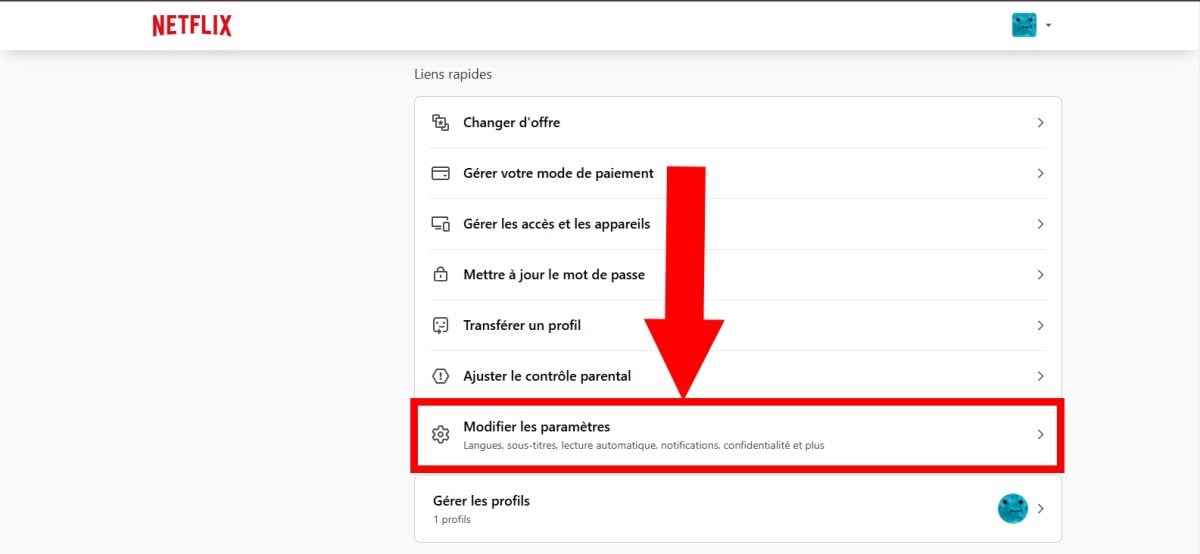
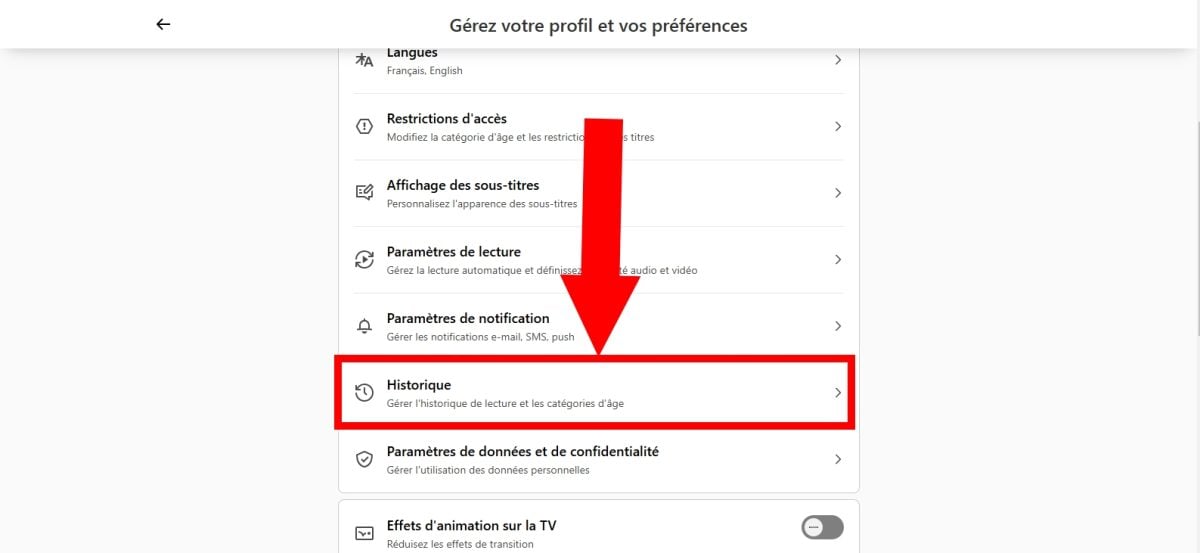
Hvis du derimod deler din Netflix-konto med andre, skal du på siden »Konto« åbne afsnittet Profiler og forældrekontrol, og vælg derefter en profil. Vælg derefter Filmvisning for at se hele din historik.
Du kommer til en side, der viser en liste over alle film og serier set ud fra denne vinkel.
Sådan finder du din Netflix-historik i mobilappen
Bemærk: trinene er næsten identiske på Android og iOS. Nedenstående skærmbilleder er taget på en iPhone.
- Åbn’Netflix' mobilapp på din smartphone.
- Tryk på din Profilbillede Nederst til højre.

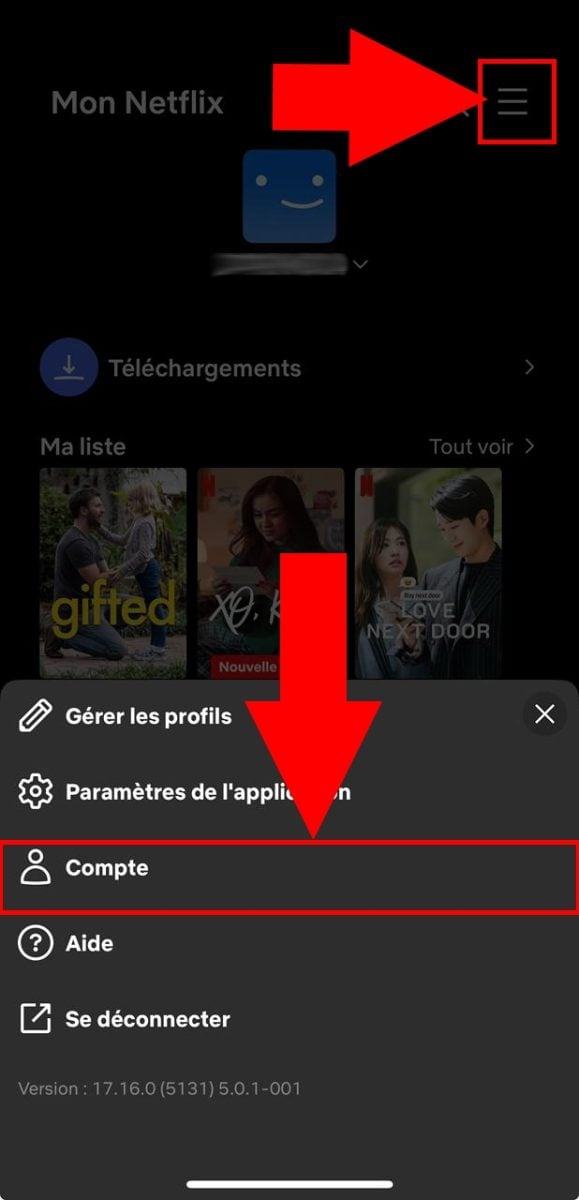
- Tryk på tre vandrette linjer øverst til højre.
- Vælg Konto blandt de viste muligheder.
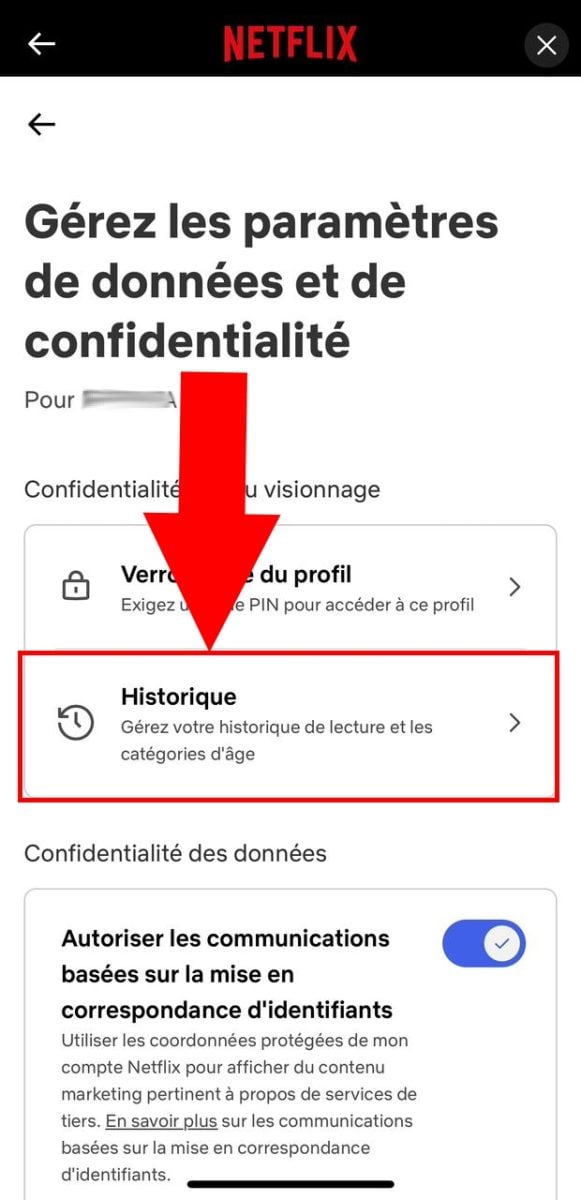
- Længere nede skal du vælge Indstillinger for data og privatliv.
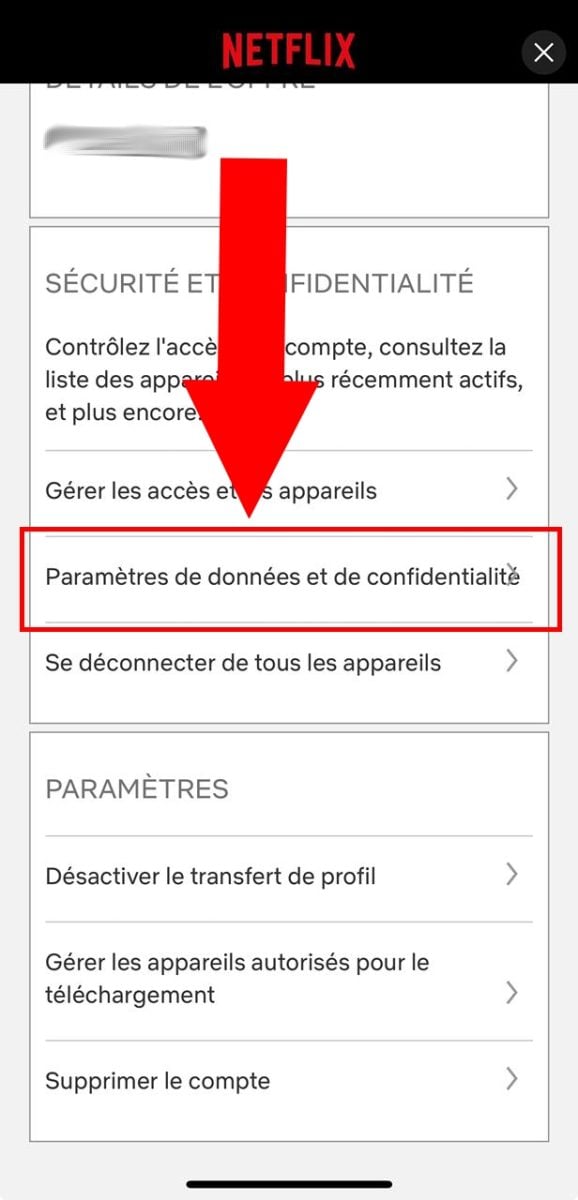
- Du får nu adgang til din Netflix' historie direkte fra denne side. Her finder du også afsnit »Fortsæt afspilning« for at holde styr på de serier, du er i gang med at se, på alle dine udstyr.
2. Hvordan sletter jeg min Netflix-historik?
Hvordan sletter man en bestemt titel på Netflix?
Vil du hæve en film eller en serie især? Her er, hvordan man gør fra en webbrowser :
- På startsiden skal du finde afsnit »Fortsæt afspilning« (eller “Fortsæt med” efterfulgt af profilnavnet).
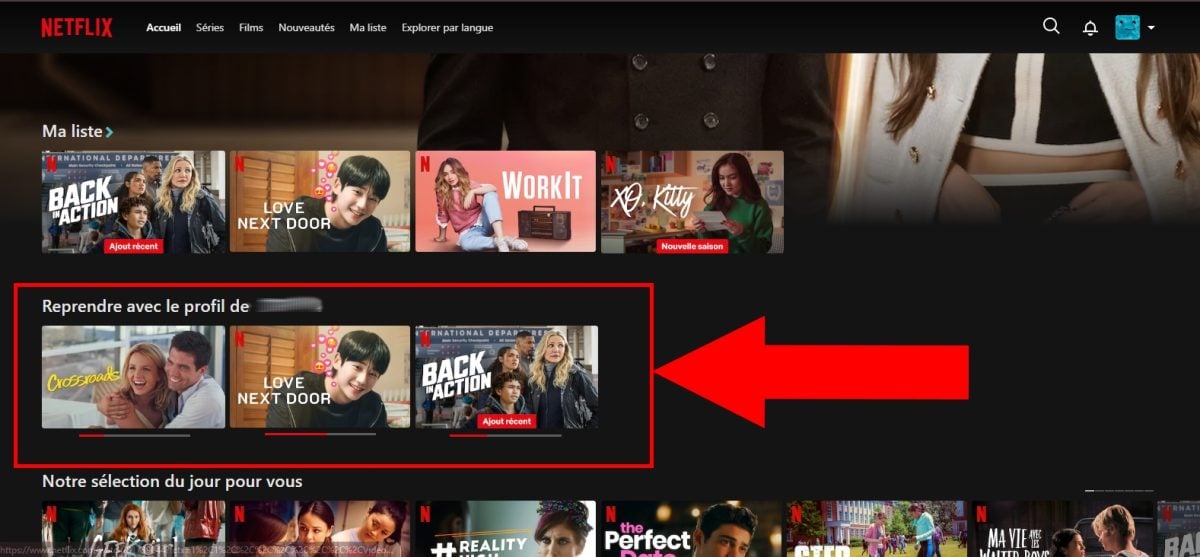
- Hold musen over titel skal fjernes.
- EN X-ikon vises: Klik på den, og bekræft derefter årsagen til, at du vil slette den.

Hvordan sletter du hele din Netflix-historik?
For at slette alle på én gang titler, der er blevet set på Netflix :
- Gå til side Historik ved at følge de trin, der er beskrevet ovenfor.
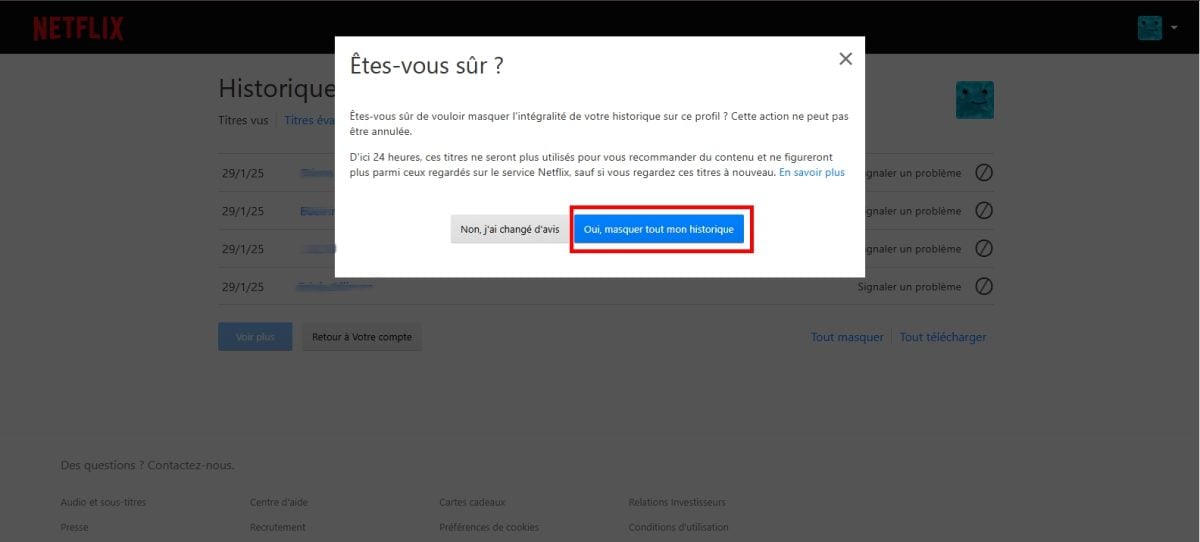
- Helt nederst på siden skal du vælge indstillingen Skjul alle.

- Hvis du er sikker på, at du vil slette det hele, skal du bekræfte ved at klikke på Ja, skjul hele min historik.
Hvilke forholdsregler skal man tage, før man sletter?
Din Historie bruges til Netflix for at foreslå indhold der passer til din smag. Inden du sletter noget som helst, skal du huske på disse vigtige punkter:
- Det film og serier de slettede vil ikke længere blive betragtet som set indhold på din konto.
- Disse titler forsvinder også fra afsnit »Fortsæt afspilning« på alle dine udstyr.
3. Hvordan administrerer du din seerhistorik på Netflix?
a) Skjul en bestemt titel i din historik
Du vil ikke slette det hele, bare fjerne en film eller en serie pinligt? Du kan skjule enkeltvis siden side Historik fra din profil.
- Åbn den side Historik af den pågældende profil.
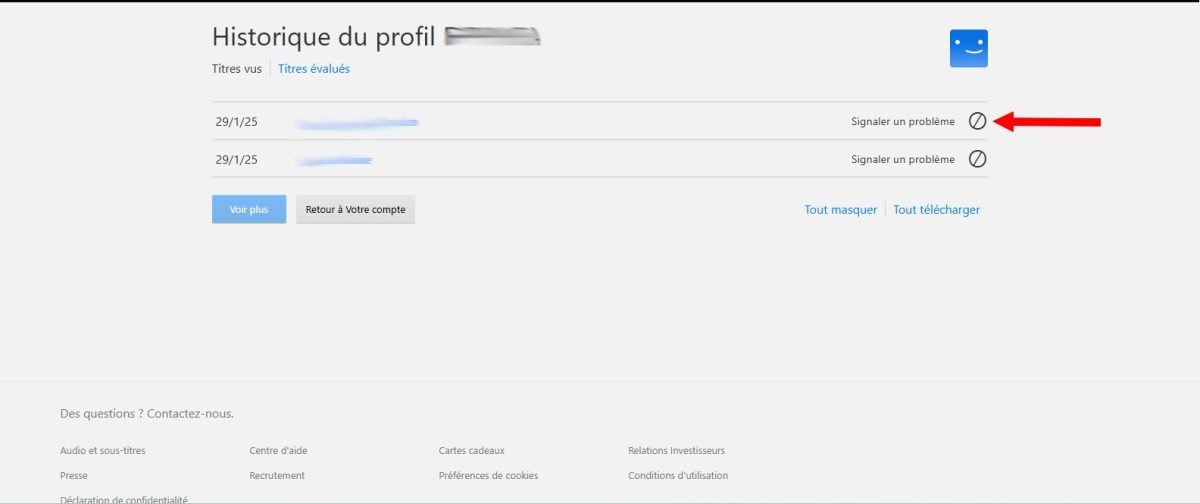
- Klik på’ikon for at skjule (den en cirkel med en streg igennem) til højre for den pågældende titel.
- Overskriften forsvinder straks fra din historik.
Sletningen kan tage op til 24 timer så det slår igennem på alle dine udstyr.
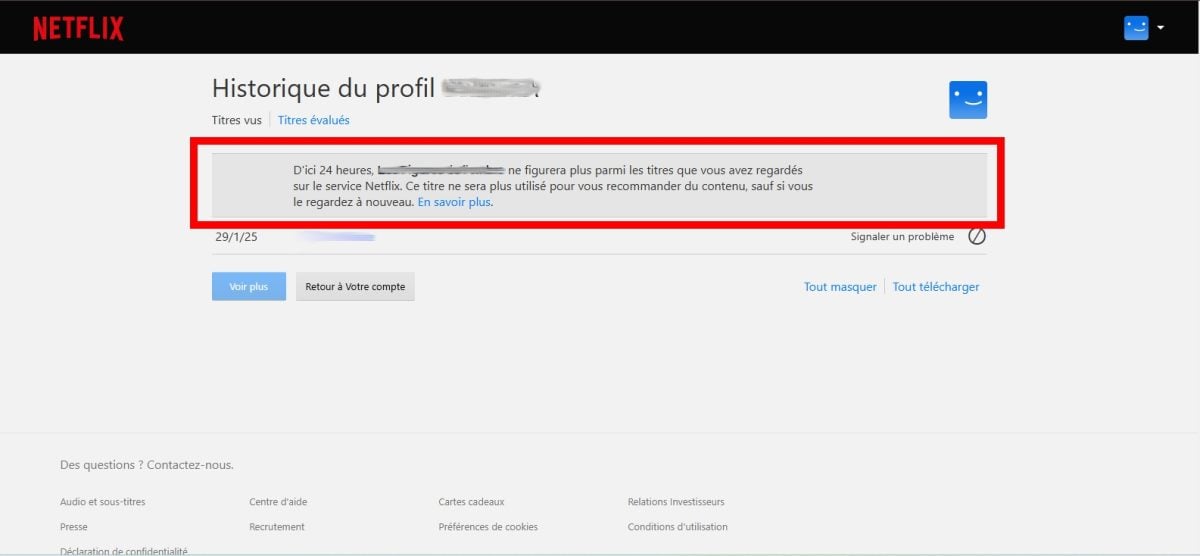
Hvis du vil slette det hele på én gang, skal du bruge indstillingen Skjul alle nederst på siden.
b) Administrere afsnittet “Fortsæt afspilning”
Det afsnit »Fortsæt afspilning« samler de titler, du har påbegyndt, men ikke afsluttet. Du kan rydde op i denne liste uden at røre ved resten af din historik.
- Gå til hjemmeside fra din profil.
- Gå ned til afsnit »Fortsæt afspilning« (eller “Fortsæt med profilen for…”).
- Hold markøren over titel at håndtere.
- Åbn menuen, og vælg indstillingen for fjern titlen i dette afsnit.
Hvis du fjerner en titel her, slettes den ikke fra din fuldstændig historik. De to funktioner er helt forskellige: afsnittet “Fortsæt” håndterer det, du har tænkt dig at færdiggøre, mens side Historik holder styr på alt det, du har set.
c) Opret en separat profil for ikke at blande historikkerne sammen
Din Netflix-konto giver mulighed for at konfigurere op til 5 profiler forskellige. Hver profil bevarer sin egen Historie og hans indholdsanbefalinger, hvilket er den bedste måde at undgå at blande dine serier sammen med andres.
- Åben Netflix fra din browser eller mobilappen.
- Gå til Administrer profiler.
- Klik på + Tilføj en profil.
- Giv ham et navn, og tryk derefter på At registrere Hvor Blive ved.
Den nye profil vises straks på listen på din konto. Du kan også Betal mindre for Netflix med de rigtige værktøjer.
Hvorfor slette din Netflix-historik?
Der er flere grunde til, at man ønsker at slette sin Netflix-historik. Her er de mest almindelige:
- Beskyttelse af dit privatliv og sikkerheden på din konto.
- Du skal del din konto Netflix og du ønsker ikke at afsløre, hvad du kan lide.
- Vil du undgå indholdsanbefalinger baseret på dine tidligere visninger.
- En anden person bruger din profil, og du vil gerne få algoritmen til at fokusere på mere passende forslag.
Hvis du ikke ændrer din seerhistorik, vil Netflix fortsat foreslå dig lignende indhold, hvilket kan begrænse dine muligheder for at opdage nye numre. Og hvis du deler din profil, dine Indstillingerne vil være synlige af de andre brugere.
Du kan finde flere oplysninger om håndtering af dine data i hjælpecenter Netflix direkte på deres hjemmeside. Du er velkommen til at stille spørgsmål eller dele dine erfaringer i kommentarerne.
Hvis du vil vide mere, er her to andre nyttige tips:










 Dansk
Dansk