På Netflix, du ændrer den videokvalitet siden indstillinger for din konto eller direkte under afspilningen. Fremgangsmåden varierer afhængigt af den anvendte enhed.
Forklarende video på fransk af Alucare, ideelt supplement til siden. Se video (du kan bruge YouTubes automatiske oversættelse)

Hvordan ændrer man videokvaliteten på Netflix?
Måden, hvorpå du ændrer kvaliteten, varierer lidt, alt efter om du bruger en browser, en mobil eller et tv.
Her følger en beskrivelse af, hvordan man skal forholde sig i hvert enkelt tilfælde.
Rediger videokvaliteten i afspilningsindstillingerne
Det er den universelle metode: den finder anvendelse på alle dine apparater på samme tid. Følg disse trin:
- Åbn’Ansøgning Netflix eller besøg hjemmesiden.
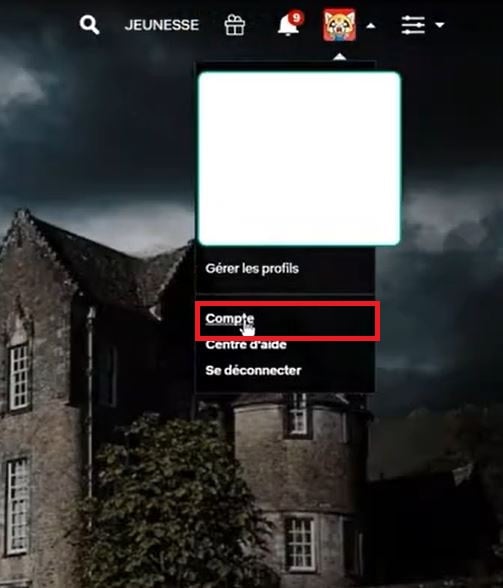
- Klik på’Profil-ikon øverst til højre på din skærm.

- Klik på »Konto«.
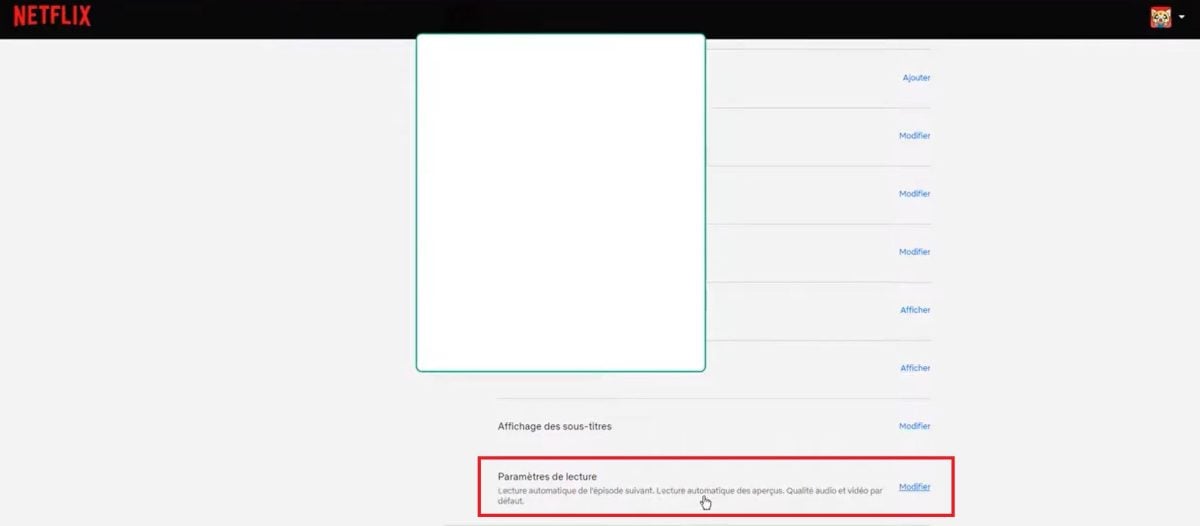
- Rul ned til bunden af siden, vælg den profil, der passer til dig, og vælg Afspilningsindstillinger, derefter Redigere.
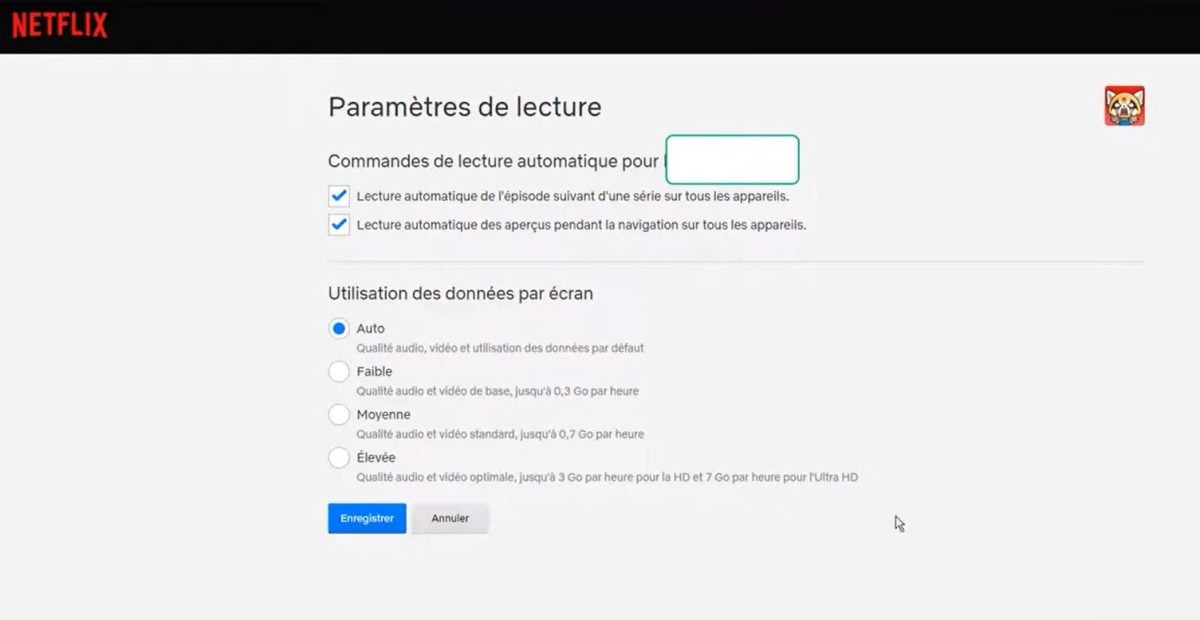
- Der vises et vindue med de forskellige kvalitetsindstillinger. Vælg den, der passer dig bedst, og klik derefter på At registrere for at gennemføre ændringen.
Denne indstilling gemmes på din konto.
I en webbrowser (Windows- eller Mac-computer)
På en computer findes der ikke en kvalitetsknap direkte i afspilleren. Opløsningen tilpasses automatisk efter din internetforbindelse og dine indstillinger profil.
Hvis du vil indstille den manuelt, skal du gå ind via Konto > Profil > Læseindstillinger, som beskrevet ovenfor.
På mobilen (iOS/Android)
På din smartphone eller tablet skal du åbne’Ansøgning Netflix og gå til My Netflix (nederst til højre).
Tryk på dit profilnavn øverst for at gå til applikationsindstillinger. Du kan derefter indstille streamingkvaliteten separat, alt efter om du er i mobilnetværk eller i Wi-Fi.
Du kan også benytte lejligheden til at skift sprog af brugergrænsefladen fra samme menu.
På Smart TV og Apple TV
På Smart TV, applikationen Netflix tilbyder ikke et integreret kvalitetsmenu. Indstillingen foretages via din konto på netflix.com, via Afspilningsindstillinger i profilen. Den 4K Ultra HD er hovedsageligt forbeholdt abonnenter Premium og et kompatibelt fjernsyn.
Om downloads
Hvis du downloader film og serier for at se dem offline, kan du også vælge kvaliteten for at spare plads. Gå til My Netflix > profilnavn > App-indstillinger > Downloadkvalitet. Der er to muligheder:
- Standard : mindre lagerplads brugt.
- Høj : bedre billedkvalitet, men større dataforbrug.
Forklarende video på fransk af Alucare, ideelt supplement til siden. Se video (du kan bruge YouTubes automatiske oversættelse)

Når du har foretaget disse indstillinger, kan du se dine videoer i den valgte kvalitet.
Hvis du vil vide mere, kan du læse vores artikel om Sådan downloader du film og serier på Netflix.









 Dansk
Dansk