上 Netflix, ,你改一下 视频质量 自 您的账户设置 或者在播放过程中直接操作。具体操作步骤因设备而异。.
由 Alucare 制作的法语解释视频,是该网页的理想补充。. 观看视频 (您可以使用 YouTube 的自动翻译功能)

如何调整Netflix上的视频画质?
根据你使用的是浏览器、手机还是电视,调整画质的方法会略有不同。.
以下是每种情况下的操作步骤。.
在播放设置中调整视频画质
这是一种通用方法:它适用于 你所有的设备 同时。请按照以下步骤操作:
- 打开’应用 Netflix 或者访问该网站。.
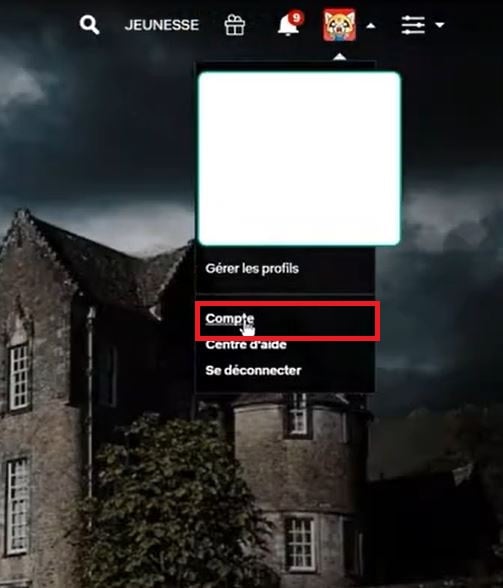
- 点击’个人资料图标 屏幕右上角。.

- 点击“账户”。.
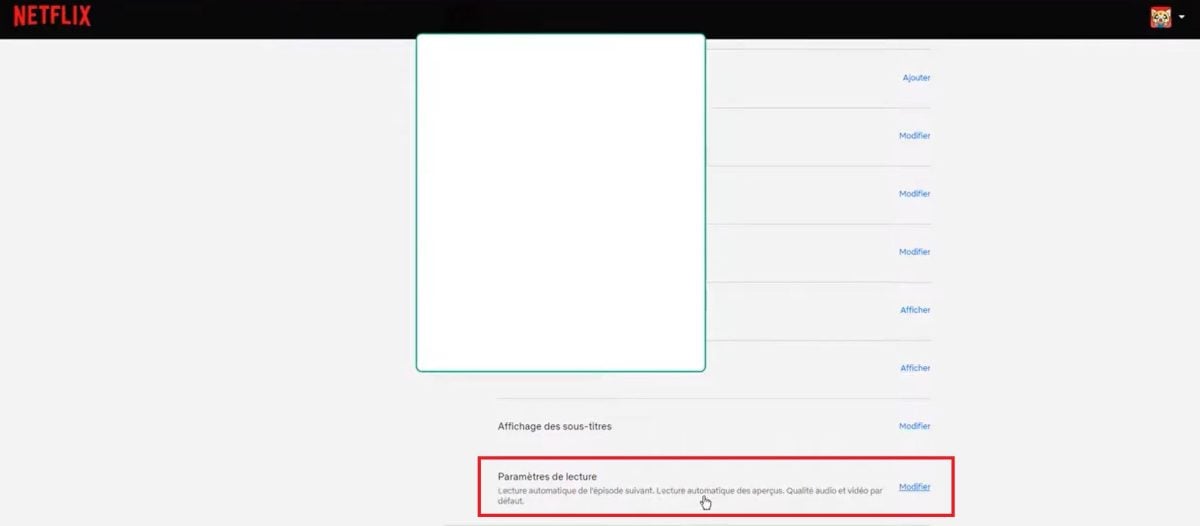
- 滚动到页面底部,选择与您情况相符的个人资料,然后点击 播放设置, 然后 编辑.
- 会弹出一个窗口,显示各种画质选项。选择适合你的选项,然后点击 注册 以实施该变更。.
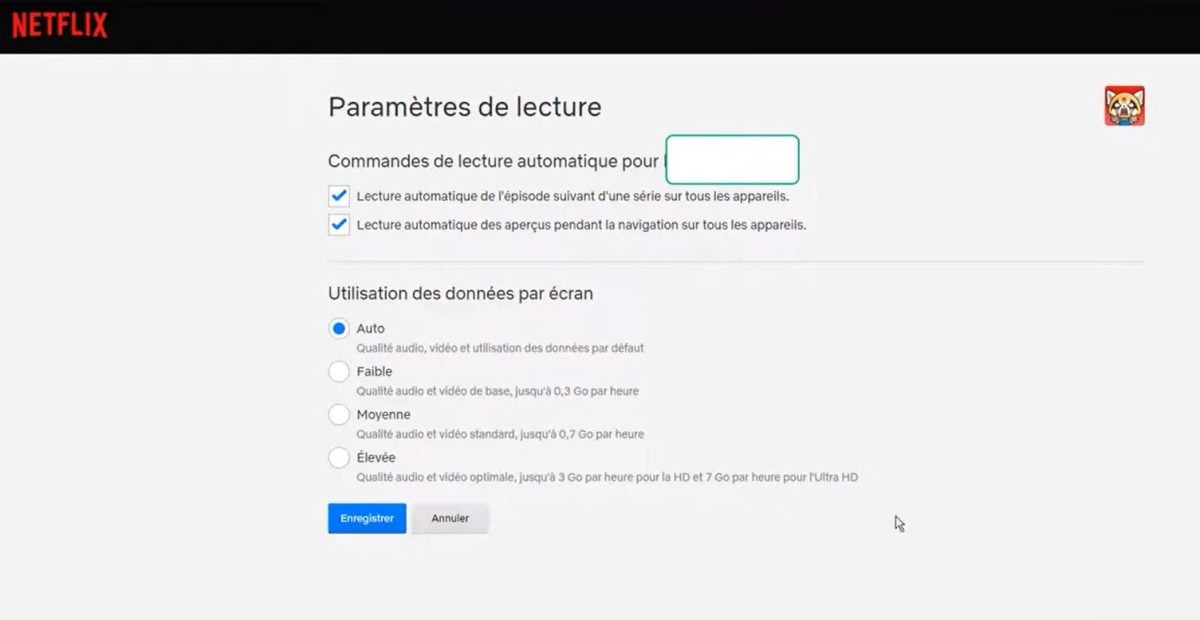
该设置将保存在你的账户中。.
在浏览器上(Windows 或 Mac 电脑)
在电脑上,播放器中没有直接的画质按钮。分辨率会根据你的网络连接和设置自动调整。 轮廓.
若要手动设置,请通过 账户 > 个人资料 > 阅读设置, ,如上所述。.
在移动设备上(iOS/Android)
在智能手机或平板电脑上,打开’应用 Netflix 并进入 My Netflix (右下)。.
点击 你的个人资料名称 点击上方以访问 应用程序设置. 然后,你可以根据当前所处的状态,分别调整流媒体的画质: 移动网络 或在 无线网络.
你也可以借此机会 切换语言 通过该菜单设置界面。.
在智能电视和Apple TV上
上 智能电视, 应用程序 Netflix 不提供内置的高品质菜单。请通过你的账户在 netflix.com, ,通过 播放设置 个人资料。该 4K 超高清 主要保留给订阅用户 高级 以及一台兼容的电视机。.
关于下载
如果你下载电影和电视剧以便离线观看,还可以选择画质来节省存储空间。请进入 My Netflix > 个人资料名称 > 应用设置 > 下载质量. 有两种选项可供选择:
- 标准 : 占用更少的存储空间。.
- 高 : 画质更佳,但数据消耗更多。.
由 Alucare 制作的法语解释视频,是该网页的理想补充。. 观看视频 (您可以使用 YouTube 的自动翻译功能)

完成这些设置后,你就可以以所选画质观看视频了。.
如需进一步了解,请阅读我们关于 如何在 Netflix 上下载电影和连续剧.









 简体中文
简体中文