Pada Netflix, kamu mengubah kualitas video sejak pengaturan akunmu atau langsung saat pemutaran. Caranya berbeda-beda tergantung perangkat yang digunakan.
Video penjelasan dalam bahasa Prancis oleh Alucare, pelengkap yang ideal untuk halaman ini. Lihat video (Anda dapat menggunakan terjemahan otomatis YouTube)

Bagaimana cara mengubah kualitas video di Netflix?
Cara mengubah kualitasnya sedikit berbeda, tergantung apakah kamu menggunakan browser, perangkat seluler, atau TV.
Berikut ini cara melakukannya dalam setiap kasus.
Mengubah kualitas video di pengaturan pemutaran
Ini adalah metode universal: metode ini berlaku untuk semua perangkatmu sekaligus. Ikuti langkah-langkah berikut:
- Buka’aplikasi Netflix atau kunjungi situs webnya.
- Klik pada’ikon profil di pojok kanan atas layar kamu.

- Klik Akun.
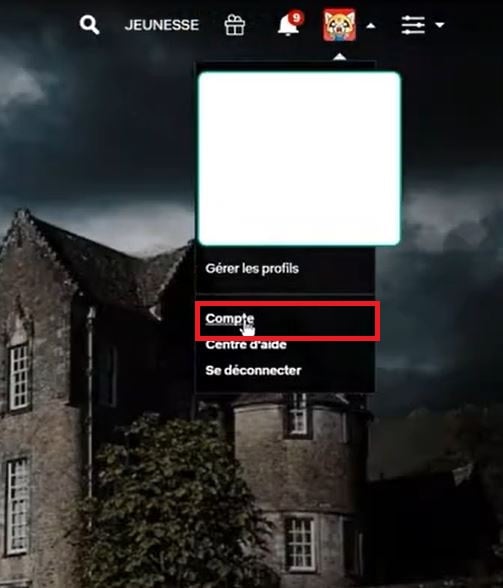
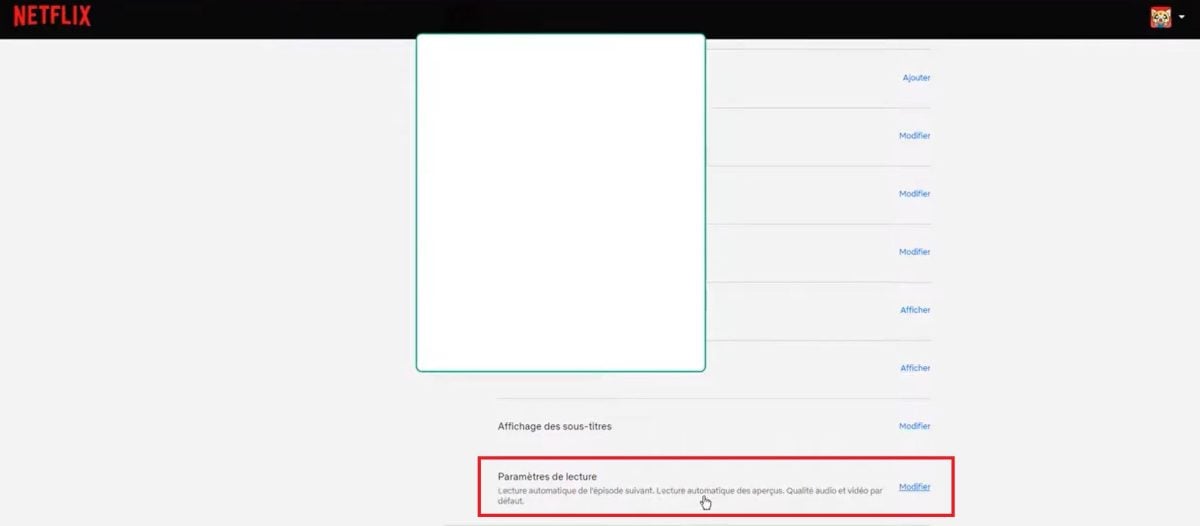
- Gulir ke bagian bawah halaman, pilih profil yang sesuai dengan profilmu, lalu pilih Pengaturan pemutaran, kemudian Memodifikasi.
- Sebuah jendela akan menampilkan berbagai pilihan kualitas. Pilih yang sesuai untukmu, lalu klik Mendaftar untuk menerapkan perubahan tersebut.
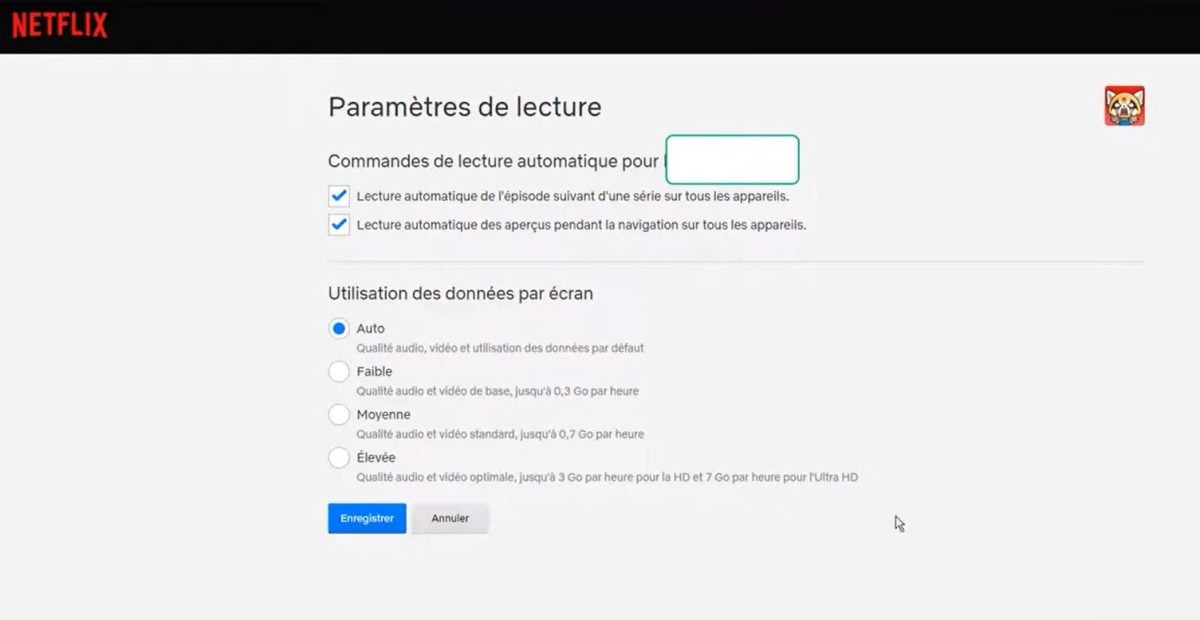
Pengaturan ini akan tersimpan di akunmu.
Di peramban (komputer Windows atau Mac)
Di komputer, tidak ada tombol kualitas yang tersedia langsung di pemutar. Resolusi akan disesuaikan secara otomatis sesuai dengan koneksi dan pengaturanmu Profil.
Untuk memasangnya secara manual, ikuti langkah-langkah berikut Akun > Profil > Pengaturan Pembacaan, sebagaimana dijelaskan di atas.
Di perangkat seluler (iOS/Android)
Di ponsel pintar atau tablet, buka’aplikasi Netflix dan masuk ke My Netflix (kanan bawah).
Sentuh nama profilmu di bagian atas untuk mengakses pengaturan aplikasi. Kamu kemudian dapat mengatur kualitas streaming secara terpisah, tergantung apakah kamu sedang jaringan seluler atau di Wi-Fi.
Kamu juga bisa memanfaatkan kesempatan ini untuk mengubah bahasa antarmuka dari menu yang sama ini.
Di Smart TV dan Apple TV
Pada TV pintar, aplikasi Netflix tidak menyediakan menu berkualitas bawaan. Pengaturannya dilakukan melalui akunmu di netflix.com, melalui Pengaturan pemutaran profil. Yang 4K Ultra HD sebagian besar masih eksklusif bagi pelanggan berlangganan Premium dan ke televisi yang kompatibel.
Untuk unduhan
Jika kamu mengunduh film dan serial TV untuk ditonton secara offline, kamu juga bisa memilih kualitasnya agar menghemat ruang penyimpanan. Buka My Netflix > nama profil > Pengaturan aplikasi > Kualitas unduhan. Tersedia dua pilihan:
- Standar : penggunaan ruang penyimpanan lebih sedikit.
- Tinggi : kualitas gambar lebih baik, tetapi penggunaan data lebih banyak.
Video penjelasan dalam bahasa Prancis oleh Alucare, pelengkap yang ideal untuk halaman ini. Lihat video (Anda dapat menggunakan terjemahan otomatis YouTube)

Setelah pengaturan tersebut selesai, kamu bisa menonton video-videomu dalam kualitas yang telah dipilih.
Untuk informasi lebih lanjut, baca artikel kami tentang cara mengunduh film dan serial di Netflix.









 Bahasa Indonesia