Netflix sering crash di TV-mu? Layar hitam, macet saat memuat, kesalahan koneksi… melakukan reset biasanya dapat mengatasi sebagian besar masalah tersebut.
Berikut ini adalah 4 langkah selanjutnya, mulai dari yang paling sederhana hingga yang paling radikal.

Langkah-langkah yang harus diikuti untuk mengatur ulang Netflix di TV
Langkah-langkah ini dapat mengatasi masalah pada sebagian besar perangkat: TV pintar, Chromecast, Apple TV, box SFRdll.
Ikuti mereka secara berurutan : biasanya, salah satu dari keempat cara tersebut sudah cukup untuk mengatasi masalah tersebut.
Langkah 1: Putuskan sambungan Netflix dari TV Anda
Mulailah dengan solusi yang paling ringan: keluar lalu masuk kembali pada aplikasi. Keluar dari Netflix dan cukup dengan masuk kembali, aplikasi di perangkatmu biasanya akan berjalan kembali.
- Buka aplikasinya Netflix di perangkatmu.
- Buka menu utama (ikon berupa tiga garis horizontal atau simbol serupa).
- Pilih « Akun » atau « Pengaturan ».
- Pilih « Keluar », lalu masuk kembali.
Langkah 2: Atur ulang Netflix melalui pengaturan TV
Jika masalah tersebut masih berlanjut, penyebabnya sering kali berasal dari sebuah cache terlalu penuh : data yang tersimpan yang menyebabkan aplikasi macet. Berikut cara menghapus semua data tersebut dari perangkatmu.
- Buka menu utama TV-mu dengan kendali jarak jauh.
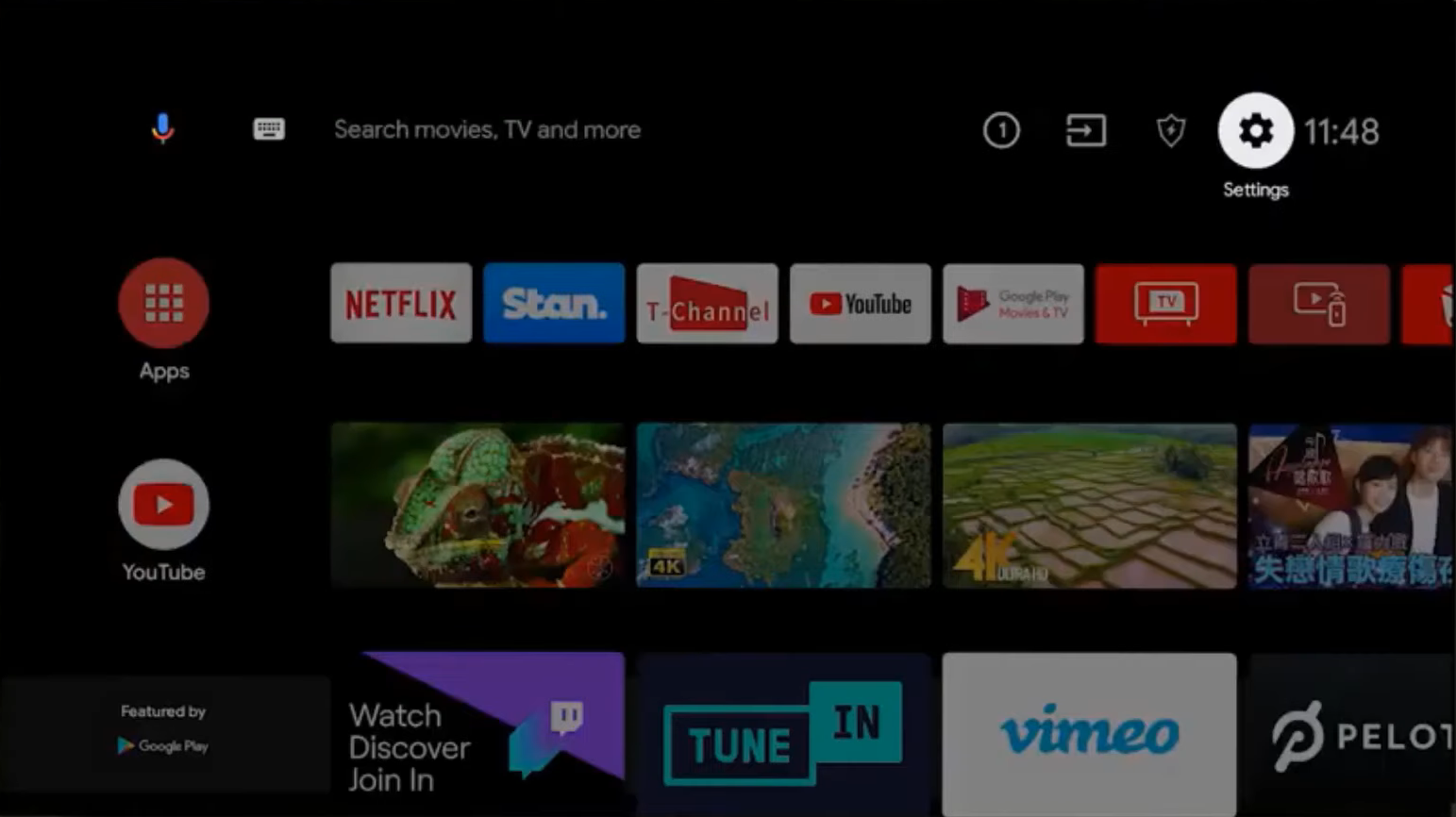
- Tekan « Parameter » atau « Pengaturan ».

- Cari « Aplikasi » atau « Pengelolaan aplikasi ».
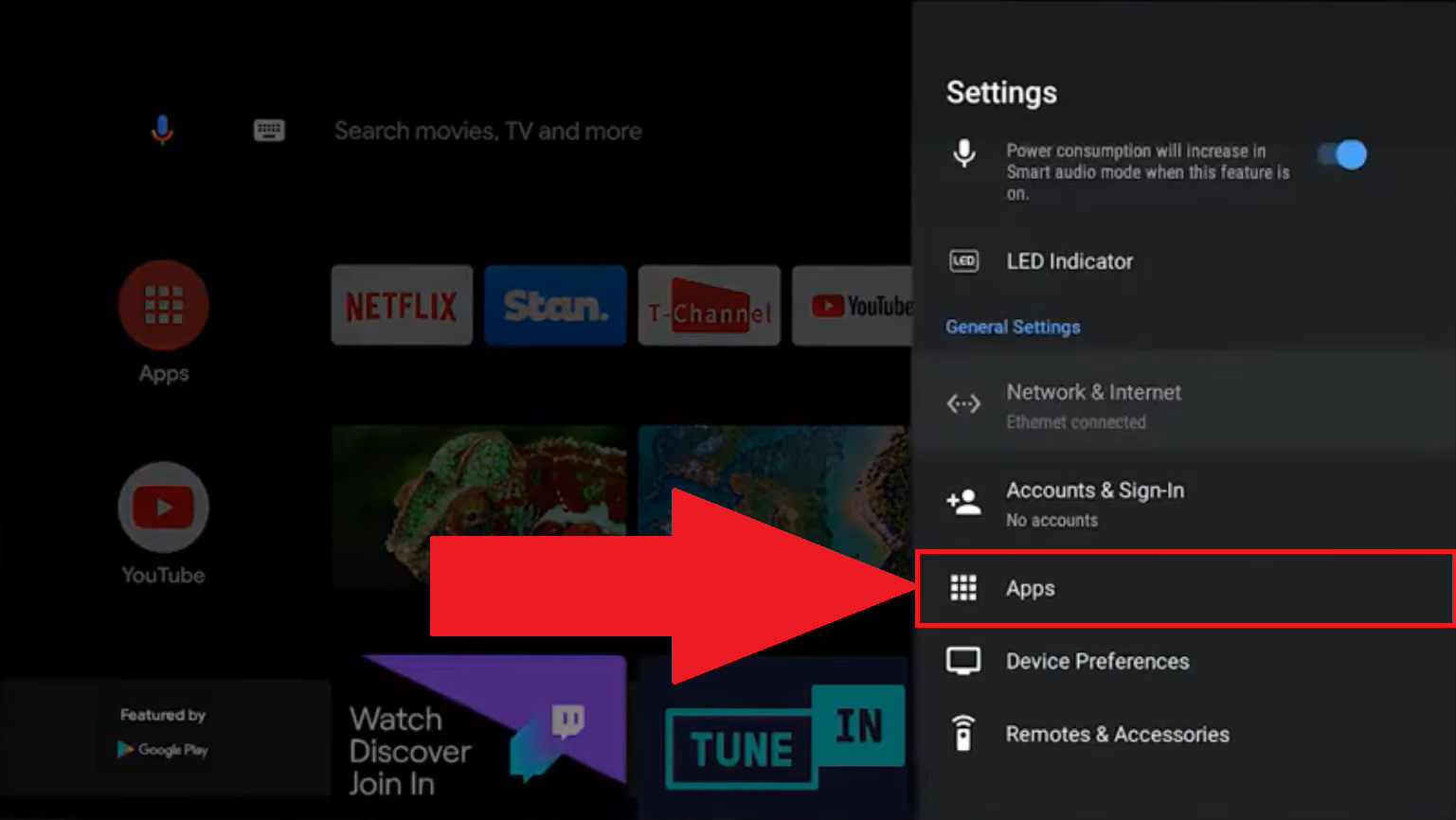
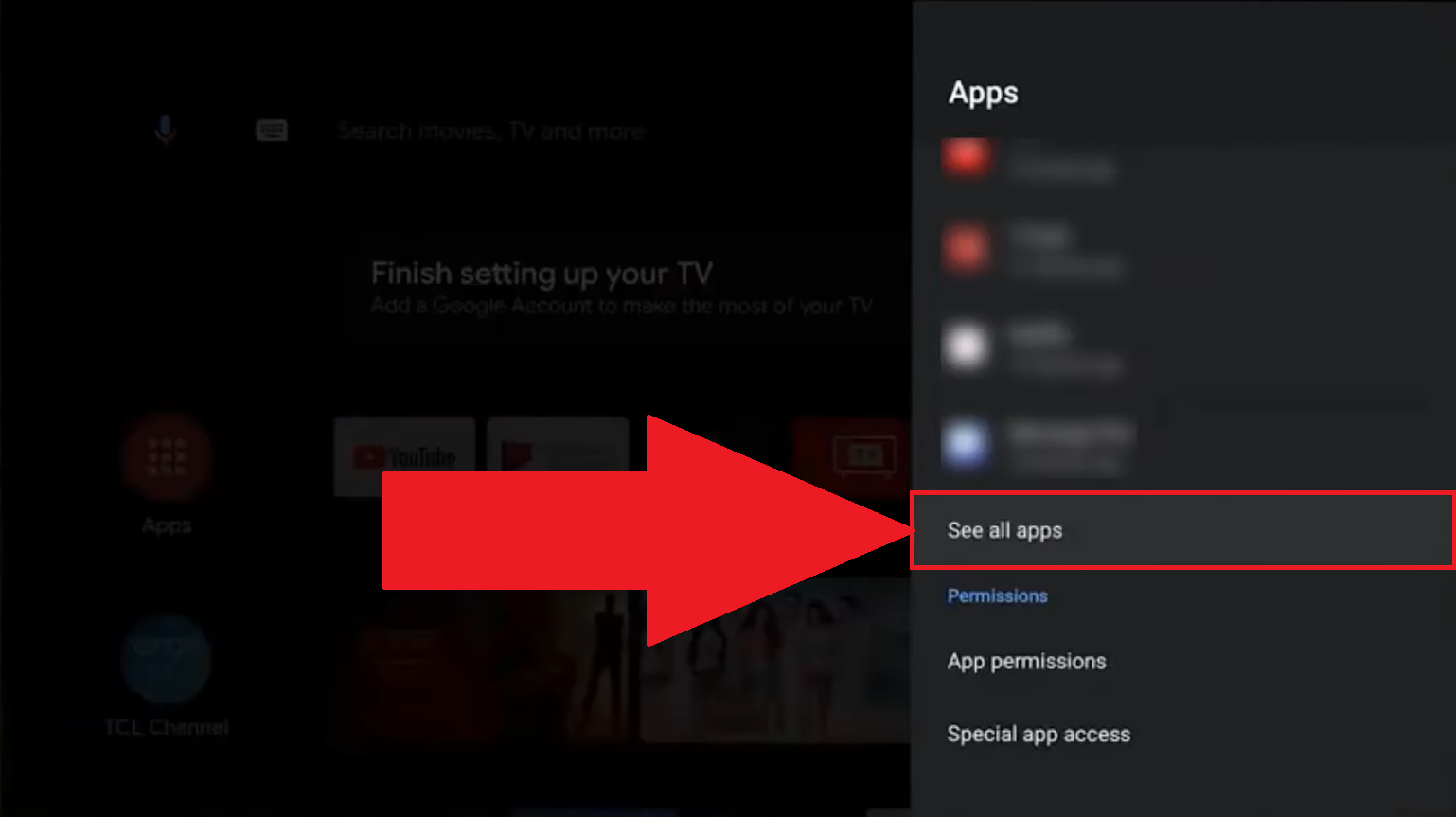
- Buka «Lihat Semua Aplikasi» jika Netflix tidak langsung terlihat.
- Pilih Netflix di daftar aplikasi.
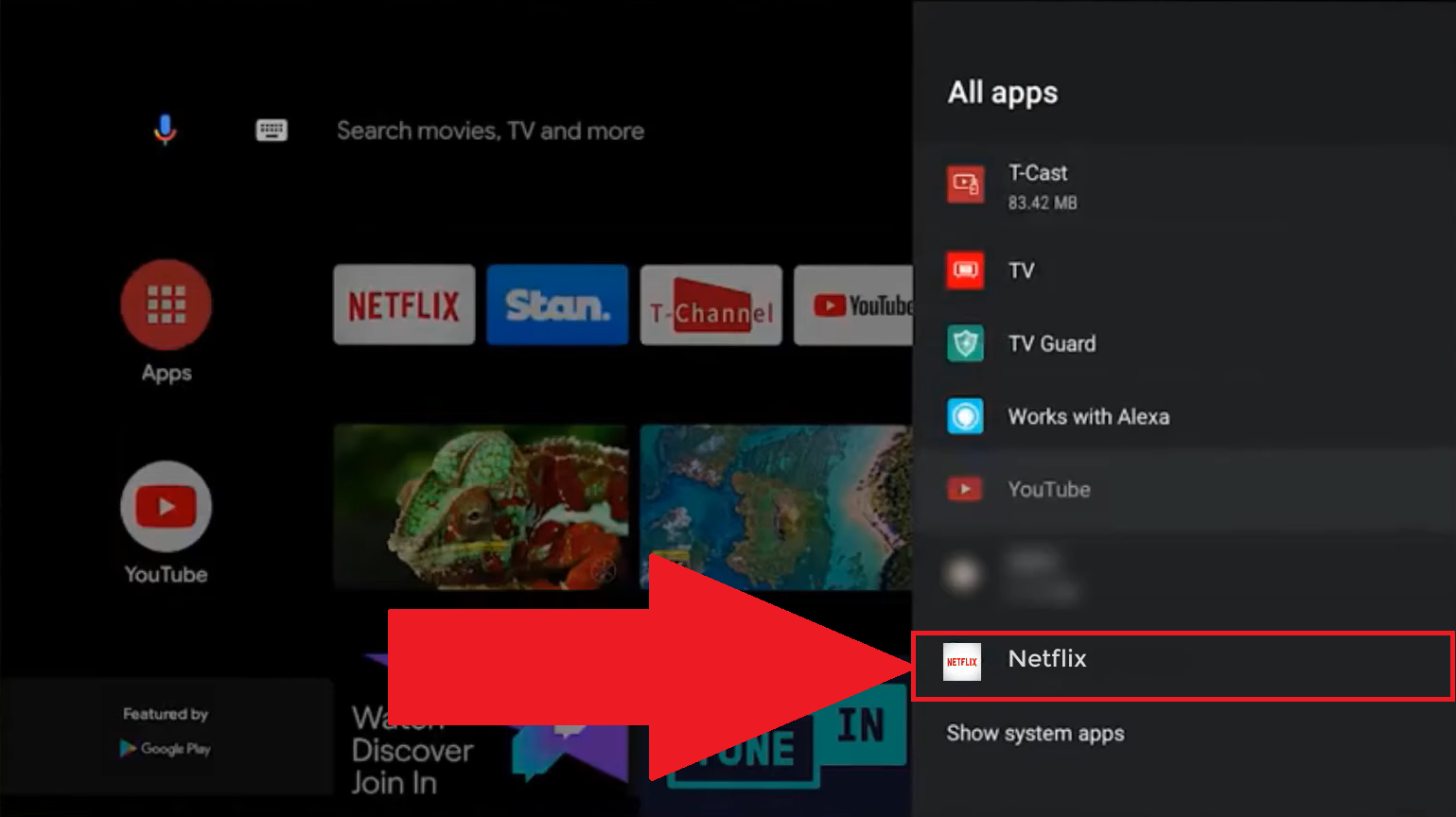
- Tekan « Menghapus data » atau « Hapus cache ».
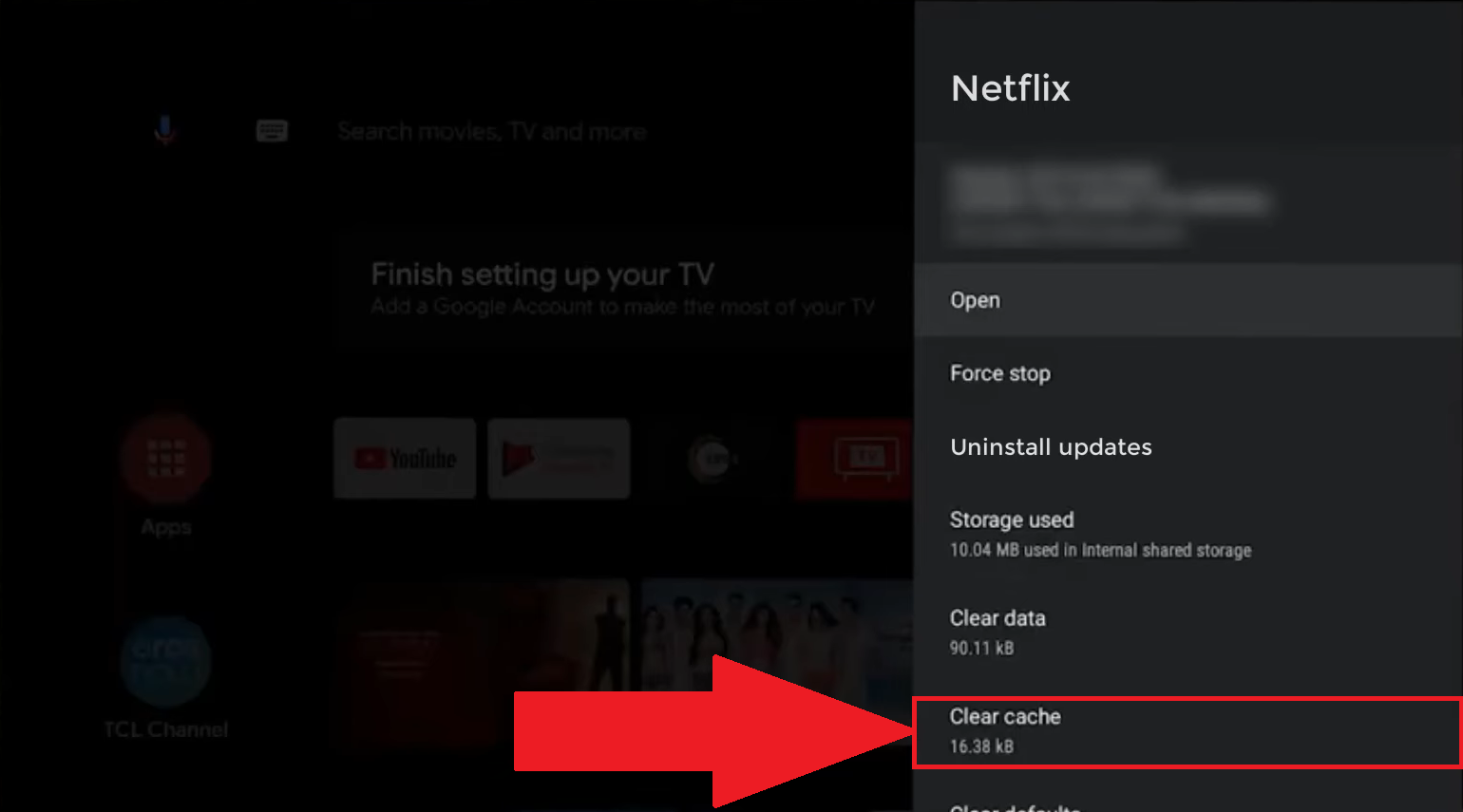
Tergantung pada perangkatmu, terkadang kamu akan langsung melihat opsi « Atur ulang aplikasi ». Ini adalah cara tercepat untuk memulai dari awal tanpa perlu menghapus semua aplikasi.
Langkah 3: Nyalakan ulang TV
Sederhana pengaktifan kembali memperbaiki banyak bug. Prosesnya cepat dan aman bagi data Anda.
- Matikan TV-mu dengan remote control atau tombol daya.
- Tunggu sekitar 30 detik, lalu nyalakan kembali.
- Untuk proses restart yang lebih menyeluruh, cabut steker listriknya, pasien 30 detik yang tambahan, lalu sambungkan kembali.
Langkah 4: Hapus instalasi Netflix, lalu instal ulang di TV
Jika tidak ada yang berhasil, hapus instalasinya terlebih dahulu, lalu pasang ulang aplikasi tersebut Netflix. Langkah-langkah yang harus dilakukan tergantung pada perangkatmu.
Pada perangkat yang menjalankan Android TV, Chromecast Di mana box SFR :
- Pergi ke Parameter, lalu «Aplikasi».
- Buka «Aplikasi yang Diunduh» atau «Lihat Semua Aplikasi».
- Pilih Netflix, lalu « Copot pemasangan » dan konfirmasikan dengan « OK ».
- Buka Google Play Store, pencarian Netflix dan pasang ulang.
Pada Apple TV (model HD generasi ke-4 dan 4K):
- Tahan klik pada ikon tersebut Netflix sampai ia bergerak, lalu hapuslah.
- Buka’App Store, pencarian Netflix dan pasang ulang.
Patut dicatat : mengenai Apple TV Generasi ke-2 dan ke-3, tidak ada’App Store dan Netflix tidak dapat diinstal ulang lagi.
Pada TV pintar Samsung (Tizen) dan LG (webOS), Netflix adalah aplikasi sistem yang sudah terpasang, yang umumnya tidak dapat dihapus.
Pada Samsung, coba Smart Hub dengan menahan tombol pemilihan pada ikon tersebut (hanya pada beberapa model terbaru).
Pada LG, kamu hanya bisa menyembunyikannya dari layar beranda. Dalam kasus seperti itu, kembali ke’langkah ke-2 untuk menghapus data.
Sekali Netflix Instal ulang, masuk kembali, lalu periksa apakah masalahnya sudah teratasi.
Mengapa mengatur ulang Netflix di TV?
Proses pengaturan ulang akan menghapus data sementara yang tersimpan di perangkatmu, lalu jalankan kembali aplikasi tersebut dari awal. Ini sering kali merupakan solusi paling efektif untuk mengatasi masalah teknis sehari-hari.
Berikut ini adalah masalah umum yang dapat diatasi dengan fitur ini:
- Netflix blok saat dinyalakan atau tidak mau berjalan sama sekali.
- A layar hitam atau muncul pesan kesalahan saat pemutaran.
- Netflix muatan tak terhingga atau macet saat proses pemuatan.
- Dari masalah koneksi terjadi gangguan internet atau penyimpanan sementara.
- Aplikasi ini tidak lagi merespons perintah dari kendali jarak jauh.
- Netflix menjadi tidak stabil setelah pembaruan sistem pada perangkat.
Dalam kebanyakan kasus, bug semacam ini akan teratasi setelah perangkat direset. Jika tidak ada langkah yang berhasil mengatasi masalah tersebut, pilih « Mendapatkan bantuan » di dalam aplikasi Netflix untuk menghubungi pusat bantuan dan mendapatkan bantuan yang sesuai dengan perangkatmu.
Kamu juga bisa melanjutkan sesi kamu dan memilih dari daftar film pembunuh berantai untuk ditonton di Netflix.
Tindakan pencegahan apa yang harus saya lakukan sebelum mengatur ulang Netflix di TV saya?
Prosedur ini keluar dari akunmu dan menghapus beberapa data yang tersimpan di perangkat. Berikut ini yang perlu kamu ketahui sebelum memulainya:
- Milikmu unduhan Film dan serial yang disimpan untuk ditonton secara offline akan dihapus: Anda harus mengunduhnya kembali setelah pengaturan ulang.
- Milikmu data profil Netflix yang tersimpan di perangkat akan hilang: kamu harus masuk kembali dan mengatur ulang preferensimu.
- Suaramu riwayat penayangan butuh sedikit waktu untuk kembali, sehingga rekomendasi yang kamu terima menjadi kurang akurat selama beberapa hari.
- Catat baik-baik pengidentifikasi sebelum memulai, karena Anda akan terputus dari akun Anda setelah proses ini selesai.
- Periksa stabilitas koneksi internetmu agar tidak ada hal yang mengganggu jalannya prosedur.
Mengenai sejarah, kamu juga bisa melihat di mana kamu bisa melihat dan menghapus riwayat Netflix-mu.
Agar tagihannya jadi lebih ringan, selagi kamu di sana, coba lihat harga langganan Netflix atau temukan cara membayar lebih murah untuk Netflix.







 FR
FR  RU
RU  EN
EN  ES
ES  IT
IT  DE
DE  ZH
ZH  PT
PT  ID
ID  JA
JA  DA
DA