Netflix зависает на твоём телевизоре? Чёрный экран, зависание при загрузке, ошибка подключения… Перезапуск устраняет большинство этих сбоев.
Здесь представлены 4 этапа далее — от самых простых до самых радикальных.

Шаги, которые необходимо выполнить для сброса настроек Netflix на телевизоре
Эти шаги позволяют устранить неполадки на подавляющем большинстве устройств: Smart TV, Chromecast, Apple TV, box SFR, так далее.
Следуй за ними по порядку : как правило, одной из этих четырёх мер достаточно, чтобы решить проблему.
Шаг 1: Отключите Netflix от телевизора
Начни с самого мягкого средства: выйди из системы, а затем войди снова в приложении. Выйти из Netflix И часто достаточно просто выйти и снова войти, чтобы приложение на твоем устройстве снова заработало.
- Открой приложение Netflix на твоем устройстве.
- Открыть главное меню (значок в виде трёх горизонтальных линий или подобный символ).
- Выберите « Счет » или «Настройки».
- Выбери « Выйти из системы », а затем авторизуйтесь заново.
Шаг 2: Сброс настроек Netflix через настройки телевизора
Если проблема не устраняется, причиной заминки часто является кеш перегружен : сохраненные данные, из-за которых приложение вылетает. Вот как очистить всё это на твоём устройстве.
- Открой главное меню телевизора с помощью дистанционное управление.
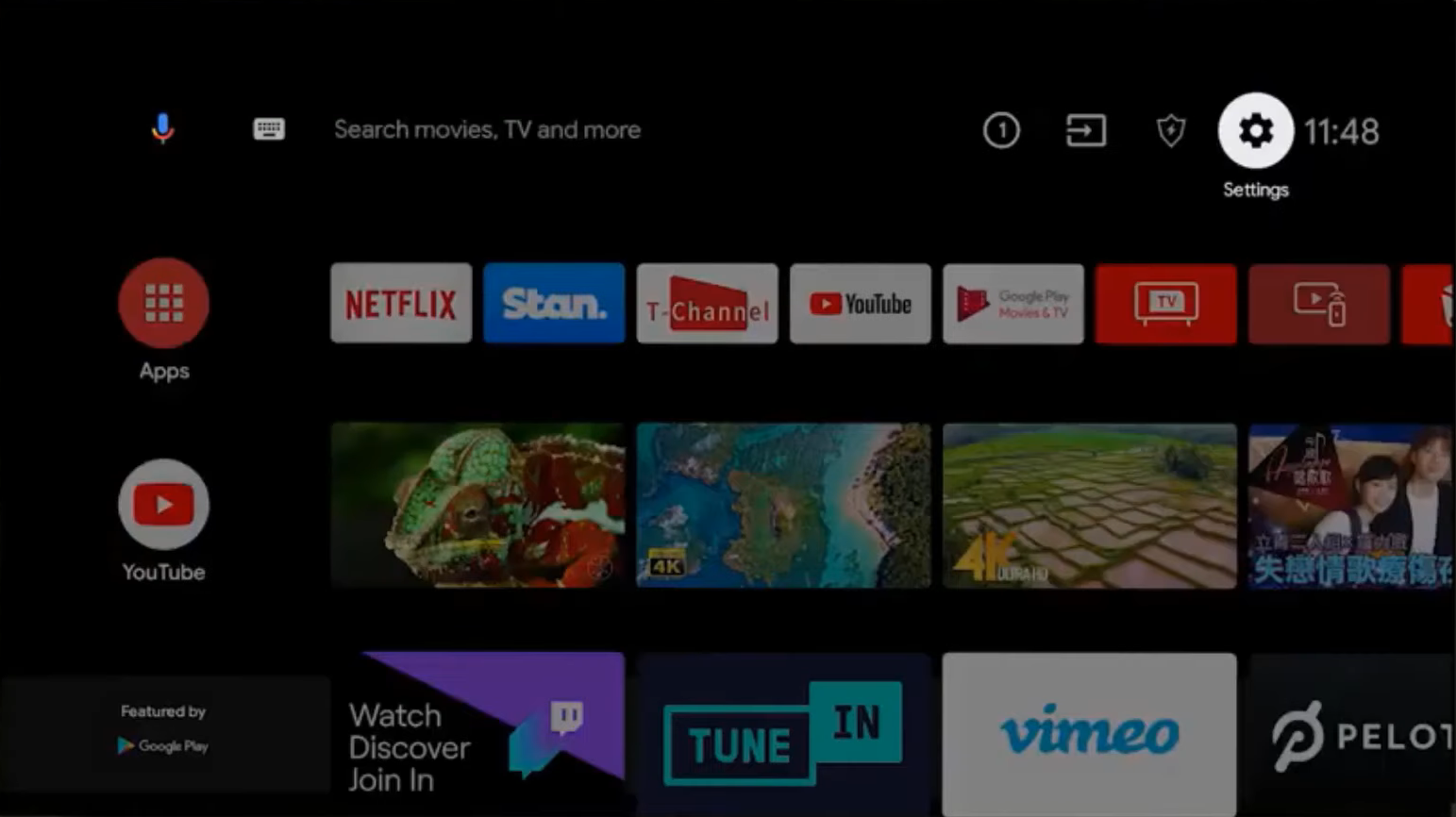
- Нажмите « Настройки » или «Настройки».

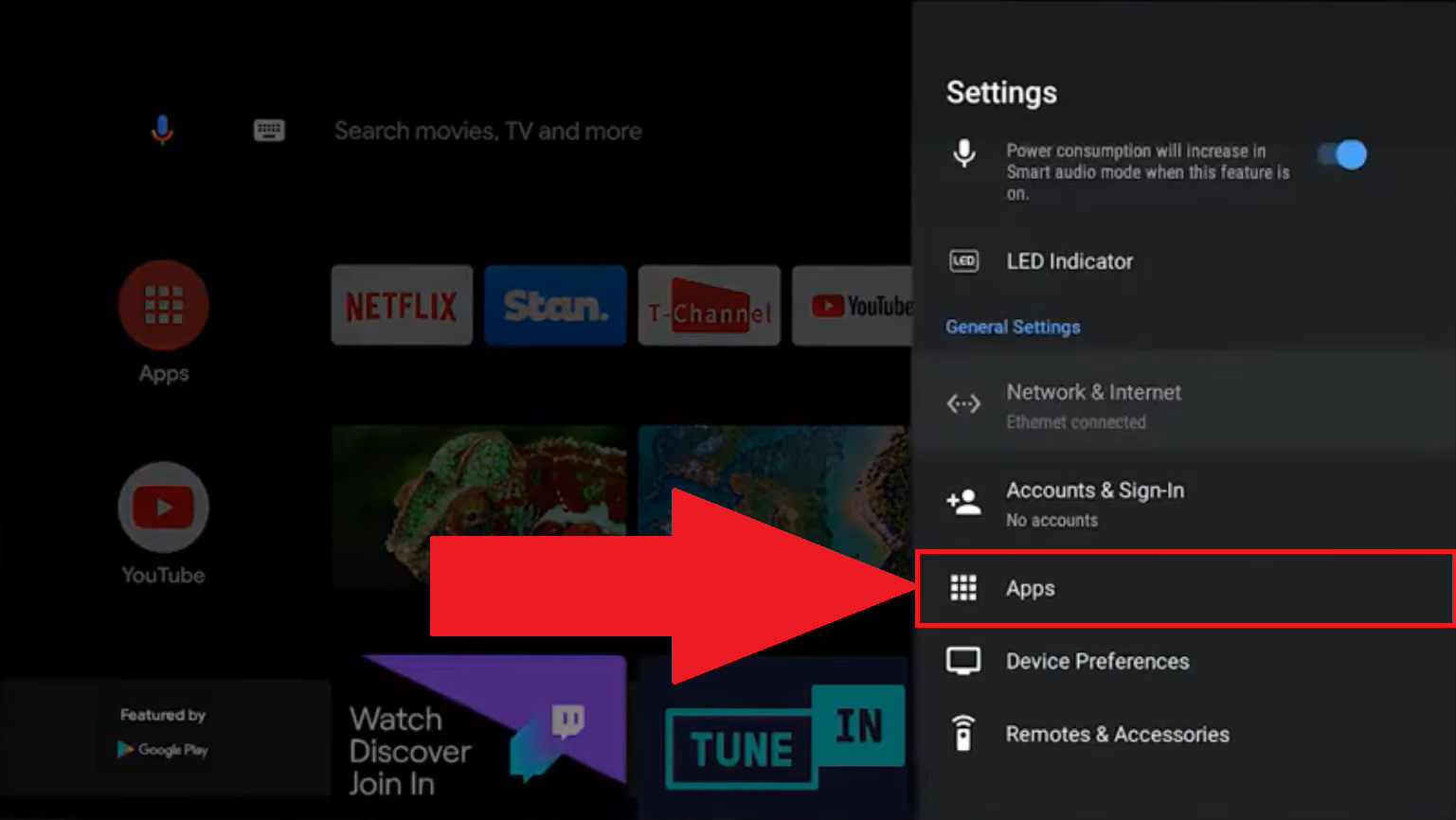
- Искать « Приложения » или «Управление приложениями».
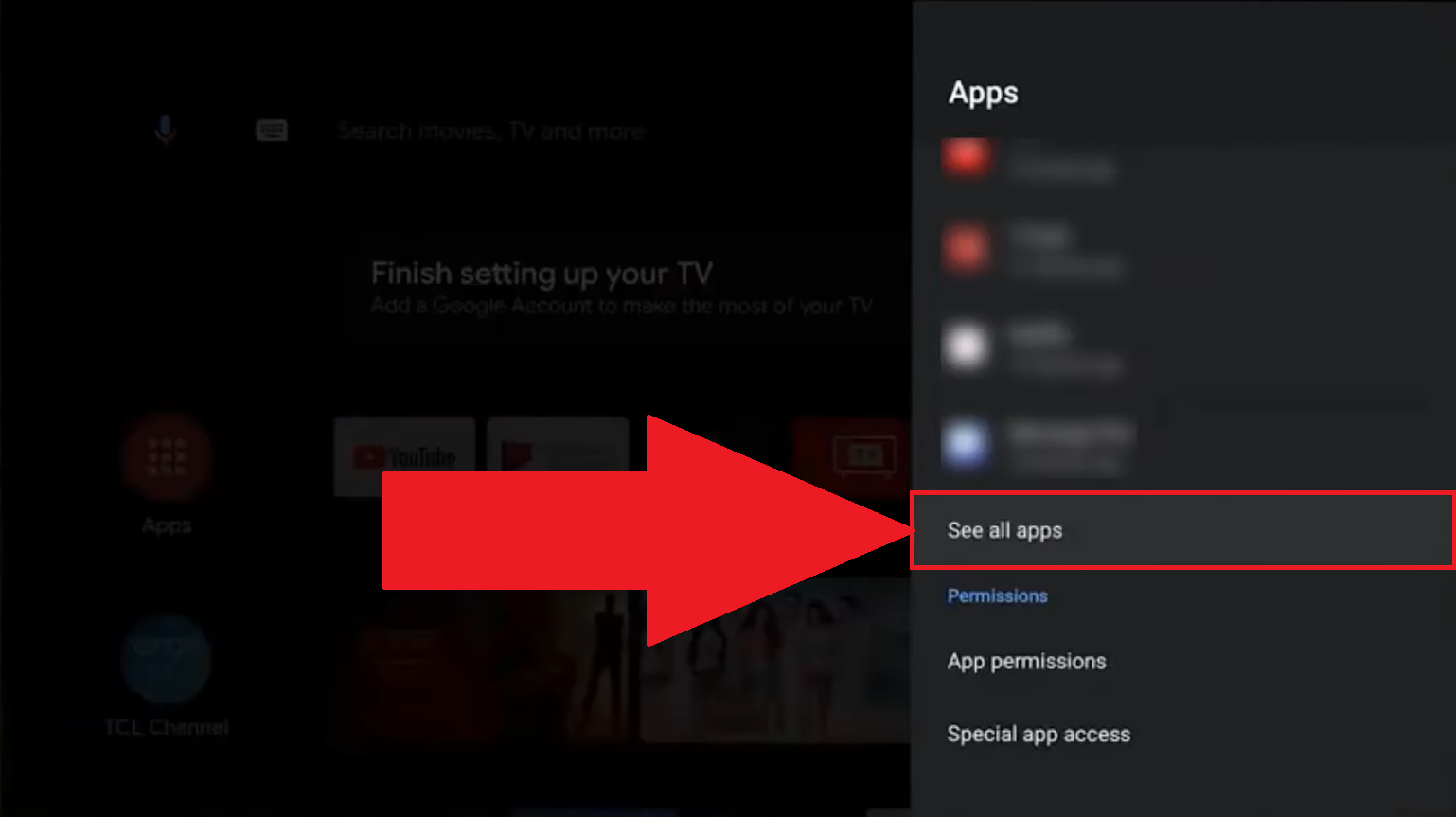
- Откройте «Посмотреть все приложения», если Netflix не отображается напрямую.
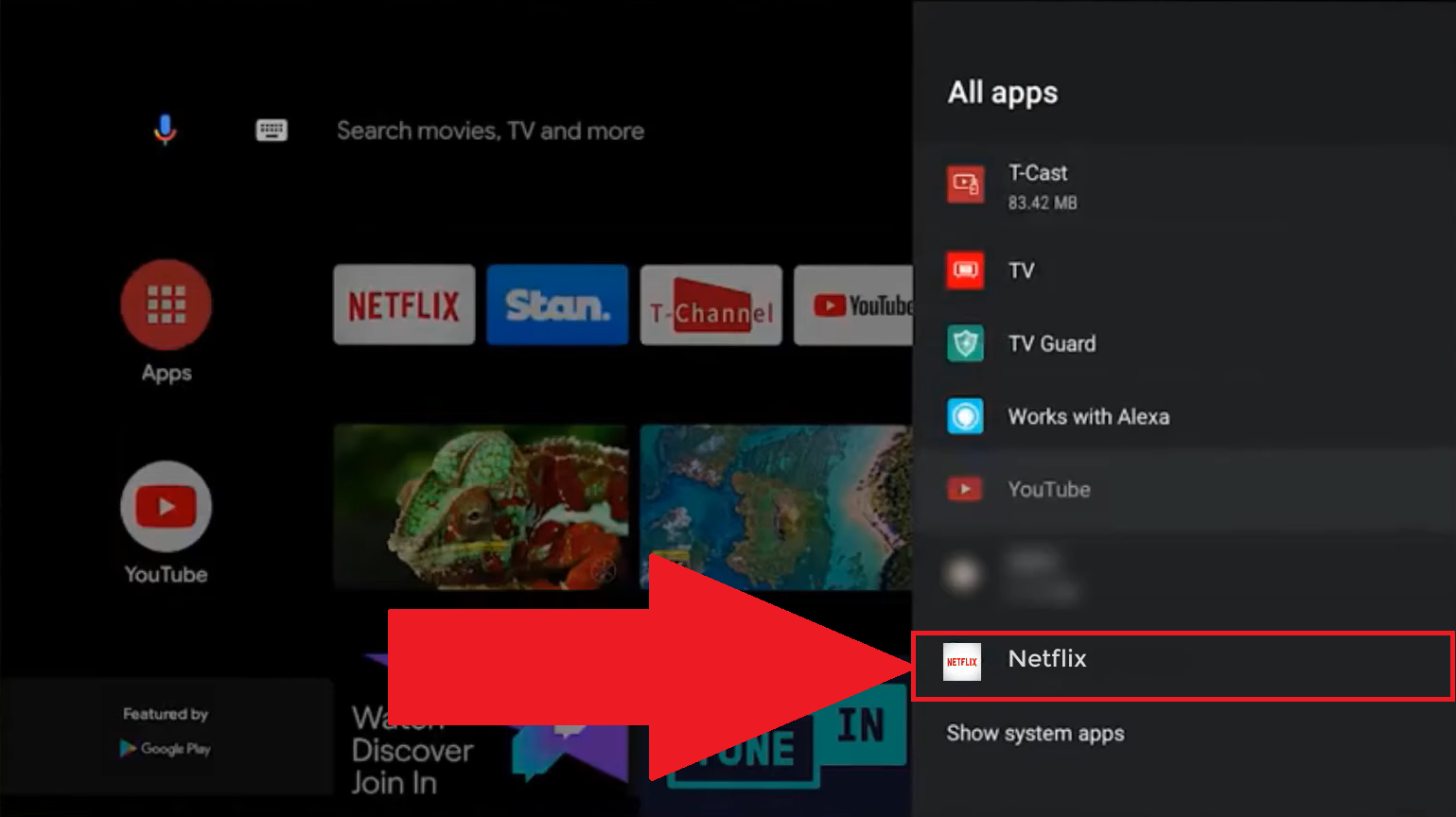
- Выбрать Netflix в списке приложений.
- Нажмите « Удалить данные » или «Очистить кэш».
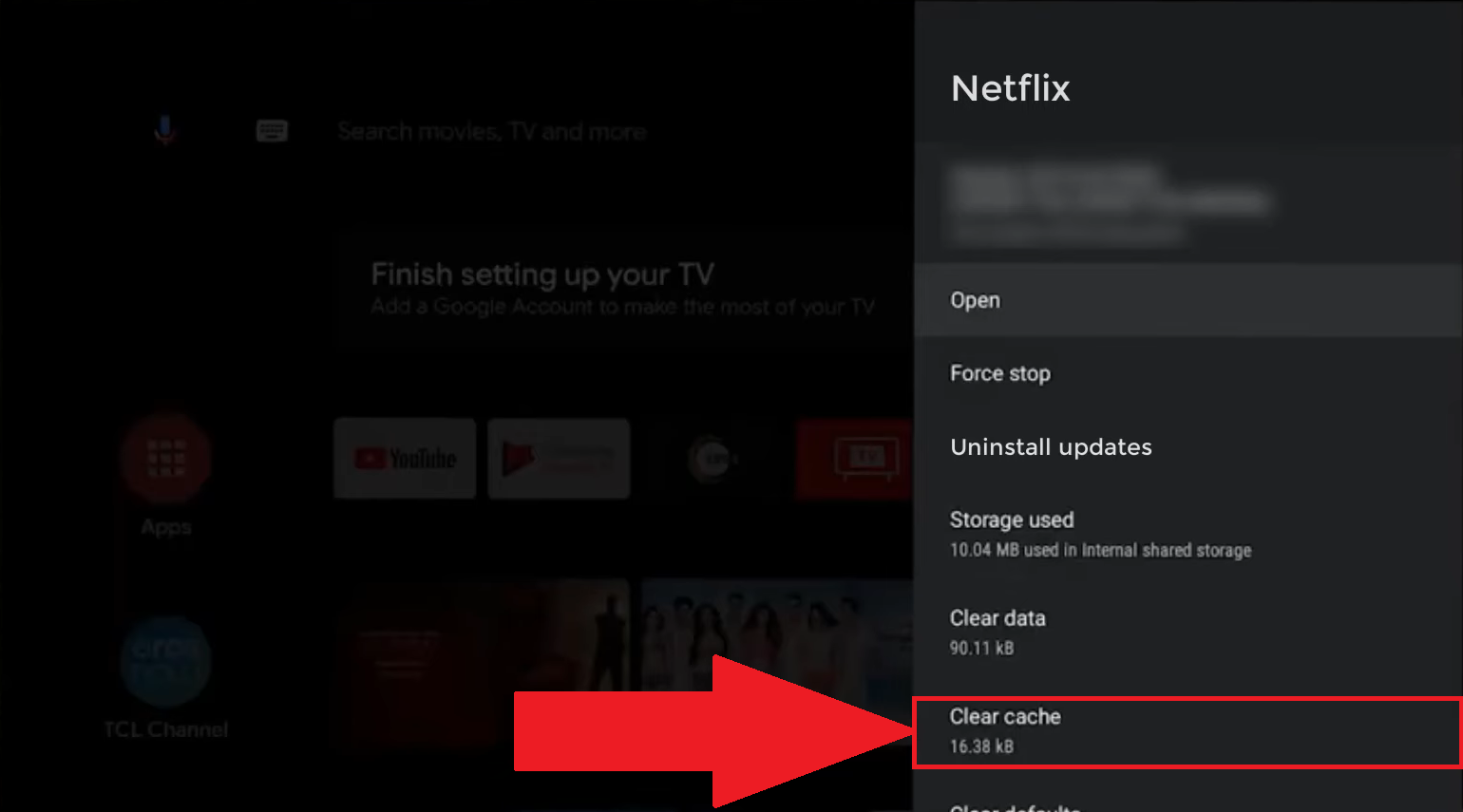
В зависимости от твоего устройства иногда ты сразу увидишь пункт « Сбросить настройки приложения ». Это самый быстрый способ начать с нуля, не удаляя при этом всё.
Шаг 3: Перезагрузите телевизор
Простой перезапуск исправляет множество ошибок. Это быстро и безопасно для твоих данных.
- Выключи телевизор с помощью пульта или кнопка питания.
- Подожди примерно 30 секунд, а затем снова включи её.
- Для более полного перезапуска, отключите шнур питания от розетки, пациентка 30 секунд дополнительные, а затем подключи заново.
Шаг 4: Удалите, а затем заново установите Netflix на телевизоре
Если ничего не помогает, удалите программу, а затем переустановить приложение Netflix. Порядок действий зависит от твоего устройства.
На устройстве под управлением Android TV, Chromecast Где box SFR :
- Перейти в Настройки, а затем «Приложения».
- Откройте раздел «Загруженные приложения» или «Показать все приложения».
- Выбрать Netflix, а затем « Удалить » и подтвердите, нажав «ОК».
- Открыть Google Play Store, поиск Netflix и переустанови его.
На Apple TV (модели HD 4-го поколения и 4K):
- Удерживай кнопку мыши на значке Netflix пока она не сдвинется, а затем удали ее.
- Открыть…’App Store, поиск Netflix и переустанови его.
Стоит отметить : на Apple TV 2-е и 3-е поколения, нет никакого’App Store а также Netflix его больше нельзя переустановить.
На Smart TV Samsung (Tizen) И LG (webOS), Netflix это предустановленное системное приложение, как правило, не удаляется.
На Samsung, попробуй Smart Hub удерживая кнопку выбора на значке (только на некоторых последних моделях).
На LG, ты можешь лишь скрыть её с главного экрана. В таких случаях вернись к’2-й шаг для удаления данных.
Один раз Netflix Переустановите, войдите в систему заново и проверьте, устранена ли проблема.
Зачем перезапускать Netflix на телевидении?
Сброс настроек приводит к удалению временные данные сохраненные на твоем устройстве, и перезапусти приложение с чистой базой данных. Зачастую это самый эффективный способ устранить повседневные ошибки.
Вот типичные проблемы, которые с её помощью можно устранить:
- Netflix блоки при запуске или вообще не запускается.
- А чёрный экран или во время воспроизведения появляется сообщение об ошибке.
- Netflix нагрузка в бесконечности или зависает во время загрузки.
- Принадлежащий проблемы с подключением возникают проблемы с интернетом или буферизацией.
- Приложение перестало реагировать на команды из дистанционное управление.
- Netflix СТАНОВИТСЯ нестабильная работа после обновления системы на устройстве.
В большинстве случаев такая ошибка устраняется после сброса настроек. Если ни один из шагов не помог решить проблему, выберите « Получить помощь » в приложении Netflix чтобы связаться со службой поддержки и получить помощь, соответствующую вашему устройству.
Ты также можешь возобновить тренировку и воспользоваться Список фильмов о серийных убийцах, которые стоит посмотреть на Netflix.
Какие меры предосторожности следует предпринять перед сбросом настроек Netflix на телевизоре?
Процедура, которая выйди из своей учетной записи и удаляет некоторые данные, хранящиеся в устройстве. Вот что нужно знать, прежде чем приступить к этому:
- Твои загрузки фильмы и сериалы, доступные для просмотра в автономном режиме, будут удалены: после сброса настроек их придётся загрузить заново.
- Твои данные профиля Netflix сохраненные на устройстве данные будут удалены: тебе придется заново войти в систему и настроить свои параметры.
- Ваш история просмотров возвращается с небольшой задержкой, из-за чего твои рекомендации в течение нескольких дней будут менее точными.
- Хорошо запиши свои идентификаторы прежде чем начать, так как по завершении операции ты будешь выведен из своей учетной записи.
- Проверь стабильность твоего интернет-соединения чтобы ничто не помешало ходу процедуры.
Что касается истории, ты также можешь ознакомиться с Где найти и удалить историю просмотров в Netflix.
Чтобы немного сэкономить, пока ты здесь, загляни в стоимость подписок на Netflix или узнай Как платить меньше за Netflix.







 FR
FR  RU
RU  EN
EN  ES
ES  IT
IT  DE
DE  ZH
ZH  PT
PT  ID
ID  JA
JA  DA
DA