Netflix si blocca sulla tua TV? Schermo nero, blocco durante il caricamento, errore di connessione… il ripristino risolve la maggior parte di questi bug.
Ecco i 4 passi di seguito, dalla più semplice alla più radicale.

Passi da seguire per resettare Netflix sulla TV
Questi passaggi consentono di risolvere i problemi sulla stragrande maggioranza dei dispositivi: Smart TV, Chromecast, Apple TV, box SFR, eccetera.
Seguili in ordine : in genere, basta una delle quattro per risolvere il problema.
Fase 1: scollegare Netflix dal televisore
Inizia con la soluzione più delicata: disconnettiti e poi riconnettiti nell'applicazione. Disconnettersi da Netflix Spesso basta disconnettersi e riconnettersi per far ripartire l'app sul tuo dispositivo.
- Apri l'applicazione Netflix sul tuo dispositivo.
- Apri il menu principale (icona con tre linee orizzontali o simbolo simile).
- Seleziona « Account » oppure « Impostazioni ».
- Seleziona « Esci », quindi effettua nuovamente l'accesso.
Fase 2: Reimpostare Netflix tramite le impostazioni del televisore
Se il problema persiste, spesso il blocco è causato da un cache troppo piena : dati memorizzati che causano il blocco dell'applicazione. Ecco come cancellarli dal tuo dispositivo.
- Apri il menu principale della tua TV con il tasto telecomando.
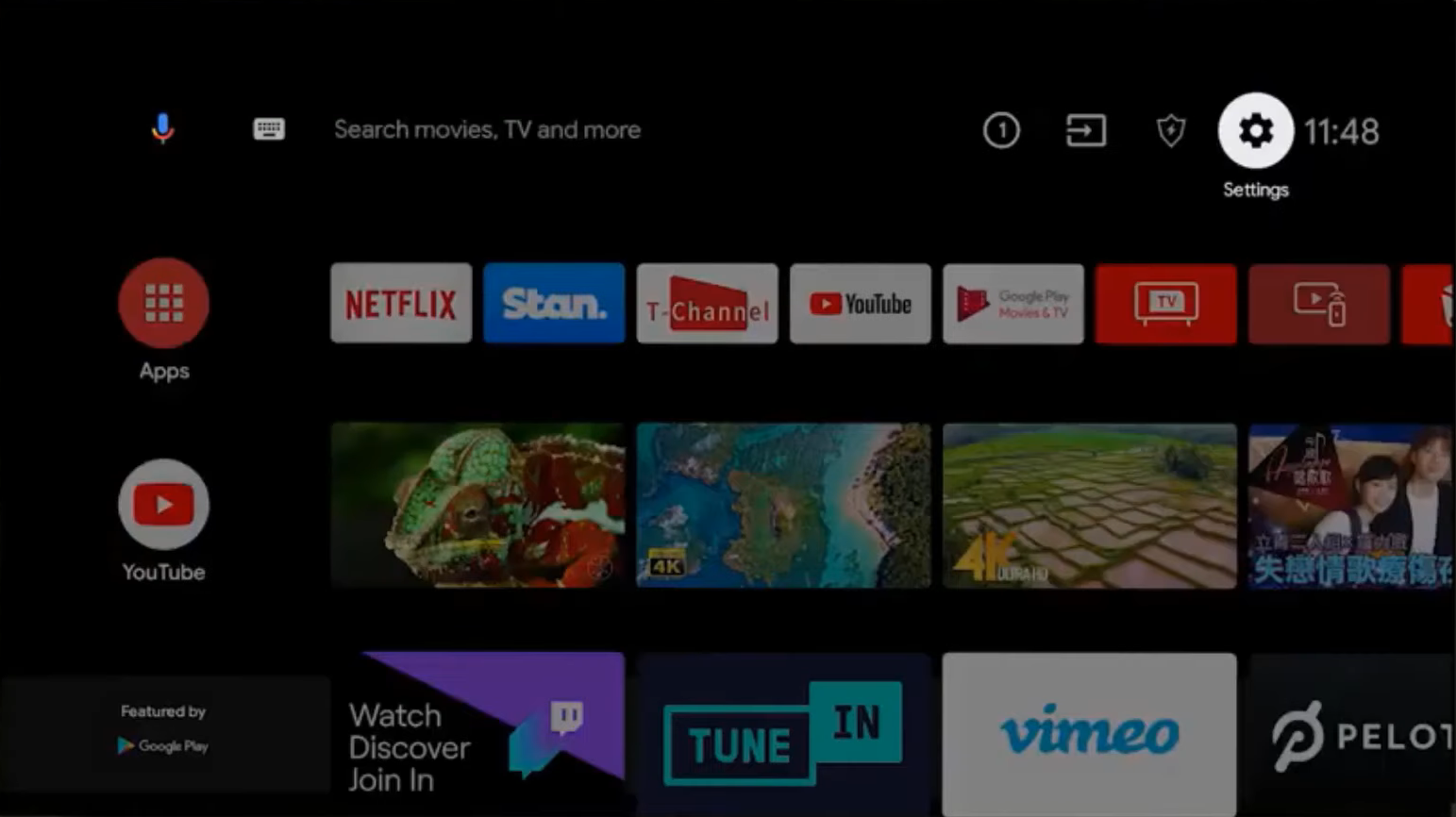
- Premi « Impostazioni » oppure « Configurazione ».

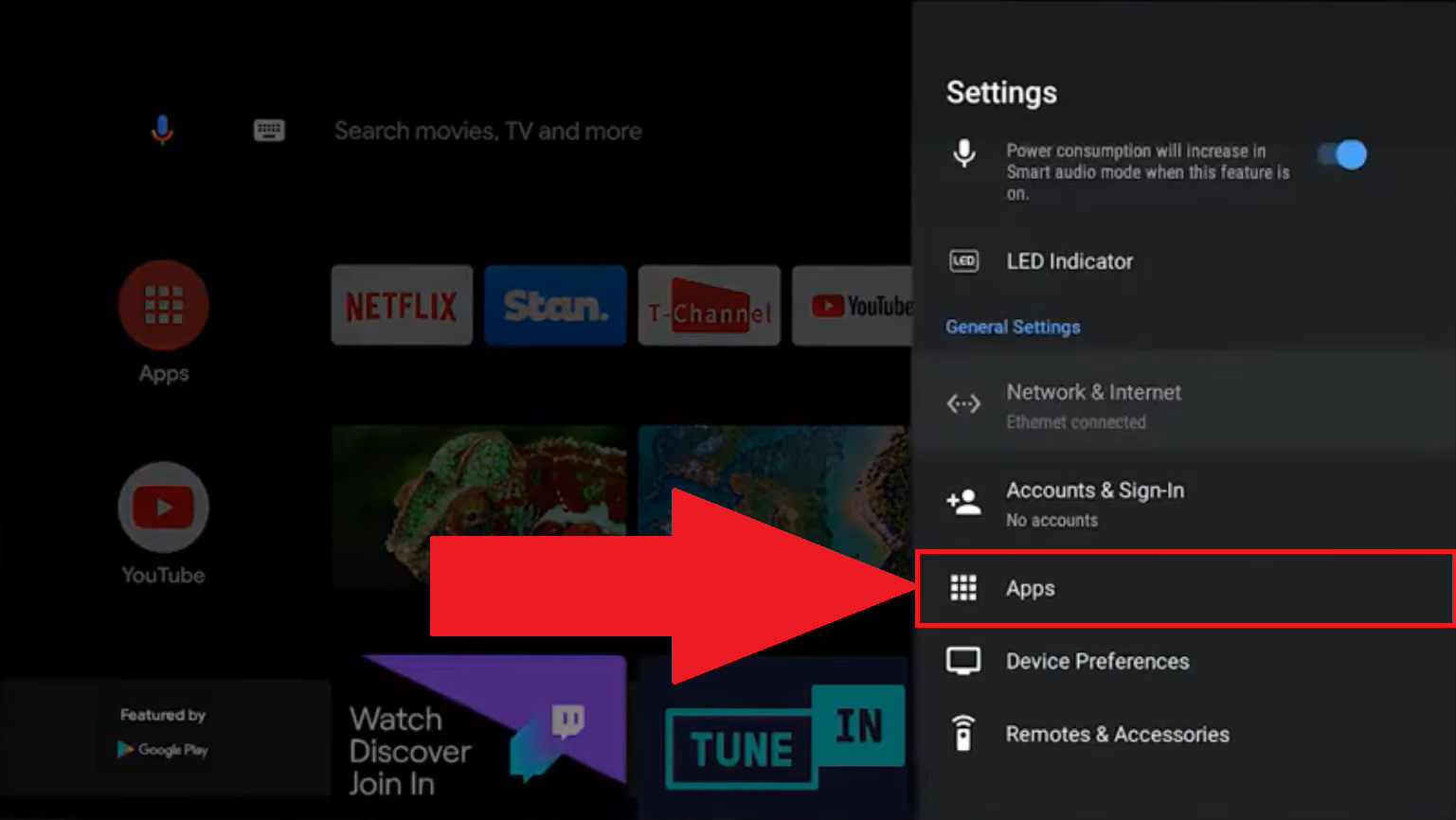
- Cerca « Applicazioni » oppure «Gestione delle applicazioni».
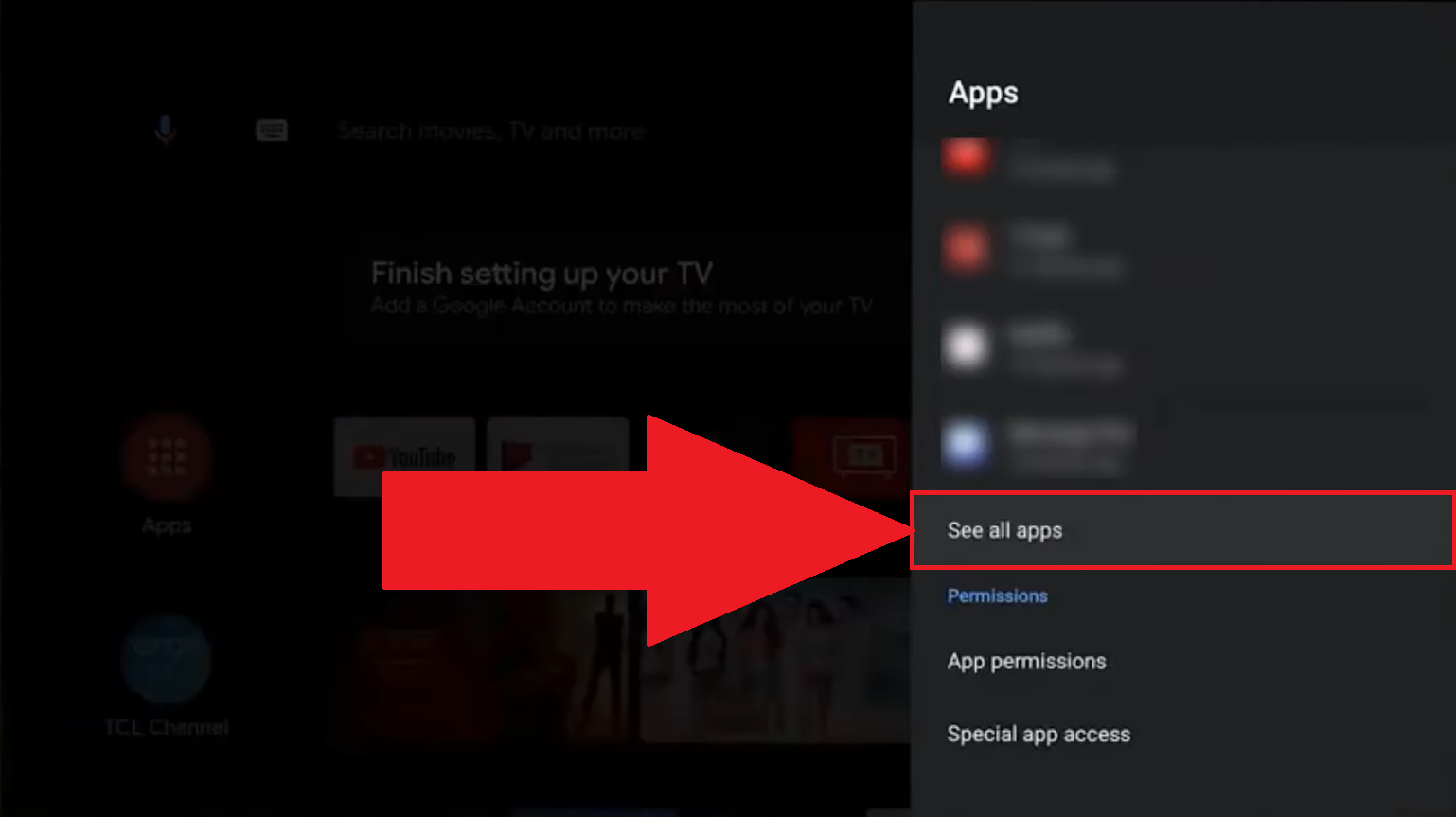
- Apri «Visualizza tutte le app» se Netflix non compare direttamente.
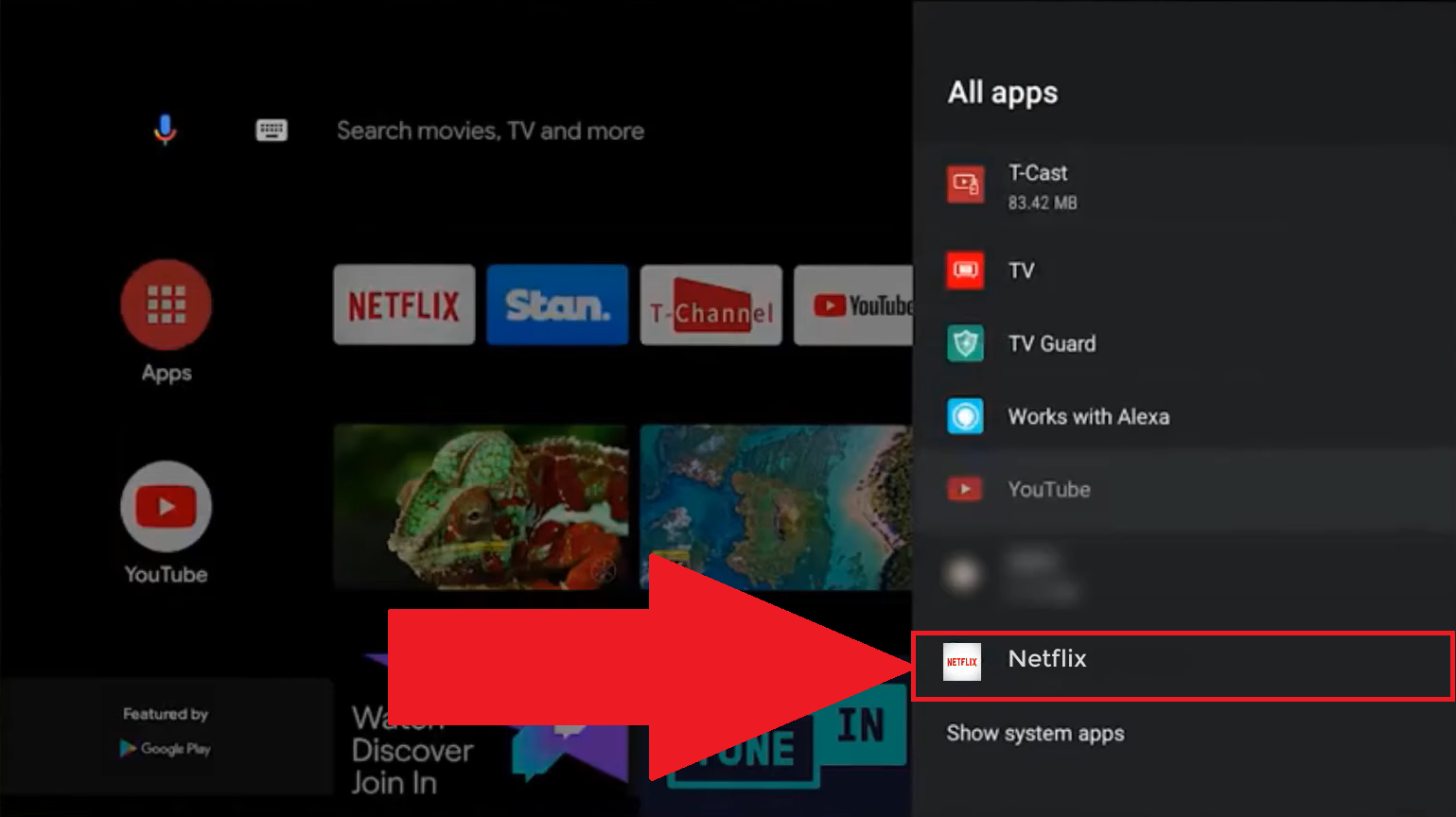
- Seleziona Netflix nell'elenco delle applicazioni.
- Premi « Cancella i dati » oppure « Svuota la cache ».
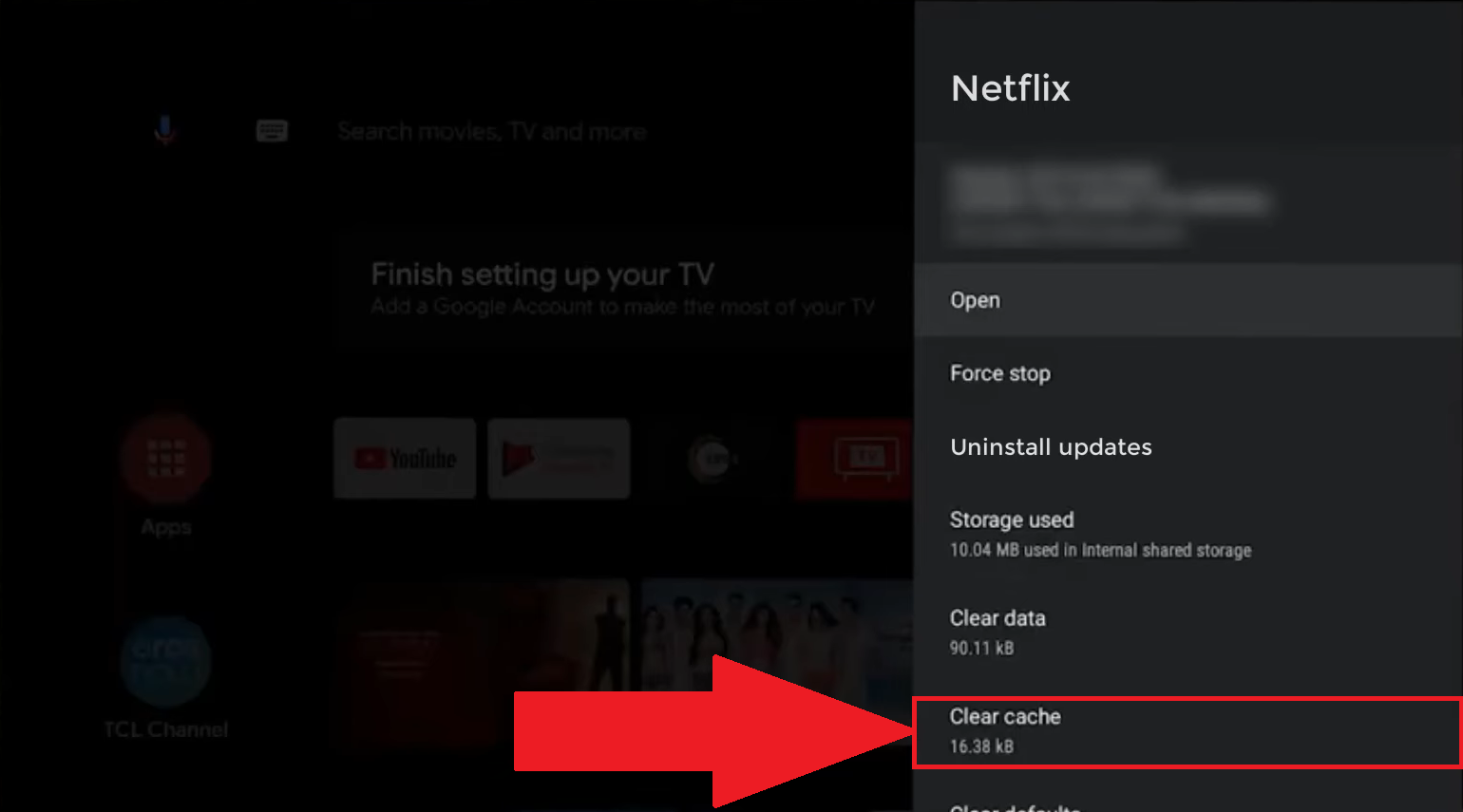
A seconda del dispositivo che utilizzi, a volte vedrai direttamente l’opzione « Ripristina l'applicazione ». È il modo più veloce per ricominciare da zero senza disinstallare nulla.
Fase 3: Riavviare il televisore
Un semplice riavvio corregge molti bug. È veloce e non comporta alcun rischio per i tuoi dati.
- Spegni la TV con il telecomando o il pulsante di accensione.
- Aspetta circa 30 secondi, poi riaccendila.
- Per un riavvio più completo, stacca la spina di alimentazione, paziente 30 secondi aggiuntivi, quindi ricollegali.
Fase 4: Disinstallare e reinstallare Netflix sulla TV
Se non funziona nulla, disinstallare e poi reinstalla l'applicazione Netflix. La procedura da seguire dipende dal tuo dispositivo.
Su un dispositivo con Android TV, Chromecast Dove box SFR :
- Vai a Impostazioni, quindi «Applicazioni».
- Apri «App scaricate» o «Visualizza tutte le app».
- Seleziona Netflix, poi « Disinstallare » e confermare con « OK ».
- Apri il Google Play Store, ricerca Netflix e reinstallalo.
SU Apple TV (modelli HD di quarta generazione e 4K):
- Tieni premuta l'icona Netflix finché non si muove, poi eliminala.
- Apri il’App Store, ricerca Netflix e reinstallalo.
Da notare : sui Apple TV 2ª e 3ª generazione, non c'è alcun’App Store e Netflix non può più essere reinstallato.
Sul Smart TV Samsung (Tizen) E LG (webOS), Netflix è un applicazione di sistema preinstallata, che in genere non è possibile disinstallare.
SU Samsung, prova il Smart Hub tenendo premuto il tasto di selezione sull'icona (solo su alcuni modelli recenti).
SU LG, puoi solo nasconderla dalla schermata iniziale. In questi casi, torna alla’2° passo per cancellare i dati.
Una volta Netflix Reinstalla il programma, accedi nuovamente e verifica se il problema è stato risolto.
Perché resettare Netflix in TV?
Il ripristino cancella i dati temporanei memorizzate sul tuo dispositivo e riavvia l'applicazione da zero. Spesso è la soluzione più efficace per risolvere i bug di tutti i giorni.
Ecco i problemi più comuni che permette di risolvere:
- Netflix blocchi all'avvio oppure non si avvia affatto.
- UN schermo nero oppure durante la riproduzione compare un messaggio di errore.
- Netflix carico all'infinito oppure si blocca durante il caricamento.
- Delle problemi di connessione si verificano problemi di connessione a Internet o di buffering.
- L'applicazione non risponde più ai comandi del telecomando.
- Netflix DIVENTA instabile dopo un aggiornamento del sistema sul dispositivo.
Nella maggior parte dei casi, questo tipo di errore si risolve una volta effettuato il ripristino. Se nessuna delle operazioni indicate risolve il problema, seleziona « Chiedere aiuto » nell'app Netflix per contattare il centro assistenza e ricevere un supporto adeguato al tuo dispositivo.
Puoi anche riprendere la tua sessione e attingere alla Elenco dei film sui serial killer da vedere su Netflix.
Quali precauzioni devo prendere prima di resettare Netflix sul mio TV?
La procedura ti esci dal tuo account e cancella alcuni dati memorizzati nel dispositivo. Ecco cosa devi sapere prima di iniziare:
- I tuoi Scaricamento I film e le serie TV da guardare offline vengono eliminati: sarà necessario scaricarli nuovamente dopo il ripristino.
- I tuoi dati del profilo Netflix I dati salvati sul dispositivo andranno persi: dovrai ricollegarti e configurare nuovamente le tue preferenze.
- Il tuo cronologia delle visualizzazioni ci mette un po’ di tempo a tornare, il che rende i tuoi suggerimenti meno precisi per qualche giorno.
- Prendi nota dei tuoi identificatori prima di iniziare, poiché una volta completata l'operazione verrai disconnesso dal tuo account.
- Controlla la stabilità della tua connessione a Internet affinché nulla possa interferire con la procedura.
Per quanto riguarda la storia, puoi anche consultare Dove trovare ed eliminare la cronologia di Netflix.
Già che ci sei, per alleggerire un po’ la spesa, dai un’occhiata al prezzi degli abbonamenti a Netflix oppure scopri Come pagare meno per Netflix.







 FR
FR  RU
RU  EN
EN  ES
ES  IT
IT  DE
DE  ZH
ZH  PT
PT  ID
ID  JA
JA  DA
DA