Netflixがテレビで動作しませんか? 黒い画面, 、読み込み中のフリーズ、接続エラー……リセットすれば、こうした不具合のほとんどは解消されます。.
以下はその内容である。 4ステージ 続いて、最も単純なものから最も過激なものまで。.

テレビのNetflixをリセットする手順
以下の手順に従うことで、ほとんどの端末で問題を解決できます: スマートTV, Chromecast, Apple TV, box SFRなど
彼らについていく 順に : 通常、この4つのうちどれか1つで問題は解決します。.
ステップ1:Netflixをテレビから外す
まずは最も穏やかな方法から始めてください: 一度ログアウトしてから、再度ログインする アプリで。ログアウトする Netflix そして、一度再接続するだけで、多くの場合、お使いの端末でアプリが再び動作するようになります。.
- アプリを開く Netflix お使いの端末で。.
- 開く メインメニュー (3本の水平線からなるアイコン、またはそれに類似した記号)。.
- 「」を選択してください« アカウント »「」または「設定」。.
- 「」を選択してください« ログアウト »」、その後、再度ログインしてください。.
ステップ2:テレビの設定からNetflixをリセットする
それでも問題が解決しない場合、その原因は多くの場合、 キャッシュの負荷が高すぎる :アプリをクラッシュさせる保存データ。端末からこれらをすべて削除する方法は以下の通りです。.
- テレビのメインメニューを、次の操作で開きます。 リモコン.
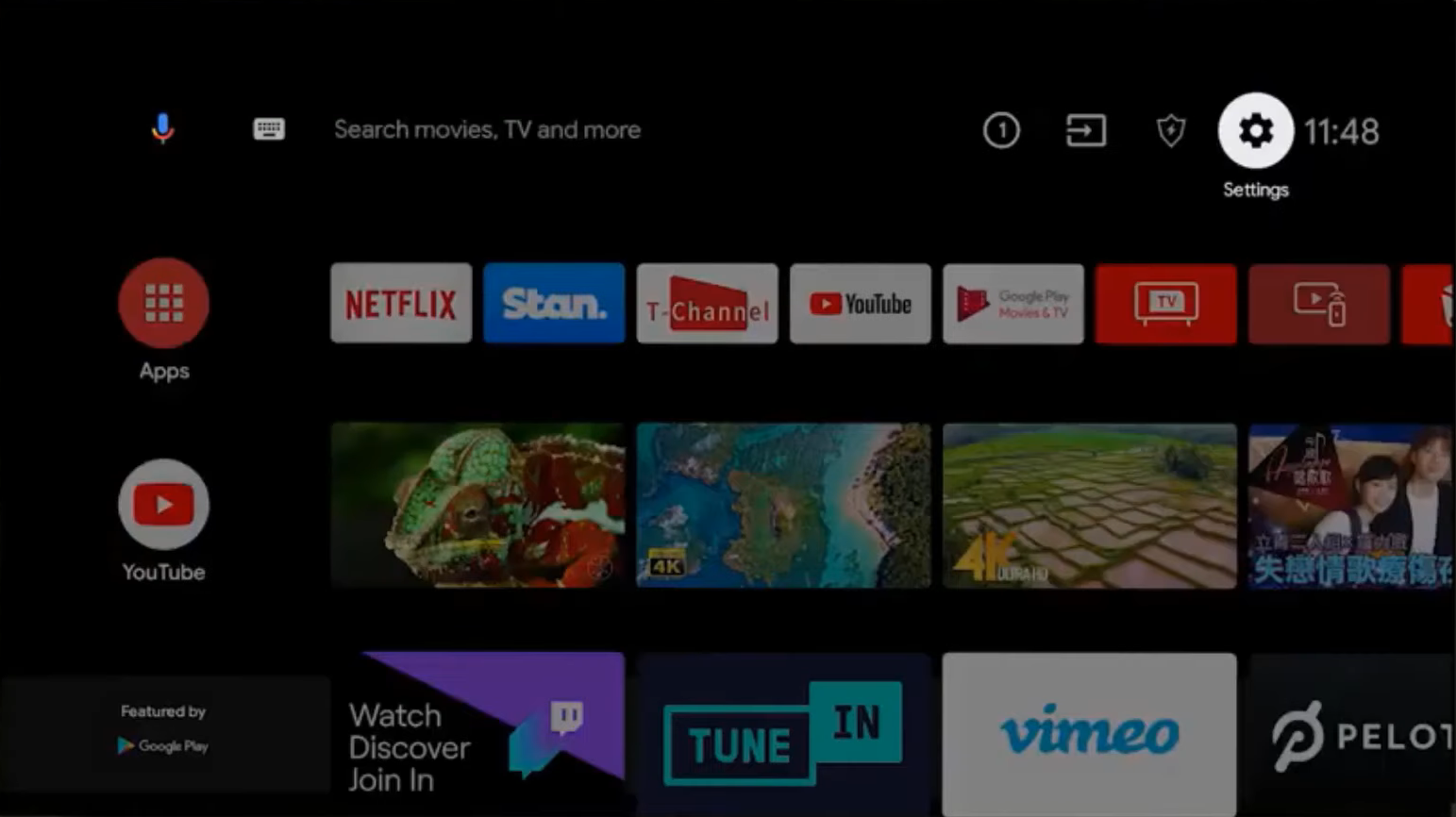
- 「」を押してください« 設定 »「」または「設定」。.

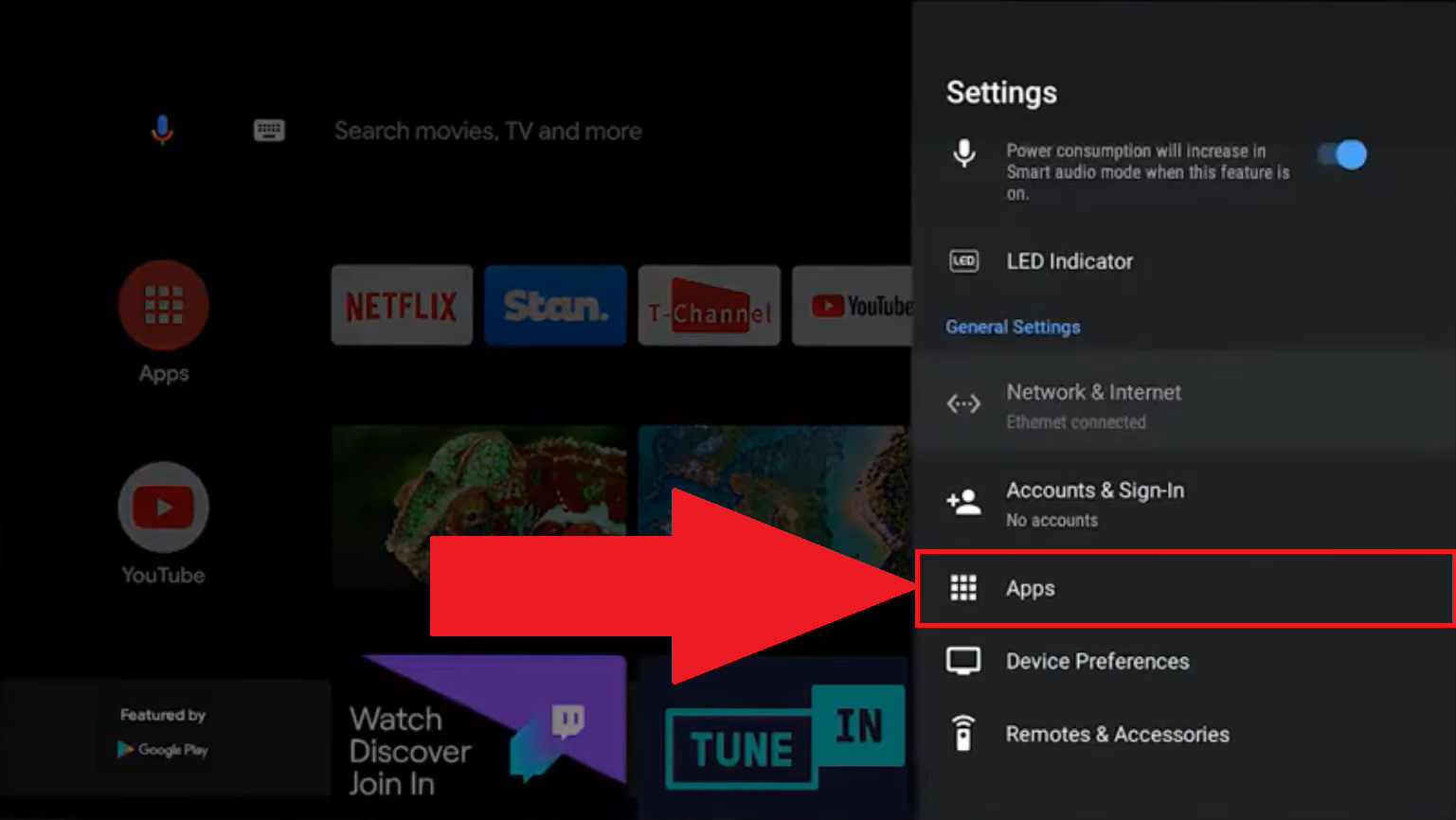
- 「」を検索« アプリケーション »「」または「アプリケーション管理」。.
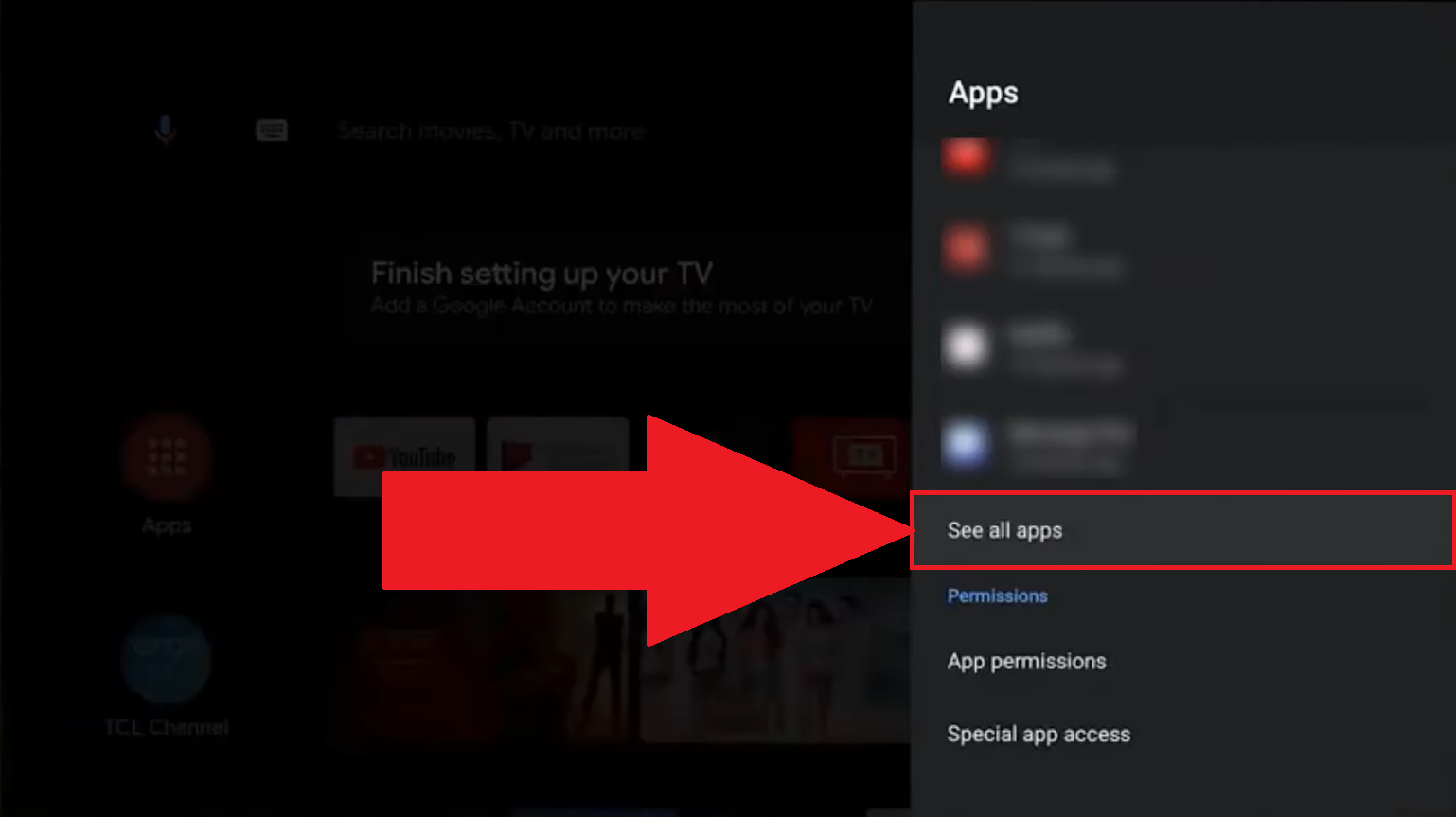
- 以下の場合は、「すべてのアプリを表示」を開きます Netflix 直接は表示されません。.
- 選択 Netflix アプリの一覧で。.
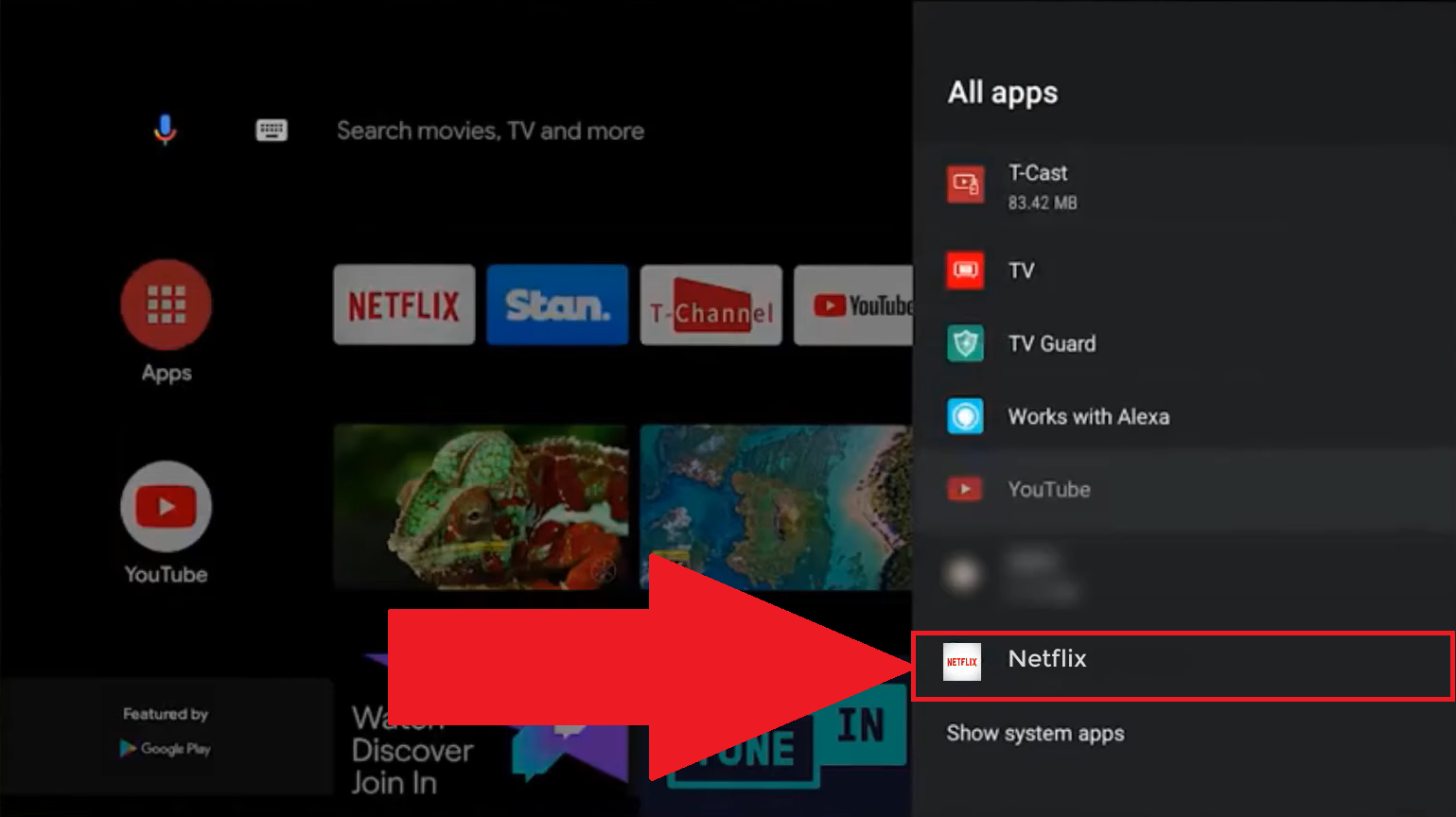
- 「」を押してください« データの消去 »「」または「キャッシュを消去」。.
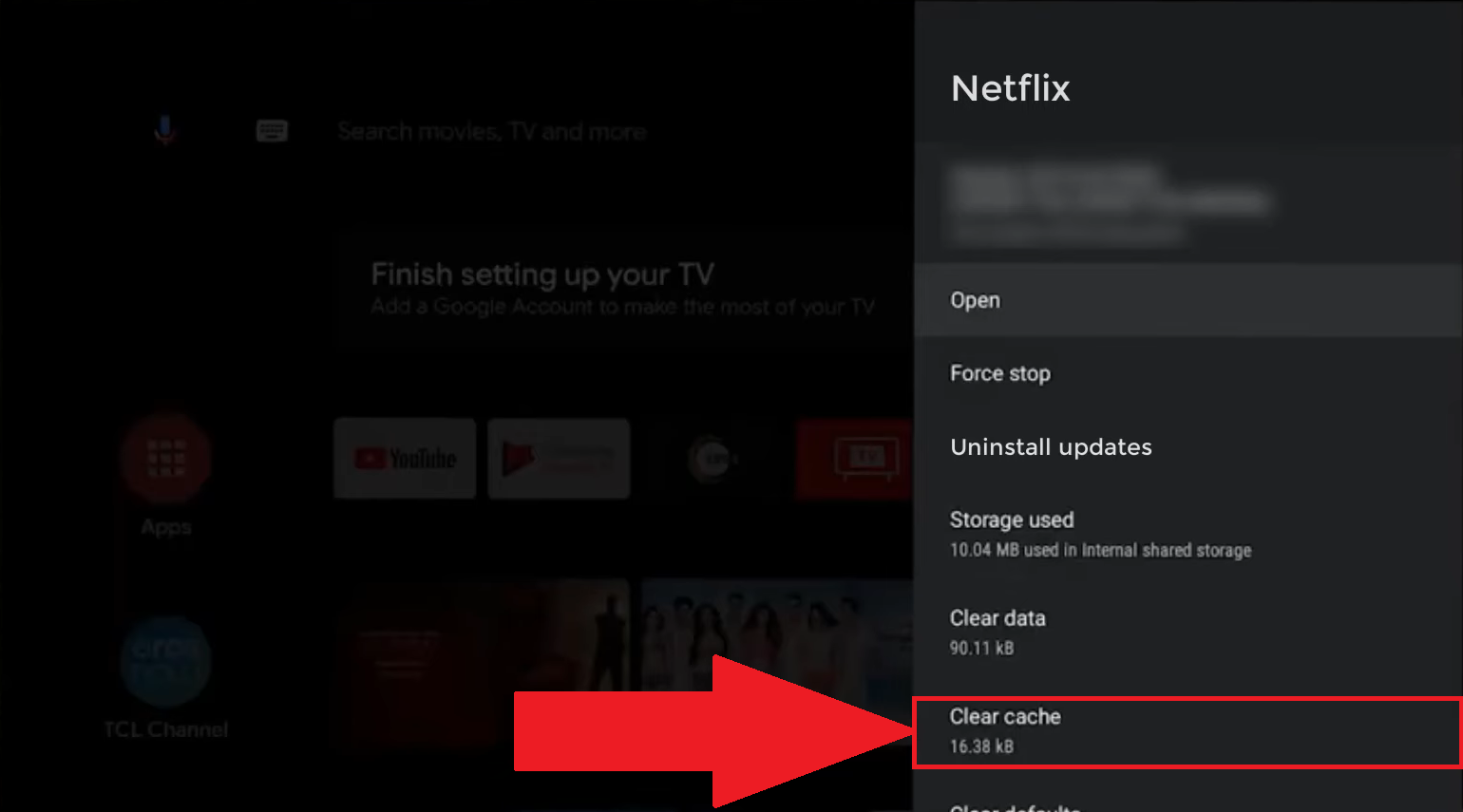
お使いの端末によっては、「« アプリをリセットする »「」。これは、すべてをアンインストールすることなく、一からやり直すための最も手っ取り早い方法です。.
手順 3:テレビを再起動する
シンプル 再起動 多くのバグを修正します。処理が速く、データへの影響もありません。.
- リモコンか、あるいは 電源ボタン.
- 約 30秒, 、その後、電源を入れ直してください。.
- より完全な再起動を行うには、, 電源プラグを抜く, 患者 30秒 追加の作業を行い、その後、再び接続してください。.
ステップ4:テレビからNetflixをアンインストールしてから再インストールする
それでもうまくいかない場合は、アンインストールしてから アプリを再インストールする Netflix. 手順は、お使いの端末によって異なります。.
以下のOSが動作する端末で Android TV, Chromecast どこ box SFR :
- [ここ]へ移動 設定, 、次に「アプリ」を選択します。.
- 「ダウンロード済みアプリ」または「すべてのアプリを表示」を開きます。.
- 選択 Netflix, 続いて「« アンインストール »」と入力し、「OK」で確定します。.
- 開く Google Play Store, 検索 Netflix そして、それを再インストールしてください。.
の上 Apple TV (第4世代HDモデルおよび4Kモデル):
- アイコンをクリックしたままにしてください Netflix それが動くまで待ってから、削除してください。.
- [開く]’App Store, 検索 Netflix そして、それを再インストールしてください。.
注目に値する : について Apple TV 第2世代および第3世代, そこには’App Store と Netflix 再インストールすることはできません。.
について スマートTV Samsung (Tizen) と LG (webOS), Netflix です プリインストールされたシステムアプリ, 、通常はアンインストールできません。.
の上 Samsung, 、ぜひ試してみてください Smart Hub アイコン上の選択ボタンを長押しします(一部の最新モデルのみ)。.
の上 LG, 、ホーム画面から非表示にすることしかできません。そのような場合は、’2番目のステップ データを消去するには。.
一度 Netflix 再インストールした後、再度ログインして、問題が解決したかどうかを確認してください。.
Netflixをテレビでリセットする理由
リセットを行うと、以下のデータが消去されます。 一時データ 端末に保存されているデータを削除し、アプリをクリーンな状態で再起動してください。これは、日常的に発生する不具合を解決するための最も効果的な方法であることがよくあります。.
このツールで修正できる一般的な問題は以下の通りです:
- Netflix ブロック 起動時にエラーが発生するか、まったく起動しない。.
- A 黒い画面 または、再生中にエラーメッセージが表示される。.
- Netflix 無限の負荷 あるいは、読み込み中にフリーズしたままになる。.
- の 接続問題 インターネットやバッファリングに関する問題が発生する場合があります。.
- このアプリは、 リモコン.
- Netflix なる アップデート後に不安定になる デバイス上のシステム。.
ほとんどの場合、この種の不具合はリセットを行うと解消されます。どの手順を試しても問題が解決しない場合は、「« サポートを受ける »アプリ内の「」 Netflix ヘルプセンターに連絡し、お使いの端末に合わせたサポートを受けるには。.
また、セッションを再開して、そこから Netflixで見るべき連続殺人映画のリスト.
テレビのNetflixをリセットする前に、どのような注意が必要ですか?
その手順は アカウントからログアウトする また、端末に保存されている一部のデータが消去されます。始める前に知っておくべきことは以下の通りです:
- 君の ダウンロード オフラインで視聴できる映画やドラマは削除されます。リセット後は、それらを再度ダウンロードする必要があります。.
- 君の プロフィール情報 Netflix 端末に保存されていたデータはすべて消去されます。再度ログインし、設定をやり直す必要があります。.
- きみの 視聴履歴 戻ってくるまでに少し時間がかかるため、数日間はおすすめが正確でなくなる。.
- 自分のことをしっかり書き留めておいてね 識別子 作業を始める前に、この操作が完了するとアカウントからログアウトされてしまいますので、ご注意ください。.
- を確認する インターネット接続の安定性 手続きに支障が生じないよう。.
歴史に関するテーマについては、以下の記事も参照してください Netflixの視聴履歴の確認方法と削除方法.
ついでに請求額を抑えたいなら、こちらの Netflixのサブスクリプション料金 または発見する Netflixの料金を安くする方法.







 FR
FR  RU
RU  EN
EN  ES
ES  IT
IT  DE
DE  ZH
ZH  PT
PT  ID
ID  JA
JA  DA
DA