Går Netflix ned på dit tv? Sort skærm, fryser under indlæsning, forbindelsesfejl… en nulstilling løser de fleste af disse fejl.
Her er de 4 trin Følg med – fra det mest enkle til det mest radikale.

Sådan nulstiller du Netflix på tv
Disse trin gør det muligt at løse problemerne på langt de fleste enheder: Smart TV, Chromecast, Apple TV, box SFR, etc.
Følg dem i orden : Som regel er én af de fire nok til at løse problemet.
Trin 1: Afbryd forbindelsen mellem Netflix og dit tv
Start med den mildeste løsning: logge ud og derefter logge ind igen i appen. Log ud af Netflix og det er ofte nok at logge ud og ind igen for at få appen til at køre igen på din enhed.
- Åbn appen Netflix på din enhed.
- Åbn den Hovedmenu (ikonet med tre vandrette streger eller et lignende symbol).
- Vælg « Konto » eller «Indstillinger».
- Vælg « Log ud », og log derefter ind igen.
Trin 2: Nulstil Netflix via tv-indstillingerne
Hvis problemet fortsætter, skyldes fejlen ofte en cachen er for overbelastet : Lagrede data, der får appen til at gå ned. Her kan du se, hvordan du sletter det hele på din enhed.
- Åbn hovedmenuen på dit tv med fjernbetjening.
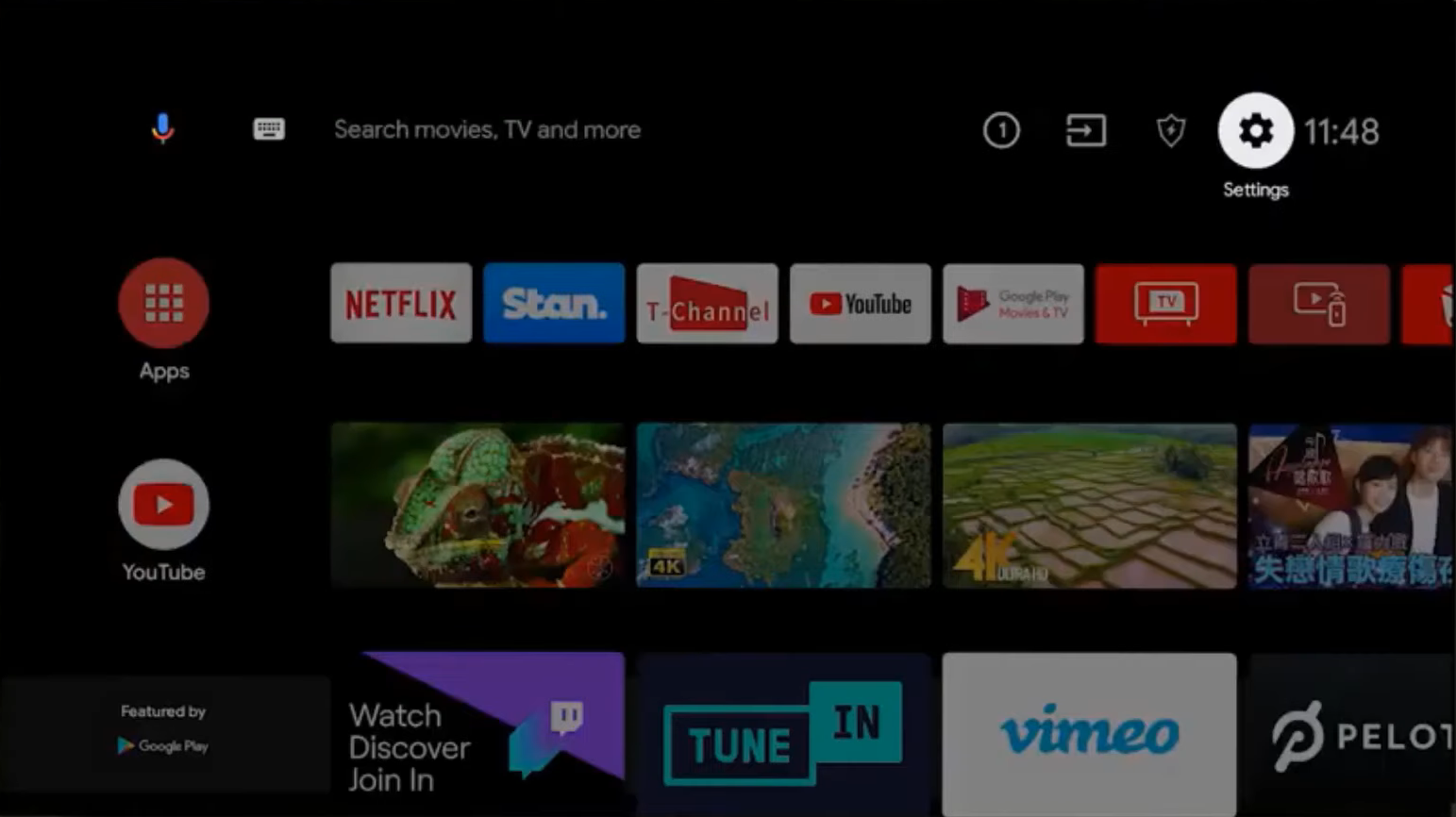
- Tryk på « Indstillinger » eller «Indstillinger».

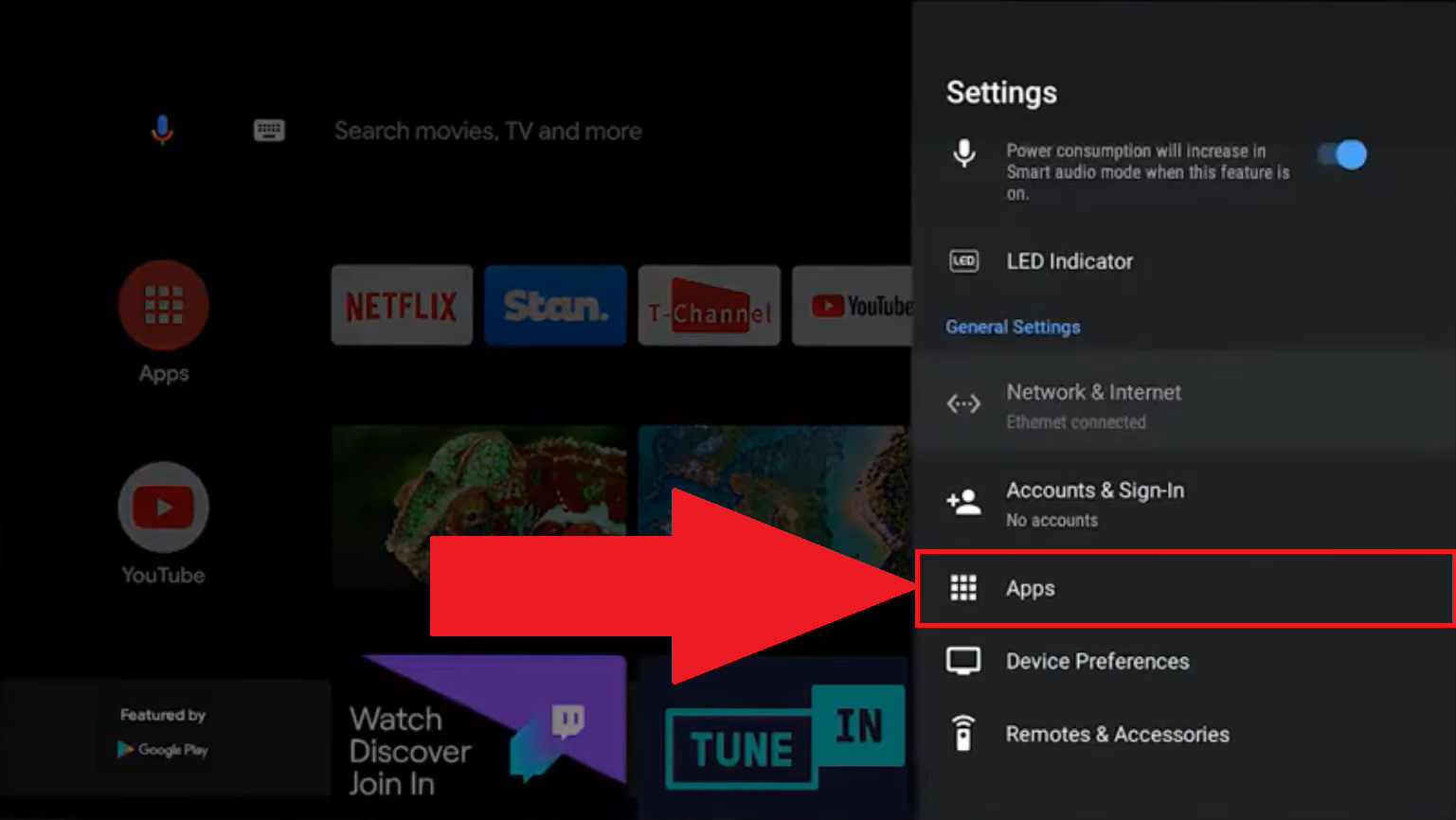
- Søg efter « Anvendelser » eller «App-administration».
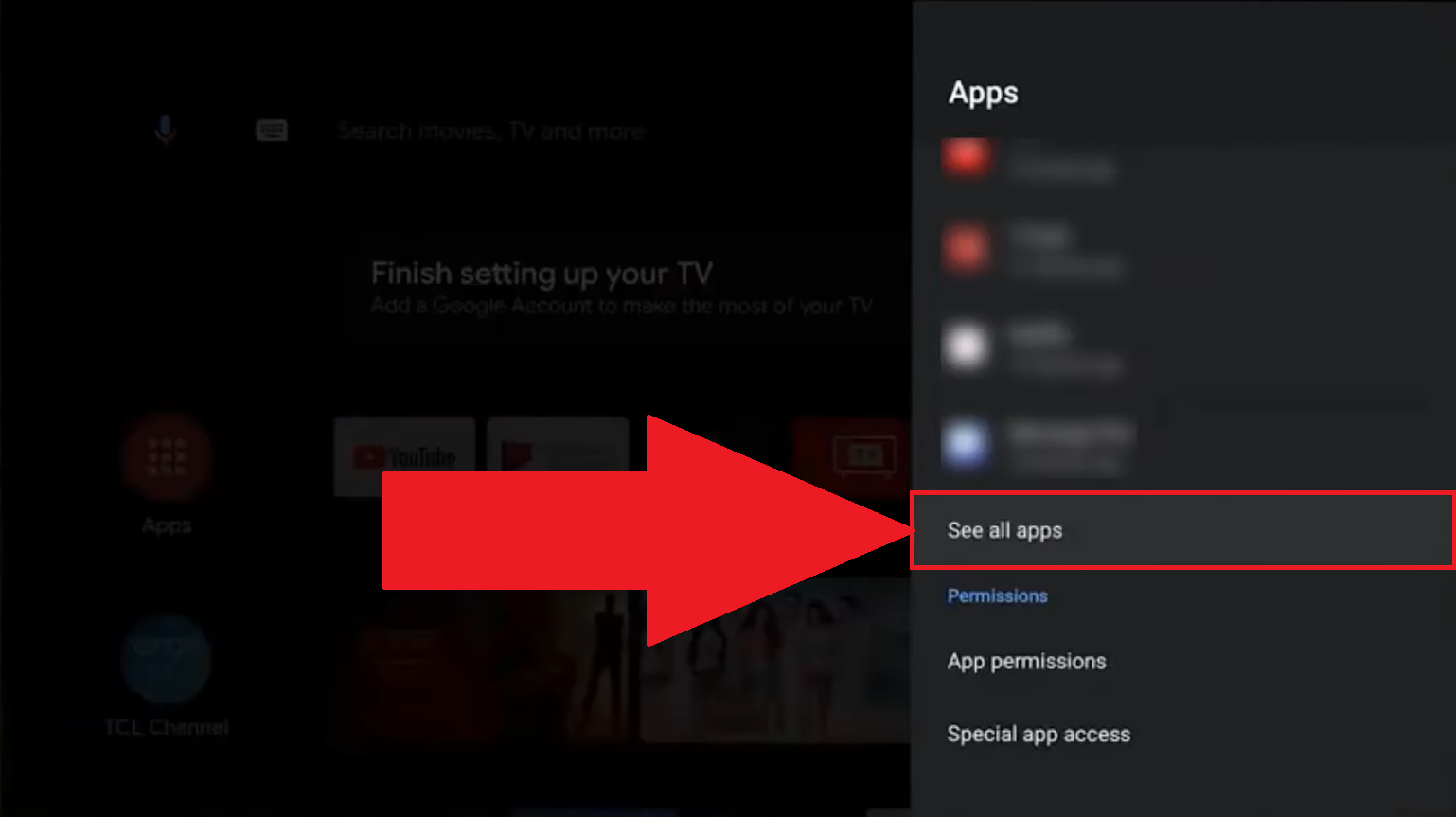
- Åbn «Vis alle programmer», hvis Netflix kommer ikke direkte til syne.
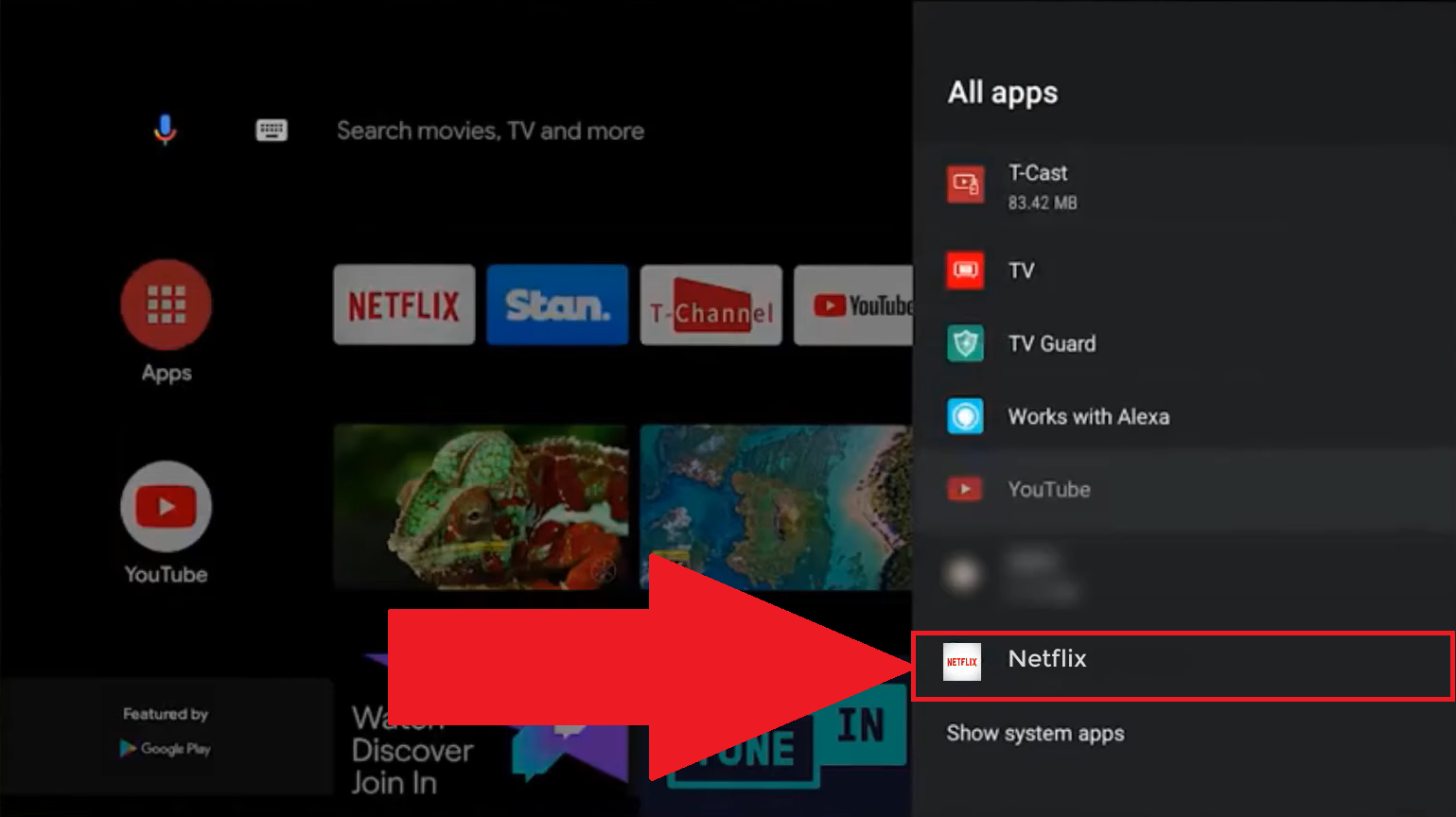
- Vælg Netflix på listen over applikationer.
- Tryk på « Slet data » eller « Tøm cachen ».
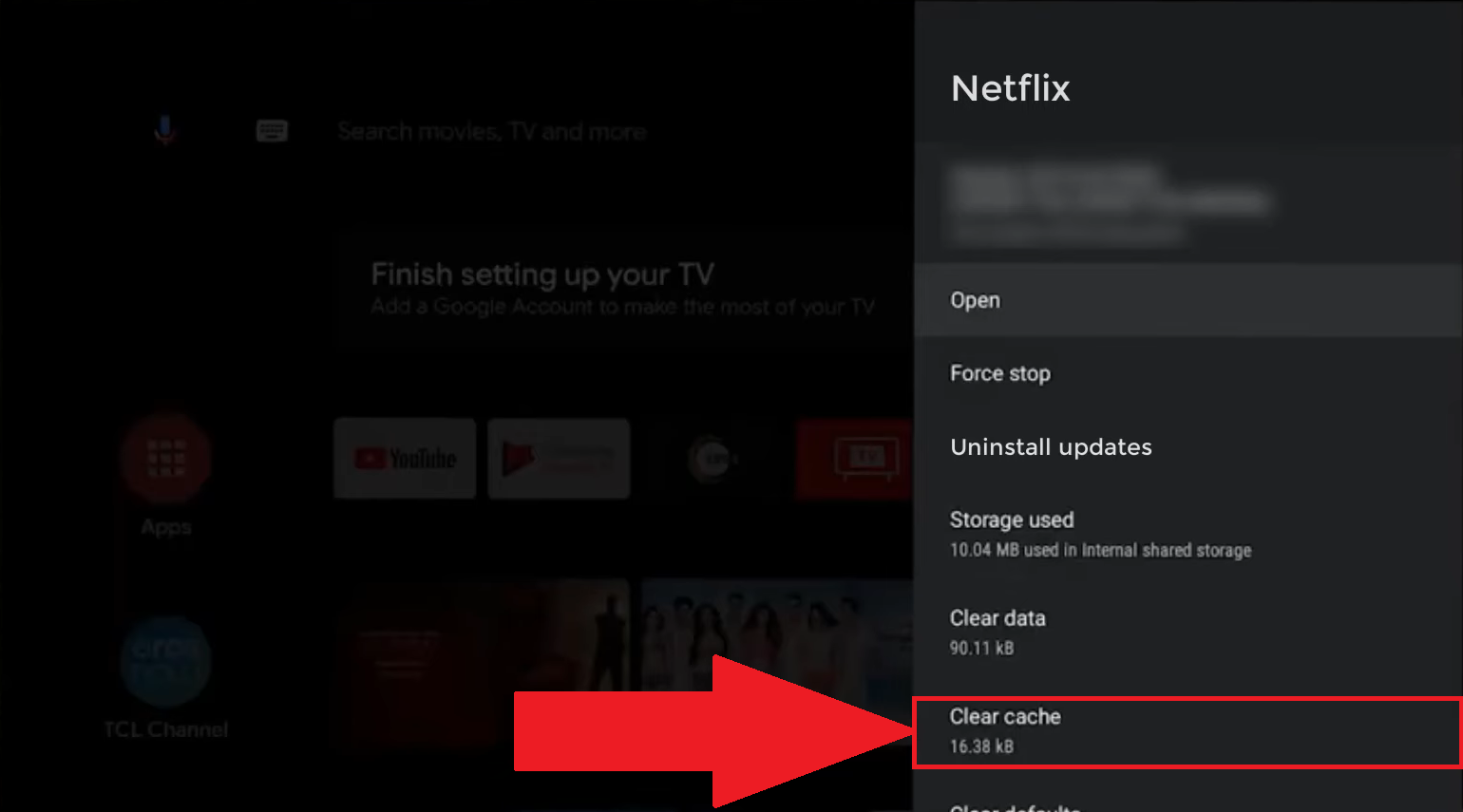
Afhængigt af din enhed vil du nogle gange se indstillingen « Nulstil appen ». Det er den hurtigste måde at starte forfra på uden at skulle afinstallere det hele.
Trin 3: Genstart fjernsynet
En simpel genstart retter en masse fejl. Det går hurtigt og er sikkert for dine data.
- Sluk for dit tv med fjernbetjeningen eller Tænd/sluk-knap.
- Vent ca. 30 sekunder, og tænd den derefter igen.
- For en mere grundig genstart, træk stikket ud af stikkontakten, patient 30 sekunder udfør de yderligere trin, og tilslut derefter igen.
Trin 4: Afinstaller og geninstaller Netflix på tv’et
Hvis intet virker, skal du afinstallere og derefter geninstaller appen Netflix. Fremgangsmåden afhænger af din enhed.
På en enhed med Android TV, Chromecast Hvor box SFR :
- Gå til Indstillinger, og derefter «Applikationer».
- Åbn «Downloadede apps» eller «Se alle apps».
- Vælg Netflix, og derefter « Afinstaller » og bekræft med «OK».
- Åbn den Google Play Store, søgning Netflix og geninstaller det.
På Apple TV (HD-modeller af 4. generation og 4K-modeller):
- Hold musen nede på ikonet Netflix indtil den bevæger sig, og slet den derefter.
- Åbn’App Store, søgning Netflix og geninstaller det.
Værd at bemærke : om Apple TV 2. og 3. generation, der er ingen’App Store og Netflix kan ikke længere geninstalleres.
På den Smart TV Samsung (Tizen) Og LG (webOS), Netflix er en forudinstalleret systemapp, som normalt ikke kan afinstalleres.
På Samsung, prøv Smart Hub ved at holde valgknappen nede på ikonet (gælder kun visse nyere modeller).
På LG, kan du kun skjule den på startskærmen. I sådanne tilfælde skal du gå tilbage til’2. trin for at slette dataene.
Enkelt gang Netflix Geninstaller, log ind igen og tjek, om problemet er løst.
Hvorfor nulstille Netflix på tv?
Nulstillingen sletter midlertidige data der er gemt på din enhed, og genstart appen fra bunden. Det er ofte den mest effektive løsning til at løse almindelige fejl.
Her er de almindelige problemer, som programmet kan løse:
- Netflix blokke ved opstart eller starter slet ikke.
- EN sort skærm eller der vises en fejlmeddelelse under afspilningen.
- Netflix belastning i det uendelige eller hænger sig fast under indlæsningen.
- Af forbindelsesproblemer der opstår problemer med internettet eller bufferen.
- Appen reagerer ikke længere på kommandoer fra fjernbetjening.
- Netflix bliver til ustabil efter en opdatering af systemet på enheden.
I de fleste tilfælde løses denne type fejl, når genstart er gennemført. Hvis ingen af trinene løser problemet, skal du vælge « Få hjælp » i appen Netflix for at kontakte hjælpecentret og få hjælp, der passer til din enhed.
Du kan også fortsætte din træning og vælge fra Liste over seriemorderfilm, du kan se på Netflix.
Hvilke forholdsregler skal jeg tage, før jeg nulstiller Netflix på mit tv?
Fremgangsmåden er log ud af din konto og sletter visse data, der er gemt på enheden. Her er, hvad du skal vide, før du går i gang:
- Dine downloads Film og serier, der kan ses offline, slettes: De skal downloades igen efter nulstillingen.
- Dine profiloplysninger Netflix De indstillinger, der er gemt på enheden, forsvinder: Du bliver nødt til at logge ind igen og konfigurere dine indstillinger på ny.
- Din seerhistorik det tager lidt tid, før den kommer tilbage, hvilket gør dine anbefalinger mindre præcise i et par dage.
- Skriv dem godt ned identifikatorer før du går i gang, da du vil blive logget ud af din konto, når processen er afsluttet.
- Kontroller stabiliteten af din internetforbindelse så intet forstyrrer forløbet.
Hvad angår historien, kan du også læse mere om Hvor kan du finde og slette din Netflix-historik?.
Hvis du alligevel er i gang, kan du jo lige kigge på priser på Netflix-abonnementer eller opdag Sådan betaler du mindre for Netflix.







 FR
FR  RU
RU  EN
EN  ES
ES  IT
IT  DE
DE  ZH
ZH  PT
PT  ID
ID  JA
JA  DA
DA