Vuoi cancellare la cronologia di Netflix ? Vai su Netflix, clicca sull'icona del tuo profilo, poi vai su Account, Profili e controlli parentali, seleziona il tuo profilo e apri Attività di visione.
Qui puoi nascondere un titolo specifico oppure cancellare tutto in un colpo solo. Ecco come fare, passo dopo passo, sia sul computer che sul telefono.
1. Dove posso trovare la mia cronologia Netflix?
Come trovare la cronologia di Netflix sul computer
Da un browser web, ecco come accedere al tuo cronologia delle visualizzazioni :
- Aperto Netflix dal tuo browser.
- Accedi al tuo account, quindi clicca sull'icona della tua foto profilo in alto a destra.
- Nell'elenco, seleziona Account.

- Quindi premere il tasto Modifica delle impostazioni quindi su Cronologia (se c'è un solo utente registrato).
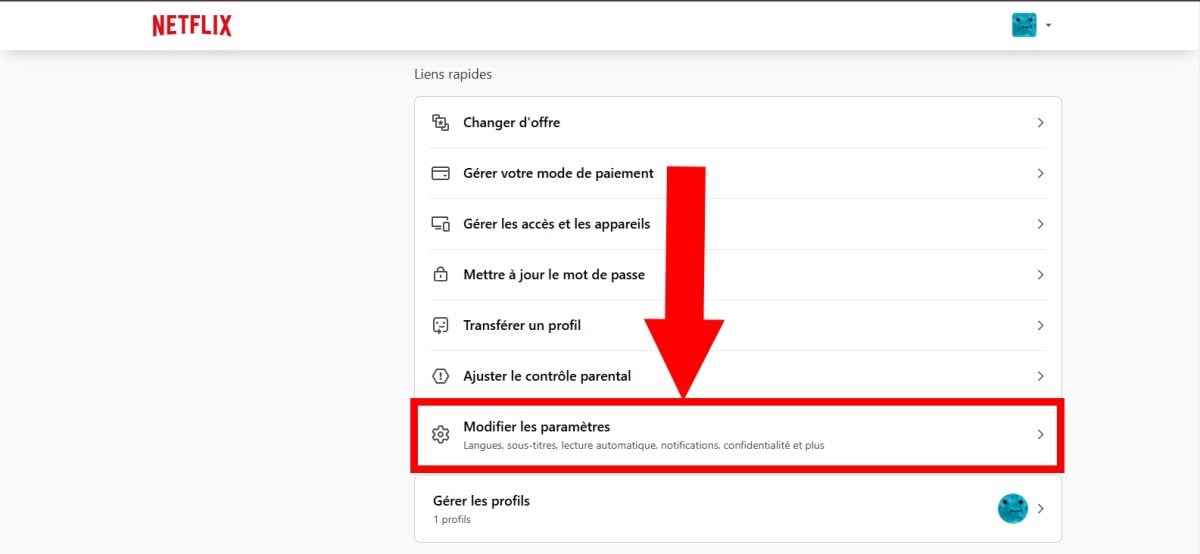
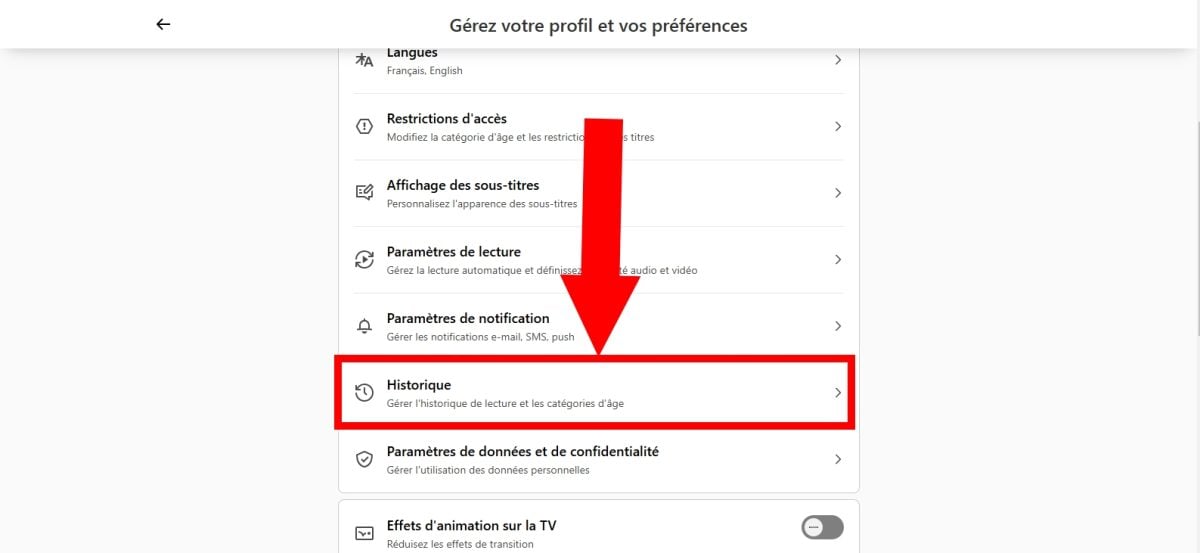
Se invece condividi il tuo account Netflix con altre persone, nella pagina "Account" apri la sezione Profili e controlli parentali, quindi scegli un profilo. Seleziona poi Attività di visione per visualizzare l'intero storico.
Si apre una pagina che elenca tutti i film e serie TV visti da questa prospettiva.
Come trovare la cronologia di Netflix sull'app mobile
Nota: le fasi sono praticamente identiche su Android e iOS. Le schermate riportate di seguito sono state acquisite su un iPhone.
- Apri il’Applicazione mobile Netflix sul tuo smartphone.
- Premi il tuo foto profilo in basso a destra.

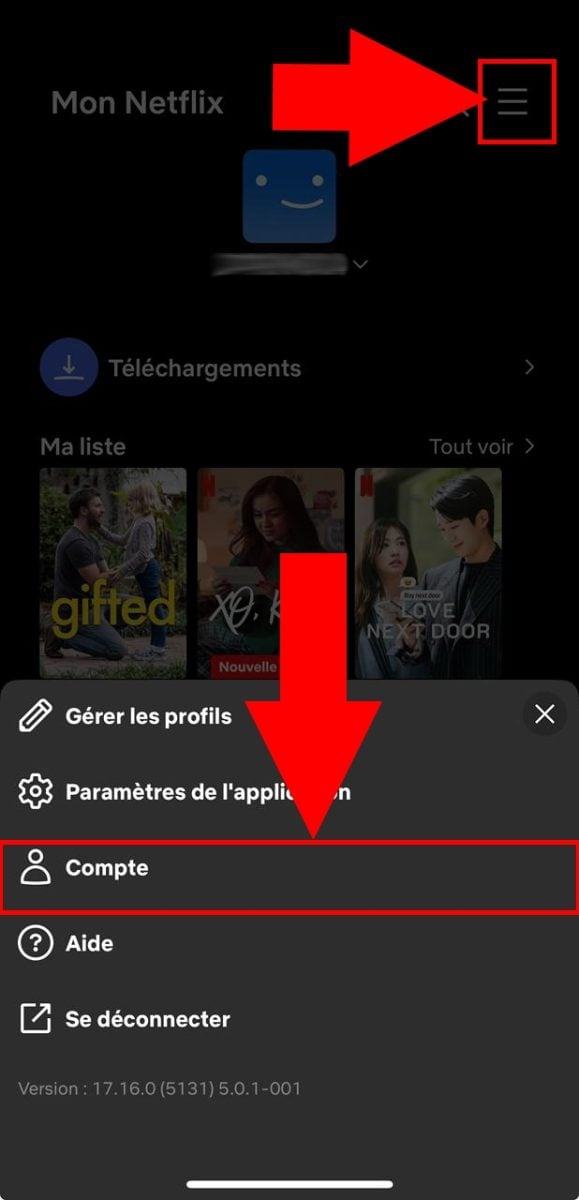
- Premi i tre linee orizzontali in alto a destra.
- Seleziona Account tra le opzioni visualizzate.
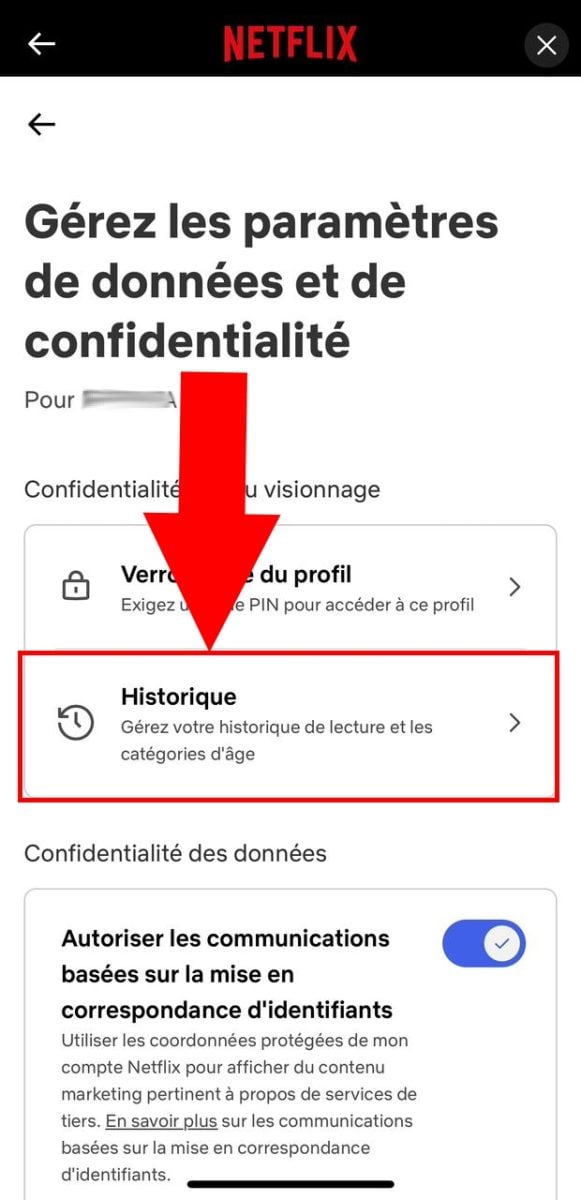
- Più in basso, seleziona Impostazioni dei dati e della privacy.
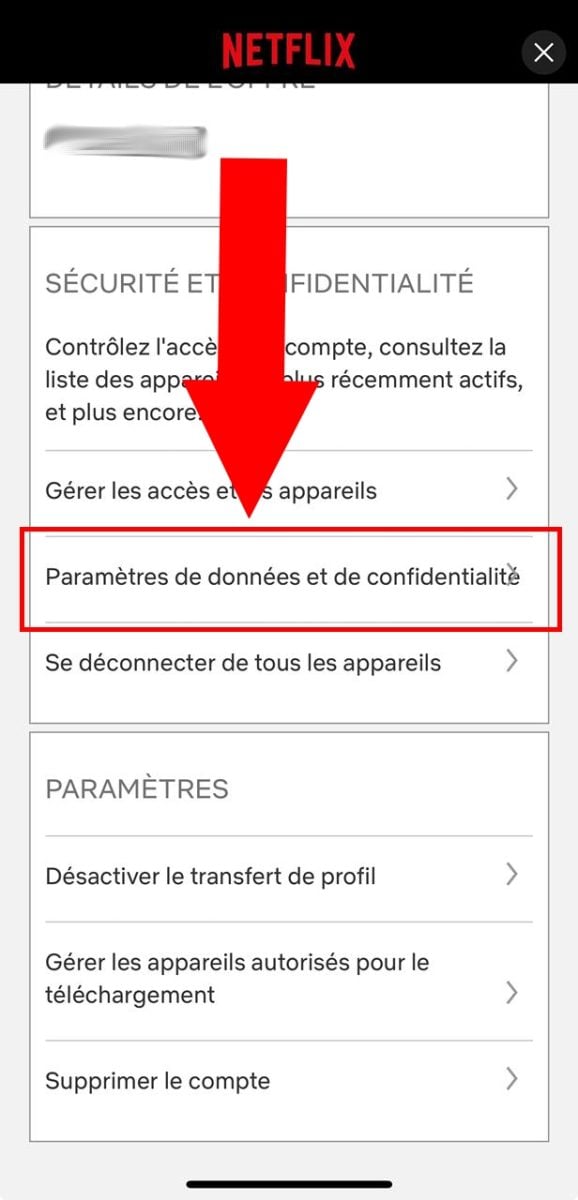
- A questo punto puoi accedere al tuo Storia di Netflix direttamente da questa pagina. Qui troverai anche la sezione Riprendi la lettura per gestire le tue visualizzazioni in corso su tutti i tuoi attrezzature.
2. Come si elimina la cronologia di Netflix?
Come si fa a eliminare un titolo specifico su Netflix?
Vuoi prelevare un film o una serie in particolare? Ecco la procedura da seguire da un browser web :
- Nella pagina iniziale, individua la sezione Riprendi la lettura (oppure “Riprendi con”, seguito dal nome del profilo).
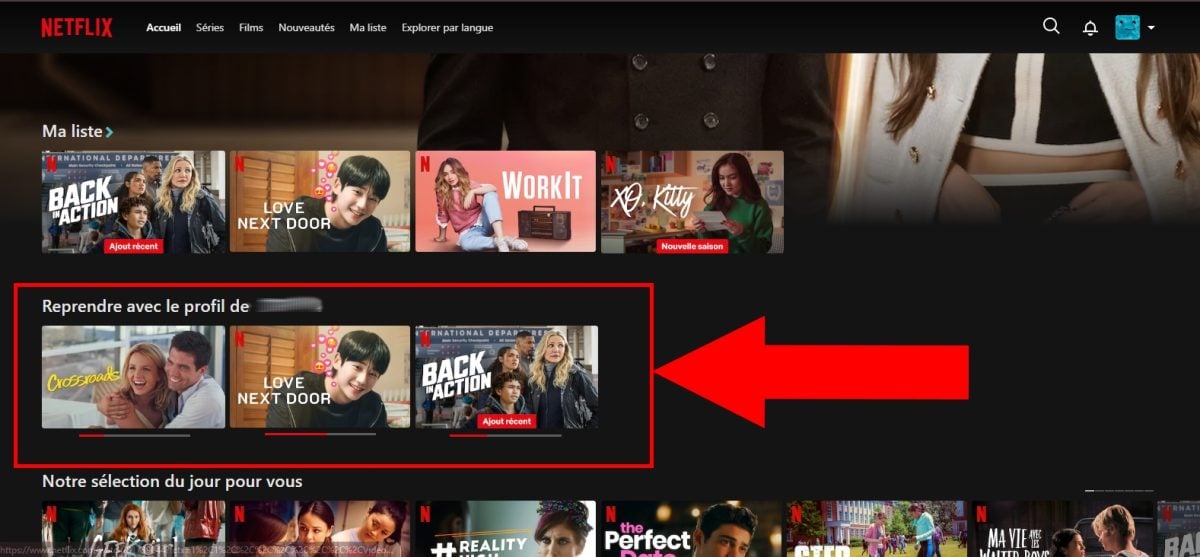
- Passa il mouse sul titolo da rimuovere.
- Una Icona X appare: cliccaci sopra, poi conferma il motivo per cui desideri eliminarlo.

Come cancellare completamente la cronologia di Netflix?
Per cancellare in un colpo solo tutti i titoli guardati su Netflix :
- Accedi alla pagina Cronologia seguendo i passaggi illustrati in precedenza.
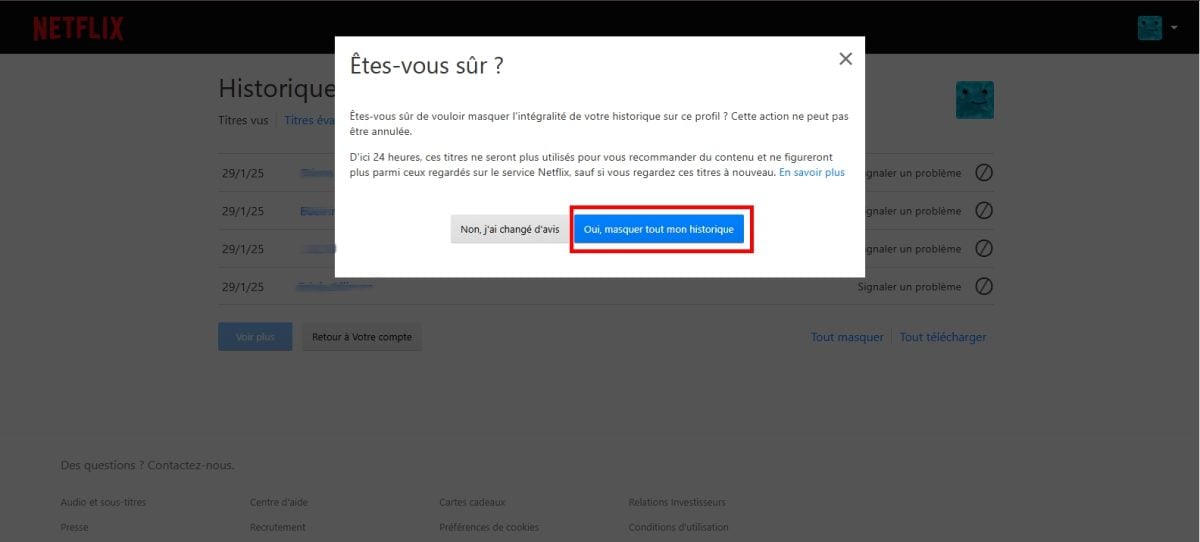
- In fondo alla pagina, seleziona l'opzione Nascondi tutto.

- Se sei sicuro di voler eliminare tutto, conferma cliccando su Sì, nascondi tutta la mia cronologia.
Quali precauzioni occorre prendere prima di eliminare?
Il tuo storia viene utilizzato da Netflix per farti proporre contenuti che rispecchino i tuoi gusti. Prima di eliminare qualsiasi cosa, tieni a mente questi punti importanti:
- Il film e serie TV quelli eliminati non saranno più considerati come contenuti visualizzati sul tuo account.
- Anche questi titoli scompaiono dalla sezione Riprendi la lettura su tutti i tuoi attrezzature.
3. Come gestire la cronologia su Netflix?
a) Nascondere un titolo specifico dalla cronologia
Non vuoi cancellare tutto, ma solo rimuovere un film o una serie fastidioso? Puoi... nascondere singolarmente dalla pagina Cronologia del tuo profilo.
- Apri la pagina Cronologia del profilo in questione.
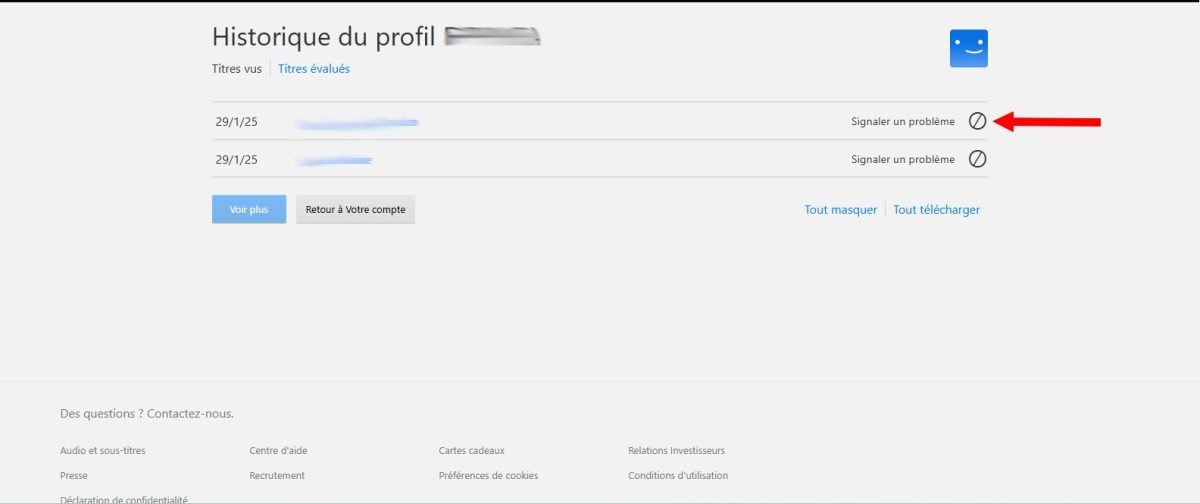
- Clicca sull’icona Nascondi (il cerchio barrato) situato a destra del titolo in questione.
- Il titolo scompare immediatamente dalla cronologia.
L'eliminazione può richiedere fino a 24 ore per essere applicata a tutti i tuoi attrezzature.
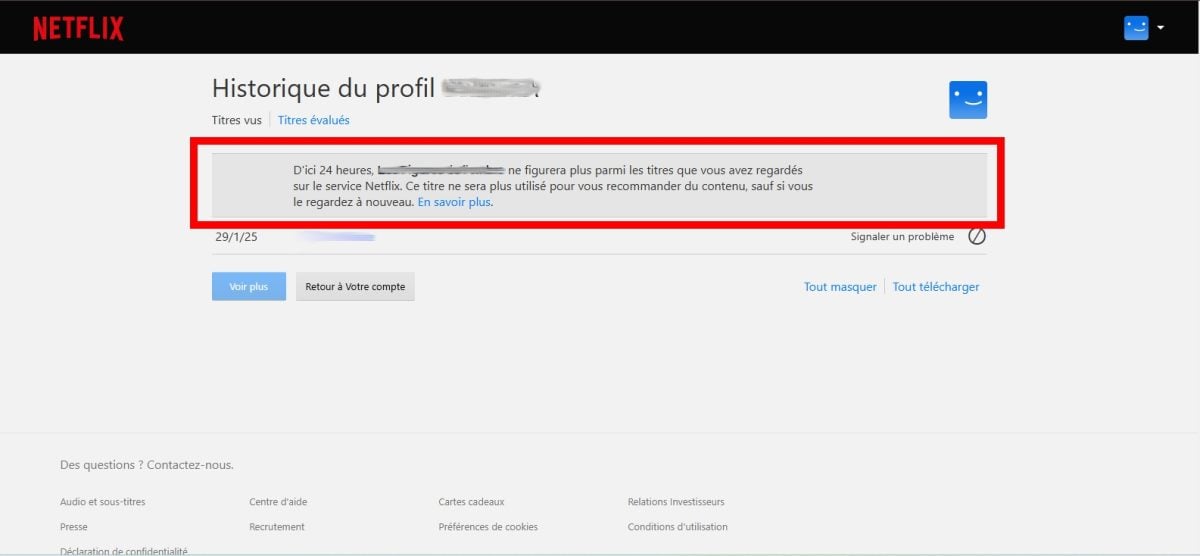
Per cancellare tutto in una volta, usa l'opzione Nascondi tutto in fondo alla pagina.
b) Gestire la sezione “Riprendi la lettura”
Il sezione Riprendi la lettura raccoglie i titoli che hai iniziato senza finire. Puoi ripulire questa lista senza modificare il resto della tua cronologia.
- Vai su pagina iniziale del tuo profilo.
- Scendi fino alla sezione Riprendi la lettura (oppure “Riprendi con il profilo di…”).
- Passa il cursore sul titolo da gestire.
- Apri il menu e seleziona l'opzione per rimuovere il titolo di questa sezione.
Rimuovere un titolo da qui non lo cancella dalla tua cronologia completa. Le due azioni sono ben distinte: la sezione “Riprendi” gestisce ciò che intendi portare a termine, la pagina Cronologia tiene traccia di tutto ciò che hai guardato.
c) Creare un profilo separato per non confondere i dati storici
Il tuo account Netflix consente di configurare fino a 5 profili distinti. Ogni profilo mantiene il proprio storia e il suo suggerimenti sui contenuti, il che è il modo migliore per evitare di confondere le tue serie con quelle degli altri.
- Aperto Netflix dal tuo browser o dall'app mobile.
- Vai a Gestione dei profili.
- Fare clic su + Aggiungi un profilo.
- Daglielo un nome, quindi premi registrare Dove Continuare.
Il nuovo profilo compare immediatamente nell'elenco del tuo account. Puoi anche pagare meno per Netflix con gli strumenti giusti.
Perché cancellare la cronologia di Netflix?
Ci sono diversi motivi che spingono a voler cancellare la cronologia di Netflix. Ecco le più comuni:
- Proteggi la tua privacy e il sicurezza del tuo account.
- Tu stai per condividi il tuo account Netflix e non vuoi rivelare i tuoi gusti.
- Vuoi evitare i suggerimenti sui contenuti basate sui tuoi contenuti visualizzati in passato.
- Qualcun altro sta usando il tuo profilo e vuoi indirizzare l'algoritmo verso dei suggerimenti più adeguati.
Se non modifichi la cronologia, Netflix continuerà a proporti dei contenuti simili, il che potrebbe limitare la tua scoperta di nuovi brani. E se condividi il tuo profilo, i tuoi le preferenze saranno visibili da parte degli altri utenti.
Per ulteriori informazioni sulla gestione dei tuoi dati, consulta il centro assistenza Netflix direttamente sul loro sito. Non esitare a porre le tue domande o a condividere la tua esperienza nei commenti.
Per approfondire l'argomento, ecco altri due consigli utili:










 Italiano