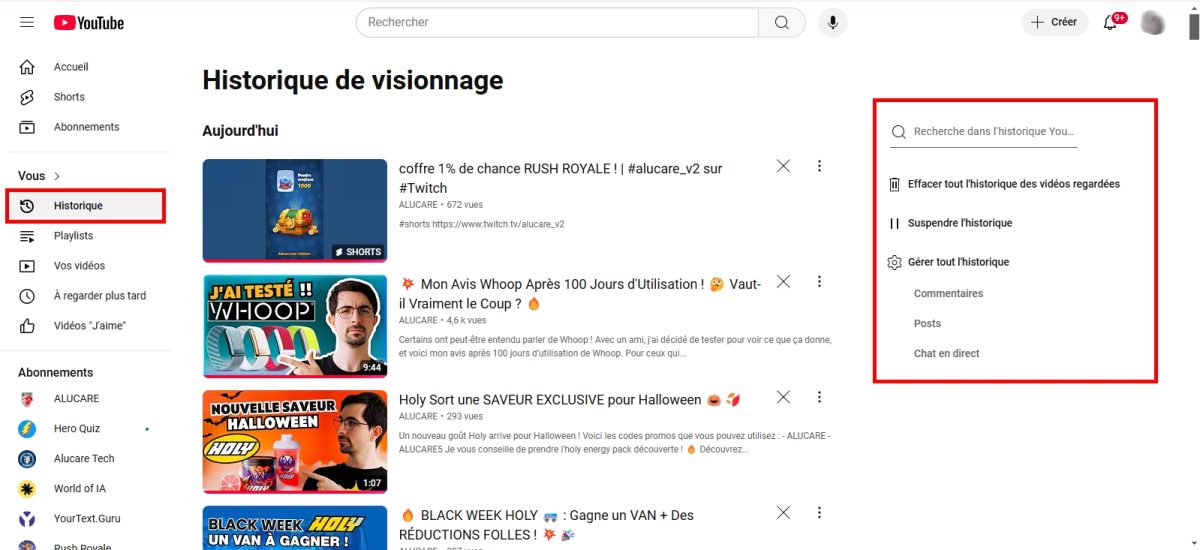
Per vedere il tuo Storia di YouTube Su computer, clicca su Storico nel menu a sinistra. Su dispositivo mobile, apri l’app di YouTube, clicca sulla scheda Biblioteca (Dove Voi (a seconda della tua versione), quindi su Storico.
Da questa schermata puoi anche eliminare dei video, sospendere o disattivare la cronologia in pochi secondi, per motivi di riservatezza oppure per ottenere raccomandazioni più pertinenti.
Come visualizzare la cronologia dei video guardati su YouTube?
Il tuo storia YouTube riunisce tutte le video visualizzati e le tue interazioni. Consultarlo ti permette di ritrovare facilmente un video visto di recente, ed è anche ciò che aiuta YouTube a te consigliare contenuti pertinenti sulla tua pagina iniziale.
Sul computer:
- Apri il browser, poi accedi al tuo Account YouTube.
- Nel menu a sinistra, individua e clicca su Storico.

- Tutti i video della tua cronologia apparire.
Su dispositivi mobili (Android e iPhone):
Apri il’applicazione YouTube e accedi. A seconda della versione dell'app, tocca la scheda Voi (in precedenza Biblioteca), in basso a destra. Lì troverai direttamente la sezione Storico insieme agli ultimi video che hai guardato.
Per accedere alla gestione completa della tua cronologia, ecco la procedura dettagliata:
- Nell'app, tocca il tuo foto profilo in basso a destra.

- Premi il tasto’icona a forma di ingranaggio (Impostazioni) in alto a destra dello schermo.
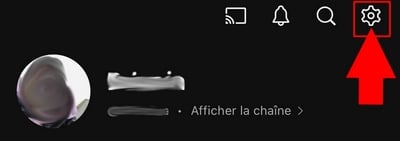
- Scorri fino a Gestire tutta la cronologia.

- Si accede alla pagina che raccoglie tutte le tue attività : video visualizzati e interazioni.
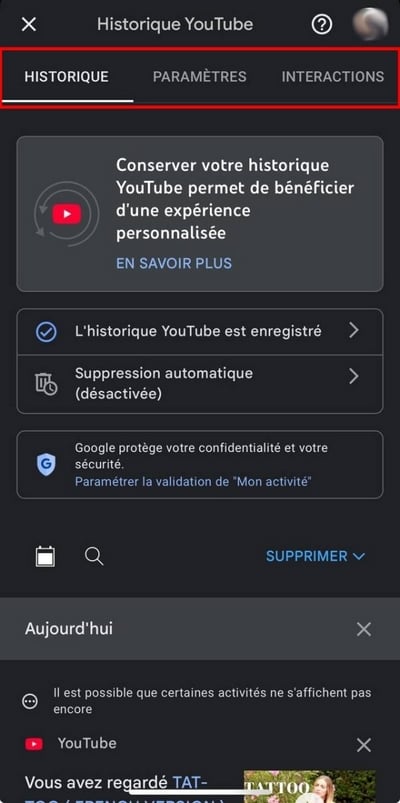
Nota: questa pagina Gestire tutta la cronologia rimanda alle impostazioni di Google Activity.
Come si fa a visualizzare tutta la cronologia delle ricerche su YouTube?
Ritrova il tuo cronologia delle ricerche è ancora più veloce che consultare i video già visti. Ecco come fare:
- Vai su YouTube e accedi al tuo account.
- Posiziona il cursore nella barra di ricerca in cima alla pagina.
- Le tue ultime ricerca vengono visualizzati direttamente.

Per eliminare una ricerca specifica, passa il cursore sopra, quindi clicca su Cancellare (in blu) a destra della riga. La ricerca scompare immediatamente.
Come eliminare la cronologia delle visualizzazioni su YouTube?
Sul computer, puoi cancella la cronologia dei tuoi video con pochi clic, per cancellare tutto o solo un determinato periodo.
- Vai su YouTube e accedi a tuo carico.
- In alto a sinistra, clicca sui tre linee orizzontalipoi su Storico.
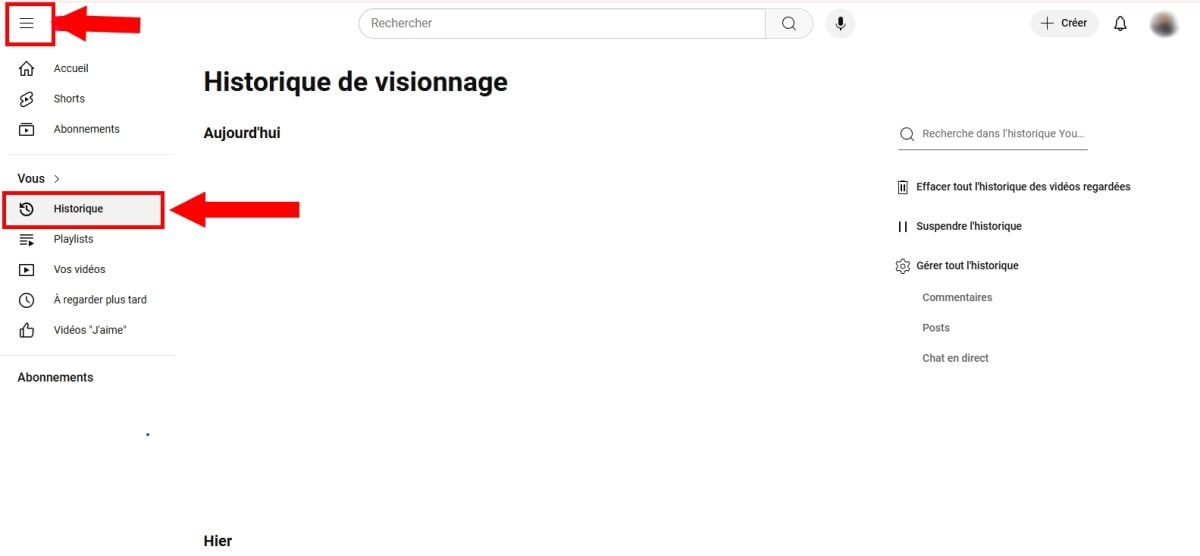
- Nel menu a destra sono disponibili diverse opzioni: sospendere la cronologia, l'eliminare automaticamente, Dove Gestire tutta la cronologia.
- Fare clic su Gestire tutta la cronologia per accedere alle opzioni di eliminazione.
- Fare clic sul pulsante Cancellare che appare nella parte superiore della pagina.
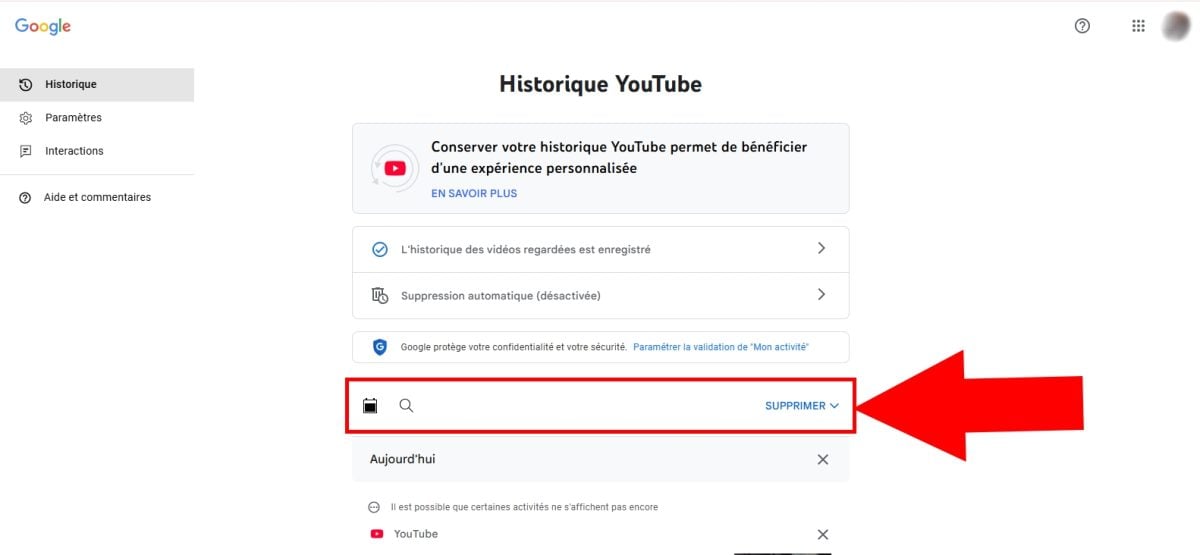
- Si ottiene quindi 3 opzioni di eliminazione : Elimina le attività di oggi, Una spiaggia personalizzata, Dove Tutta l'attività.

- Se selezioni Una spiaggia personalizzata, viene visualizzata l'icona di un calendario per cancellare la cronologia su un periodo specifico.
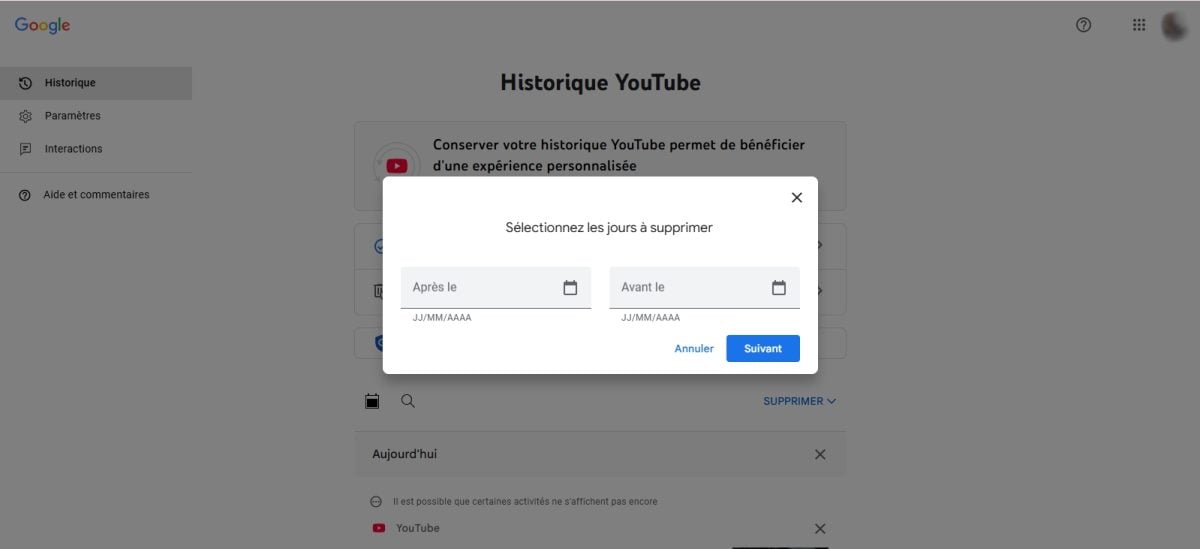
- Fare clic su Avanti poi su Cancellare per concludere.
Sospendere o disattivare la cronologia dei video guardati
Puoi anche sospendere la cronologia invece di eliminarlo. Nel menu a sinistra, clicca su Storicopoi su Sospendere la cronologia dei video guardati. YouTube smetti quindi di registrare i video che stai guardando.
Domande frequenti
Perché non ho più la cronologia su YouTube?
L'storia non funziona più sul tuo account YouTube ? Ecco alcune soluzioni da provare:
- Controlla se l'opzione Sospendere la cronologia è attiva. Se è così, probabilmente l'hai attivata per sbaglio: cliccaci sopra per disattivare e riattivare la registrazione.
- Chiudi il sito o l’applicazione, poi riprova un po' più tardi.
- Aggiorna l'applicazione YouTube alla versione più recente disponibile.
- Cancella il nascosto e il dati di YouTube sul tuo telefono.
Perché YouTube ha cancellato la mia cronologia?
Diverse cause possono spiegare una cancellazione della cronologia. Nella maggior parte dei casi, si tratta di un bug o di un problema temporaneo dell'applicazione. Una aggiornamento montata male o una ripristino delle impostazioni di fabbrica del dispositivo potrebbero anche cancellare i tuoi dati sulla piattaforma.
Posso vedere la cronologia su YouTube senza un account?
Purtroppo non è possibile. L’storia è accessibile solo effettuando l'accesso a il tuo account. Senza connessione, YouTube non registra alcuna attività relativa al tuo profilo, che si tratti dei tuoi video visualizzati, le tue ricerche o i tuoi commenti.
Come recuperare la cronologia dei video eliminati su YouTube?
Hai cancellato la cronologia delle visualizzazioni per caso? C'è una pista che passa per Google La mia attività, ma non è sempre affidabile.
Cosa devi sapere prima di iniziare: se hai eliminato un video da YouTube, scompare anche da Google La mia attività e non può essere recuperata. Altri attività di Google correlate (ricerche YouTube, cronologia pubblicitaria) potrebbero comunque comparire se non le hai eliminate separatamente.
Per verificare quanto ne è rimasto:
- Vai alla pagina di Google "La mia attività": https://myactivity.google.com/myactivity
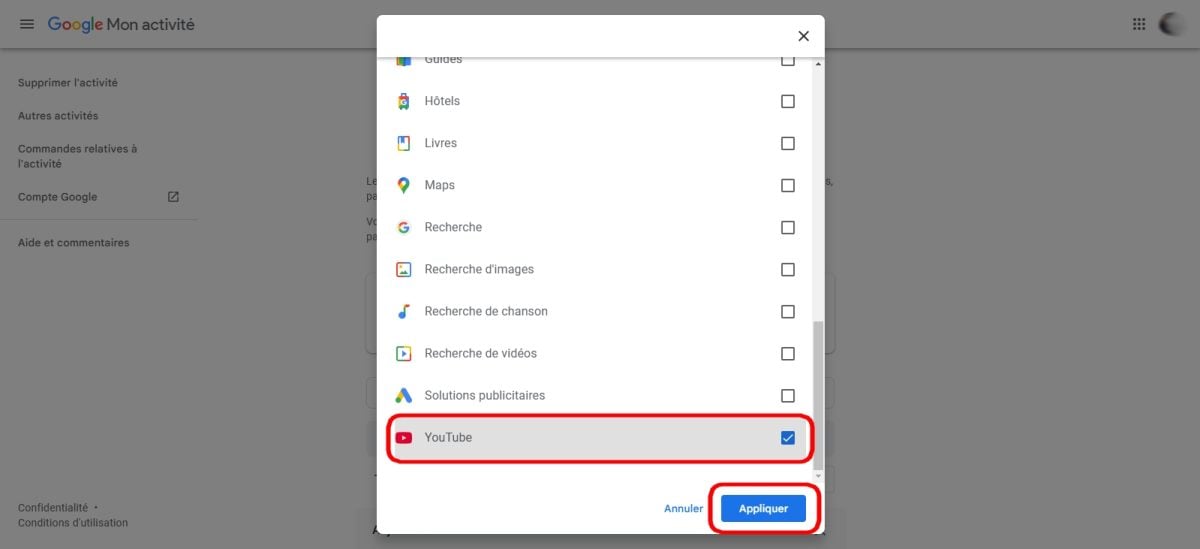
- Premi Filtrare per data e prodotto.

- Seleziona YouTube, quindi clicca su Applicare.
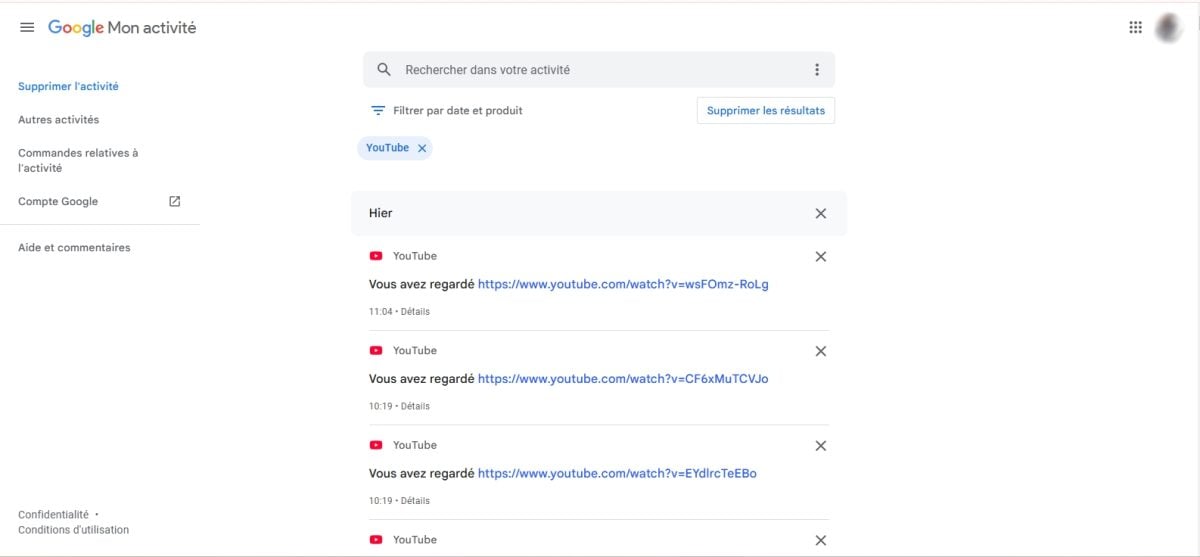
- Tutte le tue attività di visualizzazione quelle ancora registrate vengono visualizzate sullo schermo.
Se anche tu vuoi scaricare un video da YouTube Per conservarla, questa è un’altra opzione da valutare.








 Italiano