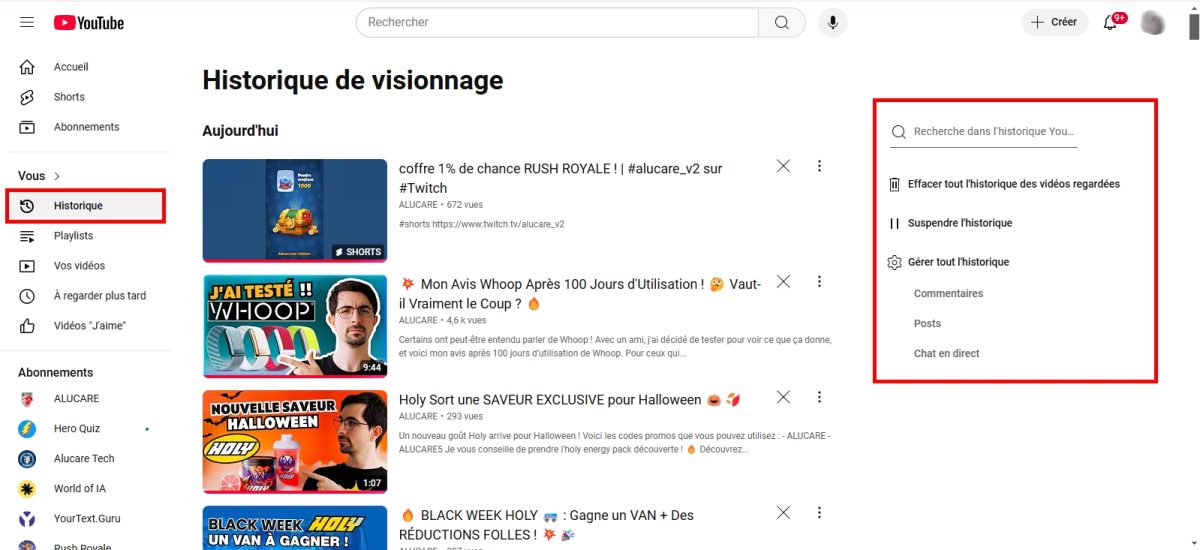
Para ver tu Historia de YouTube seguro ordenador, haz clic en Histórico en el menú de la izquierda. En el móvil, abre el’aplicación de YouTube, pulsa la pestaña Biblioteca (Donde Vosotras (según tu versión), y luego en Histórico.
Desde esta pantalla, también puedes eliminar vídeos, suspender o desactivar el historial en unos segundos, por motivos de confidencialidad o para obtener recomendaciones más pertinentes.
¿Cómo ver el historial de vídeos vistos en YouTube?
Su historia YouTube reúne todas las vídeos vistos y tus interacciones. Consultarlo te permite encontrar fácilmente un vídeo que hayas visto recientemente, y eso es también lo que ayuda YouTube a ti recomendar contenidos relevantes en tu página de inicio.
En un ordenador:
- Abre tu navegador y, a continuación, inicia sesión a tu Cuenta de YouTube.
- En el menú de la izquierda, busca y haz clic en Histórico.

- Todas las vídeos de tu historial aparecer.
En el móvil (Android y iPhone):
Abre el’solicitud YouTube e inicia sesión. Dependiendo de la versión de la aplicación que tengas, pulsa la pestaña Vosotras (anteriormente Biblioteca), en la esquina inferior derecha. Allí encontrarás directamente la sección Histórico junto con los últimos vídeos que has visto.
Para acceder a la gestión completa de tu historial, este es el procedimiento detallado:
- En la aplicación, pulsa en tu foto de perfil abajo a la derecha.

- Pulsa el’icono de engranaje (Ajustes) en la esquina superior derecha de la pantalla.

- Desplázate hasta Gestionar todo el historial.

- Accedes a la página que recoge todas tus actividades : vídeos vistos e interacciones.
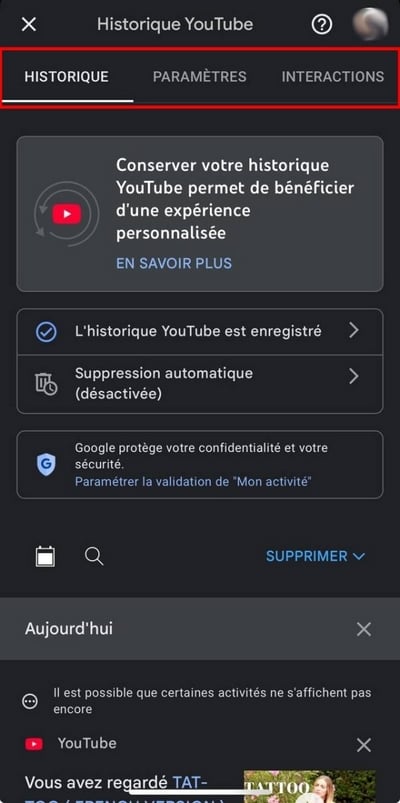
Nota: esta página Gestionar todo el historial redirige a la configuración de Google Activity.
¿Cómo puedes ver todo tu historial de búsquedas en YouTube?
Encuentra tu historial de búsquedas es aún más rápido que consultar los vídeos que has visto. A continuación te explicamos cómo hacerlo:
- Entra en YouTube e inicia sesión en tu cuenta.
- Coloca el cursor en la barra de búsqueda en la parte superior de la página.
- Tus últimas investigación se muestran directamente.

Para eliminar una búsqueda concreta, pasa el cursor por encima y, a continuación, haz clic en Borrar (en azul) a la derecha de la línea. La búsqueda desaparece inmediatamente.
¿Cómo eliminar el historial de visualizaciones en YouTube?
En el ordenador, puedes borrar el historial de tus vídeos con unos pocos clics, para borrarlo todo o solo un periodo concreto.
- Entra en YouTube y inicia sesión por tu cuenta.
- En la esquina superior izquierda, haz clic en los tres líneas horizontalesa continuación Histórico.
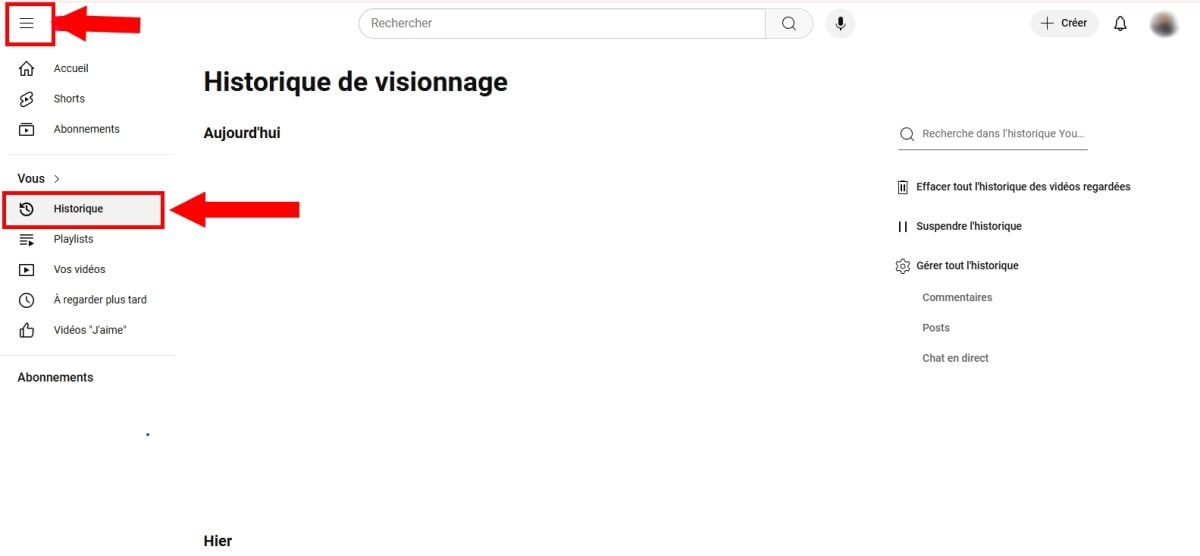
- En el menú de la derecha tienes varias opciones: suspender el historial, l'borrar automáticamente, Donde Gestionar todo el historial.
- Haga clic en Gestionar todo el historial para acceder a las opciones de eliminación.
- Pulse el botón Borrar que aparece en la parte superior de la página.
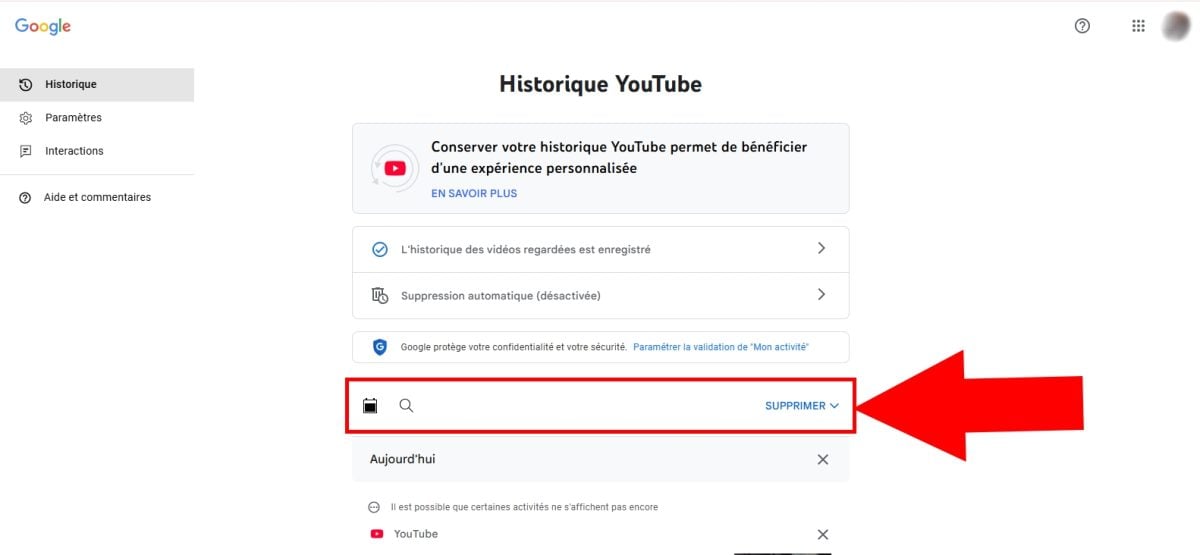
- Entonces obtienes 3 opciones de eliminación : Eliminar las actividades del día, Una playa personalizada, Donde Toda la actividad.

- Si seleccionas Una playa personalizada, aparece un icono de calendario para borrar tu historial en una período concreto.
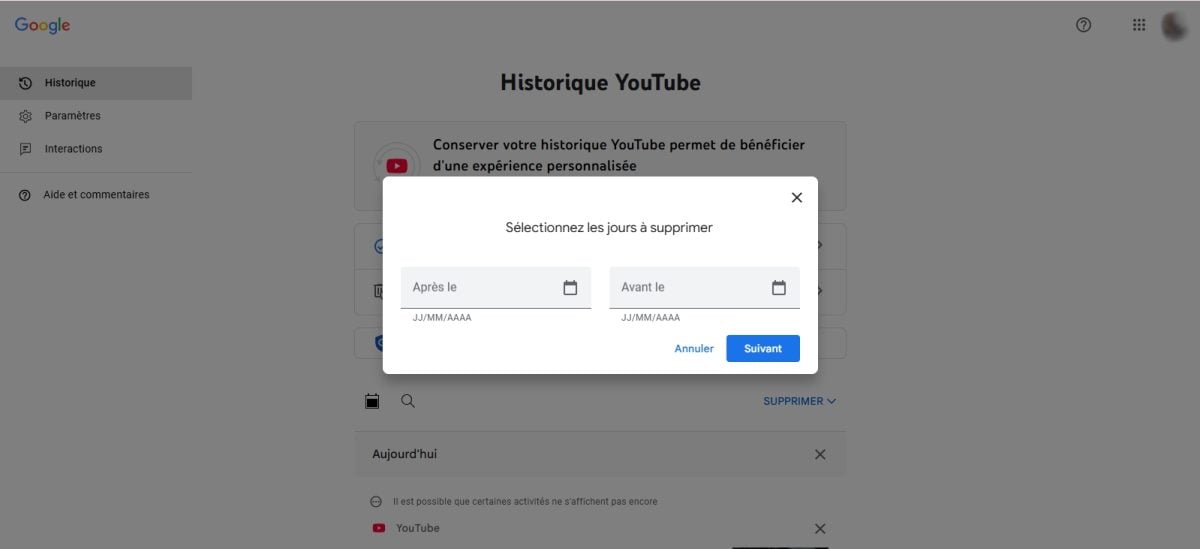
- Haga clic en Próximo a continuación Borrar para terminar.
Suspender o desactivar el historial de vídeos vistos
También puedes suspender el historial en lugar de borrarlo. En el menú de la izquierda, haz clic en Históricoa continuación Desactivar el historial de vídeos vistos. YouTube Deja entonces de grabar los vídeos que estás viendo.
preguntas frecuentes
¿Por qué ya no tengo historial en YouTube?
L'historia ya no funciona en tu cuenta YouTube ? Aquí tienes algunas soluciones que puedes probar:
- Comprueba si la opción Suspender el historial está activa. Si es así, seguramente la habrás activado por error: haz clic en ella para desactivar y reactivar la grabación.
- Cierra la página web o el’solicitud, y vuelve a intentarlo un poco más tarde.
- Actualizar la aplicación YouTube a la última versión disponible.
- Borra el oculto y los datos de YouTube en tu teléfono.
¿Por qué YouTube ha borrado mi historial?
Hay varias causas que pueden explicar una borrado de tu historial. En la mayoría de los casos, se trata de un error o un problema temporal de la aplicación. Una actualización mal instalada o una restablecimiento de fábrica del dispositivo también pueden borrar tus datos de la plataforma.
¿Puedo ver el historial en YouTube sin tener una cuenta?
Por desgracia, eso no es posible. El’historia solo se puede acceder a él iniciando sesión en su cuenta. Sin conexión, YouTube no registra ninguna actividad relacionada con tu perfil, ya sean tus vídeos vistos, tus búsquedas o tus comentarios.
¿Cómo recuperar el historial de vídeos eliminados en YouTube?
Tienes has borrado tu historial de visualización ¿Por casualidad? Hay una forma de hacerlo a través de Google Mi actividad, pero no siempre es fiable.
Lo que debes saber antes de empezar: si has eliminado un vídeo desde YouTube, también desaparece de Google Mi actividad y no se puede recuperar. Otros actividades de Google relacionadas (búsquedas YouTube, historial publicitario) pueden seguir apareciendo si no los has eliminado por separado.
Para comprobar lo que queda:
- Accede a la página de Google, «Mi actividad»: https://myactivity.google.com/myactivity
- Pulsa Filtrar por fecha y producto.

- Selecciona YouTube, y luego haz clic en Aplicar.
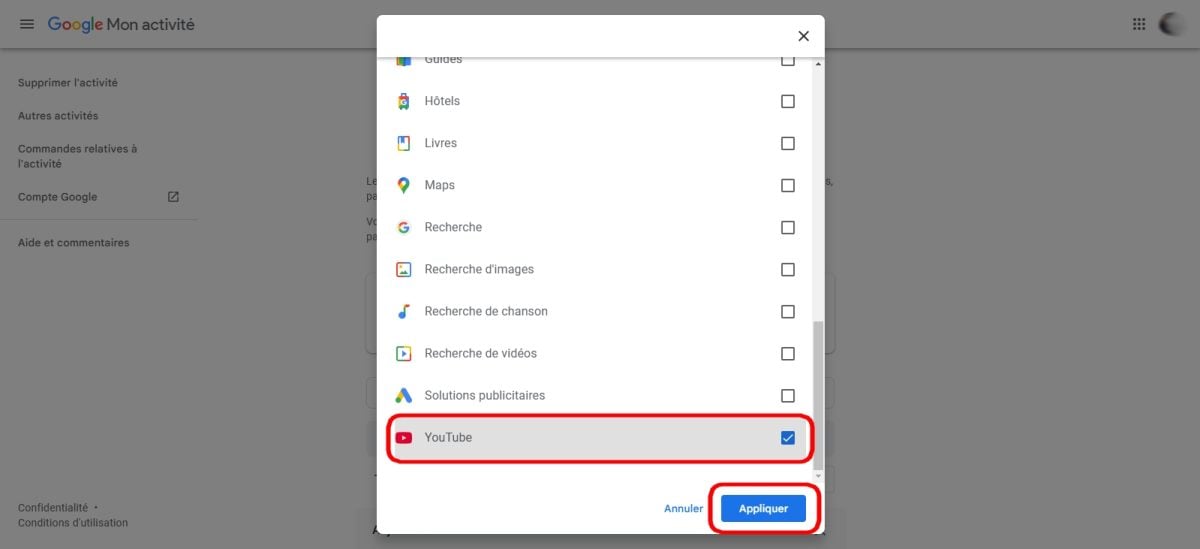
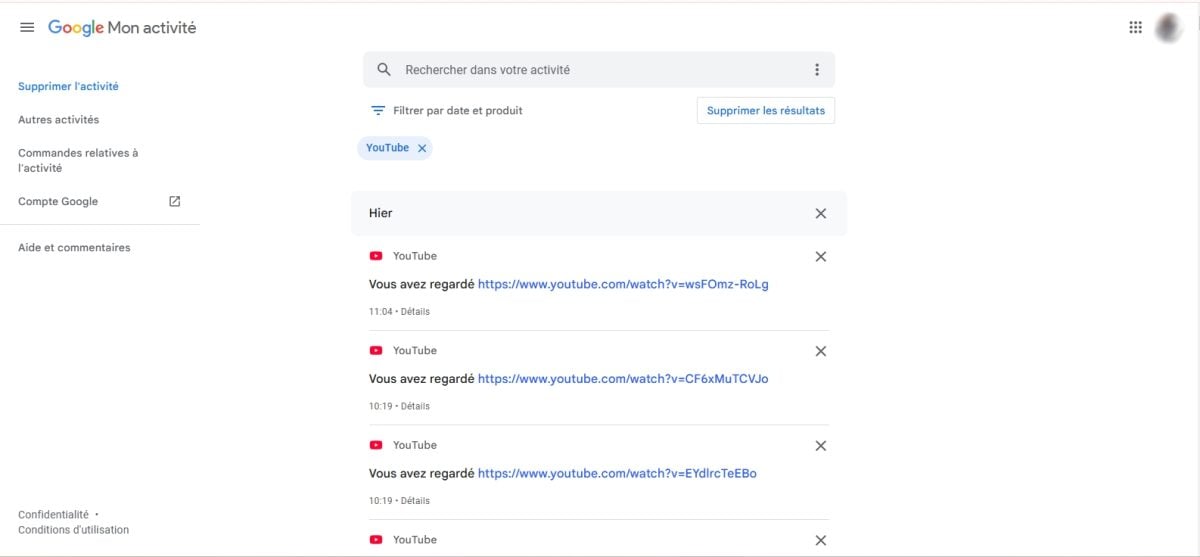
- Todas tus actividades de visualización Las que aún están registradas aparecen en la pantalla.
Si tú también quieres descargar un vídeo de YouTube Para conservarla, es otra opción que hay que estudiar.








 Español