の上 Netflix, それを変更して 動画の画質 ~以来 アカウントの設定 または再生中に直接。手順は使用する端末によって異なります。.
Alucareによるフランス語の解説ビデオ。. ビデオを見る (YouTubeの自動翻訳を使用できます)

Netflixで動画の画質を変更するにはどうすればよいですか?
画質を変更する方法は、ブラウザ、モバイル、テレビのいずれを使用するかによって、多少異なります。.
それぞれのケースにおける手順は以下の通りです。.
再生設定で動画の画質を変更する
これは普遍的な手法であり、以下の場合に適用されます: すべてのデバイス 同時に。以下の手順に従ってください:
- [開く]’応用 Netflix または、ウェブサイトをご覧ください。.
- をクリックして’プロフィールアイコン 画面の右上。.

- 「アカウント」をクリックしてください。.
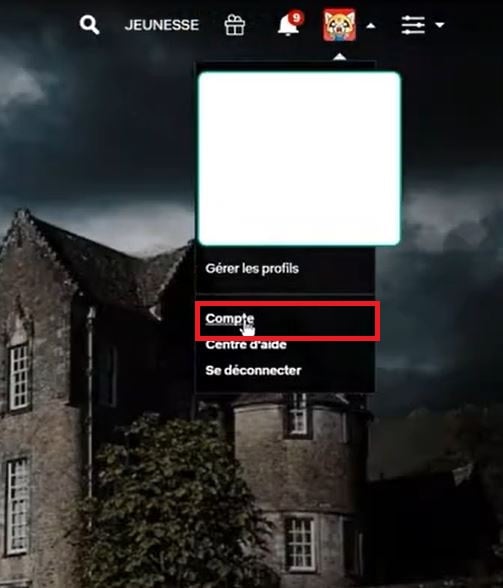
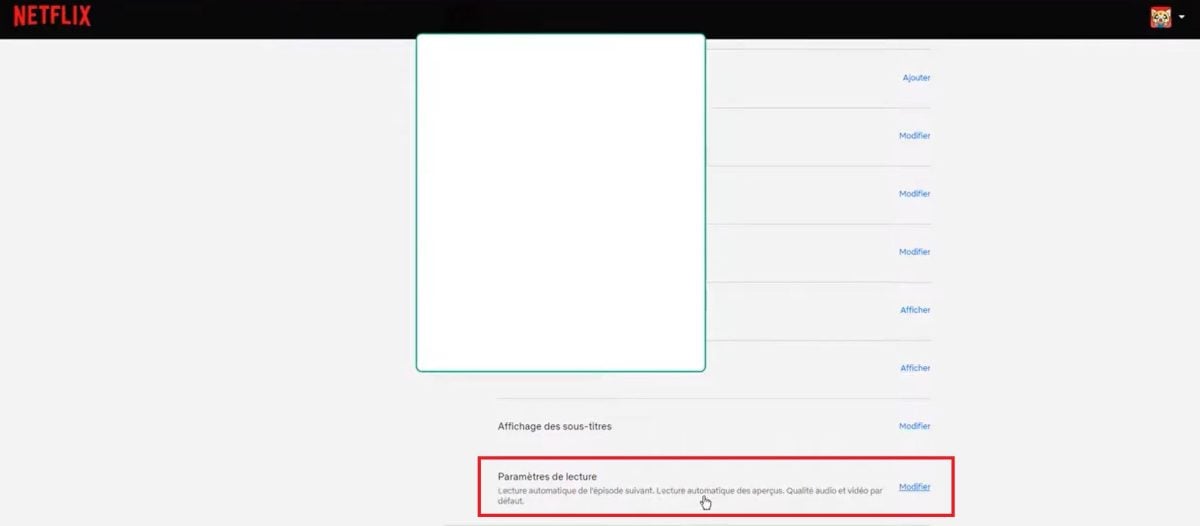
- ページの一番下までスクロールし、自分に合ったプロフィールを選んで選択してください 再生設定、 それから 編集.
- 品質に関するさまざまなオプションが表示されるウィンドウが開きます。適切なオプションを選択し、次に 登録するために 変更を適用するには。.
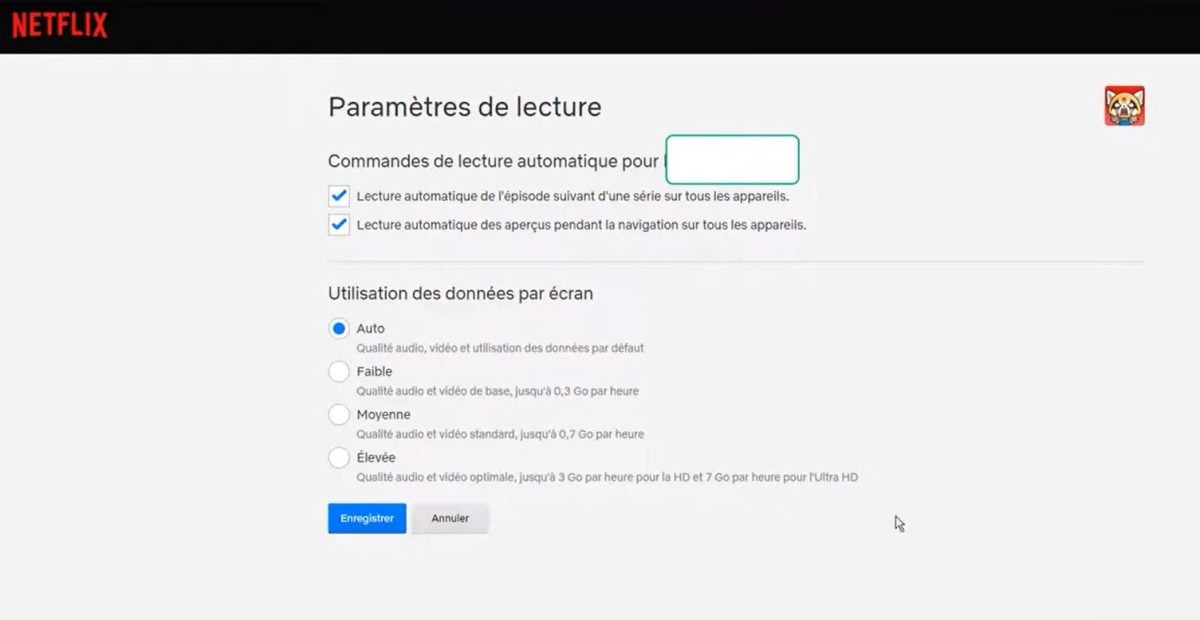
この設定は、あなたのアカウントに保存されます。.
ブラウザ上(WindowsまたはMacのパソコン)
パソコンの場合、プレーヤー上に直接「画質」ボタンはありません。解像度は、接続状況や設定に応じて自動的に調整されます。 プロフィール.
手動で設定するには、次の手順に従ってください。 アカウント > プロフィール > 表示設定, 、前述の通り。.
モバイル(iOS/Android)
スマートフォンやタブレットで、’応用 Netflix そして、次の場所へ進む My Netflix (右下)。.
それをタッチして プロフィール名 上へスクロールして アプリケーションの設定. そうすれば、以下の状況に応じて、ストリーミングの画質を個別に調整できます。 モバイルネットワーク またはで Wi-Fi.
この機会を利用して、 言語を変更する このメニューからインターフェースの設定を行うことができます。.
スマートテレビおよびApple TVで
の上 スマートTV、アプリケーション Netflix 高品質なメニュー機能は搭載されていません。設定は、あなたのアカウントから netflix.com, 、以下の経由で 再生設定 プロファイル。その 4K Ultra HD 主に定期購読限定となっています プレミアム および対応テレビ。.
ダウンロードについて
映画やドラマをダウンロードしてオフラインで視聴する場合、容量を節約するために画質を選択することもできます。次の手順に進んでください。 My Netflix > プロフィール名 > アプリの設定 > ダウンロード品質. 2つの選択肢があります:
- スタンダード : 使用されるストレージ容量が少なくなります。.
- 高い : 画質は向上しますが、データ使用量が増えます。.
Alucareによるフランス語の解説ビデオ。. ビデオを見る (YouTubeの自動翻訳を使用できます)

これらの設定が完了したら、選択した画質で動画を視聴してください。.
さらに詳しく知りたい方は、こちらの記事をご覧ください。 Netflixで映画やシリーズをダウンロードする方法.









 日本語
日本語