為に Netflixプロフィールの年齢区分を変更する, へ進む アカウント, セクションを開く ペアレンタルコントロール, 該当するプロフィールを選択し、あなたの パスワード, 、その後、希望する年齢層を設定します。.
1分もかかりません。登録が完了すると、その年齢層に適した映画やドラマのみが表示されるようになります。.
特に、もしあなたが 子供たち またはいくつか ティーンエイジャー 自宅では、Netflixのアカウントではデフォルトですべてのコンテンツに制限なくアクセスできるためです。.
また、各プロフィールで特定のタイトルをブロックすることで、ペアレンタルコントロールをさらにきめ細かく設定することもできます。.
Netflixのプロフィールで年齢区分を変更するにはどうすればいいですか?
為に 年齢層を定義する Netflixアカウントを作成するには、最も簡単な方法は netflix.com ブラウザ(パソコン、タブレット、スマートフォン)から。Netflixアプリでは、バージョンやOSによっては利用可能な機能が制限される場合があります。.
PCでの手順は以下の通りです:
- 自分のアカウントにログインしてください Netflixアカウント, 、次に画面右上の小さなアイコンから自分のプロフィールをクリックしてください
- 選択 アカウント、, 次に「プロファイルの管理」

- 「」を選択してください“ペアレンタルコントロールを設定する“
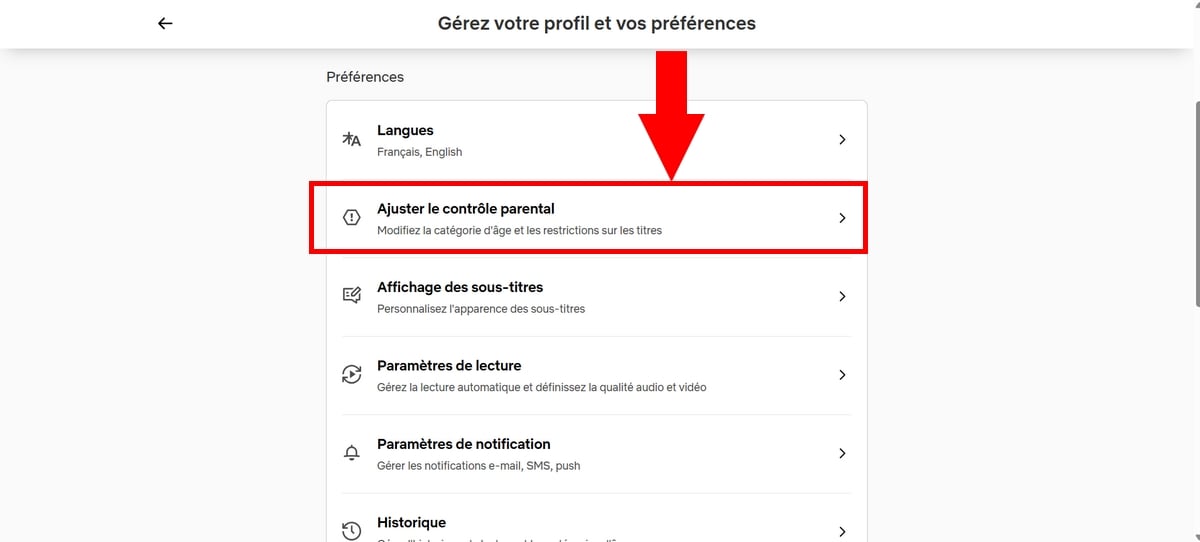
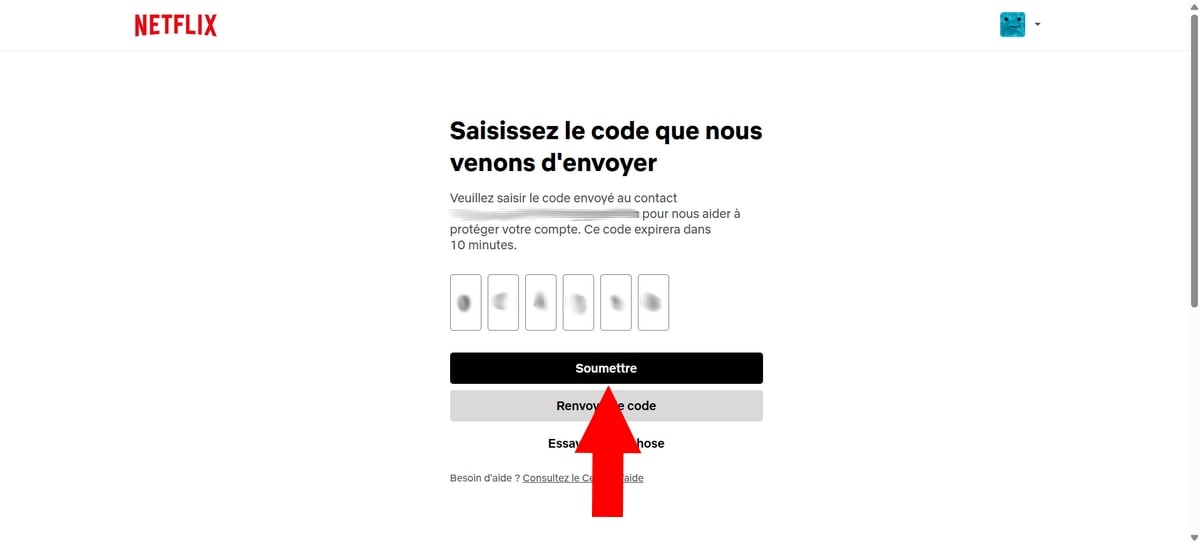
- メールアドレス(または電話番号)に送信されたコードを入力して本人確認を行い、そのコードを対応する欄に入力してください
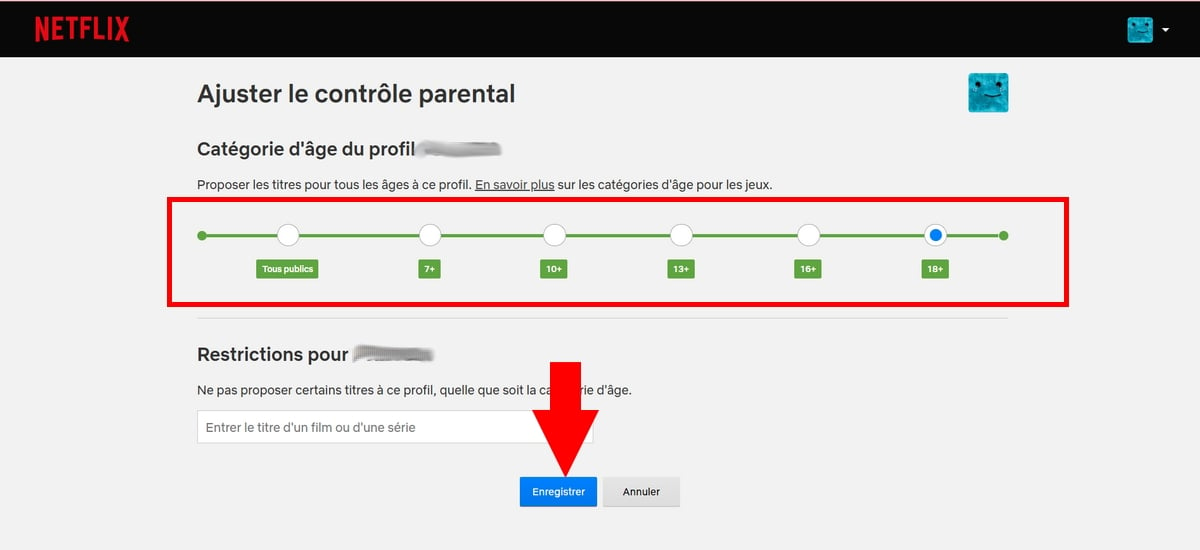
- 選択画面が表示されます。 年齢層 プロフィールの。自分に合ったものを選んでください。例えば、 7歳, 13歳 どこ 16歳, その後、をクリックして 登録するために.
スマートフォンでの操作手順は以下の通りです:
- Netflixアプリを開く
- 次に、右下の「マイNetflix」をタップします“
- 画面上部のプロフィール名をタップしてください
- 「プロフィールの管理」をタップする“
- 編集するプロフィールを選択してください
- 「アクセス制限」をタップし、次に「年齢区分」をタップします“
- Netflixアカウントのパスワードを入力して、本人確認を行ってください
- そして最後に、希望する年齢層を設定してください。.
アカウントにパスワードが設定されていない場合は、「ウェブブラウザ」のセクションに記載されている手順に従ってください。“
登録が完了すると、プロフィールには以下の情報のみが表示されるようになります。 この年齢層向けのテレビシリーズや映画. 選択した上限を超えるすべての銘柄は自動的に ちっそく.
この設定は、いつでも同じ設定画面から変更できます。.
サブスクリプションの管理をさらに詳しく行いたい場合は、以下の設定を調整することもできます。 動画の画質 ご利用の接続環境に応じて、以下のルールをご確認ください。 アカウント共有, 、あるいは適切な方法を見つける 安い. Netflixでは、さらに 映画をダウンロードする および、オフラインで視聴できるシリーズ。.
もし将来、サブスクリプションを解約したい場合は、以下の手順で Netflixのアカウントを削除する 設定画面から、いくつかの手順で。.









 日本語
日本語