サブスクリプションに関して何か問題がありますか GamsGo ? 良いニュースは、このサイト上の問題のほとんどが ネットフリックス, スポティファイ どこ ユーチューブ は~で決済されます 2~3分 ご自身のサブスクリプションページから、誰にも連絡することなく手続きできます。より深刻なケース(利用停止、返金など)については、カスタマーサポートが対応いたします。.
このガイドでは、共有サブスクリプションに関するよくある問題の解決策をすべてまとめています。 GamsGo.

1.GamsGoにおけるNetflix関連問題の解決策
始める前に率直なアドバイスをひとつ: ネットフリックス, 、サブスクリプションの共有は、価格が安いにもかかわらず、最も頻繁に利用制限が発生する原因となっています。もしあなたが オルタナティブ より安定した方法として、いくつかの選択肢があります。.
GamsGoでNetflixに接続できません。
方法 1:パスワードをリセットする
- にログインしてください GamsGo.
- 自分の サブスクリプションページ, 、次にセクションで Netflix.
- 「パスワード」のセクションで、次のオプションを探してください 再初期化 そして、それをクリックして生成する 新しいコード.
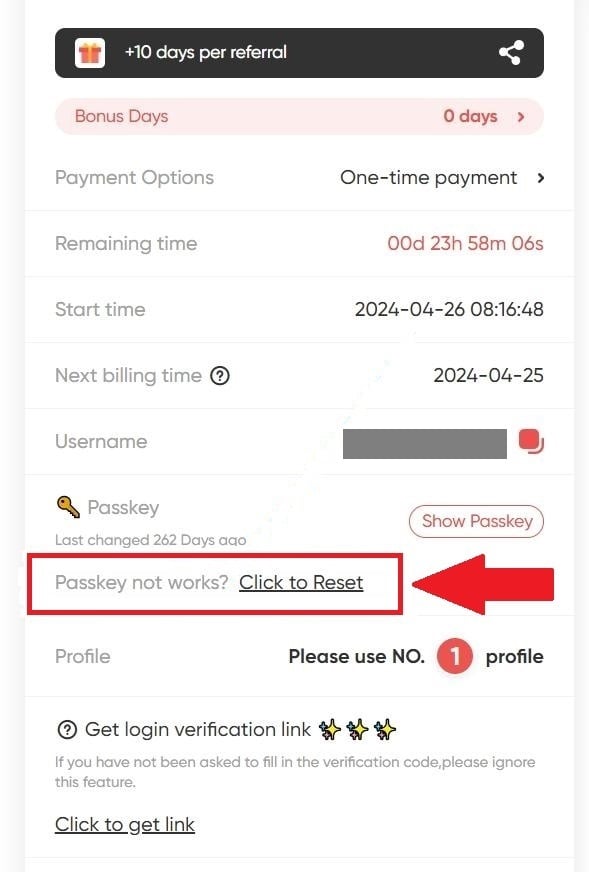
患者 5分, 、その後、ページを更新してください。A 新しいパスワード が表示されます。これを使えば、すぐにアカウントにアクセスできます。.
方法 2:パソコンからテストする
もし自分の端末からログインできない場合は テレビ またはモバイルアプリをご利用の場合は、以下の手順に従ってください:
- パソコンを開いて、 Netflixの公式サイトでパスワードを確認する.
- うまくいけば、テレビやスマホのアプリには 更新.
- それでもうまくいかない場合は、 GamsGo.com 新しいコードをリクエストするには。.
Netflixの世帯に属していません。
方法 1:確認コードを取得する
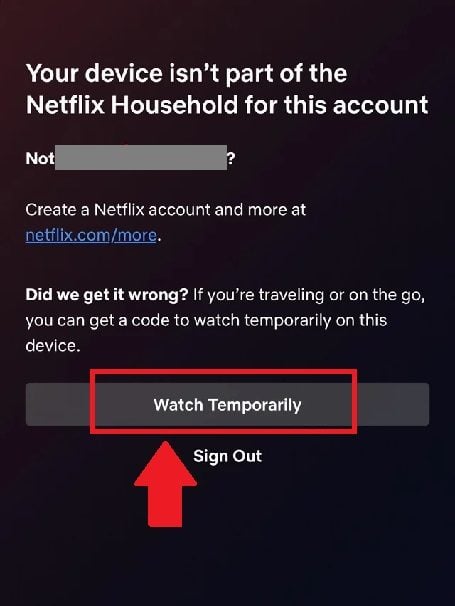
- Netflixのアカウントにログインしたまま、以下を選択してください 「私は旅をする どこ 「一時的に見る.
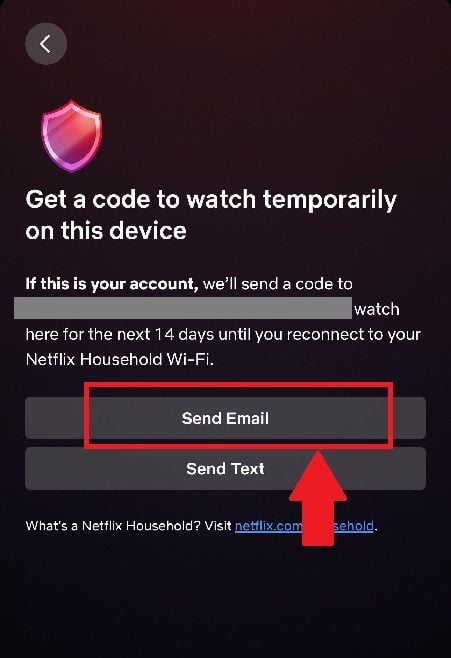
- 選択 「電子メールを送る (「SMSを送信」ではない)。.
- 以下のサイトにアクセスしてください GamsGo.com, 、そして「購読」ページへ。.
- 「Netflix」セクションで、[ ] をクリックしてください。 「リンクをクリック, 、一番下。.
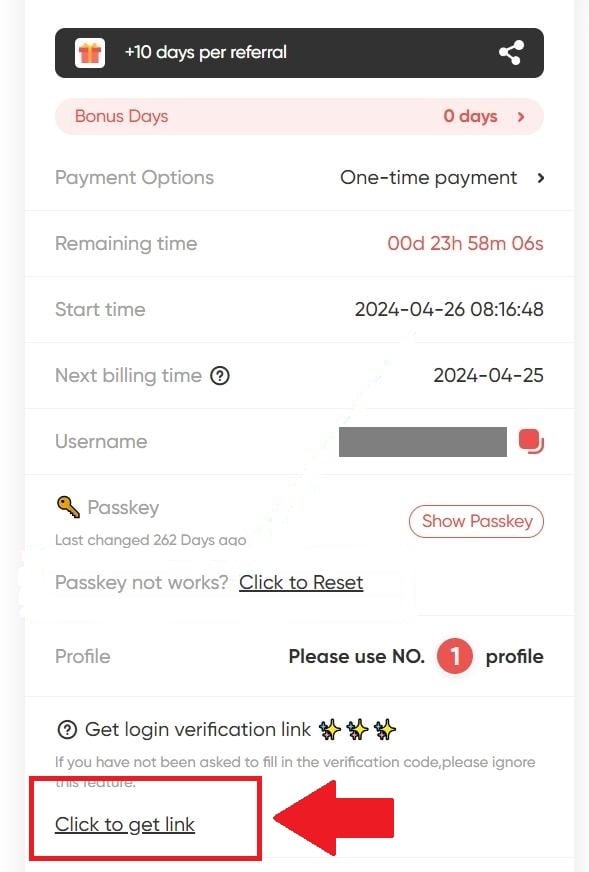
- 選択 「検証コードを見るにはリンクを開いてください」。.
- 通知されたIDを使用して、アカウントにログインしてください。.
重要 : 失敗した場合は、辛抱強く待ってください 24時間 確認用リンクを再度リクエストする前に。.
方法 2:接続を再確立する
- ネットから切り離れて。.
- スマートTVのルーターまたはモデムを再起動してください。.
- もう一度つながり直そう。.
Netflixで「旅行中」や「一時的に見る」オプションが見つかりません。
- をクリックする。 「Netflixホームの更新.

- 選択 「電子メールを送る.
- Netflixのサブスクリプションページにアクセスして、 GamsGo.com.
- をクリックする。 「リンクをクリックそして 「検証コードを見るにはリンクを開いてください」。.
- ストリーミングサイトにリダイレクトされます。アカウントを更新するには、数字の列を入力してください。.
なぜNetflixで自分のプロフィールがロックされているのですか?
について サブスクリプションの共有 経由 GamsGo, 、共同加入者は頻繁に変わります。ユーザーが退会すると、そのアカウントは新規加入者に割り当て直されます。場合によっては、プロフィールが 前の契約者のPINコード, 、その結果、新規ユーザーは利用できなくなってしまいます。.
解決策は簡単だ:君は パスワードを変更する.
- 自分のプロフィールをクリックしてください。.
- 選択 «「パスワードをお忘れの方」», 、PINの要求に基づき。.
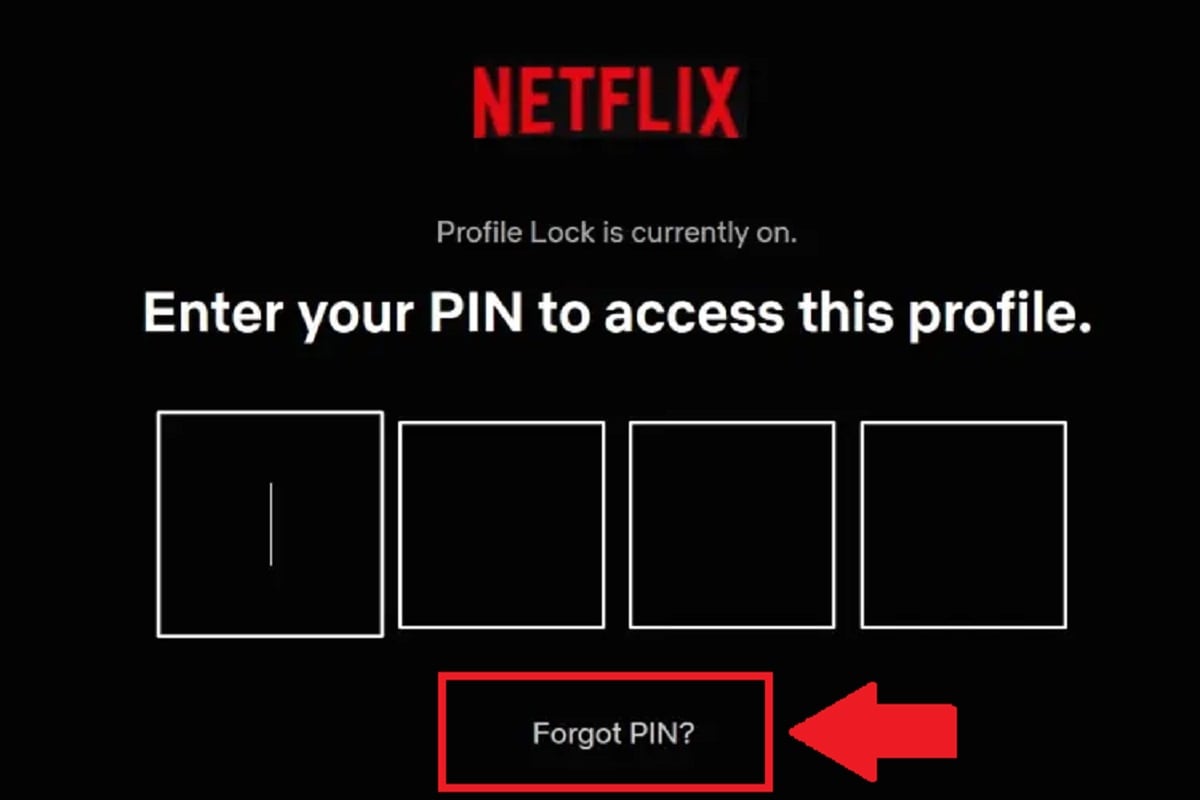
あなたのリクエストは、以下の担当者によって受け付けられました。 GamsGo, これがあなたに 新しいパスワード Netflixのセクションで。このコードを使ってプロフィールを設定し、自分専用のPINを設定してください。.
2.GamsGoでSpotifyを使用する際の問題解決法
GamsGoでSpotifyに接続するには?
以下のサイトにアクセスしてください Spotify.com そして、以下のものとつながりましょう 提供元: GamsGo ご購入後。ウェブブラウザ、デスクトップ版、またはモバイルアプリから手続きが可能です。.
詳細な手順については、その手順を解説した当サイトの関連記事をご覧ください。 GamsGoでSpotifyに接続する方法.
私のSpotifyアカウントがPremiumでなくなったらどうなりますか?
「アカウントが再び」という通知が届きました。 無料モード, 、あるいは機能を利用できなくなった場合 プレミアム 一夜にして?この問題については、直接 アフターサービス.
- 以下のサイトにアクセスしてください Gamsgo.com そして、そのページにアクセスしてください アフターサービス.
- 担当者には、以下の方法を通じてご連絡ください。 猫.
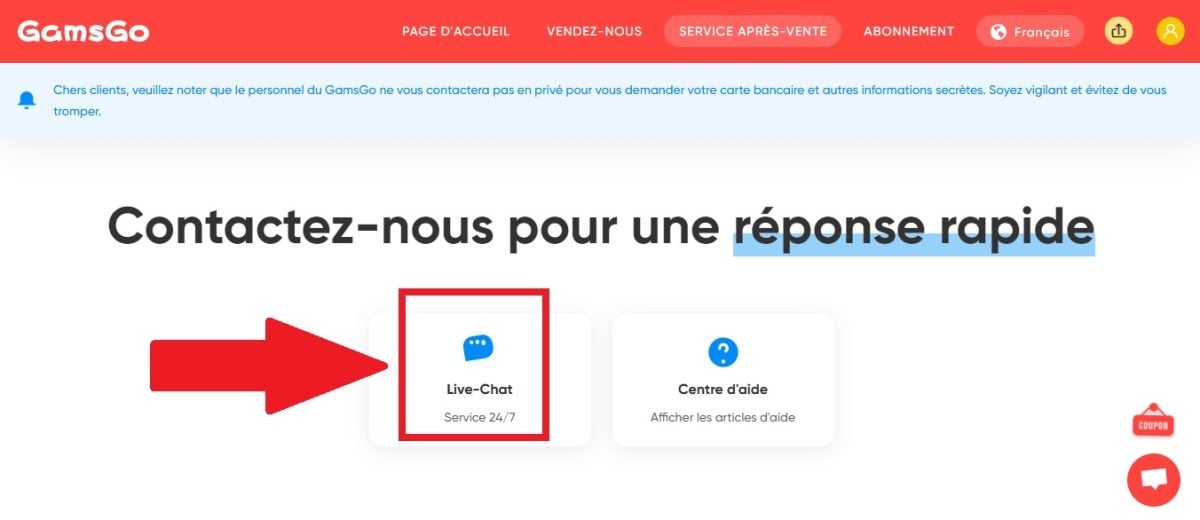
- 問題を明確に説明し、以下の情報を提供してください。 注文番号.
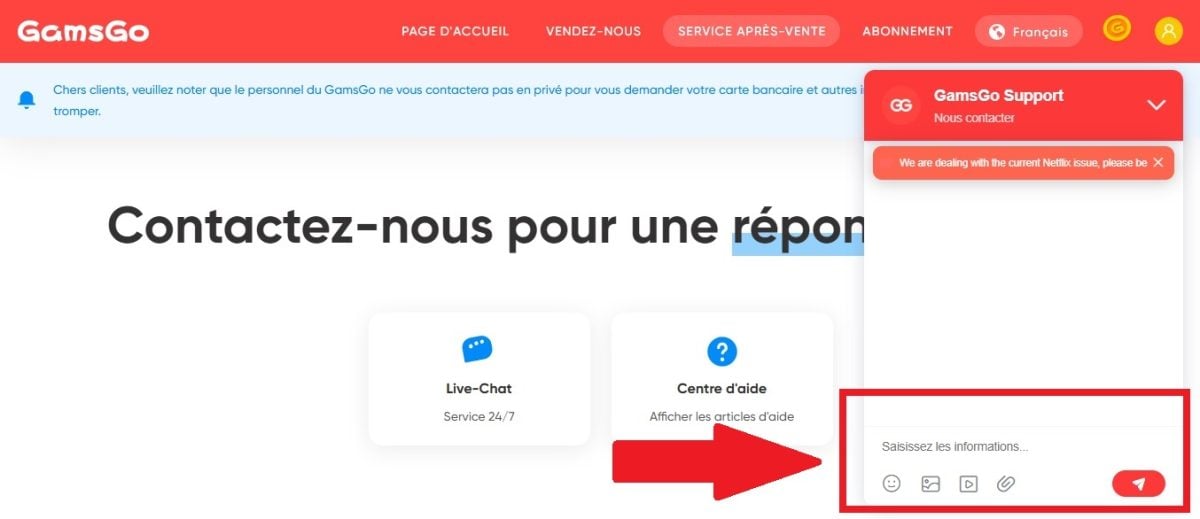
- その後、サポートチームがお客様のご依頼に対応いたします。.
Spotifyのプレイリストを、GamsGoが提供するアカウントに転送するにはどうすればよいですか?
口座を変更するけど、保有している有価証券はそのまま残したい? 移管は2つの簡単なステップで完了します。.
ステップ1:プレイリストのリンクをコピーする
- 以前のアカウントにログインしてください。.
- プレイリストを選択する 転送したいものを選択し、 " ... " (その他のオプション)。.

- 選択 シェア、 それから 「プレイリストへのリンクをコピーする.
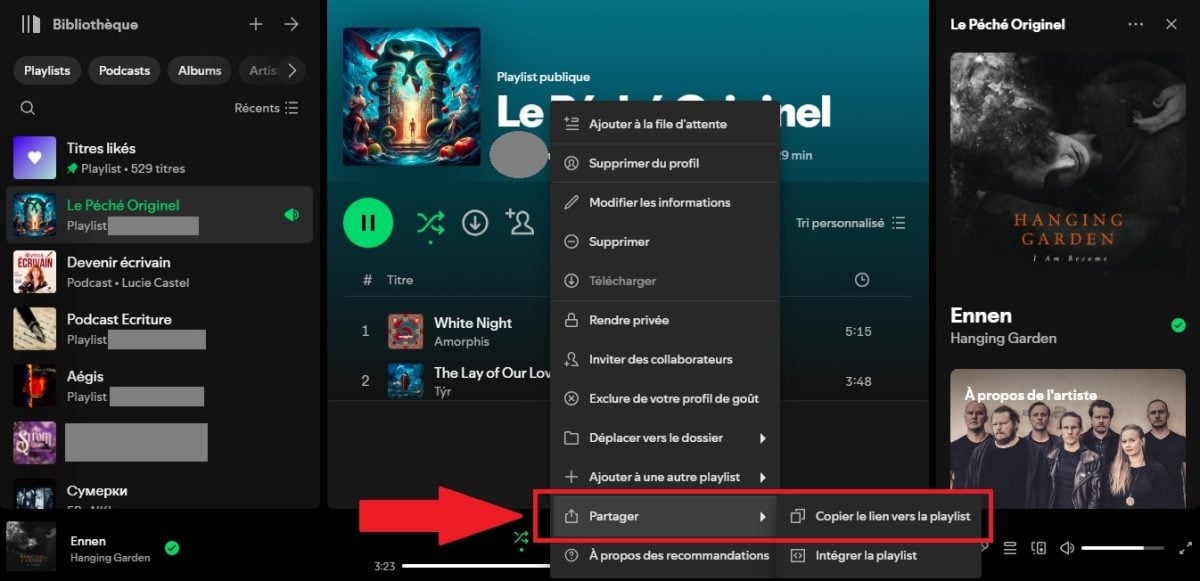
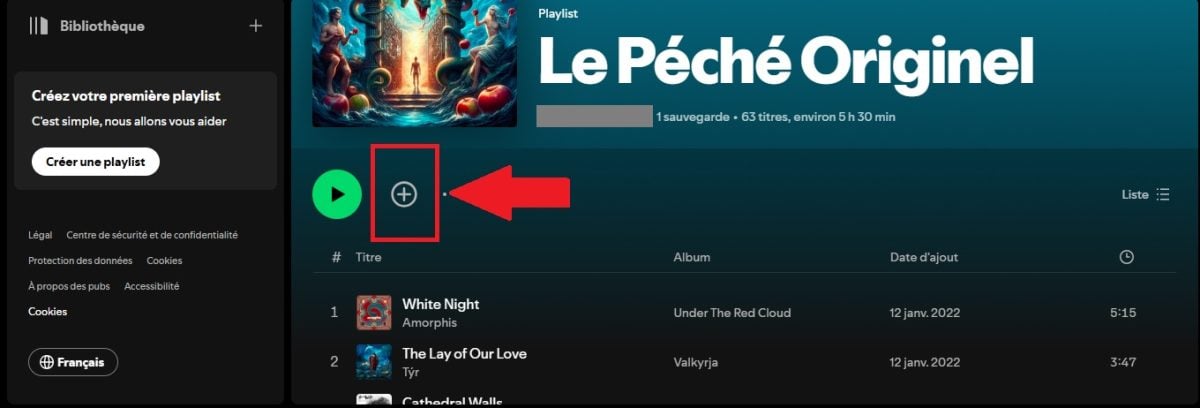
ステップ2:新しいアカウントに保存する
- 新しいアカウントにアクセスして、 プレイリストのリンクを貼り付ける を検索バーに入力する。

- アイコンをタップしてください + どこ ハート 新しいアカウントにプレイリストを保存するには。.
3.GamsGoにおけるYouTube関連問題の解決策
GamsGoでYouTubeの購読を有効にするにはどうすればいいですか?
- 自分の サブスクリプションページ, 、次にセクションで YouTube.
- この欄に記入してください 「YouTubeログインメール そして、 サブミット.

- あなたは 招待リンク メールで。それを開いて プライベートブラウジング.

- をクリックする。 ジョイン、 それから 家族になる. ご登録が完了しました。.

YouTube Premiumのアカウントを持っていません。
あなたは家族グループに加わったけれど、 YouTube 無料版のままにするには?手動で有効にするだけでOKです。.
- 以下のサイトにアクセスしてください YouTube.com そして、アバターをタップして設定メニューを表示してください。.
- 選択 「Googleアカウントの管理、 それから 「ユーザーと共有.
- [ここ]へ移動 ホームシェアリング 一番下までスクロールして、 「ホームシェアリングの表示.
- the YouTube Premium Family Plan が表示されます。それをクリックして有効にしてください。.
重要 : もし「Premium」が表示されないのがトップページだけなら、しばらくお待ちください 3時間 その後、ページを更新してください。単なる遅延であれば、正常に戻るはずです。これらの対処法がいずれも効果がない場合は、 GamsGoカスタマーサービス すべてを任せる。.
YouTubeのファミリー・グループに参加するための条件は何ですか?
- 君にはきっと グーグルアカウント.
- あなたは~に居住していなければなりません カントリー 以下の条件に準拠しています GamsGo と YouTube.
- すでに他のグループのメンバーになっていないこと Googleグループ(ファミリー), 、また、以下の期間中に変更したこともない 過去12ヶ月.
あなたは招待した人と同じ国にいないようです。
招待リンクには、招待者が同じグループに所属していないことが示されています。 カントリー 君はどうする? 2つの選択肢がある。.
方法 1:支払いプロファイルを閉じる
- Google Payのページにアクセスし、「設定」セクションを開いてください。.
- ここへ移動 支払いプロフィールのステータス, 、一番下。.
- 選択 「支払いプロファイルを閉じる.

その後、招待リンクに戻って GamsGo.com. これでエラーは表示されなくなるはずです。.
方法 2:スクリーンショットを添付してサポートに連絡する
- Google Payのページで、メニューを開きます 国・地域, 、左上。.
- やってみて スクリーンショット このページから。.
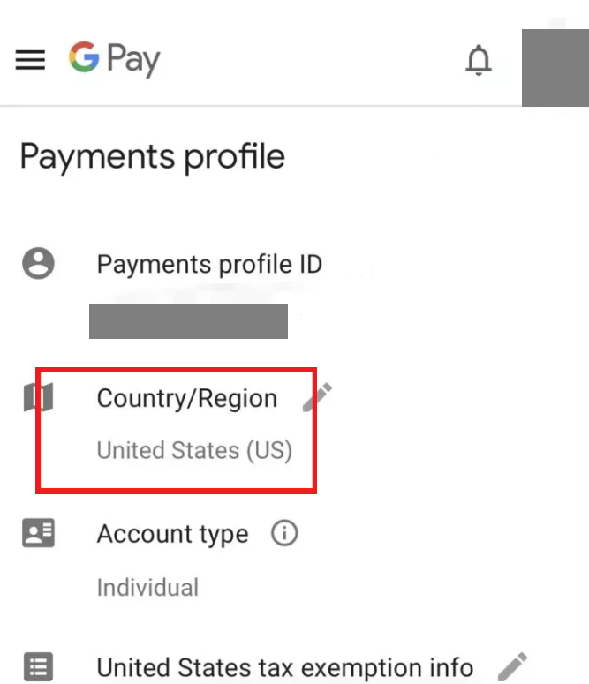
- スクリーンショットを以下の宛先に送信してください のカスタマーサービス GamsGo を介して オンラインチャット. あとはチームが担当します。.
4.GamsGoアカウントに関する問題の解決方法
君の~について、ちょっと気になることがあるんだけど サブスクリプション、 返金要求 それとも接続が切れてしまった? こうした問題のほとんどは、君の サブスクリプションページ または以下の 顧客サービス. GamsGo ~を楽しむことができます ネットフリックス, スポティファイ どこ YouTube Premium で 割引価格 共有のおかげで可能になりますが、その際には知っておくべきいくつかの制約があります。.
注意します : GamsGo を提供している。 マーケットプレイス(Marketplace) 独立した販売業者によるもので、同社の通常の商品ラインナップとは異なります。このセクションでは、プロモーションコードは一切ご利用いただけません。また、 ネットフリックス そこへの滞在は控えることをお勧めします。.
数週間後にアクセスができなくなってしまった場合はどうすればよいですか?
それは 最も多く報告されている問題. 最初はすべて正常に動作するのですが、数週間経つと接続が切れたり、非プレミアム版に戻ったりします。ほとんどの場合、これはあなたのせいではありません。その理由は、 共有グループが解散されました, 、あるいは……という理由から、’メインの加入者が解約しました, 、あるいはそのプランが終了したため。.
具体的には、次のような形になります:
- a Netflixの視聴制限 ;
- 家族グループでの外出 YouTube, 、その際、過去の再生履歴やプレイリストが失われます; ;
- からの返信 Spotify 無料版。.
対応方法は以下の通りです:
- サポートへは、以下の方法からご連絡ください。 オンラインチャット, 、君の 注文番号 および、問題のスクリーンショット。.
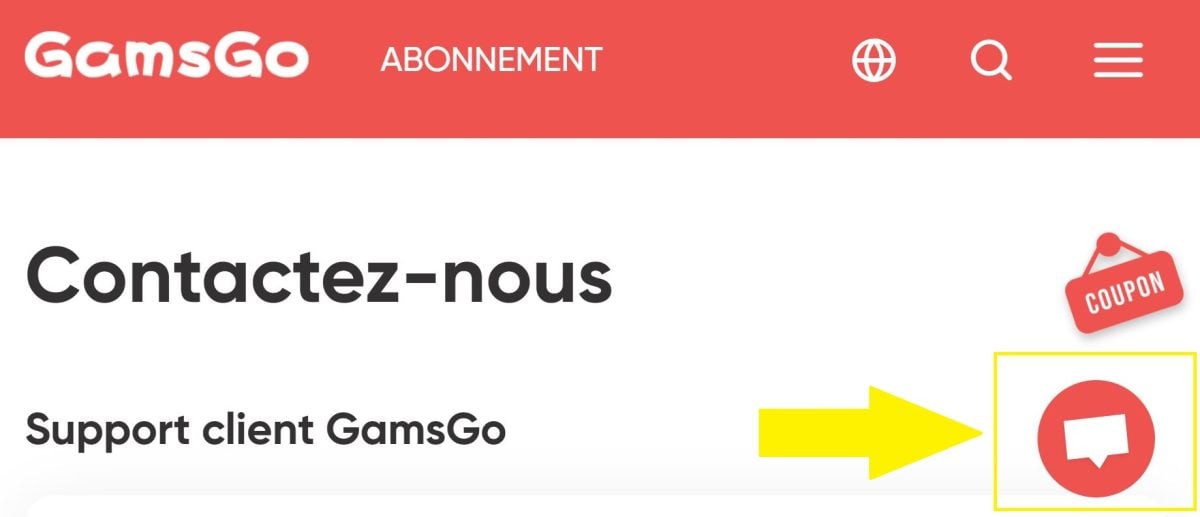
- 最初の応答は、多くの場合自動応答です。それで問題が解決しない場合は、改めて「人間に対応してほしい」と明確に伝えてください。.
- 次のいずれかを必要とする 座席の変更、または リインバースメント.
- 期限を 48~72時間. 状況に変化がない場合は、すぐに払い戻し請求の手続きに進んでください。.
もし行き詰まりが繰り返されるなら、他にも方法があります サブスクリプション共有サイト 場合によっては、より信頼性が高い。.
GamsGoで返金を要求するにはどうすればいいですか?
デフォルトでは、 GamsGo 払い戻しは 内部クレジット. 銀行口座への振込を希望する場合は、その旨を明確に伝えてください カード どこ PayPal.
- 自分のアカウントにログインして GamsGoアカウント, 、自分のアバターをタップしてください。.
- [ここ]へ移動 «「注文履歴」».

- 詳細についてはそちらをご覧ください。不明な点があれば、サポートまでお問い合わせください。.
時間を節約するために、サポートへ送信する際のテンプレートを以下に示します。コピー&ペーストしてご利用ください:
«「こんにちは。注文番号(XXXX)の商品が、(日付)以降、動作しなくなりました。お支払い方法について、(交換/返金)をお願いいたします。 支払い 「元の支払い方法(カード/PayPal)で、クレジットではなくお支払いください。金額とお支払い期限についてご確認をお願いします。」»
GamsGoでの支払いは成功しましたが、定期購読が送られてきません。なぜですか?
この遅れには、いくつかの理由が考えられます:
- 購入したサブスクリプションは現在 在庫切れ.
- 定額プランは依然として 前もって.
これら2つのケースにおいて、商品の配送は 識別子 かかる可能性がある 1~2日. もしあなたが~を通じて支払った場合は 現地でのオフライン決済手段, 、その期間はさらに長くなります: GamsGo そのお金を受け取るのは、 3~7日, 、そしてIDはその後になって初めて表示されます。.
期限が過ぎたのに、まだ何も届いていない?その オンライン・カスタマーサービス は、いつでも対応可能であり、お客様の苦情に迅速に対応いたします。.
GamsGoの購読を更新する方法を教えてください。
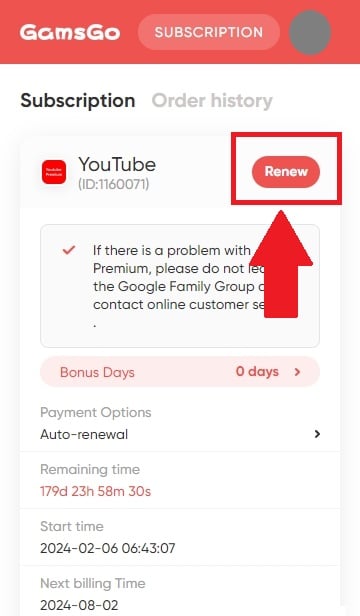
- 自分の サブスクリプションページ そして、変更したいプランを選択します。.
- を押して 「リニューアル.
- ご希望の更新期間をお選びください。.
- をクリックする。 「支払いに行く, 、お支払い方法を選択し、銀行情報を入力して、 妥当.
もしうまくいかない場合は、いつでも以下の方法からカスタマーサービスまでご連絡ください。 オンラインチャット. 以下の項目も参照してください。 意見 当サイトの他のユーザー GamsGoの特設ページ 提供されているサブスクリプションの詳細については、こちらをご覧ください。他に質問はありますか?コメント欄で遠慮なくお尋ねください。.







 JA
Spotifyから2ヶ月以内にダウンロードした場合、Gamsgoからの修理/交換はありません。
何が問題なのか
‼️ 1ヶ月以内であれば、無料でご利用いただけます。
Gamsgoからの返金はありません。また連絡します!親愛なる挨拶