Apakah kamu mengalami masalah dengan langgananmu? GamsGo ? Kabar baiknya adalah, sebagian besar masalah pada Netflix, Spotify Di mana YouTube dibayar dalam 2 hingga 3 menit dari halaman langgananmu, tanpa perlu menghubungi siapa pun. Untuk kasus yang lebih serius (akses terputus, pengembalian dana), tim layanan pelanggan akan mengambil alih.
Panduan ini merangkum semua solusi untuk masalah umum yang terkait dengan langganan bersama Anda di GamsGo.

1. Solusi untuk masalah terkait Netflix di GamsGo
Saran jujur sebelum memulai: di Netflix, berbagi langganan justru sering menimbulkan masalah berulang, meskipun harganya lebih murah. Jika kamu mencari sebuah alternatif Jika ingin yang lebih stabil, ada beberapa pilihan.
Tidak dapat terhubung ke Netflix dengan GamsGo: apa yang bisa saya lakukan?
Cara 1: mengatur ulang kata sandi
- Masuk ke GamsGo.
- Pergilah ke... halaman berlangganan, lalu di bagian Netflix.
- Di bagian kata sandi, cari opsi REINITIALISE dan klik di atasnya untuk menghasilkan sebuah kode baru.
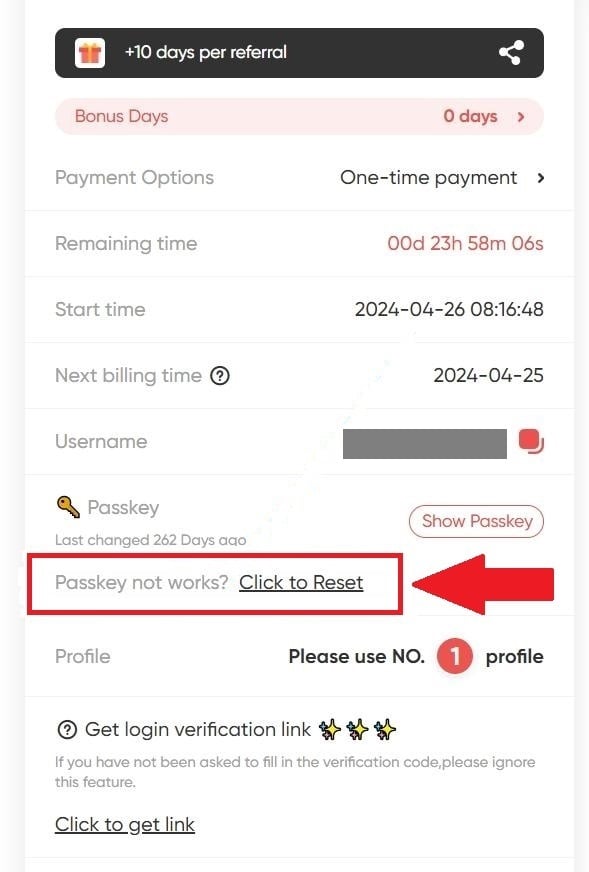
Pasien 5 menit, lalu segarkan halaman tersebut. Sebuah kata sandi baru akan muncul, yang dapat langsung kamu gunakan untuk masuk ke akunmu.
Cara 2: menguji dari komputer
Jika kamu tidak bisa masuk dari televisi atau aplikasi seluler, berikut langkah-langkahnya:
- Buka komputermu dan coba masukkan kata sandi di situs resmi Netflix.
- Jika berhasil, aplikasi di TV atau ponselmu memerlukan sebuah pembaruan.
- Jika cara ini juga tidak berhasil, silakan kembali ke GamsGo.com untuk meminta kode baru.
Bagaimana cara mengatasi kesalahan "Bukan bagian dari rumah tangga Netflix"?
Cara 1: Mengambil kode verifikasi
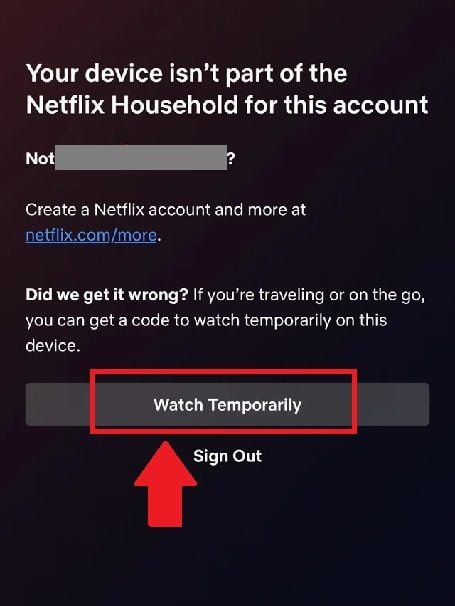
- Tetap di akun Netflix-mu dan pilih "Saya bepergian Di mana "Menonton sementara.
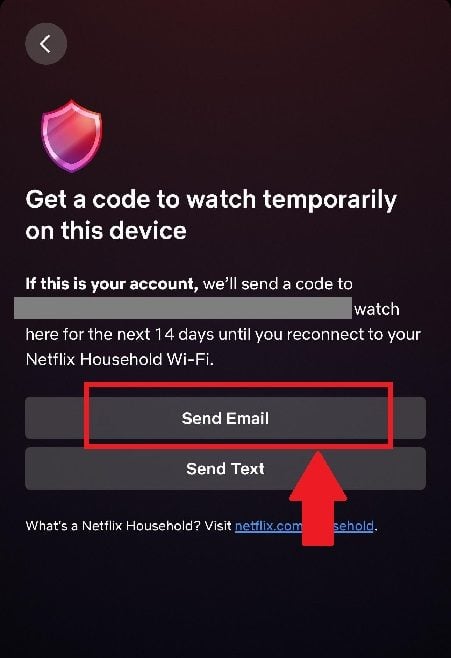
- Pilih "Kirim email (bukan «Kirim SMS»).
- Kunjungi GamsGo.com, lalu ke halaman langgananmu.
- Di bagian Netflix, klik "Klik untuk tautan, di bagian paling bawah.
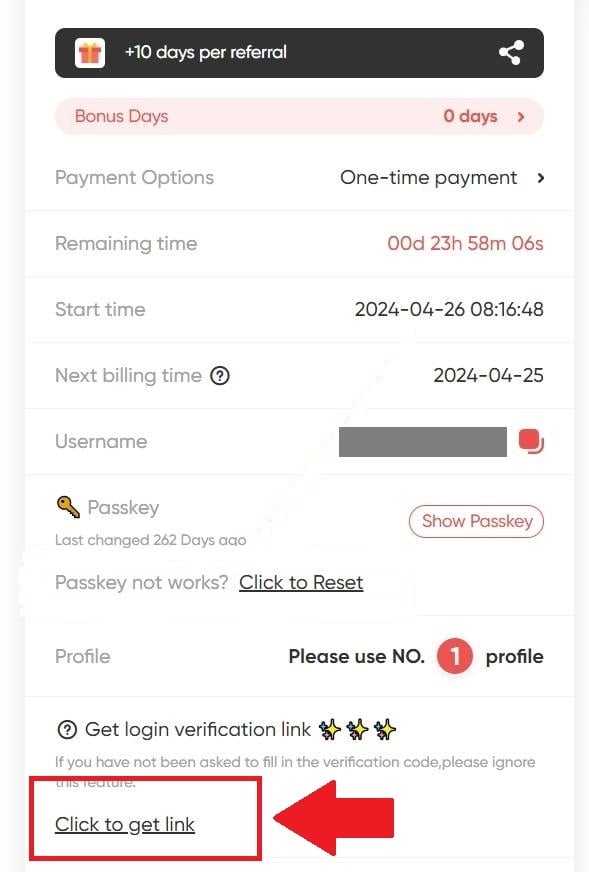
- Pilih "Buka tautan untuk melihat kode verifikasi"..
- Gunakan ID yang telah diberikan untuk masuk ke akunmu.
Informasi penting: jika tidak berhasil, bersabarlah 24 jam sebelum meminta kembali tautan verifikasi.
Cara 2: Memulai ulang koneksi
- Lepaskan koneksimu.
- Nyalakan ulang router atau modem Smart TV-mu.
- Hubungkan kembali.
Saya tidak dapat menemukan opsi "Saya sedang bepergian" atau "Tonton sementara" di Netflix: apa yang harus saya lakukan?
- Klik pada "Memperbarui rumah Netflix.

- Pilih "Kirim email.
- Buka halaman langganan Netflix-mu, di GamsGo.com.
- Klik pada "Klik untuk tautankemudian pada "Buka tautan untuk melihat kode verifikasi"..
- Anda akan dialihkan ke situs streaming. Masukkan rangkaian angka tersebut untuk memperbarui akun Anda.
Mengapa profil saya diblokir di Netflix?
Pada berbagi langganan melalui GamsGo, pengguna bersama sering berganti. Ketika seorang pengguna keluar, akunnya dialihkan kepada pengguna baru. Terkadang, profil tersebut tetap terkunci oleh kode PIN pelanggan sebelumnya, dan pengguna baru pun terjebak.
Solusinya sederhana: kamu harus ubah kata sandi.
- Klik profilmu.
- Pilih «Lupa kata sandi», saat diminta memasukkan PIN.
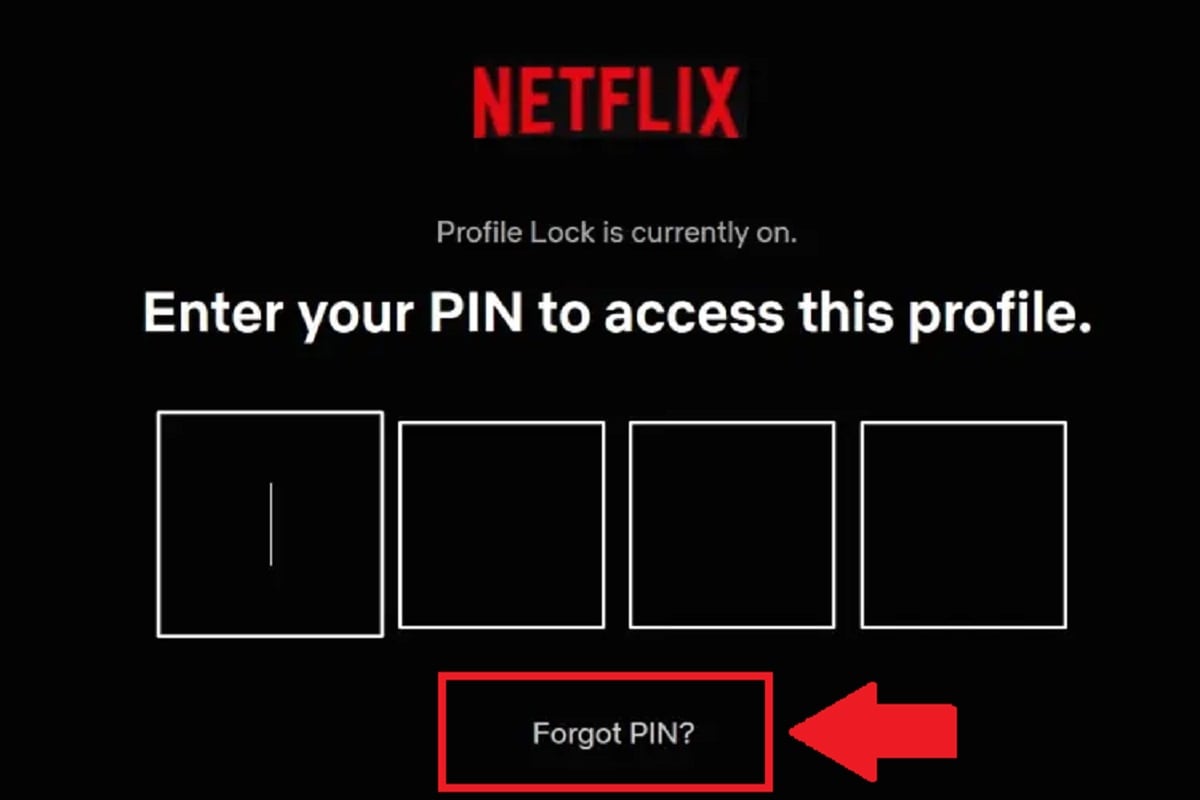
Permohonanmu telah diterima oleh GamsGo, yang memberitahukan kepadamu sebuah kata sandi baru di bagian Netflix. Gunakan kode ini untuk mengatur profil dan menentukan PIN-mu sendiri.
2. Solusi untuk masalah dengan Spotify di GamsGo
Bagaimana cara menghubungkan ke Spotify dengan GamsGo?
Kunjungi Spotify.com dan terhubunglah dengan kredensial yang disediakan oleh GamsGo setelah kamu melakukan pembelian. Kamu bisa melakukannya melalui browser web, versi desktop, atau aplikasi seluler.
Untuk panduan langkah demi langkah yang terperinci, silakan baca artikel khusus kami yang menjelaskan cara terhubung ke Spotify dengan GamsGo.
Bagaimana jika akun Spotify saya tidak lagi Premium?
Kamu telah menerima pemberitahuan yang menyatakan bahwa akunmu telah kembali menjadi mode gratis, atau kamu tidak bisa lagi mengakses fitur-fitur tersebut Premium dalam semalam? Masalah ini dapat diselesaikan secara langsung dengan layanan purna jual.
- Kunjungi Gamsgo.com dan buka halaman layanan purna jual.
- Hubungi petugas melalui kucing.
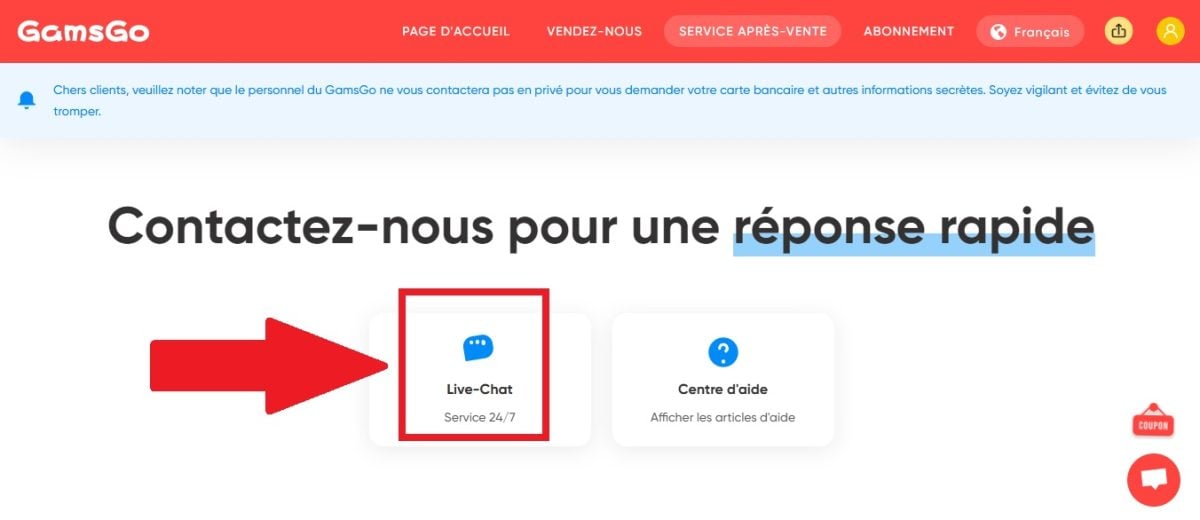
- Jelaskan masalahmu dengan jelas dan berikan nomor pesanan.
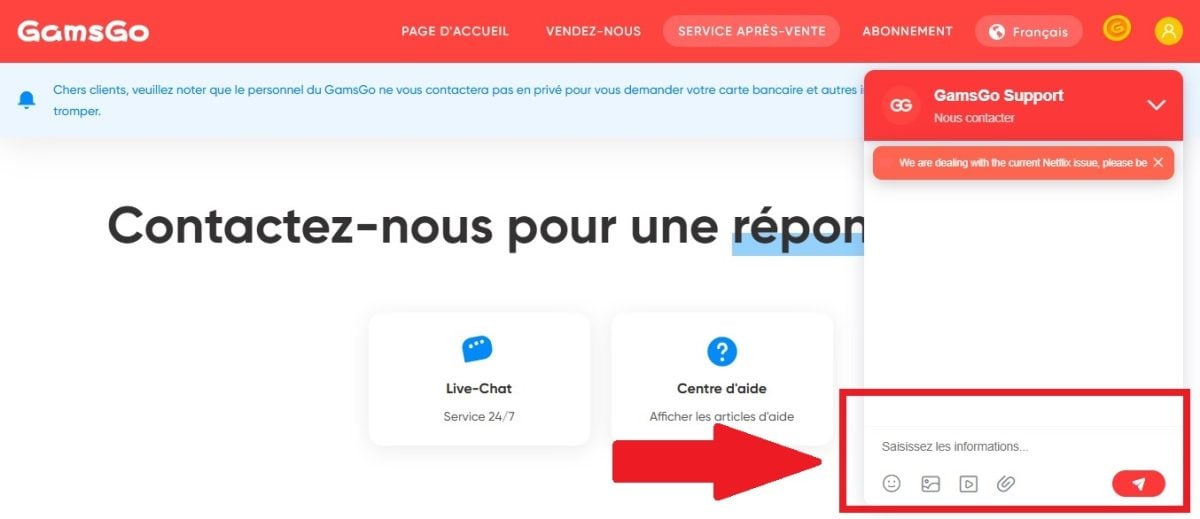
- Tim dukungan kemudian akan memproses permintaanmu.
Bagaimana cara mentransfer daftar putar Spotify-mu ke akun yang disediakan oleh GamsGo?
Kamu ingin mengganti akun tetapi ingin tetap mempertahankan portofolio investasimu? Proses pemindahannya dapat dilakukan dalam dua langkah cepat.
Langkah pertama: salin tautan daftar putarmu
- Masuk ke akun lamamu.
- Pilih daftar putar yang ingin kamu transfer, lalu tekan " ... " (pilihan lainnya).

- Pilih BERBAGI, kemudian "Salin tautan ke daftar putar.
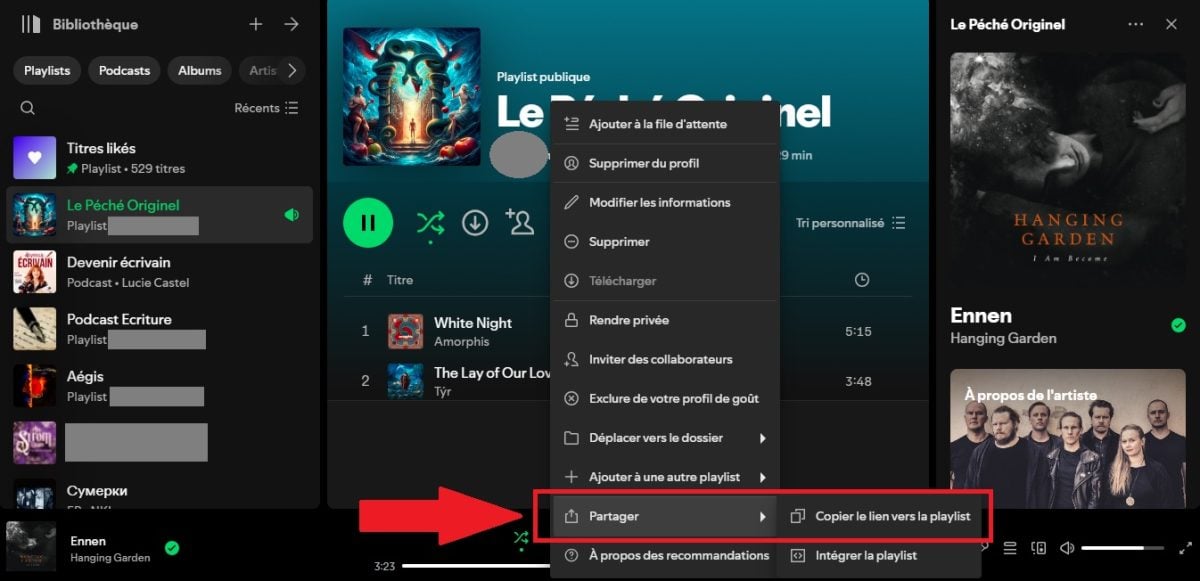
Langkah kedua: menyimpan data ke akun barumu
- Buka akun barumu dan tempelkan tautan daftar putar di bilah pencarian.

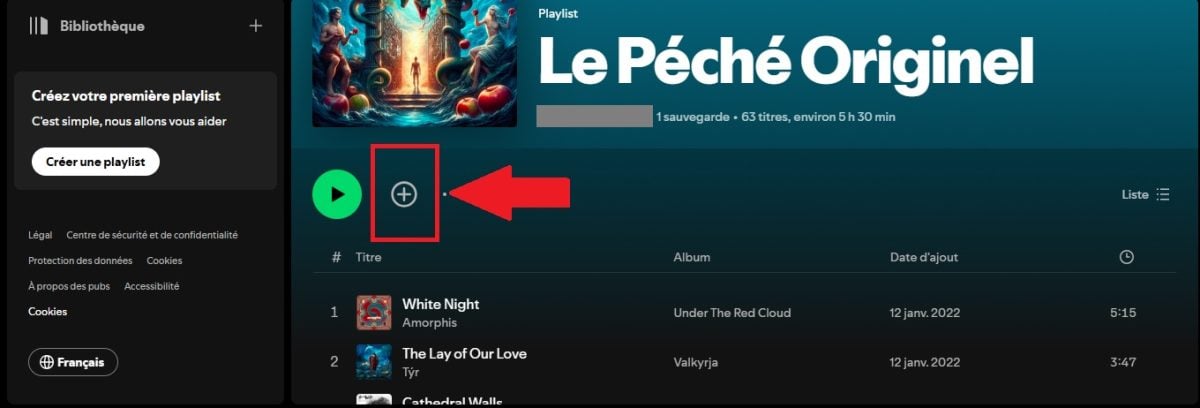
- Tekan ikon + Di mana hati untuk menyimpan daftar putar ke akun barumu.
3. Solusi untuk masalah terkait YouTube di GamsGo
Bagaimana cara mengaktifkan langganan YouTube saya di GamsGo?
- Kunjungi situsmu halaman berlangganan, lalu di bagian YouTube.
- Isi kotak tersebut "Email masuk YouTube dan tekan KIRIM.

- Kamu menerima sebuah tautan undangan melalui email. Buka email tersebut di penjelajahan pribadi.

- Klik pada GABUNG, kemudian BERGABUNG DENGAN KELUARGA. Langgananmu sudah diaktifkan.

Saya tidak memiliki akun YouTube Premium: apa yang harus saya lakukan?
Kamu sudah bergabung dengan kelompok keluarga, tapi YouTube Tetap menggunakan versi gratis? Cukup aktifkan secara manual.
- Kunjungi YouTube.com dan ketuk avatar-mu untuk membuka menu pengaturan.
- Pilih "Kelola Akun Google Anda, kemudian "Pengguna dan berbagi.
- Pergi ke Berbagi di rumah dan di bagian paling bawah, tekan "Menampilkan berbagi rumah.
- itu YouTube Premium Family Plan akan muncul. Klik di atasnya untuk mengaktifkannya.
Informasi penting: jika hanya halaman beranda-mu yang tidak menampilkan Premium, tunggu sebentar 3 jam lalu segarkan halaman tersebut. Jika hanya terjadi keterlambatan, semuanya seharusnya kembali normal. Jika tidak ada satu pun solusi ini yang berhasil, hubungi Layanan pelanggan GamsGo yang akan mengurus semuanya.
Apa saja persyaratan untuk bergabung dengan grup keluarga di YouTube?
- Kamu pasti punya sebuah Akun Google.
- Kamu harus tinggal di sebuah negara sesuai dengan ketentuan GamsGo dan YouTube.
- Kamu belum boleh menjadi anggota organisasi lain grup perusahaan Google yang dimiliki oleh keluarga, maupun mengubahnya dalam 12 bulan terakhir.
Bagaimana cara mengatasi kesalahan "Sepertinya Anda tidak berada di negara yang sama dengan orang yang mengundang Anda"?
Tautan undangan menunjukkan bahwa pihak yang mengundang tidak berada di negara Bagaimana denganmu? Ada dua pilihan yang bisa kamu ambil.
Cara 1: menutup profil pembayaran
- Buka halaman Google Pay, lalu pilih bagian Pengaturan.
- Buka Status profil pembayaran, di bagian paling bawah.
- Pilih "Tutup profil pembayaran.

Kemudian, kembali ke tautan undangan di GamsGo.com. Kesalahan tersebut seharusnya tidak muncul lagi.
Cara 2: hubungi layanan dukungan dengan menyertakan tangkapan layar
- Di halaman Google Pay, buka menu NEGARA/WILAYAH, di pojok kiri atas.
- Lakukan sebuah tangkapan layar dari halaman ini.
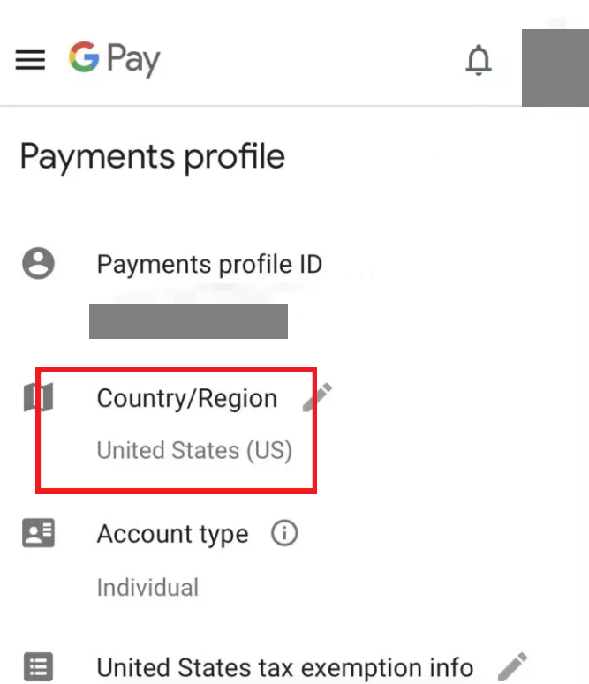
- Kirim tangkapan layar ke layanan pelanggan dari GamsGo melalui obrolan online. Tim-tim tersebut akan mengurus sisanya.
4. Solusi untuk masalah yang terkait dengan akun GamsGo
Ada masalah dengan langganana permintaan pengembalian dana atau koneksi yang terputus? Sebagian besar masalah ini dapat diatasi dari halaman berlangganan atau melalui layanan pelanggan. GamsGo memungkinkan Anda untuk menikmati Netflix, Spotify Di mana YouTube Premium à harga diskon berkat fitur berbagi, namun hal ini memiliki beberapa batasan yang perlu diketahui.
Harap dicatat: GamsGo sekarang menawarkan pasar daring (Marketplace) bersama penjual independen, yang berbeda dari penawaran regulernya. Bagian ini tidak menerima kode promo apa pun, dan Netflix Tetap tidak disarankan.
Apa yang harus saya lakukan jika akses saya terputus setelah beberapa minggu?
Ini adalah masalah yang paling sering dilaporkan. Semuanya berjalan lancar, lalu setelah beberapa minggu, aksesnya terputus atau kembali ke versi non-premium. Dalam kebanyakan kasus, ini bukan kesalahanmu: hal ini disebabkan oleh grup bersama tersebut telah dibubarkan, baik karena...’pelanggan utama telah membatalkan langganannya, atau karena masa berlakunya telah berakhir.
Secara konkret, hal ini berarti:
- a pemblokiran Netflix di rumah ;
- kegiatan bersama keluarga YouTube, disertai hilangnya riwayat putar dan daftar putarmu; ;
- tanggapan dari Spotify dalam versi gratis.
Berikut cara menanggapinya:
- Hubungi bagian dukungan melalui obrolan online, dengan milikmu nomor pesanan dan tangkapan layar dari masalah tersebut.
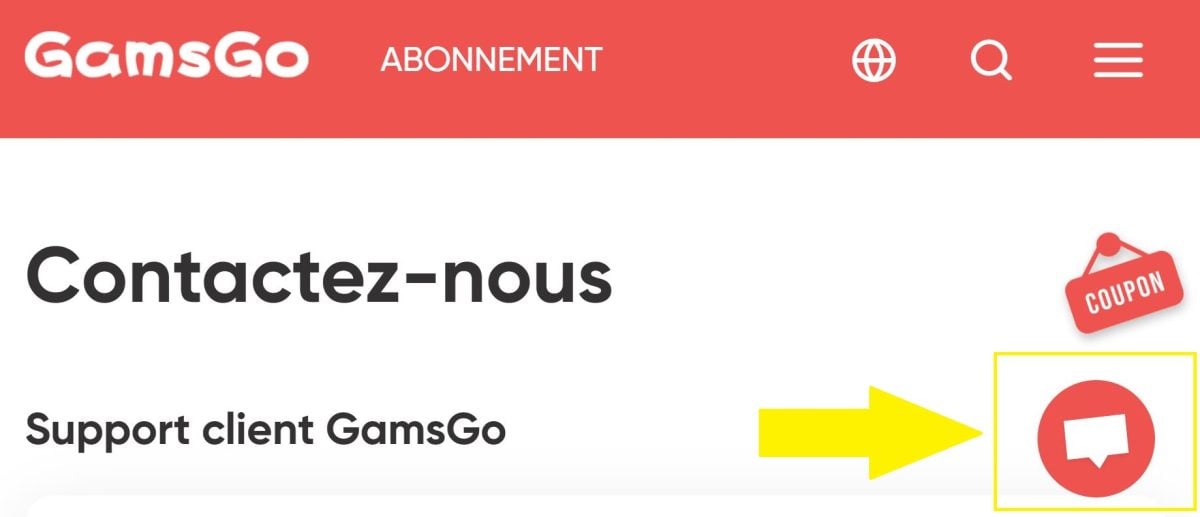
- Tanggapan pertama biasanya bersifat otomatis. Jika hal itu tidak menyelesaikan masalah, coba hubungi kembali dan minta secara eksplisit untuk berbicara dengan petugas layanan pelanggan.
- Mewajibkan adanya pergantian tempat duduka penggantian biaya.
- Tentukan batas waktu untuk dirimu sendiri selama 48 hingga 72 jam. Jika belum ada perkembangan, langsung lanjut ke permohonan pengembalian dana.
Jika hambatan tersebut terus berulang, masih ada cara lain situs berbagi langganan kadang-kadang lebih dapat diandalkan.
Bagaimana cara meminta pengembalian dana di GamsGo?
Secara default, GamsGo mengembalikan dalam kredit internal. Sampaikan dengan jelas jika kamu ingin uang ditransfer ke rekeningmu kartu Di mana PayPal.
- Masuk ke akunmu akun GamsGo, ketuk avatar-mu.
- Pergi ke «Riwayat Pesanan».

- Di sana kamu bisa menemukan semua detailnya. Hubungi layanan bantuan jika ada hal-hal yang masih kurang jelas bagimu.
Untuk menghemat waktu, berikut ini adalah contoh pesan yang bisa Anda salin dan tempelkan ke layanan dukungan:
«Halo, pesanan saya nomor (XXXX) sudah tidak berfungsi lagi sejak (tanggal). Saya meminta (penggantian / pengembalian uang) melalui metode pembayaran saya pembayaran dari sumber aslinya (kartu kredit/PayPal), bukan dalam bentuk kredit. Mohon konfirmasi jumlah dan waktunya kepada saya. »
Pembayaran saya berhasil di GamsGo, tetapi saya tidak menerima langganan. Mengapa tidak?
Ada beberapa alasan yang dapat menjelaskan keterlambatan ini:
- Langganan yang kamu beli sedang dalam kehabisan stok.
- Paketnya masih di muka.
Dalam kedua kasus tersebut, pengiriman pengidentifikasi dapat memakan waktu 1 hingga 2 hari. Jika kamu telah melakukan pembayaran melalui sebuah metode pembayaran lokal dan offline, waktunya bahkan lebih lama lagi: GamsGo baru menerima uangmu setelah 3 hingga 7 hari, dan nama pengguna baru muncul setelahnya.
Batas waktu sudah lewat, tapi kamu masih belum menerima apa pun? Yang layanan pelanggan online selalu siap sedia kapan saja untuk menangani keluhanmu dengan cepat.
Bagaimana cara memperbarui langganan saya di GamsGo?
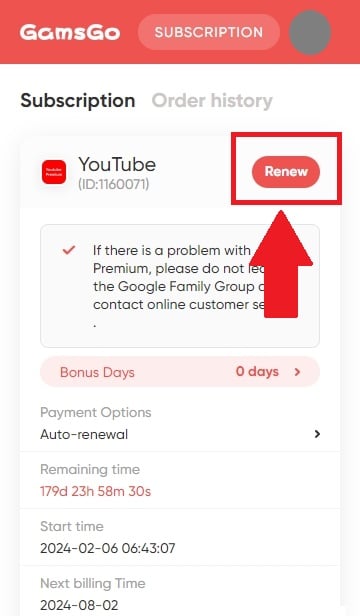
- Kunjungi situsmu halaman berlangganan dan pilih paket yang akan diubah.
- Tekan "Perbarui sekarang.
- Pilih jangka waktu perpanjangan langganan yang diinginkan.
- Klik pada "Pergi ke pembayaran, pilih metode pembayaranmu, isi informasi rekening bankmu, dan valid.
Jika cara ini tidak berhasil, hubungi layanan purna jual kapan saja melalui obrolan online. Lihat juga pendapat pengguna lain di situs kami halaman khusus tentang GamsGo untuk mengetahui lebih lanjut tentang paket langganan yang ditawarkan. Ada pertanyaan lain? Jangan ragu untuk menanyakannya di kolom komentar.









 ID
ID
Zugang setelah 2 bulan dari Spotify diaktifkan, tidak ada Reparatur/Erstattung dari Gamsgo
Kualitas masalah
Achtung ‼️ Zugang nach einen Monat nur noch über gratis Abo mit Werbung möglich.
Tidak ada lagi Rückmeldung von Gamsgo yang bisa digunakan. Werde berichten! Dear Grüße