Tu as un souci avec ton abonnement GamsGo ? La bonne nouvelle, c’est que la plupart des problèmes sur Netflix, Spotify ou YouTube se règlent en 2 à 3 minutes depuis ta page abonnement, sans contacter personne. Pour les cas plus sérieux (accès coupé, remboursement), le service client prend le relais.
Ce guide recense toutes les solutions aux problèmes courants liés à tes abonnements en partage sur GamsGo.

1. Les solutions aux problèmes liés à Netflix sur GamsGo
Un conseil honnête avant de commencer : sur Netflix, le partage d’abonnements génère le plus de blocages à répétition, malgré son prix réduit. Si tu cherches une alternative plus stable, des options existent.
Impossible de se connecter à Netflix avec GamsGo : comment faire ?
Méthode 1 : réinitialiser le mot de passe
- Connecte-toi sur GamsGo.
- Va dans ta page abonnement, puis dans la section Netflix.
- Dans la partie mot de passe, repère l’option REINITIALISER et clique dessus pour générer un nouveau code.
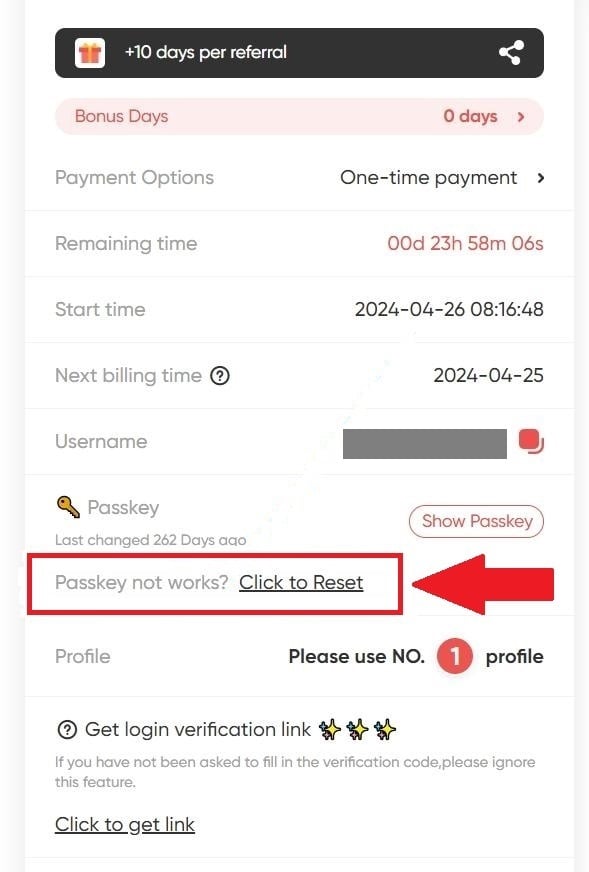
Patiente 5 minutes, puis rafraîchis la page. Un nouveau mot de passe apparaît, que tu peux utiliser immédiatement pour accéder à ton compte.
Méthode 2 : tester depuis un ordinateur
Si tu n’arrives pas à te connecter depuis ta TV ou l’application mobile, voici quoi faire :
- Va sur ton ordinateur et teste le mot de passe sur le site officiel de Netflix.
- Si ça marche, l’application de ta TV ou de ton téléphone a besoin d’une mise à jour.
- Si ça ne fonctionne pas non plus, retourne sur GamsGo.com pour demander un nouveau code.
Comment résoudre l’erreur « Ne fait pas partie du foyer Netflix » ?
Méthode 1 : récupérer le code de vérification
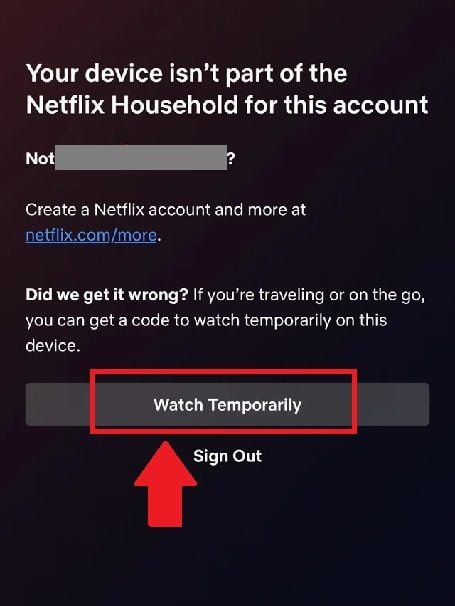
- Reste sur ton compte Netflix et sélectionne « Je voyage » ou « Regarder temporairement ».
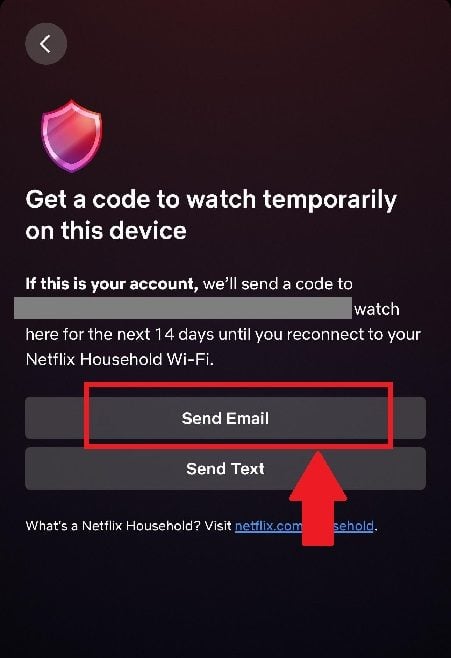
- Choisis « Envoyer un mail » (et non « Envoyer un SMS »).
- Rends-toi sur GamsGo.com, puis sur ta page abonnement.
- Dans la section Netflix, clique sur « Cliquer pour obtenir le lien », tout en bas.
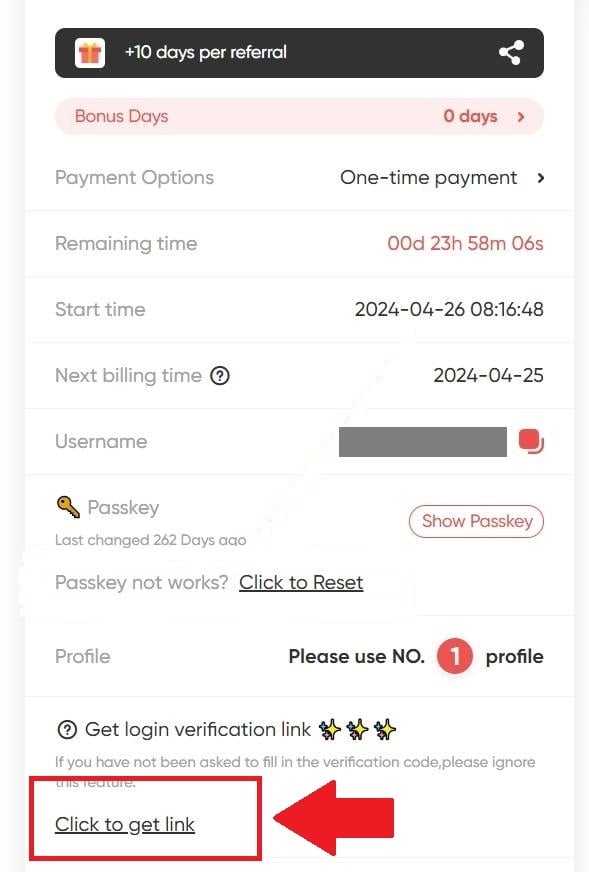
- Sélectionne « Ouvrir le lien pour voir le code de vérification ».
- Utilise l’identifiant communiqué pour accéder à ton compte.
Important : en cas d’échec, patiente 24 heures avant de redemander le lien de vérification.
Méthode 2 : relancer la connexion
- Déconnecte-toi.
- Redémarre le routeur ou le modem de ta Smart TV.
- Reconnecte-toi.
Je ne trouve pas l’option « Je voyage » ou « Regarder temporairement » sur Netflix : que faire ?
- Clique sur « Mettre à jour le foyer Netflix ».

- Sélectionne « Envoyer un mail ».
- Va sur ta page abonnement Netflix, sur GamsGo.com.
- Clique sur « Cliquer pour obtenir le lien », puis sur « Ouvrir le lien pour voir le code de vérification ».
- Tu es redirigé vers le site de streaming. Saisis la série de chiffres pour mettre à jour ton compte.
Pourquoi mon profil est-il bloqué sur Netflix ?
Sur un partage d’abonnements via GamsGo, les co-abonnés changent souvent. Quand un utilisateur s’en va, son compte est réattribué à un nouvel arrivant. Parfois, le profil reste verrouillé par le code PIN de l’abonné précédent, et le nouvel utilisateur se retrouve bloqué.
La solution est simple : tu dois changer le mot de passe.
- Clique sur ton profil.
- Sélectionne « Mot de passe oublié », sous la demande de PIN.
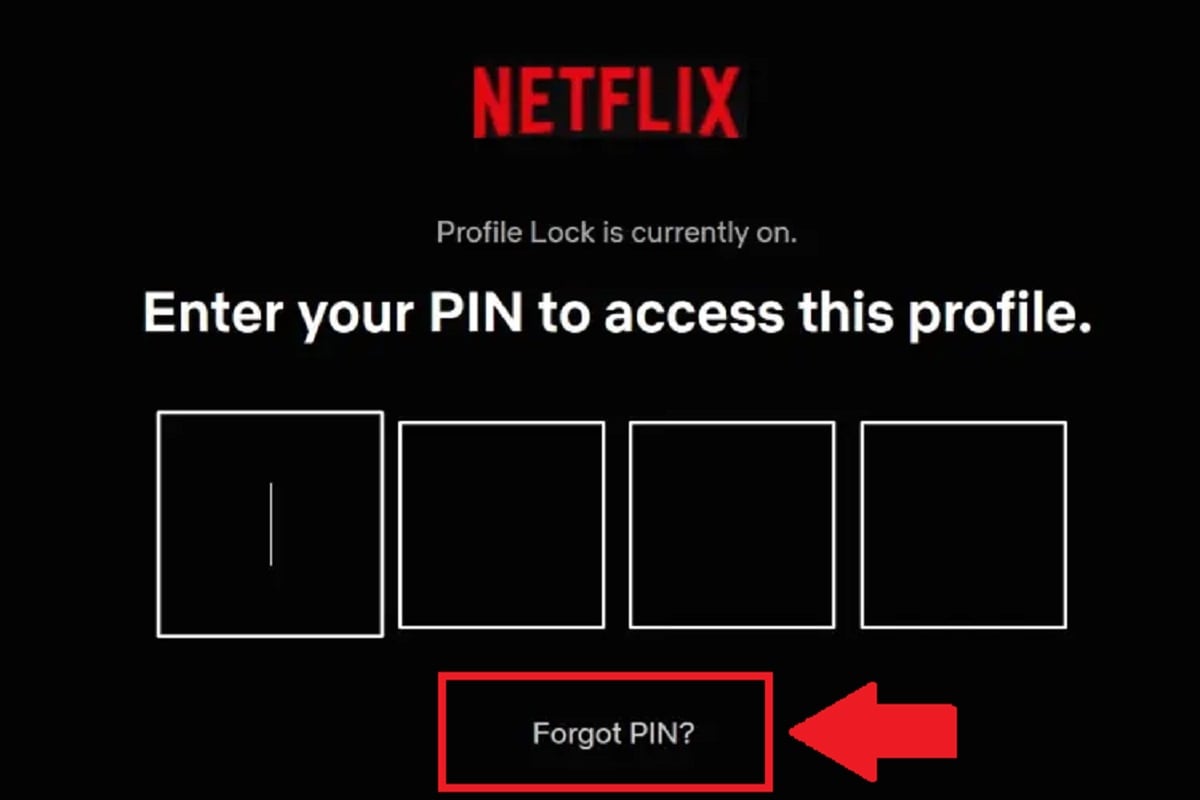
Ta demande est réceptionnée par GamsGo, qui te communique un nouveau mot de passe dans la section Netflix. Utilise ce code pour paramétrer le profil et définir ton propre PIN.
2. Les solutions aux problèmes liés à Spotify sur GamsGo
Comment se connecter à Spotify avec GamsGo ?
Rends-toi sur Spotify.com et connecte-toi avec les identifiants fournis par GamsGo après ton achat. Tu peux le faire depuis un navigateur web, la version Desktop ou l’application mobile.
Pour la procédure détaillée pas à pas, consulte notre article dédié qui explique comment se connecter à Spotify avec GamsGo.
Que faire si mon compte Spotify n’est plus Premium ?
Tu as reçu une notification indiquant que ton compte est repassé en mode gratuit, ou tu as perdu l’accès aux fonctionnalités Premium du jour au lendemain ? Ce problème se règle directement auprès du service après-vente.
- Rends-toi sur Gamsgo.com et va sur la page service après-vente.
- Contacte un responsable via le chat.
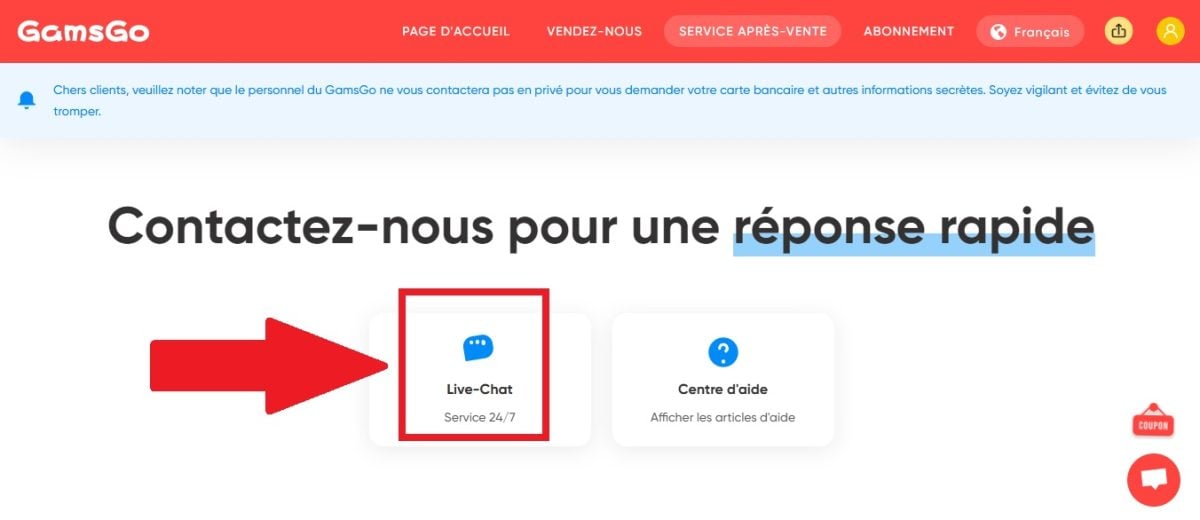
- Explique ton problème clairement et fournis ton numéro de commande.
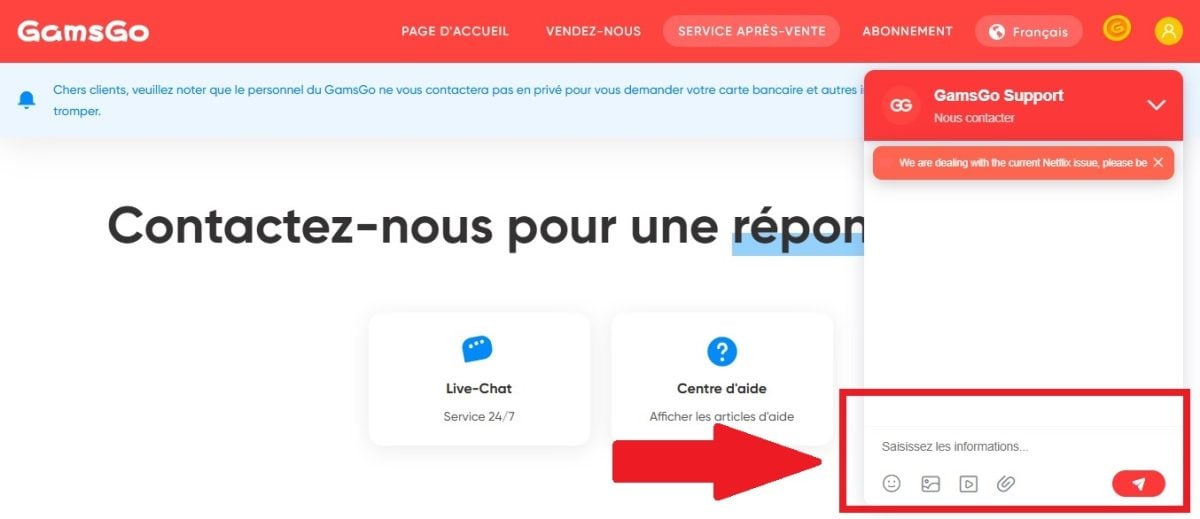
- Le support traite ensuite ta demande.
Comment transférer ta playlist Spotify sur le compte fourni par GamsGo ?
Tu changes de compte mais tu veux garder tes titres ? Le transfert se fait en deux étapes rapides.
Première étape : copier le lien de ta playlist
- Connecte-toi à ton ancien compte.
- Sélectionne la playlist que tu veux transférer et appuie sur « … » (plus d’options).

- Sélectionne PARTAGER, puis « Copier le lien vers la playlist ».
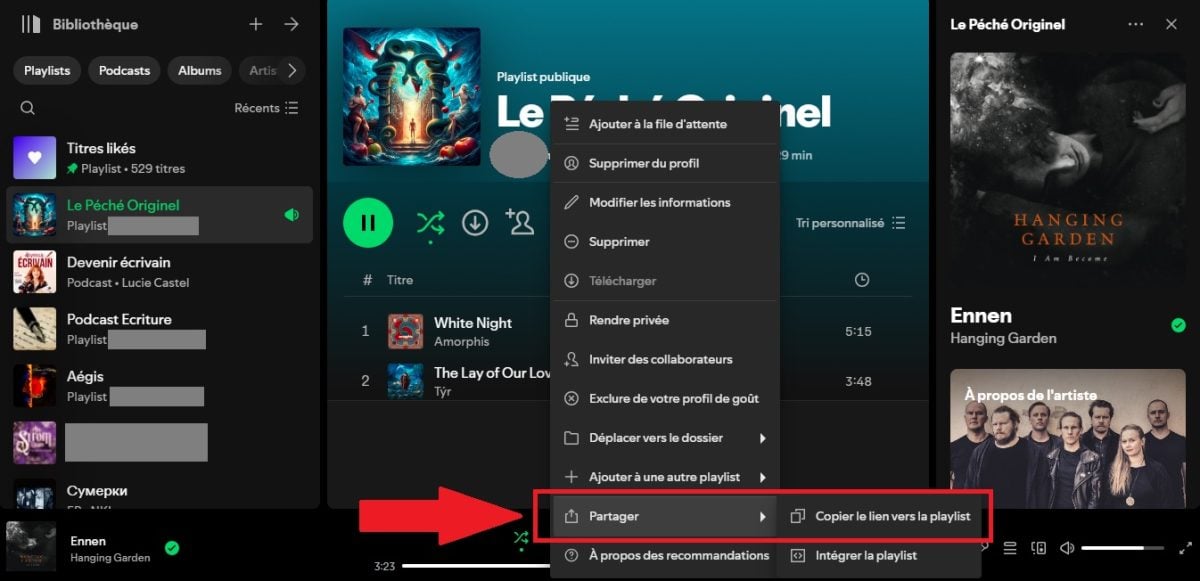
Seconde étape : sauvegarder sur ton nouveau compte
- Rends-toi sur ton nouveau compte et colle le lien de la playlist dans la barre de recherche.

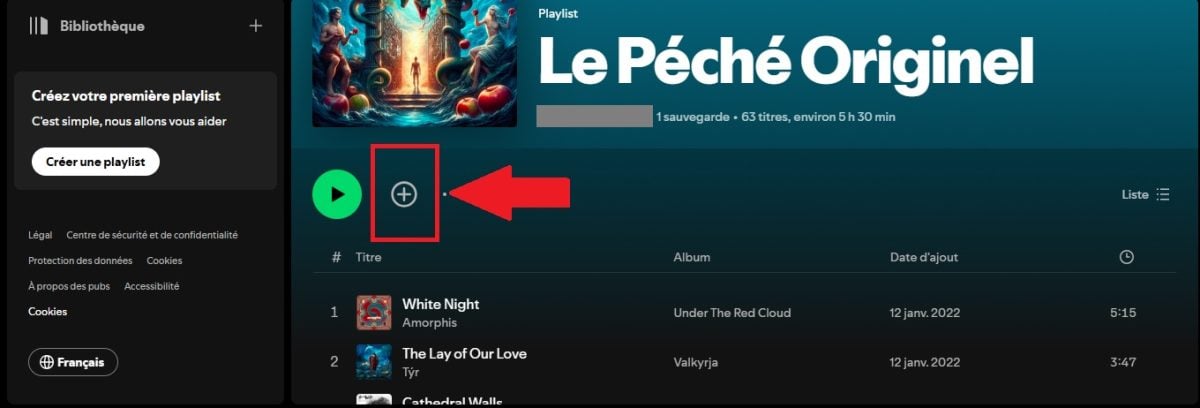
- Appuie sur l’icône + ou cœur pour sauvegarder la playlist sur ton nouveau compte.
3. Les solutions aux problèmes liés à YouTube sur GamsGo
Comment activer son abonnement YouTube sur GamsGo ?
- Rends-toi sur ta page abonnement, puis dans la section YouTube.
- Remplis la case « email de connexion YouTube » et appuie sur SOUMETTRE.

- Tu reçois un lien d’invitation par e-mail. Ouvre-le en navigation privée.

- Clique sur REJOINDRE, puis REJOINDRE LA FAMILLE. Ton abonnement est activé.

Je n’ai pas de compte Premium YouTube : que faire ?
Tu as rejoint le groupe familial, mais YouTube reste en version gratuite ? Il suffit de l’activer manuellement.
- Rends-toi sur YouTube.com et appuie sur ton avatar pour dérouler les paramètres.
- Sélectionne « Gérer votre compte Google », puis « Utilisateurs et partage ».
- Va dans Partage à domicile et tout en bas, appuie sur « Afficher le partage à domicile ».
- Le YouTube Premium Family Plan s’affiche. Clique dessus pour l’activer.
Important : si c’est juste ta page d’accueil qui n’affiche pas Premium, patiente environ 3 heures puis rafraîchis la page. S’il s’agit d’un simple retard, tout devrait rentrer dans l’ordre. Si aucune de ces solutions ne fonctionne, contacte le service client de GamsGo qui se chargera de tout.
Quelles sont les conditions à connaître pour rejoindre un groupe familial sur YouTube ?
- Tu dois avoir un compte Google.
- Tu dois résider dans un pays compatible avec les conditions de GamsGo et YouTube.
- Tu ne dois pas déjà être membre d’un autre groupe familial Google, ni en avoir changé dans les 12 derniers mois.
Comment résoudre l’erreur « Il semble que vous ne soyez pas dans le même pays que la personne qui vous a invité » ?
Le lien d’invitation indique que l’invitant n’est pas dans le même pays que toi ? Deux solutions s’offrent à toi.
Méthode 1 : fermer le profil de paiement
- Rends-toi sur la page Google Pay, dans la section Paramètres.
- Va sur Statut du profil de paiement, tout en bas.
- Sélectionne « Fermez le profil de paiement ».

Reviens ensuite au lien d’invitation sur GamsGo.com. L’erreur ne devrait plus apparaître.
Méthode 2 : contacter le support avec une capture d’écran
- Sur la page Google Pay, va dans le menu PAYS/RÉGION, en haut à gauche.
- Fais une capture d’écran de cette page.
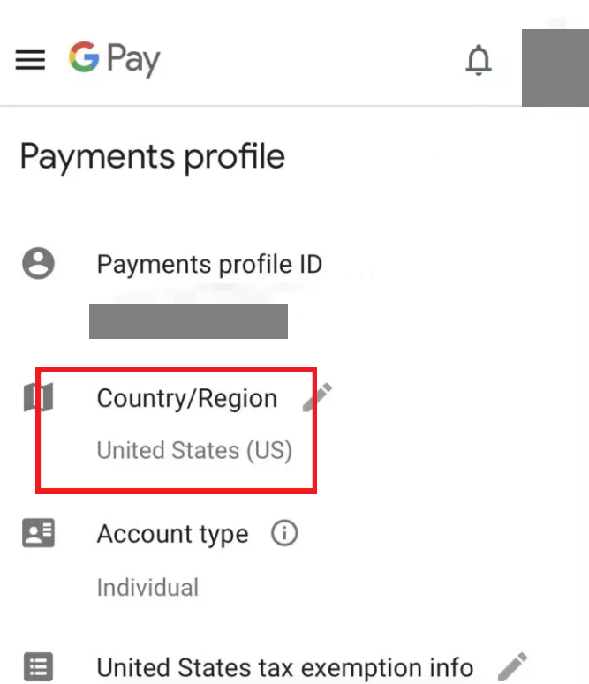
- Envoie la capture au service client de GamsGo via le chat en ligne. Les équipes s’occupent du reste.
4. Les solutions aux problèmes liés au compte GamsGo
Un souci avec tes abonnements, une demande de remboursement ou un accès qui a sauté ? La plupart de ces problèmes se règlent depuis ta page abonnement ou via le service client. GamsGo permet de profiter de Netflix, Spotify ou YouTube Premium à prix réduit grâce au partage, mais cela implique quelques contraintes à connaître.
À noter : GamsGo propose désormais une place de marché (Marketplace) avec des vendeurs indépendants, distincte de son offre classique. Cette section n’accepte aucun code promo, et Netflix y reste déconseillé.
Que faire si mon accès a sauté au bout de quelques semaines ?
C’est le problème le plus signalé. Tout fonctionne, puis au bout de quelques semaines l’accès saute ou repasse en version non-premium. Dans la majorité des cas, ce n’est pas de ta faute : le groupe partagé a été dissous, soit parce que l’abonné principal a annulé, soit parce que la formule a pris fin.
Concrètement, ça se traduit par :
- un blocage du foyer Netflix ;
- une sortie du groupe famille YouTube, avec perte de ton historique et de tes playlists ;
- un retour de Spotify en version gratuite.
Voici comment réagir :
- Contacte le support via le chat en ligne, avec ton numéro de commande et une capture d’écran du problème.
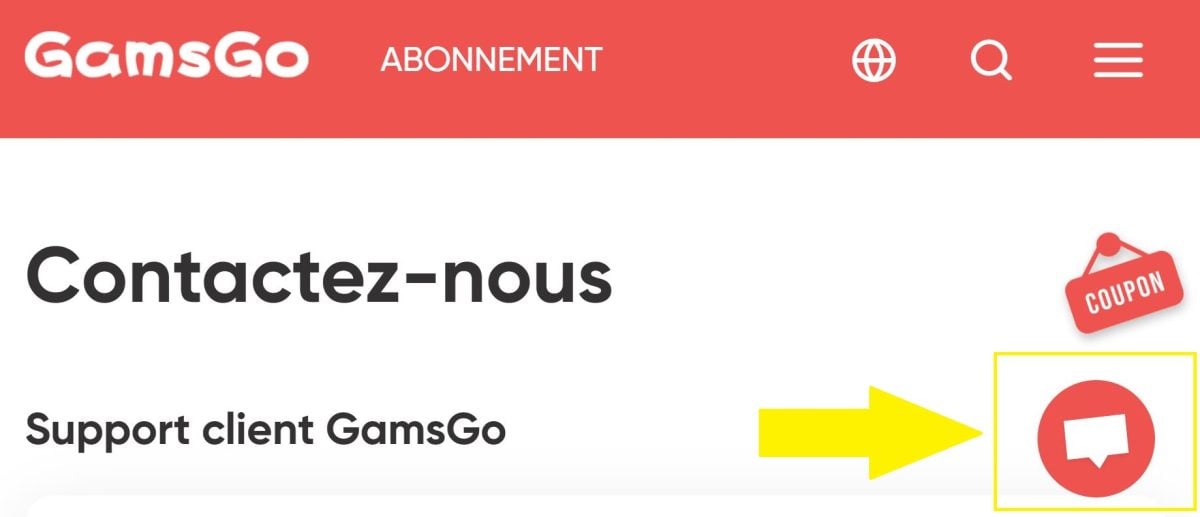
- La première réponse est souvent automatisée. Si elle ne résout rien, relance en demandant explicitement un humain.
- Exige soit un remplacement de place, soit un remboursement.
- Fixe-toi un délai de 48 à 72 heures. Si rien n’a bougé, bascule directement sur la demande de remboursement.
Si les blocages se répètent, il existe d’autres sites de partage d’abonnement parfois plus fiables.
Comment demander un remboursement sur GamsGo ?
Par défaut, GamsGo rembourse en crédits internes. Insiste explicitement si tu veux un virement sur ta carte ou PayPal.
- Connecte-toi sur ton compte GamsGo, appuie sur ton avatar.
- Va dans « Historique des commandes ».

- Tu y trouves tous les détails. Contacte l’assistance si certains points te paraissent flous.
Pour gagner du temps, voici un message type à copier-coller au support :
« Bonjour, ma commande n° (XXXX) ne fonctionne plus depuis le (date). Je demande (un remplacement / un remboursement) sur mon moyen de paiement d’origine (carte/PayPal), et non en crédits. Merci de me confirmer le montant et le délai. »
Mon paiement est réussi sur GamsGo, mais je n’ai pas reçu d’abonnement. Pourquoi ?
Plusieurs raisons peuvent expliquer ce délai :
- L’abonnement que tu as acheté est en rupture de stock.
- Le forfait est encore en prévente.
Dans ces deux cas, la livraison des identifiants peut prendre 1 à 2 jours. Si tu as réglé via un moyen de paiement local et hors ligne, le délai est encore plus long : GamsGo ne reçoit ton argent qu’au bout de 3 à 7 jours, et les identifiants arrivent seulement après.
Le délai est passé et tu n’as toujours rien reçu ? Le service client en ligne est disponible à toute heure pour traiter ta réclamation rapidement.
Comment renouveler son abonnement sur GamsGo ?
- Rends-toi sur ta page abonnement et sélectionne le forfait à modifier.
- Appuie sur « Renouveler maintenant ».
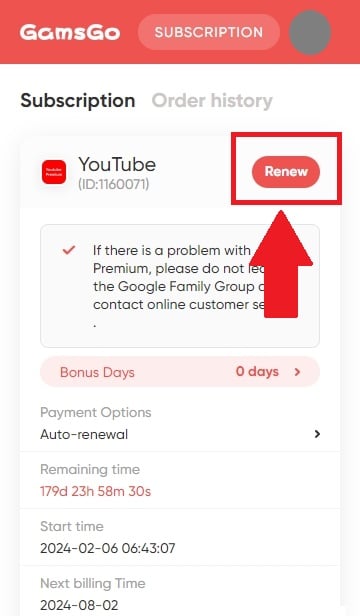
- Choisis la durée de réabonnement souhaitée.
- Clique sur « Aller au paiement », choisis ton moyen de règlement, remplis les informations bancaires et valide.
Si ça ne fonctionne pas, contacte le service après-vente à tout moment via le chat en ligne. Consulte également les avis d’autres utilisateurs sur notre page dédiée à GamsGo pour en savoir plus sur les abonnements proposés. Une autre question ? N’hésite pas à la poser dans les commentaires.









 FR
FR
Zugang nach 2 monaten von Spotify einkassiert, keine Reparatur/Erstattung von Gamsgo
Qual è il problema
Achtung ‼️ Zugang nach einem Monat nur noch über gratis Abo mit Werbung möglich.
Noch keine Rückmeldung von Gamsgo erhalten. Werde berichten! Liebe Grüße