Pour avoir Spotify Premium moins cher via GamsGo, vous payez un abonnement partagé puis vous accédez à Premium : soit avec des identifiants fournis, soit en rechargeant votre propre compte selon l’offre choisie.
Comptez environ 3–5 €/mois contre ~12,14 € en direct. De plus, avec GamsGo Marketplace vous pouvez même choisir des offres Spotify encore moins chères.
Voici les 5 étapes, et juste après, ce qu’il faut vérifier avant de payer.
- S’inscrire sur GamsGo
- Choisir un abonnement Spotify
- Payer un abonnement Spotify sur GamsGo
- Accéder à Spotify
- Gérer son abonnement.
Selon l’offre GamsGo, deux cas de figure :
- ✅ Compte partagé : vous vous connectez avec des identifiants fournis. Ce n’est pas votre compte : vos Titres aimés et playlists restent sur votre ancien compte, pas de téléchargement de titres isolés, pas d’écoute simultanée sur plusieurs appareils.
- ✅ Recharge premium : vous fournissez vos identifiants à GamsGo qui crédite Premium sur votre propre compte ; vous le gardez et pouvez changer le mot de passe ensuite.
👉 Vérifiez bien laquelle vous achetez avant de payer.
1. S’inscrire sur GamsGo
Avant de vous connecter à Spotify avec GamsGo, vous devez d’abord vous inscrire sur cette dernière. Pour ce faire :
- Accédez au site web de GamsGo et créez un compte en renseignant vos informations personnelles, à savoir votre adresse e-mail via ce lien :
Créer un compte GamsGo gratuitement
- Confirmez ensuite votre inscription sur le site en cliquant sur le lien de vérification envoyé dans votre boîte e-mail et le tour est joué ! Sachez qu’il est également possible de payer Netflix moins cher avec ce site, si cela vous intéresse, découvrez comment regarder Netflix avec GamsGo !
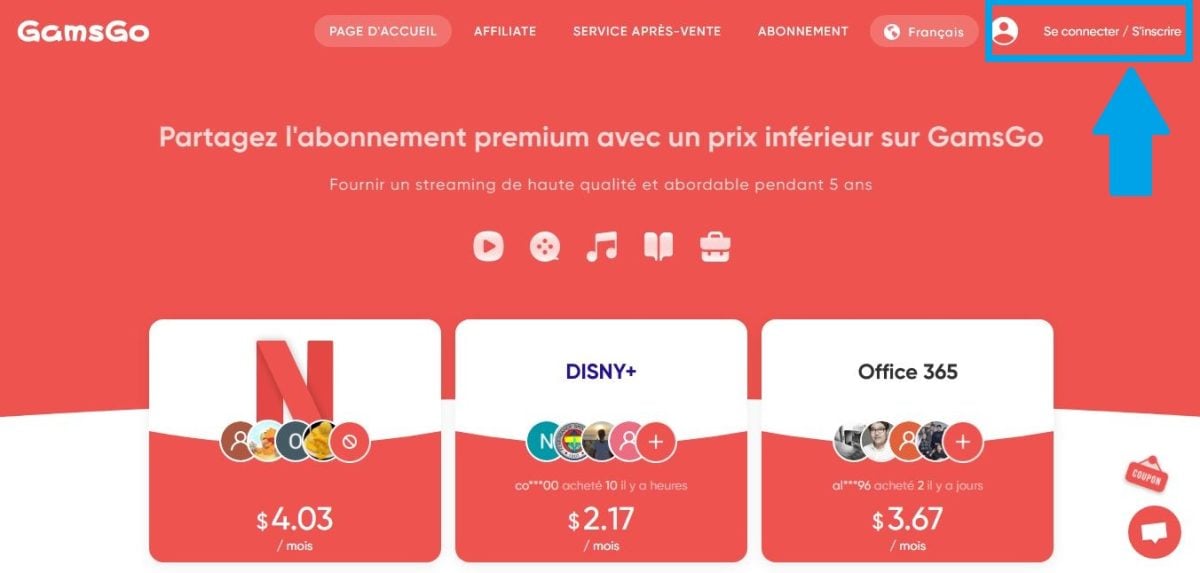
Vous hésitez à vous inscrire sur GamsGo ? Dans ce cas, prenez le temps de lire notre article « Avis GamsGo : Le partage d’abonnements, une bonne affaire ? »
2. Choisir un abonnement Spotify
Une fois votre compte GamsGo créé, passons au choix de l’abonnement Spotify ! Avant cela, il faut bien distinguer les formules officielles de ce que propose GamsGo.
En direct, Spotify Premium se décline en plusieurs offres :
- Spotify Premium Individuel pour une personne,
- Spotify Premium Duo pour deux comptes,
- Spotify Premium Famille jusqu’à six comptes,
- Et Spotify Premium Étudiant à tarif réduit pour les profils éligibles.
Toutes donnent accès aux mêmes fonctionnalités Premium : écoute sans publicité, téléchargements et qualité audio élevée.
Sur GamsGo, le principe est différent : vous ne souscrivez pas directement une formule comme Spotify Premium Individuel ou Duo : vous réservez une place dans un abonnement Spotify Premium mutualisé, ce qui fait baisser le prix mensuel.
Rendez-vous sur la page d’accueil de GamsGo, puis sélectionnez l’offre Spotify Premium qui vous convient parmi celles affichées.

- Bon à savoir :
Les formules Duo et Famille souscrites en direct imposent une même adresse de résidence, avec des vérifications selon les régions. L’abonnement partagé via GamsGo n’a pas cette contrainte, ce qui explique en partie son intérêt côté budget.
Au fond, choisir Spotify Premium GamsGo revient à mutualiser un compte Premium Spotify à plusieurs, pour la même expérience d’écoute à moindre coût.
C’est une option intéressante si vous écoutez beaucoup de musique sans vouloir payer le plein tarif, et elle reste valable dans la plupart des régions où Spotify est disponible.
3. Prendre un abonnement Spotify sur GamsGo
Une fois le choix de l’abonnement Spotify fait sur GamsGo :
- Cliquez sur l’abonnement Spotify Premium précédemment choisi
- Confirmez l’achat en cliquant sur Aller au paiement
Vous n’avez rien à craindre car le paiement se fait de manière sécurisée via le site web de GamsGo. Vous pouvez choisir d’utiliser notre code promo GamsGo pour réduire encore davantage le prix.
❌ Attention : Si vous choisissez un abonnement via GamsGo Marketplace, notez qu’aucun code promo n’y est valide.

4. Accéder à Spotify
Une fois le paiement sur GamsGo effectué, il ne vous reste plus qu’à accéder à Spotify !
- Si vous avez choisi la recharge Premium : vous communiquez vos identifiants Spotify à GamsGo, qui crédite Premium directement sur votre compte. Vous conservez votre compte et pouvez modifier votre mot de passe une fois la recharge effectuée.
- Si vous avez opté pour l’offre GamsGo partagée : GamsGo va vous générer de nouveaux identifiants et de nouveaux mots de passe. Attention, vous ne pouvez pas les modifier.
Ensuite :
- Connectez-vous à Spotify avec les identifiants fournis ou vos propres identifiants, sur votre navigateur Web, votre ordinateur ou encore votre application mobile.
- Bravo ! Désormais, vous pouvez profiter de toutes les fonctionnalités de Spotify Premium incluant une écoute sans interruption, des téléchargements, etc. à un prix abordable avec GamsGo !

👉 Note importante :
Sachez que vous ne pouvez ni télécharger des chansons individuelles ni lire des sons simultanément sur différents appareils avec un compte Spotify fourni par GamsGo. Néanmoins, vous pouvez profiter de musique et de podcasts sur différents appareils à des moments différents.
La solution pour les téléchargements individuels est de :
- Mettre les chansons dans une liste de lecture spécifiquement destinée à être téléchargée.
- Lancer le « Download » par la suite.
Une fois connecté, vous profitez des mêmes fonctionnalités que sur un abonnement classique : Spotify Premium sans publicité, écoute en haute qualité et téléchargements. La différence porte sur la nature du compte, pas sur l’expérience Spotify Premium en elle-même.
5. Gérer son abonnement
La plateforme GamsGo vous communiquera toujours les mises à jour et les éventuelles modifications en rapport avec votre abonnement.
En cas de souci, le support GamsGo se contacte avec votre numéro de commande. Les délais sont variables et peuvent être longs sur les cas complexes (compte repassé en gratuit, erreur de rechargement) : prévoyez-le.
Payer Spotify moins cher avec GamsGo
FAQ
Nous avons compilé dans cette partie toutes les réponses à vos questions les plus fréquentes sur la connexion à Spotify avec GamsGo :
Que garde-t-on et que perd-on avec Spotify via GamsGo ?
Voici une liste de choses que vous gardez ou perdez en fonction de l’abonnement que vous choisissez sur GamsGo :
| Critères | Compte partagé (identifiants fournis) |
Recharge premium (votre compte) |
|---|---|---|
| Vos playlists existantes | ⚠️ À suivre manuellement | ✅ Conservées |
| Vos « Titres aimés » | ❌ À copier dans une playlist avant | ✅ Conservés |
| Historique & recommandations | ❌ Compte vierge | ✅ Conservés |
| Qualité audio Premium & sans pub | ✅ Oui | ✅ Oui |
| Téléchargement de titres isolés | ❌ Via playlist uniquement | ✅ Normal |
| Écoute simultanée multi-appareils | ❌ Un seul à la fois | ✅ Selon votre offre |
| Prix indicatif | ~3–5 €/mois | ~3–5 €/mois |
GamsGo repose sur le partage d’abonnement mutualisé : répandu et fonctionnel au quotidien, mais ce n’est pas un compte que vous possédez en propre, et c’est une zone grise vis-à-vis des conditions de Spotify.
En outre, toujours pour les petits budgets, les abonnements GamsGo concernent aussi d’autres plateformes de streaming comme Netflix et Crunchyroll.
Et si vous comparez les services de musique, les principales alternatives à Spotify Premium restent Deezer Premium et Amazon Music Unlimited, à étudier selon votre catalogue et vos habitudes d’écoute.
Que faire si je ne parviens pas à me connecter à Spotify avec les identifiants fournis ?
Dans ce cas, la meilleure option est de contacter le support GamsGo avec votre numéro de commande ; prévoyez un délai de réponse parfois long.
Puis-je transférer mes playlists existantes sur mon compte Spotify GamsGo ?
Oui, mais de manière indirecte. Vous ne pouvez pas migrer la propriété du contenu d’un compte à l’autre, mais vous pouvez y accéder facilement en suivant ces étapes :
- Connectez-vous à votre ancien compte Spotify.
- Ouvrez la playlist à transférer et assurez-vous qu’elle est configurée sur “Publique”.
- Cliquez sur les trois petits points sur le bouton « Partager ».
- Appuyez sur « Copier le lien de la playlist ».
- Connectez-vous à votre compte Spotify fourni par GamsGo et accédez à la barre de recherche.
- Collez le lien de la playlist venant de l’ancien compte dans l’interface.
- Ouvrez la playlist, puis cliquez sur l’icône « Suivre » (le cœur ou le bouton « + ») pour l’enregistrer dans votre bibliothèque.
Toutefois, vous ne pouvez pas non plus transférer ou exporter la playlist « Titres aimés » depuis votre ancien compte à votre compte Spotify fourni par GamsGo.
Ainsi, nous vous conseillons de déplacer toutes les chansons de cette liste dans d’autres playlists avant de les exporter et de les transférer sur le nouveau compte Spotify.
Que faire si mon accès Spotify est suspendu ?
Dans ce cas, contactez le service client en ligne de GamsGo et communiquez votre numéro de commande.
Puis-je annuler mon abonnement Spotify sur GamsGo ?
Oui, il existe une formule sans engagement qui peut être annulée à tout moment chez GamsGo, bien que la plateforme vous propose généralement un abonnement Spotify pour une durée d’un an.
La plateforme peut également vous rembourser en cas de souci. Dans ce cas précis, nous vous conseillons de contacter le service client.
Toutefois, si vous voulez explorer d’autres alternatives à GamsGo, cliquez sur notre article !
Comment obtenir des réductions ou des codes promo pour GamsGo ?
Vous pouvez obtenir des codes promo pour GamsGo en visitant régulièrement leur site, afin de ne pas manquer les offres promotionnelles.
En somme, pour vous connecter à Spotify avec GamsGo, vous devez vous inscrire sur la plateforme, choisir l’offre Spotify Premium qui correspond à votre besoin, puis procéder au paiement de l’abonnement.
Vous profitez ensuite de tout Spotify Premium avec les identifiants obtenus, à un prix bien plus bas qu’en direct.
En cas de problème, n’hésitez pas à contacter le service client de GamsGo.









 Français
C’est un excellent plan pour profiter d’abonnements à prix très avantageux. Je l’ai testé avec Spotify et mon année d’abonnement s’est déroulée sans le moindre problème. Cependant, pour que tout fonctionne correctement, il ne faut commettre aucune erreur.
À la fin de mon abonnement annuel, j’ai choisi l’option de rechargement du compte afin de prolonger d’un an supplémentaire, sans avoir à sauvegarder et restaurer mes playlists. Malheureusement, en remplissant les informations pour le rechargement, j’ai fait une erreur : dans la rubrique « email du compte à recharger », j’ai indiqué l’adresse email de mon compte Gamsgo au lieu de celle du compte Spotify qui m’avait été attribué.
Cette confusion a entraîné une série de dysfonctionnements dans le processus de recharge. C’est à ce moment-là que j’ai découvert que le service client était pas si top. J’ai discuté avec eux.
Finalement, après 1 jour sans compte, j’ai eu l’idée de me connecter à Spotify avec les identifiants de mon compte Gamsgo… et là, surprise : j’avais bien un compte Spotify Premium actif ! Au final, je suis satisfait, mais Gamsgo n’a jamais été capable de m’expliquer que cela pouvait fonctionner malgré mon erreur.
En résumé : Spotify, c’est top, mais le service client laisse à désirer.
Avec cette expérience, je reprendrai Spotify via Gamsgo l’année prochaine, mais je ferai très attention à ne pas reproduire la même erreur.
Merci pour le retour 🙂