為に アカウントを完全に削除する Netflix, 、には2つの手順が必要です: サブスクリプションを解約する, 、その後、自分の 個人データ.
混同しないように注意してください アカウントを削除する と プロフィールを削除する :これらはまったく異なる2つのアプローチです!この記事ではそのすべてを解説します!
Alucareによるフランス語の解説ビデオ。. ビデオを見る (YouTubeの自動翻訳を使用できます)

Netflixのアカウントを完全に削除するにはどうすればいいですか?
以下は、~からの手順です。’応用 Netflix.
- アプリを開く Netflix スマホで。.
- を押して’プロフィールアイコン 画面上部の
- 一番下までスクロールして、次に選択してください アカウント.
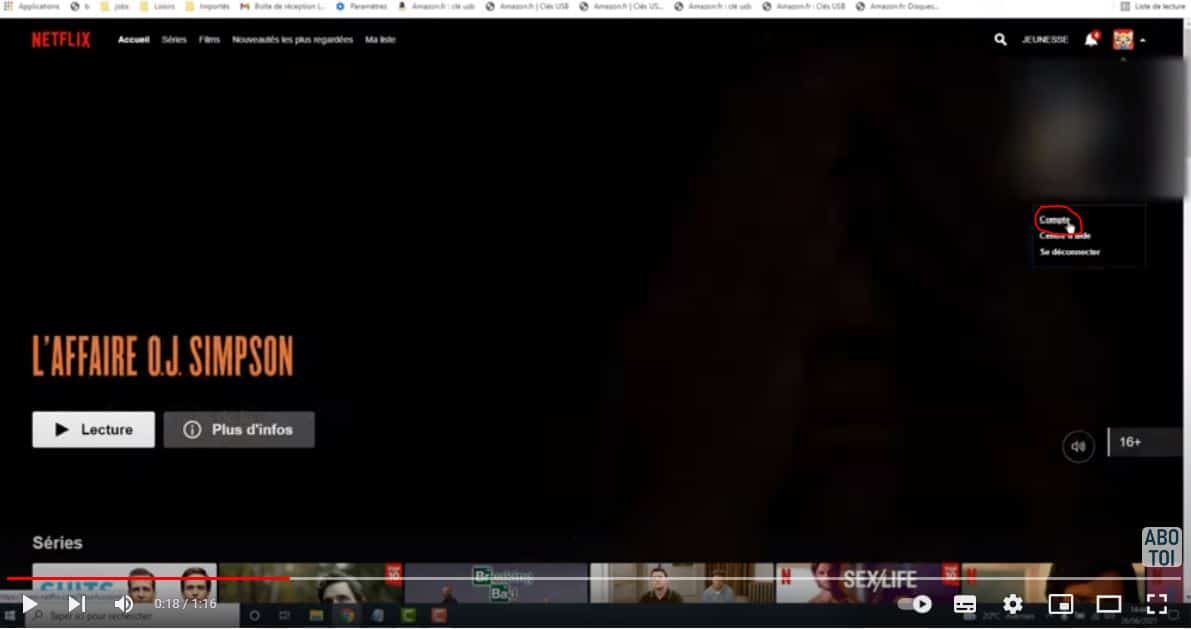
- 「」セクションへ移動してください サブスクリプションと課金.
- 選択 購読を解除する.
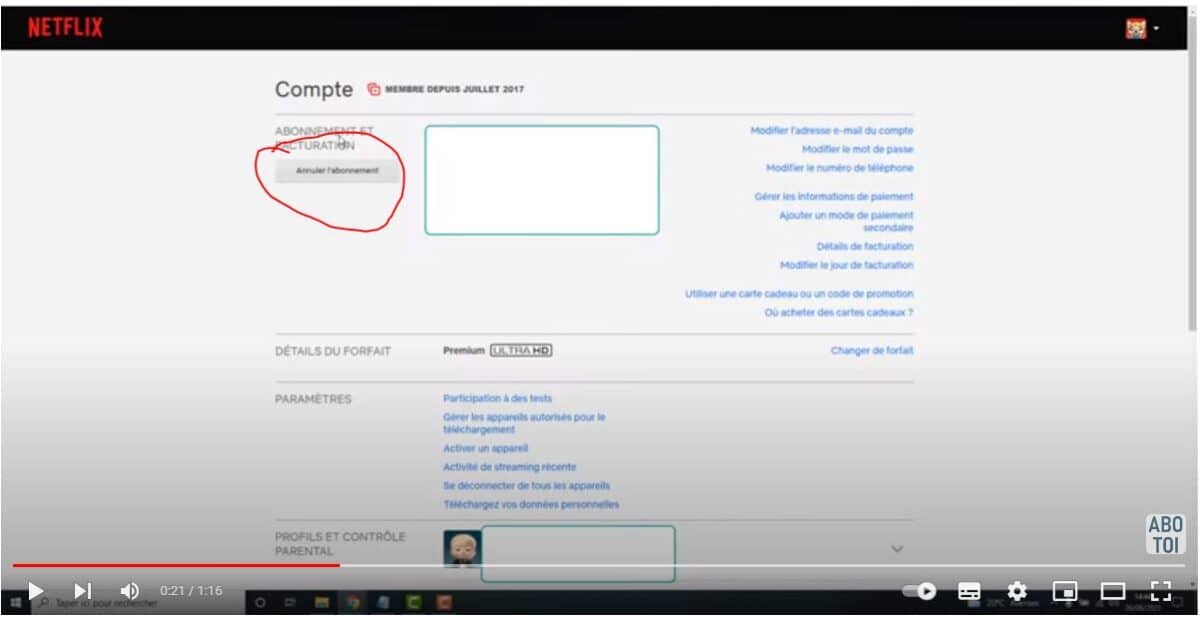
- を押して確定してください キャンセルを完了する. ご契約は解約されました。.
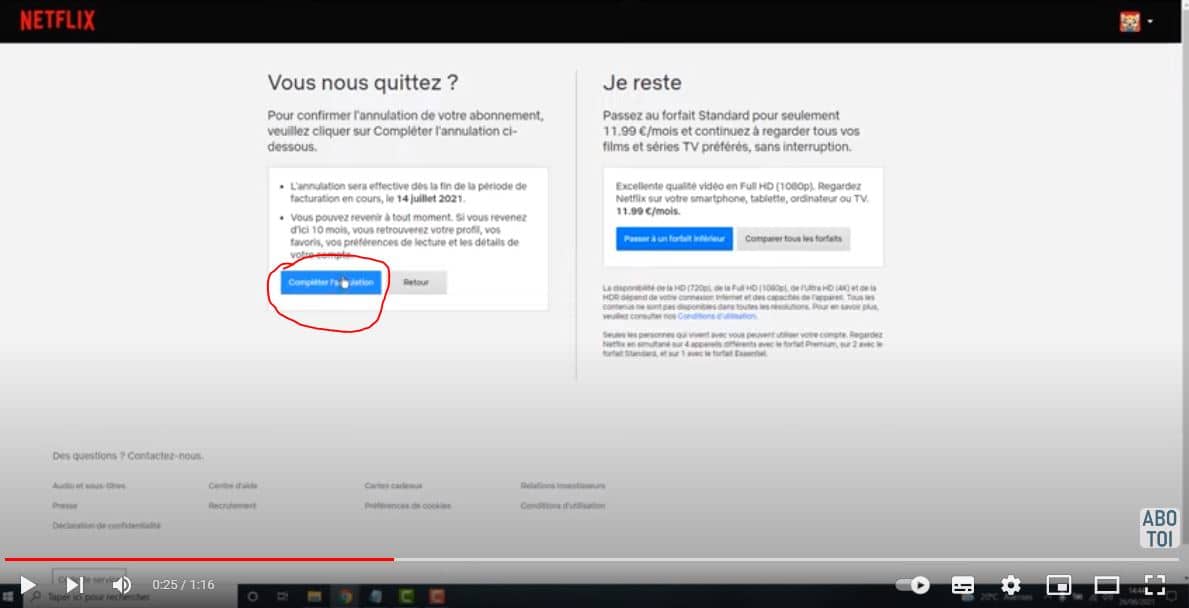
解約すると、今後の支払いは停止されます。それ以上の手続きを行わない場合は、, Netflix 一定期間経過後、アカウントのデータ(プロフィールや履歴)を自動的に削除します 10ヶ月 再契約不要。.
削除を早めるには、直接以下のメールアドレスにメールを送ってください。 privacy@netflix.com ~以来’アカウントに登録されているメールアドレス. メールには、あなたの 電子メールアドレス アカウント情報と、君の 名前. 以下のことを求める アカウントの削除 そして君の 個人データ. Netflix この種のGDPRに関する問い合わせについては、以下で対応しています 最大30日間, 、本人確認が完了次第。正式な手続きについては、以下の データ削除に関するNetflixのヘルプセンター.
Netflixのプロフィールを削除する方法は?
A プロフィール これはアカウントではありません。単に、あなたのアカウント内で動画視聴を行うためのIDです。 Netflix, 、独自の 歴史 およびその提言。アカウント Netflix ~を含む場合がある 最大5件のプロファイル, 、それぞれが独自の 環境設定、 彼の お気に入りの映画やドラマ, 、そしてその ペアレンタルコントロール. したがって、この削除はアカウント全体を削除するよりもはるかに簡単です。.
対応機器(パソコン、テレビ、スマートフォン)ならどれでも、 プロファイルの管理 ~以来 アカウント設定. 以下は、ある時点からの手順です。 ウェブブラウザ, 、そしてそこから’応用 Netflix.
ウェブ上でプロフィールを削除する
- 以下のサイトにアクセスしてください netflix.com お使いのブラウザから。.
- 選択 プロファイル管理 プロファイル選択画面で。.
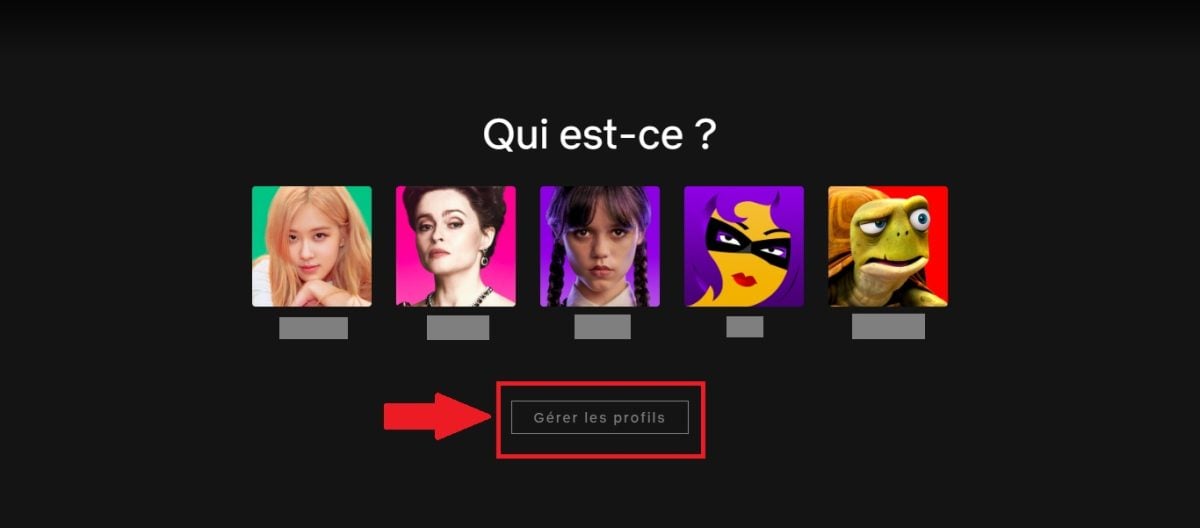
- 削除したいプロフィールを選択してください。.
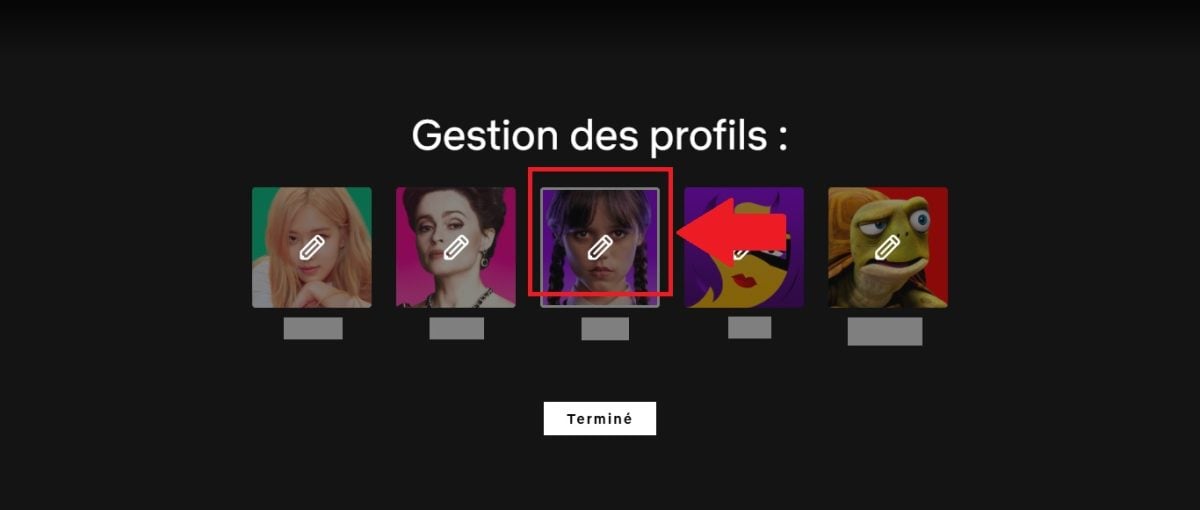
- プロフィール管理画面にアクセスしてください。.
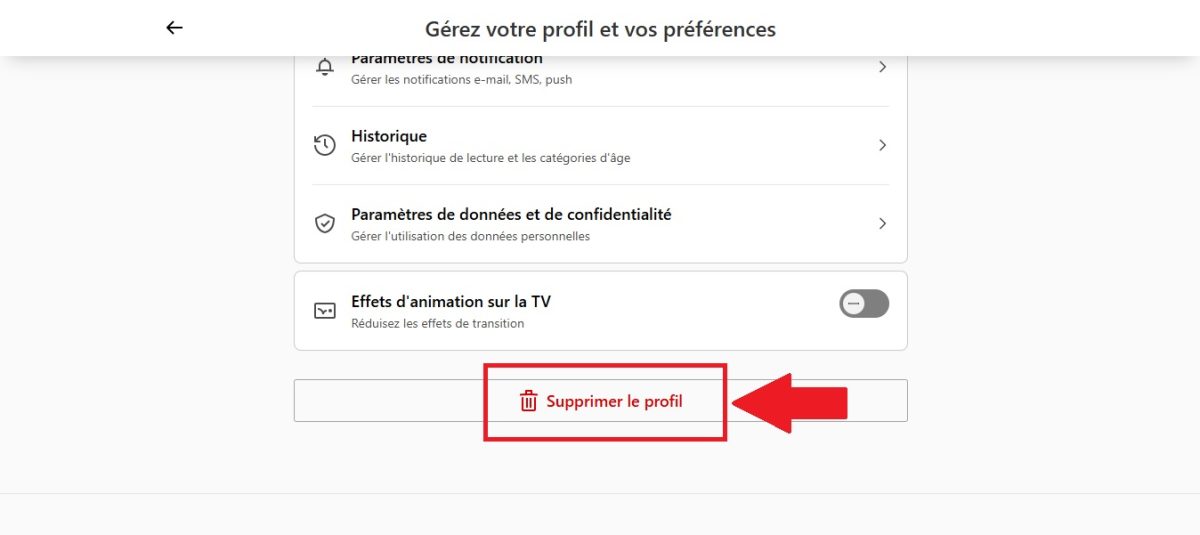
- ページの最下部までスクロールしてください。.
- をクリックする。 プロフィール削除.
Netflixアプリからプロフィールを削除する
- [開く]’応用 Netflix お使いの端末(スマートフォン、テレビ、タブレット)で。.
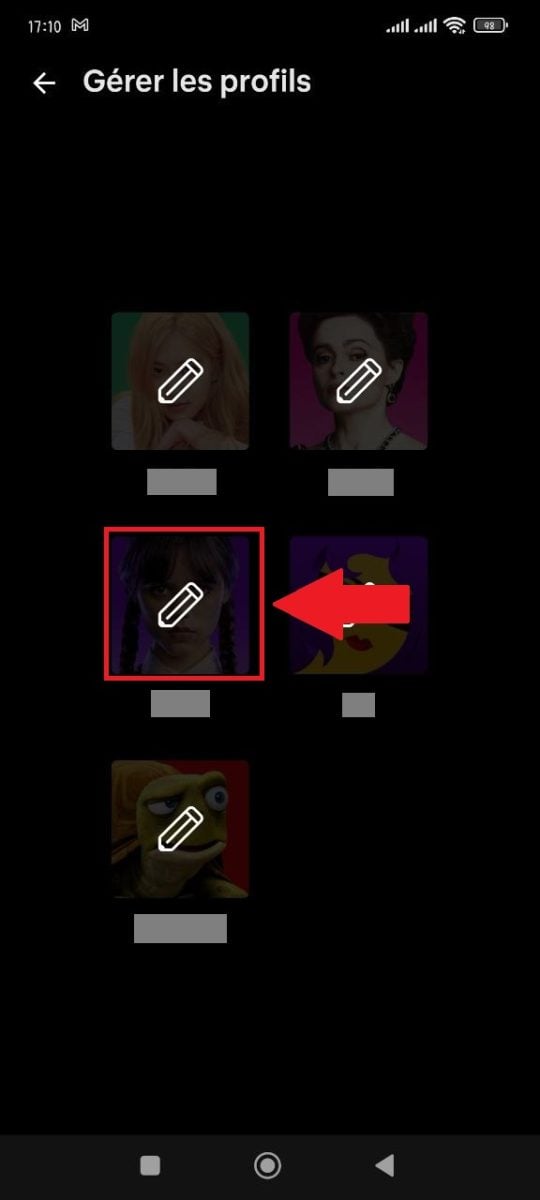
- の 右上, を押し、’鉛筆アイコン.

- 削除したいプロフィールをリストから選択してください。.
- 画面を一番下までスクロールしてください。.
- を押して プロフィール削除 を確認する。

注意します : 有効なアカウントからプロフィールを削除すると、その 視聴履歴 そのアカウントの推奨事項は完全に失われてしまいます。唯一の例外は、アカウント全体が閉鎖された場合で、その場合は 10ヶ月 自分のプロフィールや閲覧履歴を確認するには。.
為に 既存のプロフィールを編集する (名前、アバター、または 再生設定), 同じセクションに以下からアクセスします ウェブブラウザ または応用 Netflix.
さらに役立つNetflixのチュートリアルはこちら:









 FR
FR  RU
RU  EN
EN  ES
ES  IT
IT  DE
DE  ZH
ZH  PT
PT  ID
ID  JA
JA  DA
DA