Zum Dein Konto endgültig löschen Netflix, dazu sind zwei Schritte erforderlich: dein Abonnement kündigen, und dann die Löschung deiner persönliche Daten.
Achtung, nicht verwechseln Dein Konto löschen und ein Profil löschen : Das sind zwei ganz unterschiedliche Vorgehensweisen! In diesem Artikel erklären wir dir alles!
Erklärendes Video in Französisch von Alucare, ideale Ergänzung zur Seite. Video ansehen (you can use YouTube's automatic translation)

Wie kannst du dein Netflix-Konto endgültig löschen?
Hier sind die Schritte ab dem’Anwendung Netflix.
- Öffne die App Netflix auf deinem Handy.
- Drücke auf die’dein Profilbild oben auf dem Bildschirm.
- Scrolle ganz nach unten und wähle dann Konto.
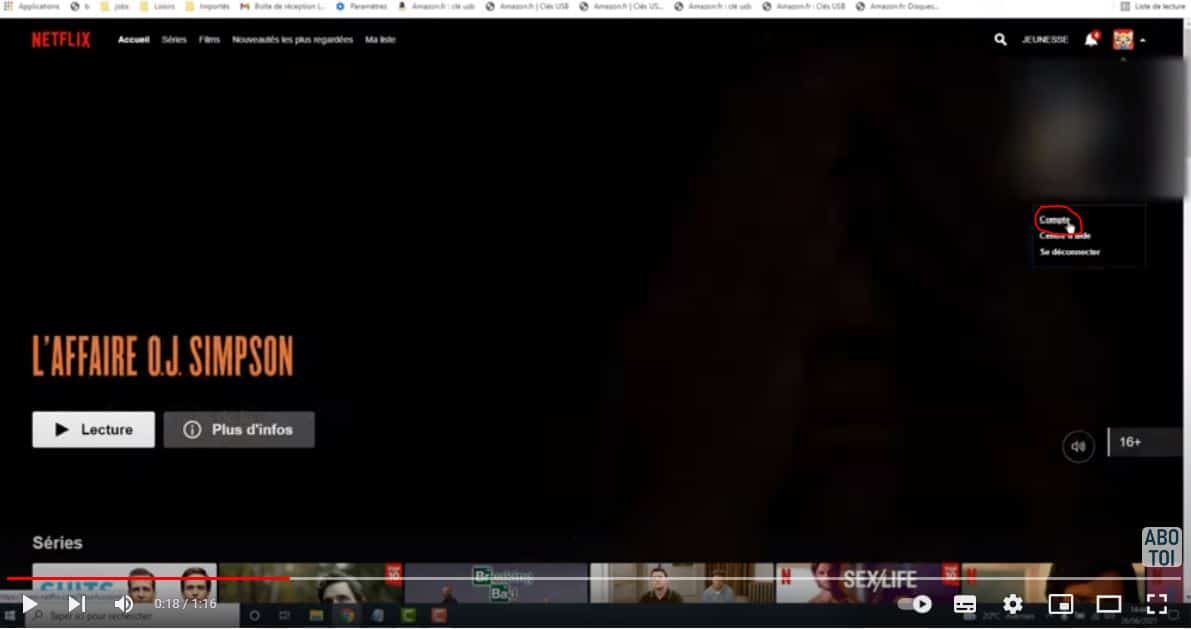
- Geh zum Abschnitt Abonnement und Rechnungsstellung.
- Auswählen Abonnement kündigen.
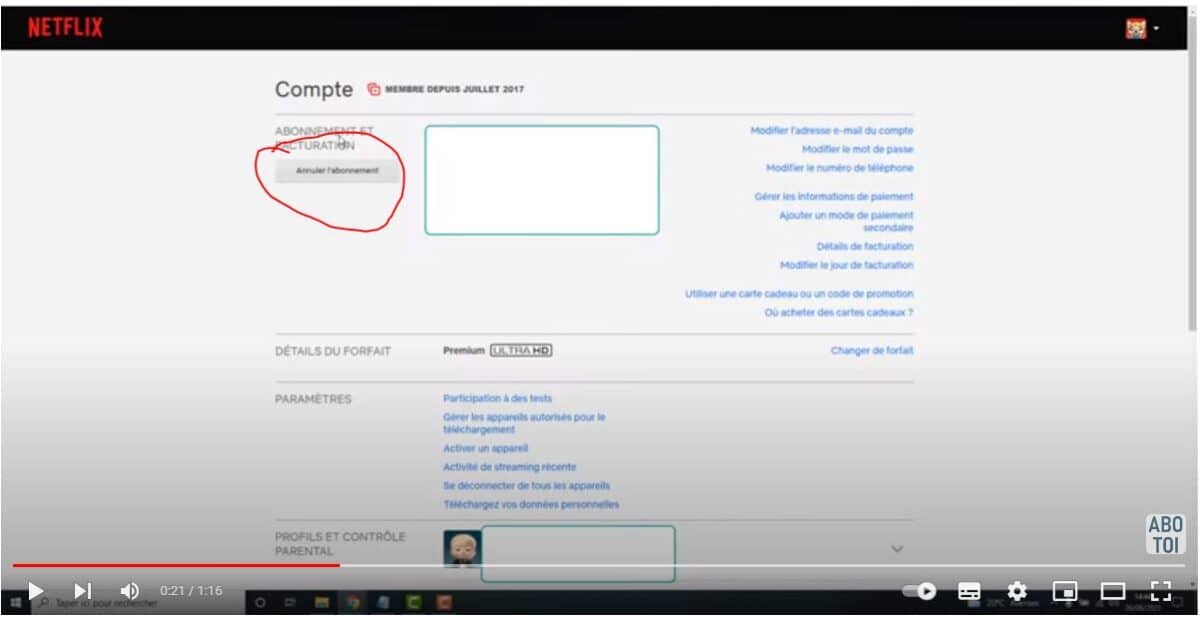
- Bestätigen Sie durch Drücken der Taste Stornierung abschließen. Dein Abonnement ist gekündigt.
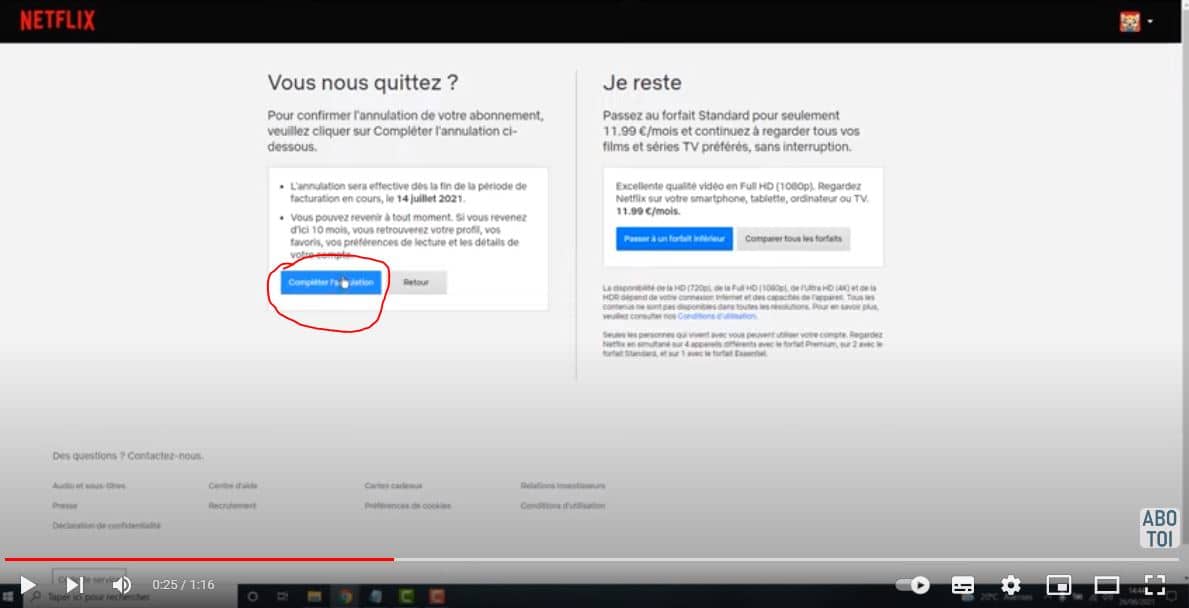
Durch die Kündigung werden künftige Zahlungen eingestellt. Wenn du nichts weiter unternimmst, Netflix löscht automatisch die Daten deines Kontos (Profile und Verlauf) nach 10 Monate ohne Verlängerung des Abonnements.
Um die Löschung zu beschleunigen, sende bitte eine E-Mail direkt an privacy@netflix.com seit dem’mit deinem Konto verknüpfte Adresse. Gib in deiner E-Mail bitte Folgendes an: E-Mail-Addresse de Konto sowie dein Name. Fordert die Löschung deines Kontos und deine persönliche Daten. Netflix bearbeitet diese Art von DSGVO-Anfragen unter 30 Tage maximal, sobald deine Identität überprüft wurde. Die offizielle Vorgehensweise findest du auf der Netflix-Hilfezentrum zum Thema Datenlöschung.
Wie lösche ich ein Netflix-Profil?
EIN Profil ist kein Konto: Es handelt sich lediglich um eine Wiedergabe-Identität innerhalb deines Kontos Netflix, mit einem eigenen geschichte und seine Empfehlungen. Ein Konto Netflix kann enthalten bis zu 5 Profile, jeder mit seinen eigenen Vorlieben, sein Lieblingsfilme und -serien, und sein Kindersicherung. Das Löschen ist also viel einfacher als das Löschen des gesamten Kontos.
Mit jedem kompatiblen Gerät (Computer, Fernseher, Smartphone) kannst du Profile verwalten seit den Kontoeinstellungen. Hier sind die Schritte ausgehend von einem Webbrowser, und anschließend von der’Anwendung Netflix.
Ein Profil im Internet löschen
- Geh auf netflix.com über deinen Browser.
- Auswählen PROFILE VERWALTEN auf dem Bildschirm zur Profilauswahl.
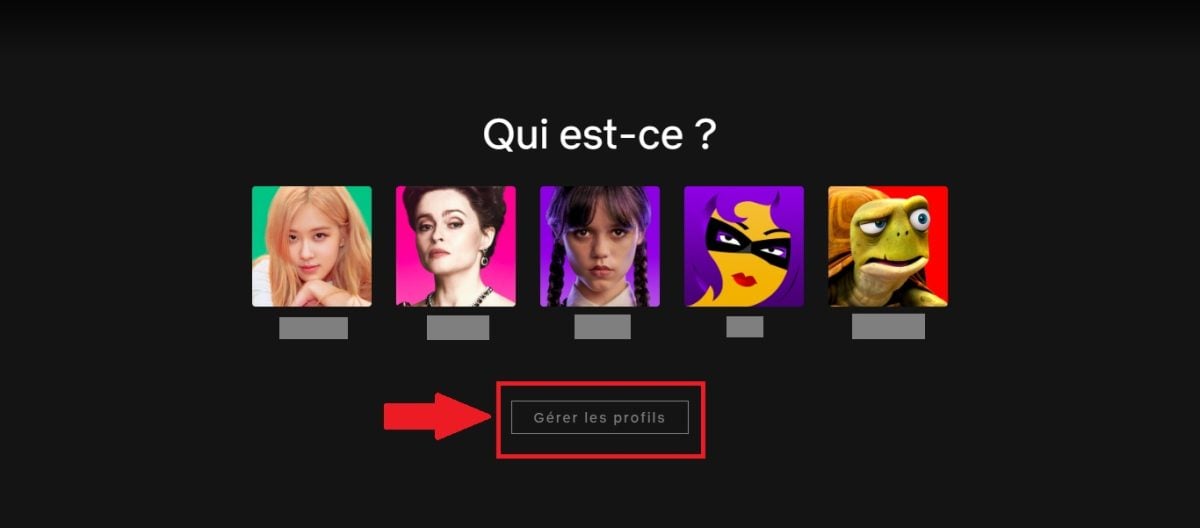
- Wähle das Profil aus, das du löschen möchtest.
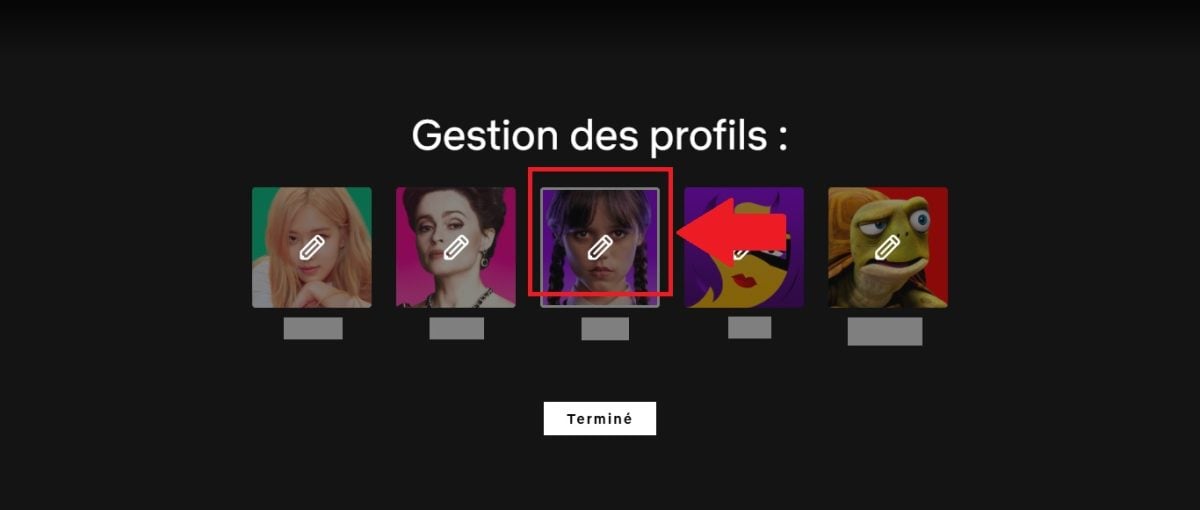
- Rufe den Bereich zur Profilverwaltung auf.
- Scrolle ganz nach unten auf der Seite.
- Klicke auf DAS PROFIL LÖSCHEN.
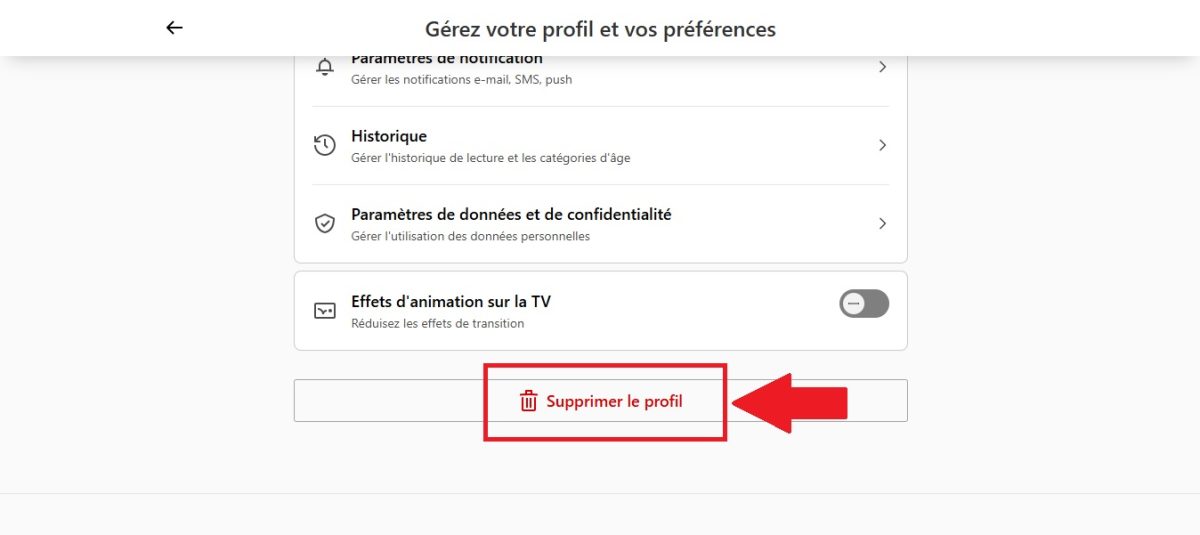
Ein Profil über die Netflix-App löschen
- Öffne das’Anwendung Netflix auf deinem Gerät (Smartphone, Fernseher oder Tablet).
- In oben rechts, drücke die’Stiftsymbol.

- Wähle aus der Liste das Profil aus, das du löschen möchtest.
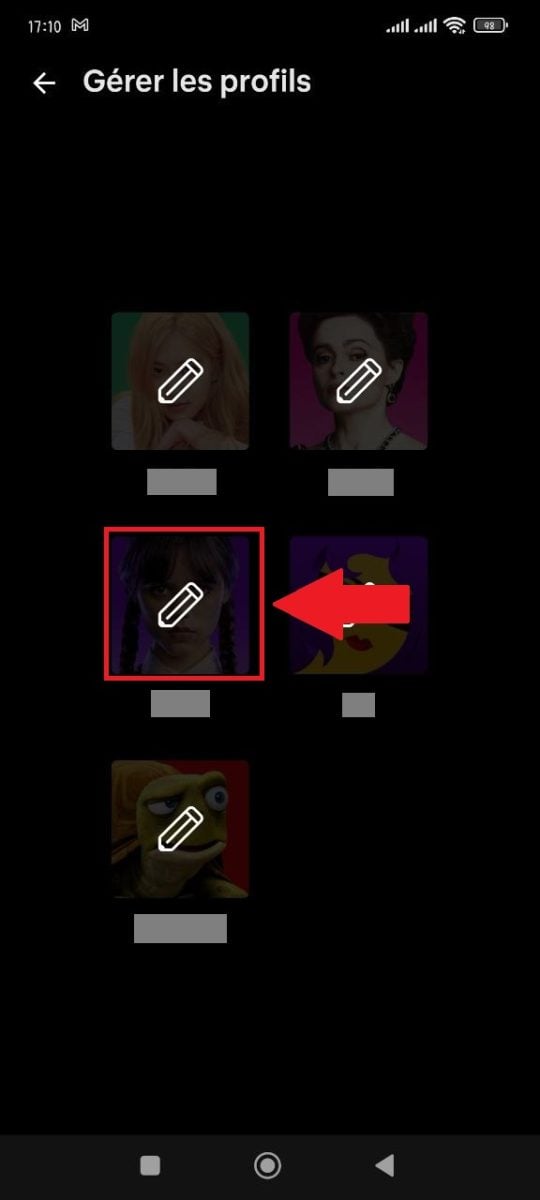
- Scrolle bis ganz nach unten.
- Drücke auf DAS PROFIL LÖSCHEN um zu bestätigen.

Notieren : Sobald das Profil aus einem aktiven Konto gelöscht wurde, wird dessen Anzeigeverlauf und seine Empfehlungen sind endgültig verloren. Einzige Ausnahme: Wenn das gesamte Konto geschlossen wurde, kannst du es innerhalb einer Frist von 10 Monate um deine Profile und deinen Verlauf aufzurufen.
Zum ein bestehendes Profil bearbeiten (Name, Avatar oder Wiedergabeeinstellungen), rufen Sie denselben Abschnitt über den Webbrowser oder dieAnwendung Netflix.
Und hier findest du weitere nützliche Netflix-Anleitungen:









 FR
FR  RU
RU  EN
EN  ES
ES  IT
IT  DE
DE  ZH
ZH  PT
PT  ID
ID  JA
JA  DA
DA