Til slette din konto permanent Netflix, det kræver to trin: opsige dit abonnement, og derefter anmode om, at dine personlig data.
Pas på ikke at forveksle slette din konto og slette en profil : Det er to helt forskellige fremgangsmåder! Vi forklarer det hele i denne artikel!
Forklarende video på fransk af Alucare, ideelt supplement til siden. Se video (du kan bruge YouTubes automatiske oversættelse)

Hvordan sletter du din Netflix-konto en gang for alle?
Her er trinene fra’Ansøgning Netflix.
- Åbn appen Netflix på din telefon.
- Tryk på’dit profilikon øverst på skærmen.
- Gå helt ned til bunden, og vælg derefter Konto.
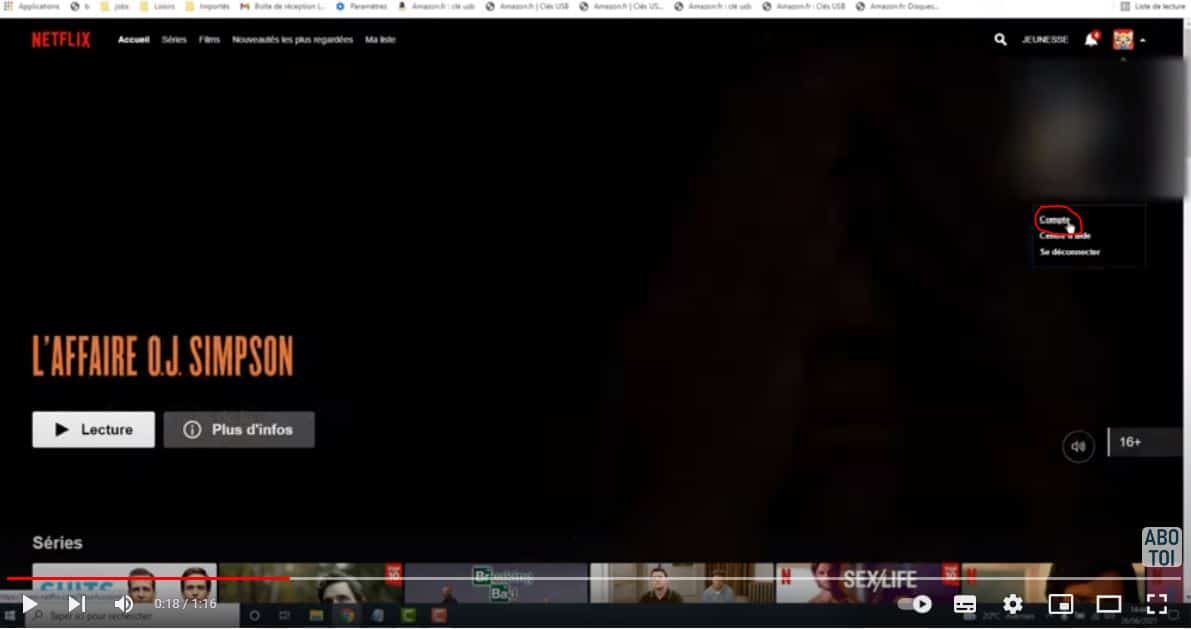
- Gå til afsnittet Abonnement og fakturering.
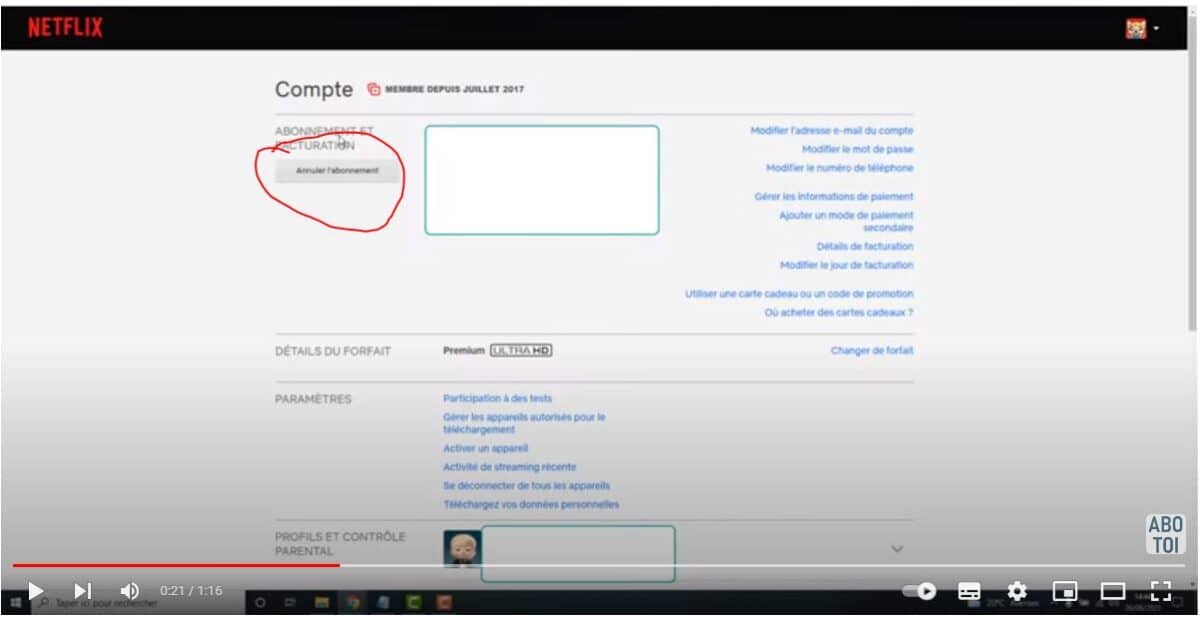
- Vælg Opsig abonnementet.
- Bekræft ved at trykke på Gennemfør annulleringen. Dit abonnement er opsagt.
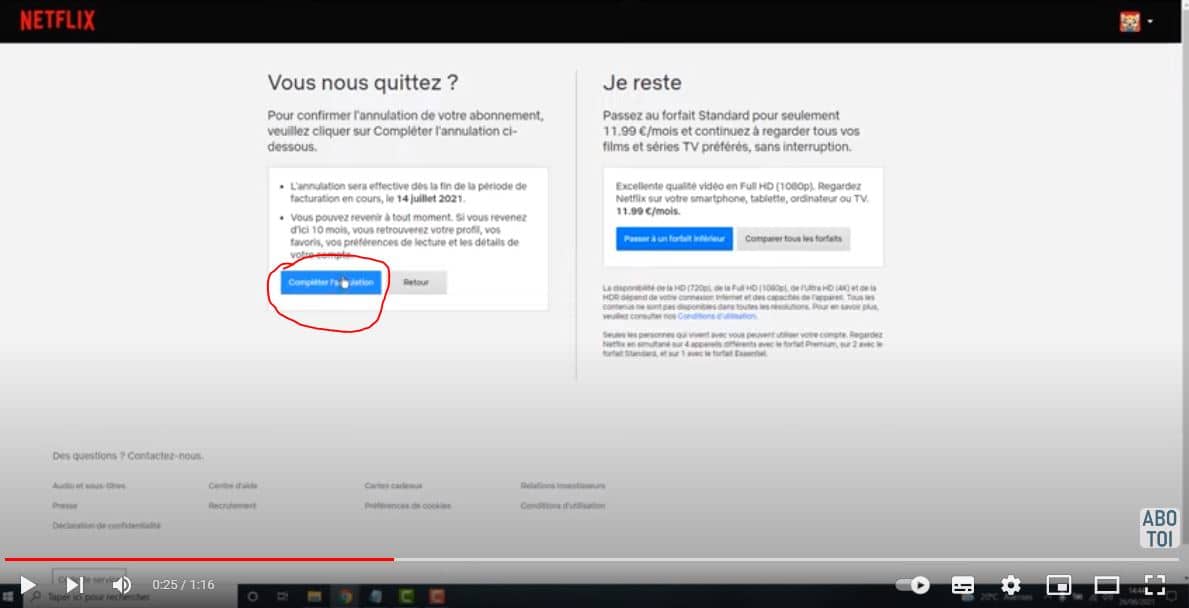
Opsigelsen stopper fremtidige betalinger. Hvis du ikke foretager dig yderligere, Netflix sletter automatisk dataene på din konto (profiler og historik) efter 10 måneder uden fornyelse af abonnementet.
For at fremskynde sletningen skal du sende en e-mail direkte til privacy@netflix.com siden’den adresse, der er knyttet til din konto. Angiv i din e-mail din email adresse kontooplysninger samt din navn. Anmod om sletning af din konto og dine personlig data. Netflix behandler denne type GDPR-anmodninger under Højst 30 dage, når din identitet er bekræftet. Du kan finde den officielle fremgangsmåde på Netflix’ hjælpecenter om sletning af data.
Hvordan sletter jeg en Netflix-profil?
EN profil er ikke en konto: det er blot en visningsidentitet inden for din konto Netflix, med sin egen Historie og dens anbefalinger. En konto Netflix kan indeholde op til 5 profiler, hver med sine egne præferencer, hans yndlingsfilm og -serier, og dens Forældrekontrol. Det er altså langt nemmere at slette denne end at slette hele kontoen.
Hver eneste kompatibel enhed (computer, tv, smartphone) giver dig mulighed for at administrere profiler siden kontoindstillinger. Her er trinene fra en webbrowser, og derefter fra’Ansøgning Netflix.
Slet en profil på nettet
- Gå ind på netflix.com fra din browser.
- Vælg ADMINISTRERE PROFILER på skærmbilledet til valg af profil.
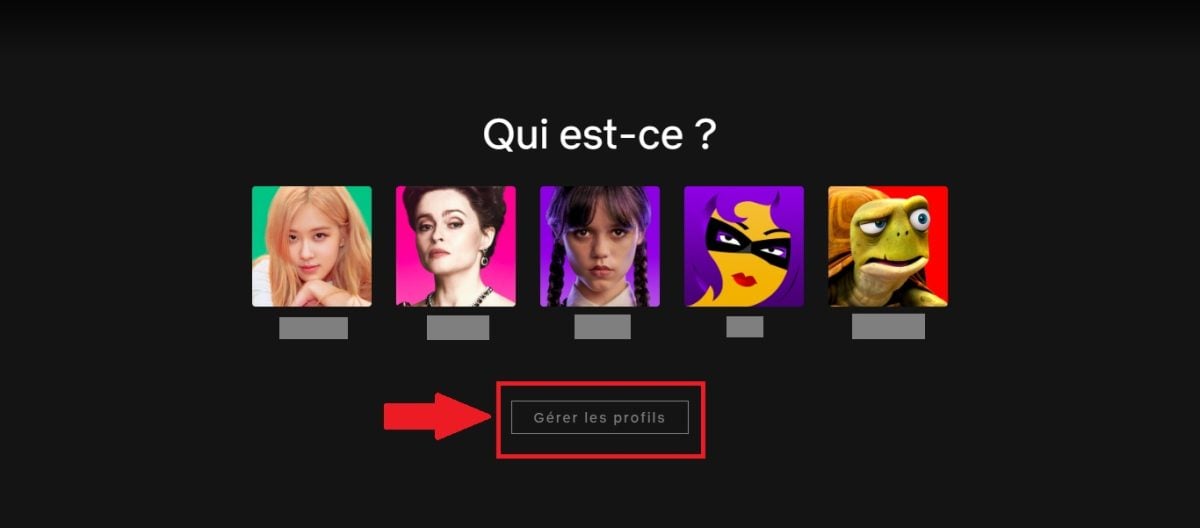
- Vælg den profil, du vil slette.
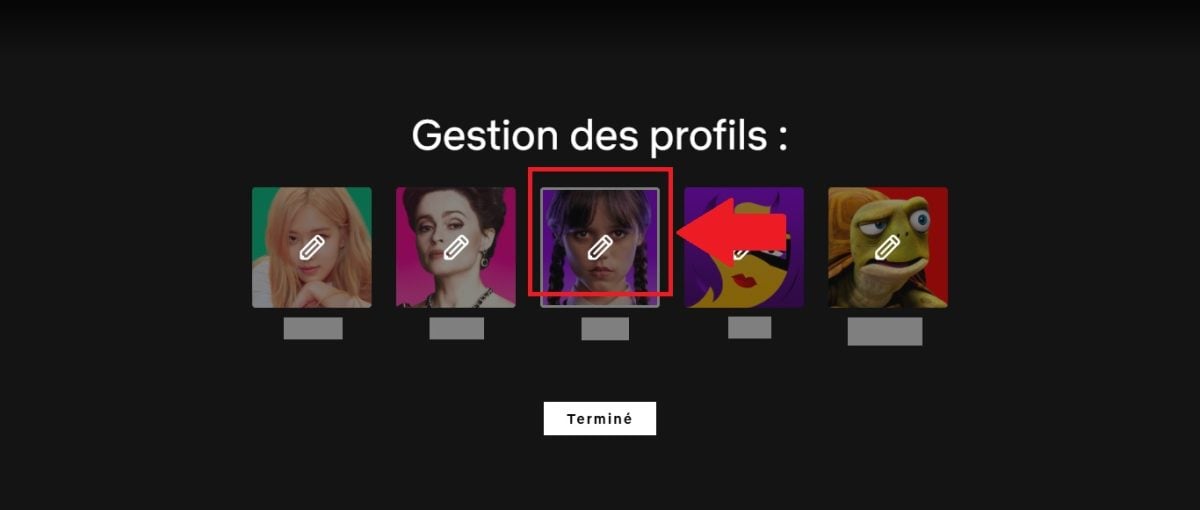
- Gå til afsnittet om profiladministration.
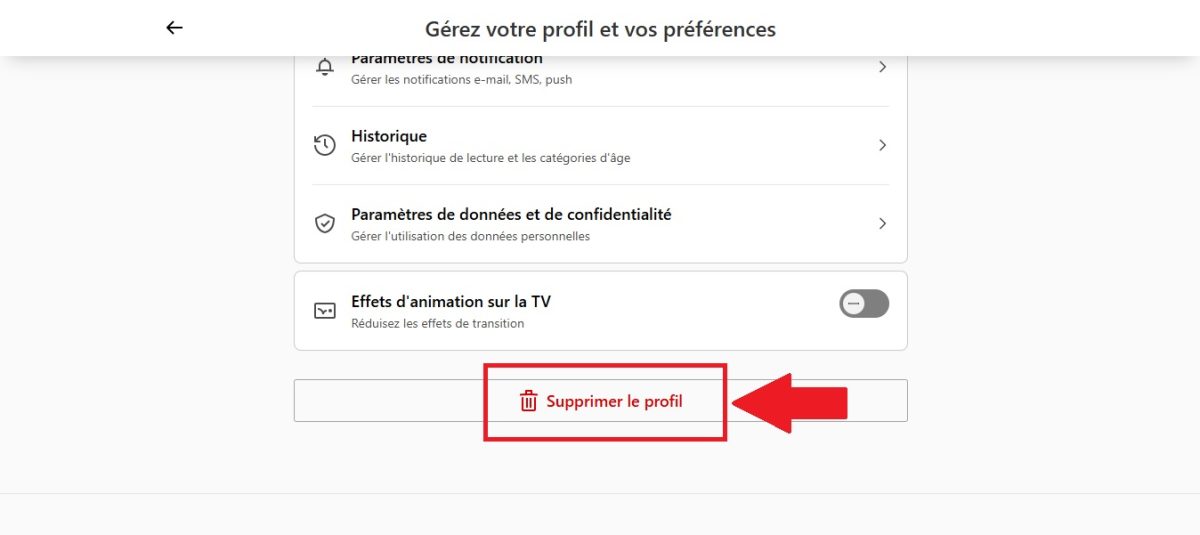
- Rul helt ned til bunden af siden.
- Klik på SLET PROFIL.
Slet en profil fra Netflix-appen
- Åbn’Ansøgning Netflix på din enhed (smartphone, tv eller tablet).
- I øverst til højre, tryk på’blyant-ikon.

- Vælg den profil, du vil slette, fra listen.
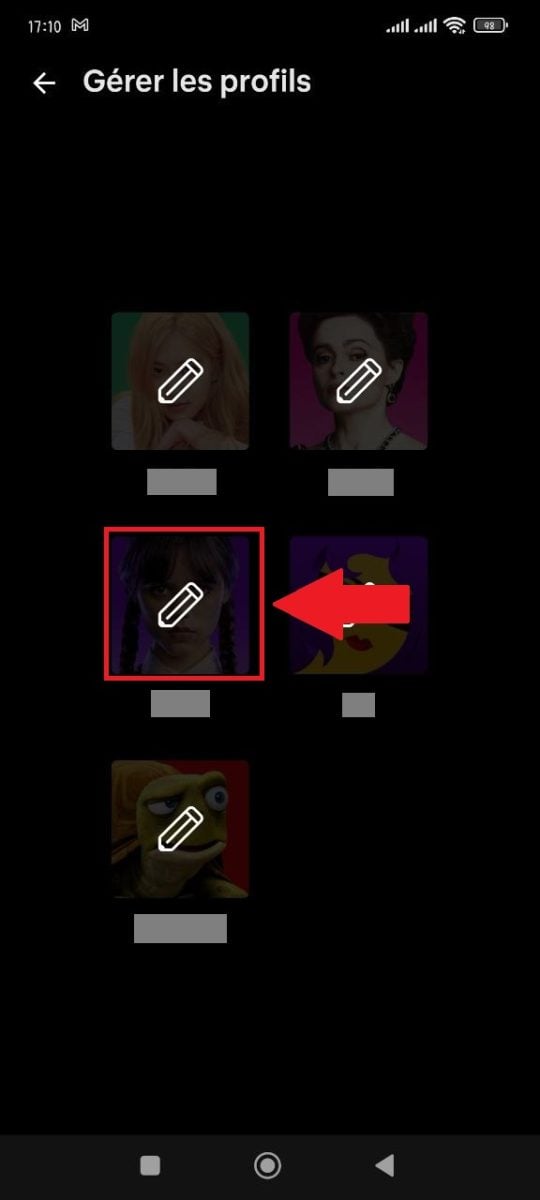
- Rul ned til bunden af skærmen.
- Tryk på SLET PROFIL for at bekræfte.

At notere : Når profilen er slettet fra en aktiv konto, vil dens seerhistorik og hans anbefalinger er definitivt tabt. Den eneste undtagelse er, hvis hele kontoen er blevet lukket; i så fald kan du genaktivere den inden for 10 måneder for at finde dine profiler og din historik.
Til redigere en eksisterende profil (navn, avatar eller afspilningsindstillinger), kan man gå til det samme afsnit fra webbrowser eller denAnsøgning Netflix.
Og her er flere nyttige Netflix-vejledninger:









 FR
FR  RU
RU  EN
EN  ES
ES  IT
IT  DE
DE  ZH
ZH  PT
PT  ID
ID  JA
JA  DA
DA