Pour supprimer définitivement ton compte Netflix, il faut deux étapes : résilier ton abonnement, puis demander la suppression de tes données personnelles.
Attention à ne pas confondre supprimer ton compte et supprimer un profil : ce sont deux démarches bien différentes ! On t’explique tout dans cet article !
Cette vidéo te montre en détail les étapes pour supprimer ton compte Netflix.

Comment supprimer ton compte Netflix pour de bon ?
Voici les étapes depuis l’application Netflix.
- Ouvre l’application Netflix sur ton téléphone.
- Appuie sur l’icône de ton profil en haut de l’écran.
- Descends tout en bas, puis sélectionne Compte.
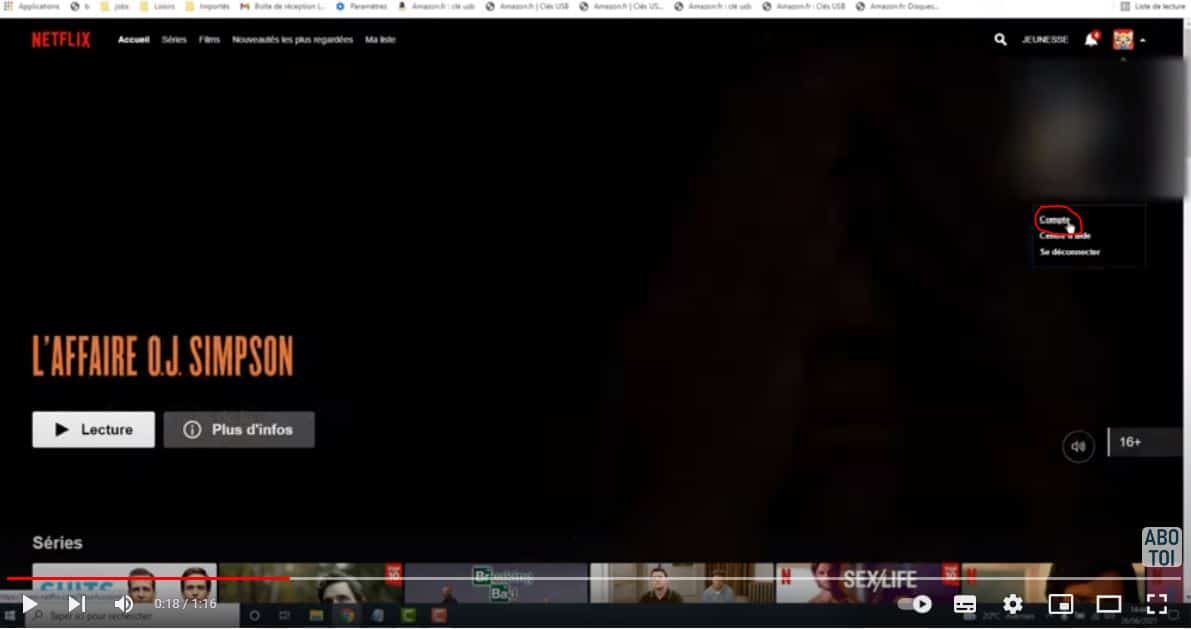
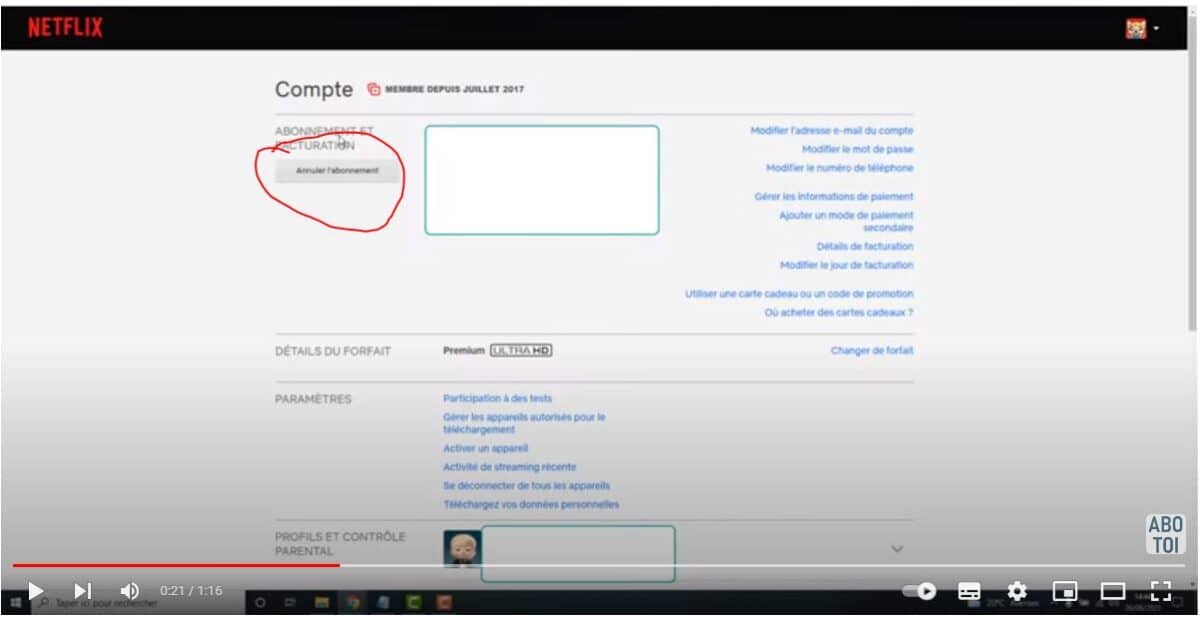
- Rends-toi dans la section Abonnement et facturation.
- Sélectionne Annuler l’abonnement.
- Valide en appuyant sur Compléter l’annulation. Ton abonnement est résilié.
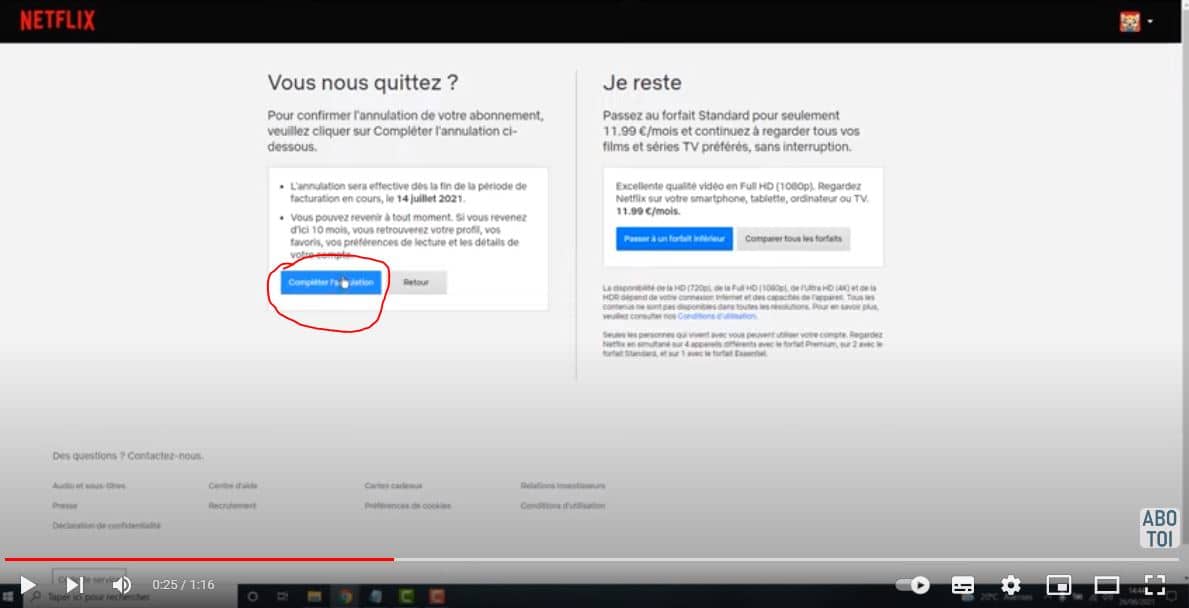
La résiliation stoppe le paiement futur. Si tu ne fais rien de plus, Netflix supprime automatiquement les données de ton compte (profils et historique) après 10 mois sans réabonnement.
Pour accélérer la suppression, envoie un e-mail directement à privacy@netflix.com depuis l’adresse liée à ton compte. Dans ton e-mail, indique ton adresse e-mail de compte ainsi que ton nom. Demande la suppression de ton compte et de tes données personnelles. Netflix traite ce type de demande RGPD sous 30 jours maximum, une fois ton identité vérifiée. Tu retrouves la procédure officielle sur le centre d’aide Netflix dédié à la suppression des données.
Comment supprimer un profil Netflix ?
Un profil n’est pas un compte : c’est simplement une identité de visionnage à l’intérieur de ton compte Netflix, avec son propre historique et ses recommandations. Un compte Netflix peut contenir jusqu’à 5 profils, chacun avec ses propres préférences, ses films et séries favoris, et son contrôle parental. La suppression est donc bien plus simple que celle du compte entier.
Chaque appareil compatible (ordinateur, TV, smartphone) te permet de gérer les profils depuis les paramètres du compte. Voici les étapes depuis un navigateur web, puis depuis l’application Netflix.
Supprimer un profil sur le web
- Rends-toi sur netflix.com depuis ton navigateur.
- Sélectionne GÉRER LES PROFILS sur l’écran de choix du profil.
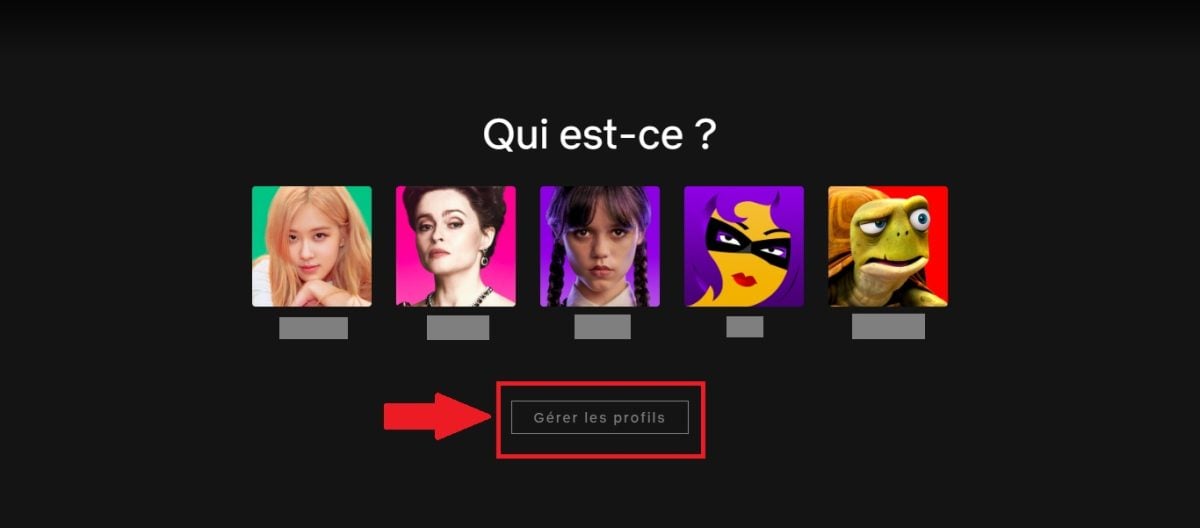
- Sélectionne le profil que tu souhaites supprimer.

- Accède à la section de gestion du profil.
- Descends tout en bas de la page.
- Clique sur SUPPRIMER LE PROFIL.
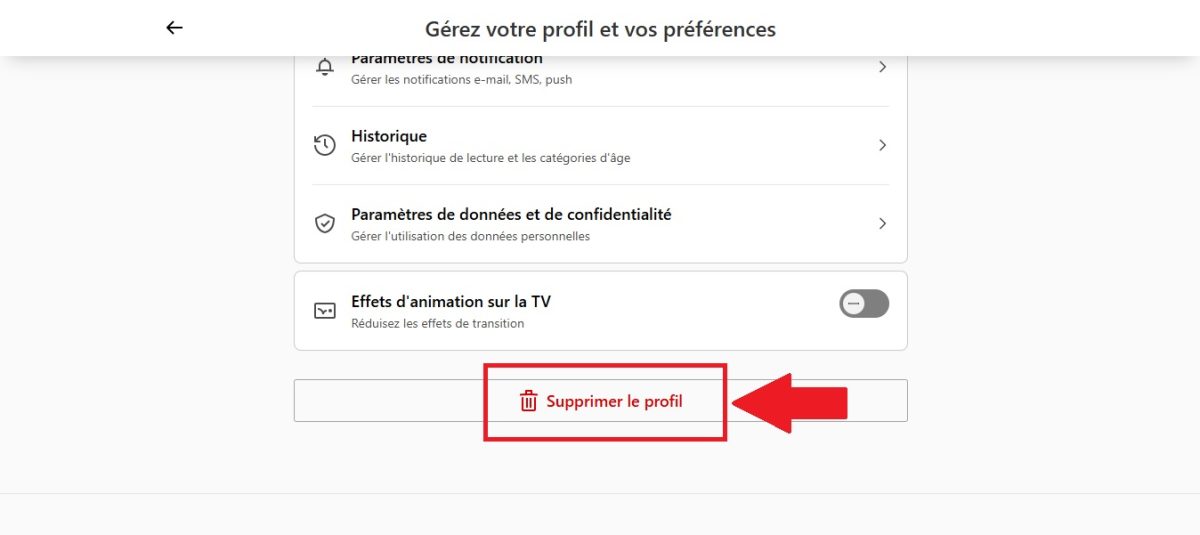
Supprimer un profil depuis l’application Netflix
- Ouvre l’application Netflix sur ton appareil (smartphone, TV ou tablette).
- En haut à droite, appuie sur l’icône en forme de crayon.

- Sélectionne dans la liste le profil que tu souhaites supprimer.

- Fais défiler l’écran jusqu’en bas.
- Appuie sur SUPPRIMER LE PROFIL pour confirmer.

À noter : une fois le profil supprimé depuis un compte actif, son historique de visionnage et ses recommandations sont définitivement perdus. Seule exception : si le compte entier a été fermé, tu peux le réactiver dans un délai de 10 mois pour retrouver tes profils et ton historique.
Pour modifier un profil existant (nom, avatar ou paramètres de lecture), accède à la même section depuis le navigateur web ou l’application Netflix.
Et pour plus de tuto Netflix utiles :










 FR
FR  RU
RU  EN
EN  ES
ES  IT
IT  DE
DE  ZH
ZH  PT
PT  ID
ID  JA
JA  DA
DA