Para eliminar tu cuenta de forma definitiva Netflix, hay que seguir dos pasos: cancelar tu suscripción, y luego solicitar la eliminación de tus datos personales.
Ojo, no hay que confundir eliminar tu cuenta y eliminar un perfil : ¡son dos procesos muy diferentes! ¡Te lo explicamos todo en este artículo!
Vídeo explicativo en francés de Alucare, complemento ideal de la página. Ver el vídeo (puedes utilizar la traducción automática de YouTube)

¿Cómo eliminar tu cuenta de Netflix para siempre?
Estos son los pasos a seguir desde el…’solicitud Netflix.
- Abre la aplicación Netflix en tu teléfono.
- Pulsa el’icono de tu perfil en la parte superior de la pantalla.
- Desplázate hasta el final de la página y, a continuación, selecciona Cuenta.
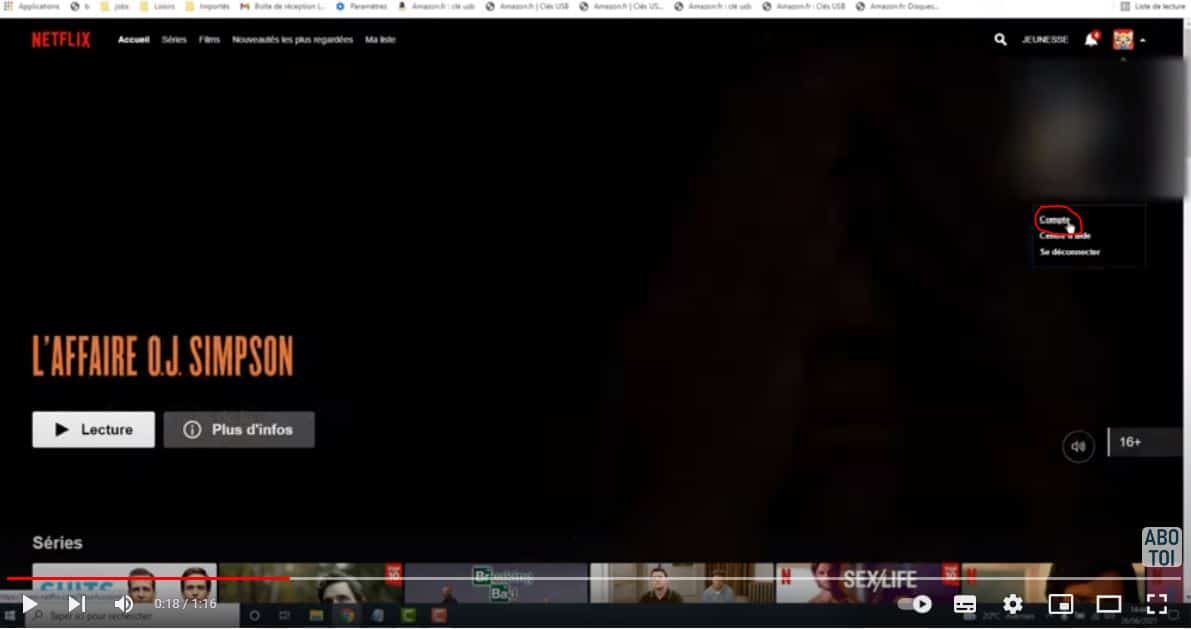
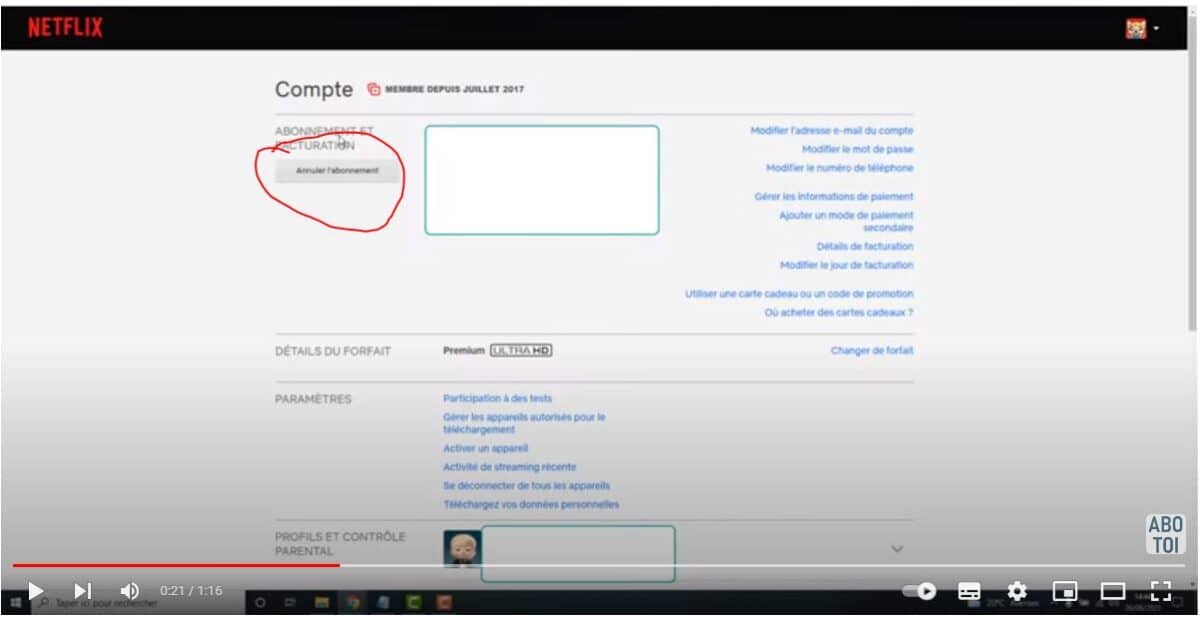
- Ve a la sección Suscripción y facturación.
- Selecciona Cancelar la suscripción.
- Confirma pulsando Finalizar la cancelación. Tu suscripción ha sido cancelada.
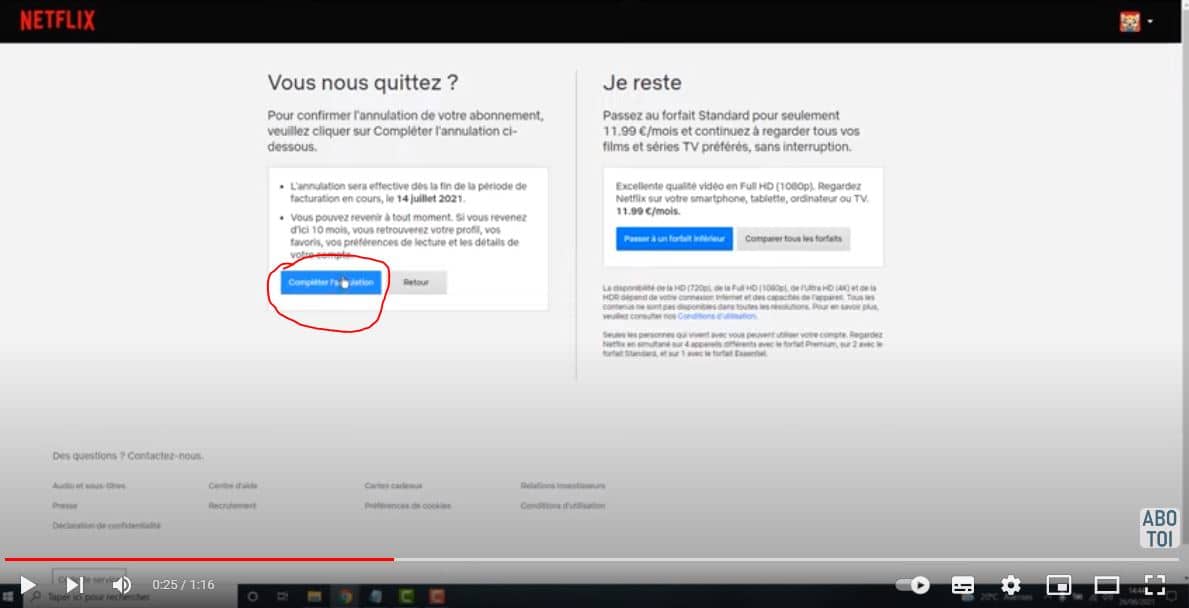
La rescisión pone fin a los pagos futuros. Si no haces nada más, Netflix elimina automáticamente los datos de tu cuenta (perfiles e historial) después de 10 meses sin necesidad de renovar la suscripción.
Para acelerar la eliminación, envía un correo electrónico directamente a privacy@netflix.com desde el’dirección asociada a tu cuenta. En tu correo electrónico, indica tu dirección de correo electrónico de cuenta, así como tu apellido. Solicita la Eliminación de tu cuenta y de tus datos personales. Netflix trata este tipo de solicitud relacionada con el RGPD en 30 días como máximo, una vez que se haya verificado tu identidad. Encontrarás el procedimiento oficial en la Centro de ayuda de Netflix dedicado a la eliminación de datos.
¿Cómo elimino un perfil de Netflix?
UN perfil No es una cuenta: es simplemente una identidad de visualización dentro de tu cuenta Netflix, con su propio historia y sus recomendaciones. Una cuenta Netflix puede contener hasta 5 perfiles, cada uno con sus propias preferencias, su películas y series favoritas, y su control parental. Por lo tanto, eliminarla es mucho más sencillo que eliminar toda la cuenta.
Cada dispositivo compatible (ordenador, televisor, smartphone) te permite gestionar los perfiles desde los configuración de la cuenta. Estos son los pasos a seguir desde un navegador web, y luego desde el’solicitud Netflix.
Eliminar un perfil en la web
- Entra en netflix.com desde tu navegador.
- Selecciona GESTIONAR PERFILES en la pantalla de selección del perfil.
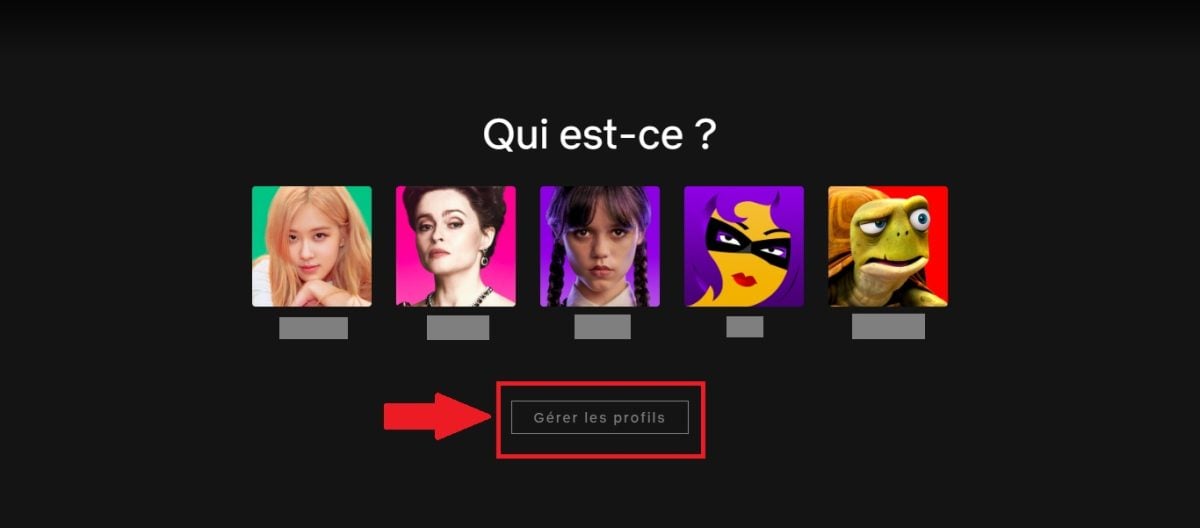
- Selecciona el perfil que quieras eliminar.

- Accede a la sección de gestión del perfil.
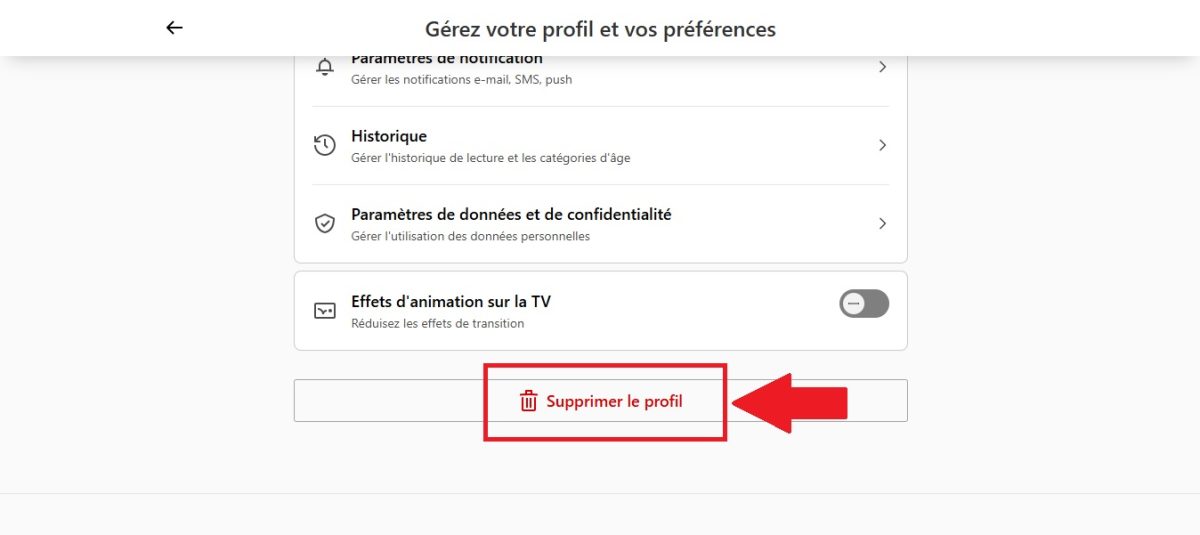
- Desplázate hasta el final de la página.
- Haga clic en ELIMINAR PERFIL.
Eliminar un perfil desde la aplicación de Netflix
- Abre el’solicitud Netflix en tu dispositivo (móvil, televisor o tableta).
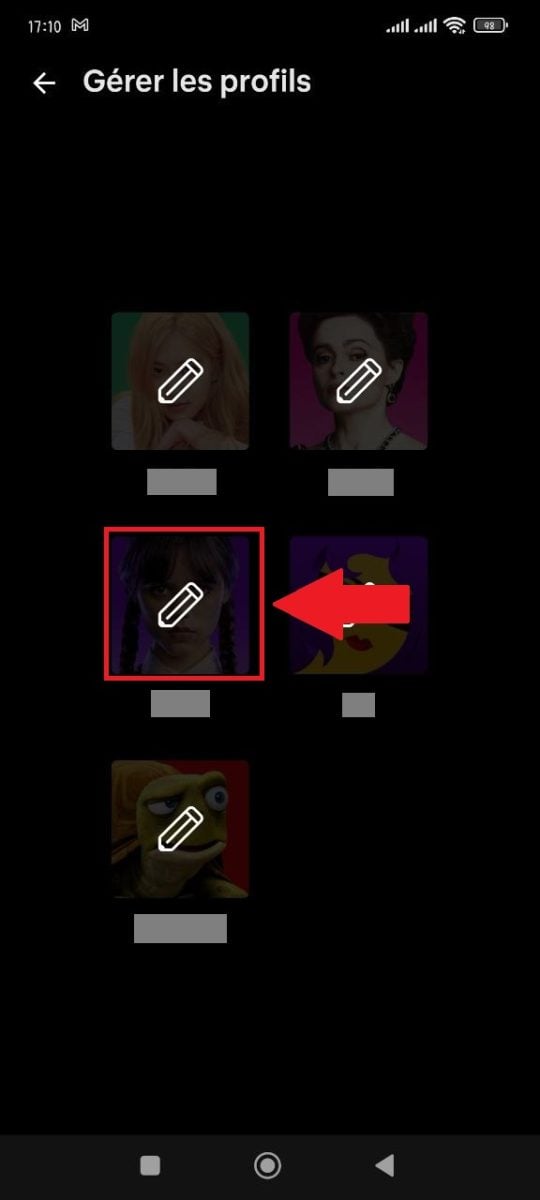
- En arriba a la derecha, pulsa el’icono de lápiz.

- Selecciona en la lista el perfil que quieras eliminar.
- Desplázate hasta el final de la pantalla.
- Pulsa ELIMINAR PERFIL para confirmar.

Anotar : Una vez eliminado el perfil de una cuenta activa, su historial de visualización y sus recomendaciones se pierden definitivamente. La única excepción es que, si se ha cerrado toda la cuenta, puedes reactivarla en un plazo de 10 meses para consultar tus perfiles y tu historial.
Para modificar un perfil existente (nombre, avatar o parámetros de lectura), accede a la misma sección desde el navegador web o elsolicitud Netflix.
Y si quieres ver más tutoriales útiles sobre Netflix:









 FR
FR  RU
RU  EN
EN  ES
ES  IT
IT  DE
DE  ZH
ZH  PT
PT  ID
ID  JA
JA  DA
DA