Per eliminare definitivamente il tuo account Netflix, sono necessarie due fasi: disdire l'abbonamento, quindi richiedere la cancellazione dei tuoi dati personali.
Attenzione a non confondere elimina il tuo account e eliminare un profilo : sono due approcci ben diversi! In questo articolo ti spieghiamo tutto!
Video esplicativo in francese di Alucare, ideale complemento alla pagina. Guarda il video (è possibile utilizzare la traduzione automatica di YouTube)

Come cancellare definitivamente il tuo account Netflix?
Ecco i passaggi a partire da’applicazione Netflix.
- Apri l'applicazione Netflix sul tuo telefono.
- Premi il tasto’icona del tuo profilo nella parte superiore dello schermo.
- Scorri fino in fondo alla pagina, quindi seleziona Account.
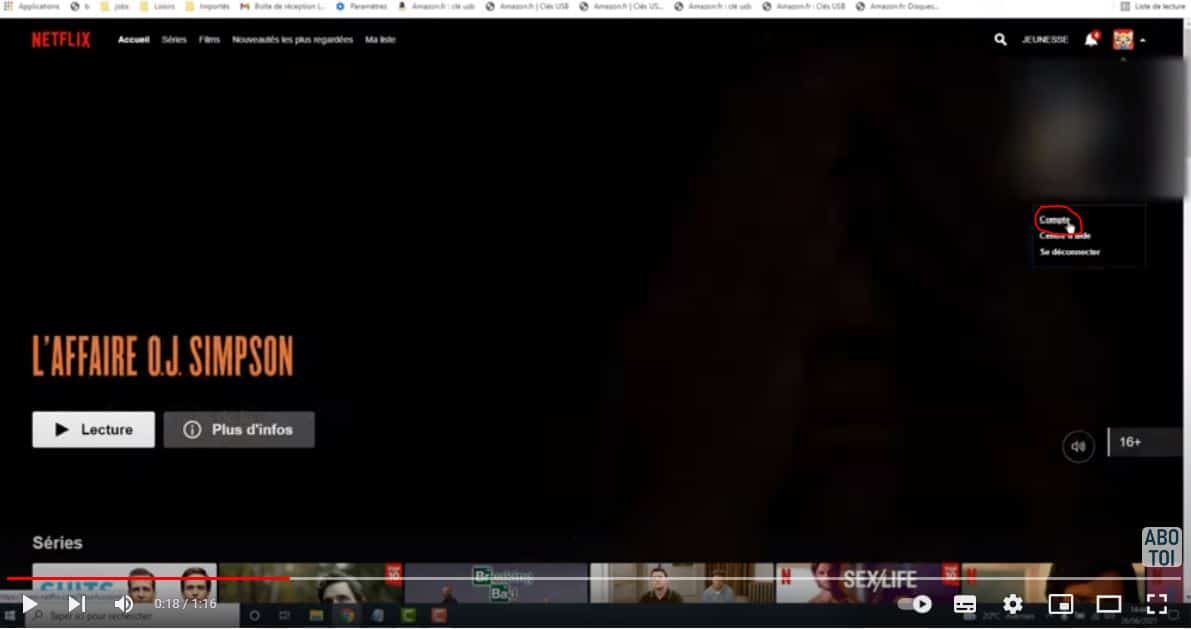
- Vai alla sezione Abbonamento e fatturazione.
- Seleziona Annulla l'abbonamento.
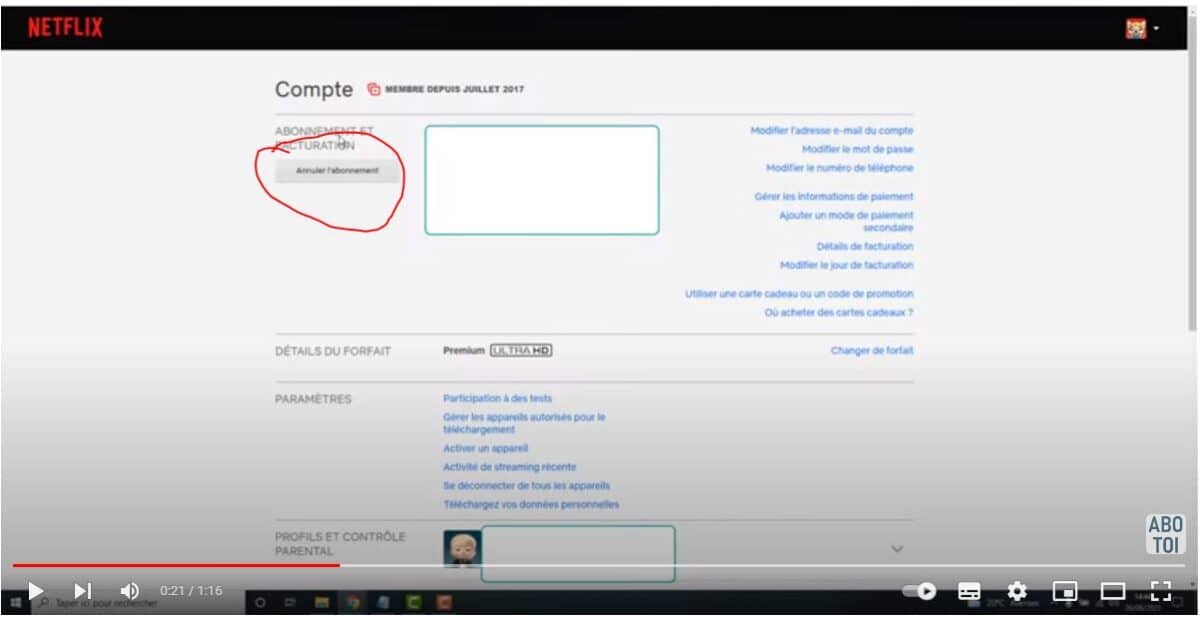
- Conferma premendo Completare la cancellazione. Il tuo abbonamento è stato disdetto.
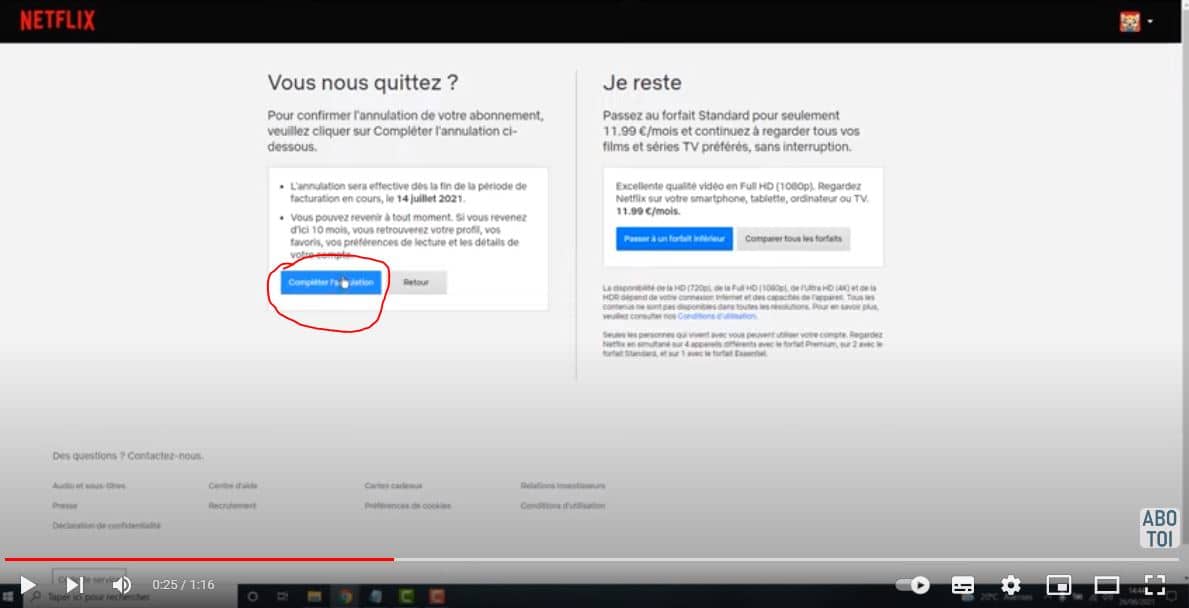
La disdetta blocca i pagamenti futuri. Se non fai altro, Netflix cancella automaticamente i dati del tuo account (profili e cronologia) dopo 10 mesi senza rinnovo dell'abbonamento.
Per accelerare la cancellazione, invia un’e-mail direttamente a privacy@netflix.com dall’indirizzo associato al tuo account. Nella tua e-mail, indica il tuo indirizzo e-mail del conto e il tuo nome. Richiede la cancellazione del tuo account e dei tuoi dati personali. Netflix tratta questo tipo di richiesta relativa al GDPR nell'ambito di 30 giorni al massimo, una volta verificata la tua identità. Puoi trovare la procedura ufficiale sul Centro assistenza Netflix dedicato alla cancellazione dei dati.
Come si elimina un profilo Netflix?
UN profilo non è un account: è semplicemente un'identità di visualizzazione all'interno del tuo account Netflix, con il proprio storia e le sue raccomandazioni. Un account Netflix può contenere fino a 5 profili, ognuno con le proprie preferenze, suoi film e serie TV preferiti, e il suo controllo parentale. La cancellazione è quindi molto più semplice rispetto a quella dell'intero account.
Ogni dispositivo compatibile (computer, TV, smartphone) ti permette di gestire i profili da impostazioni dell'account. Ecco i passaggi da seguire partendo da un browser web, poi dall’applicazione Netflix.
Eliminare un profilo sul web
- Vai su netflix.com dal tuo browser.
- Seleziona GESTIRE I PROFILI nella schermata di selezione del profilo.
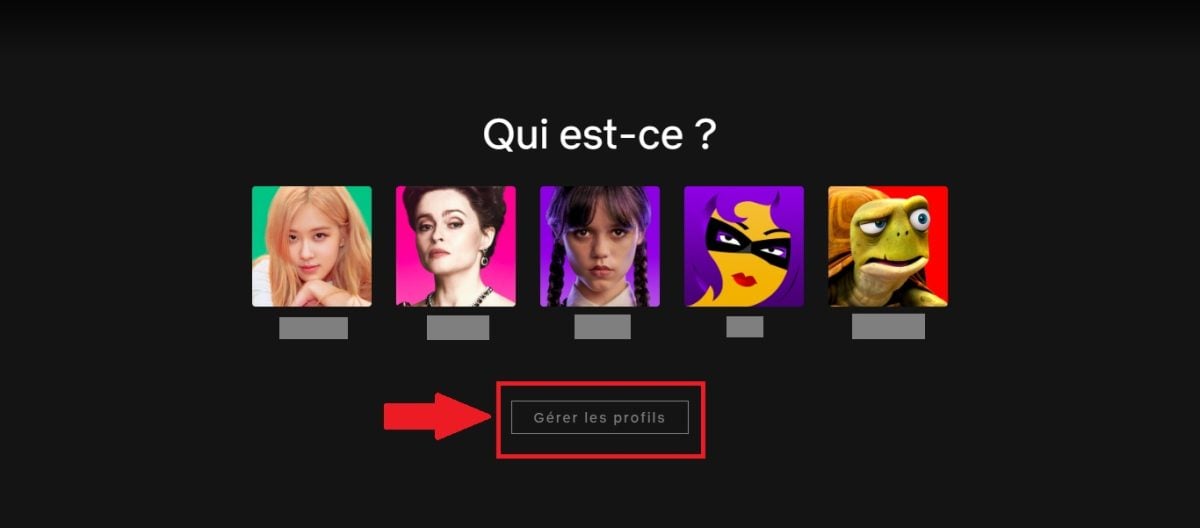
- Seleziona il profilo che desideri eliminare.
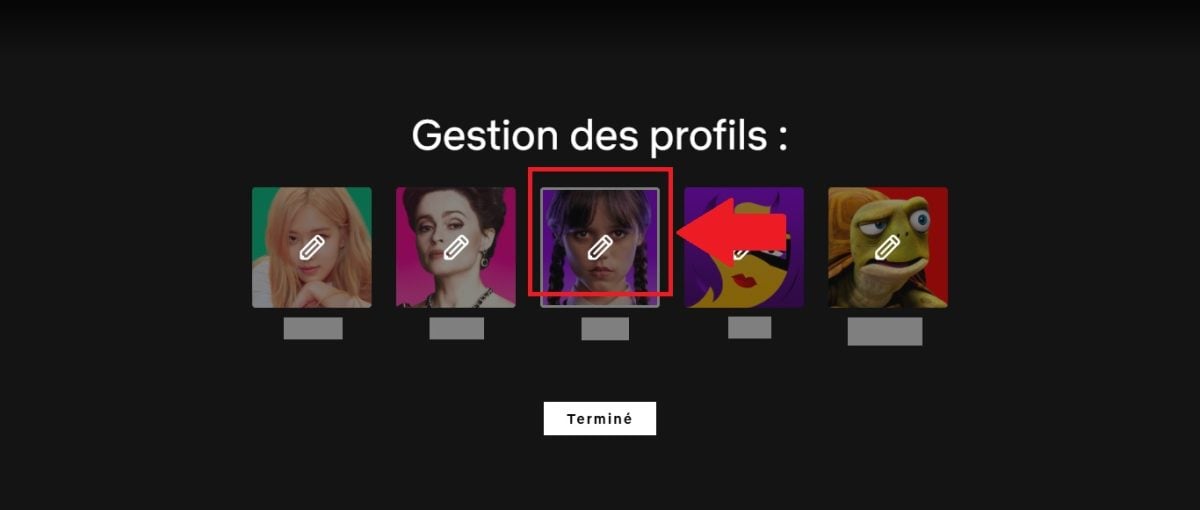
- Accedi alla sezione di gestione del profilo.
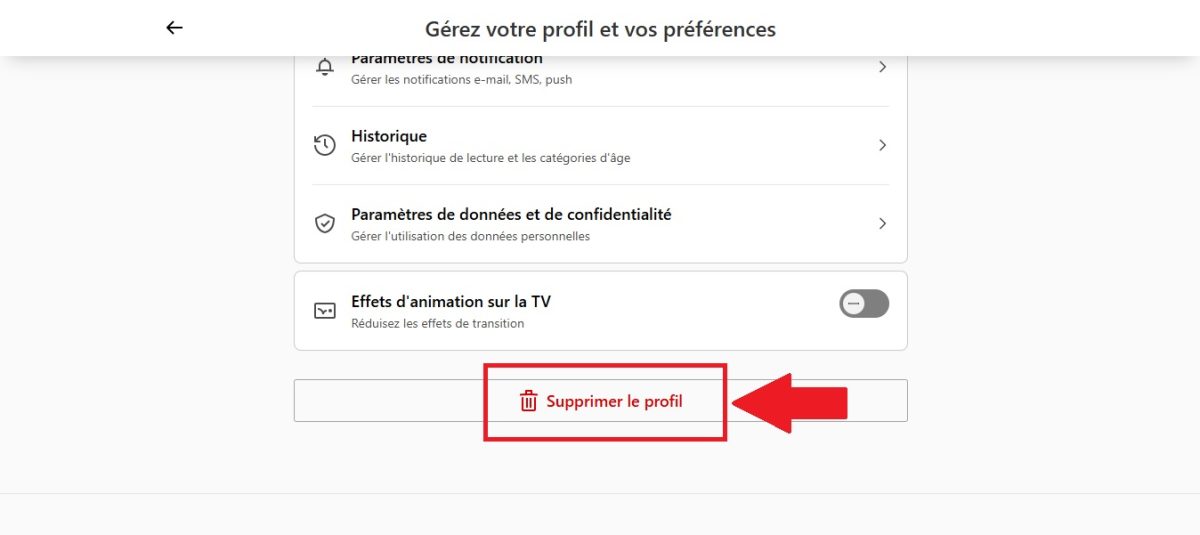
- Scorri fino in fondo alla pagina.
- Fare clic su CANCELLARE IL PROFILO.
Eliminare un profilo dall'app Netflix
- Apri il’applicazione Netflix sul tuo dispositivo (smartphone, TV o tablet).
- In in alto a destra, premi il tasto’icona della matita.

- Seleziona dall'elenco il profilo che desideri eliminare.
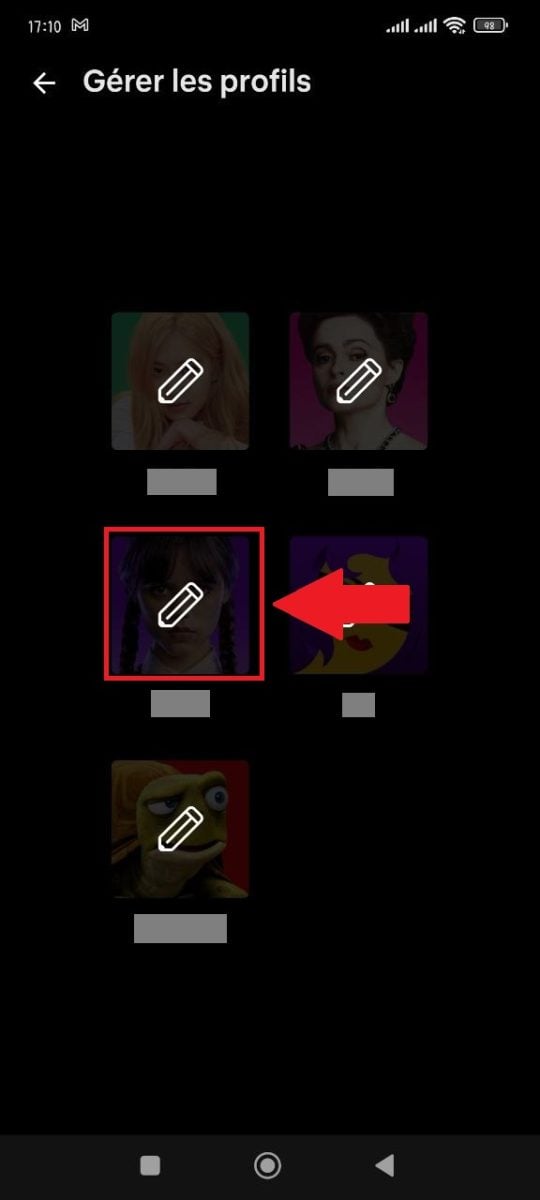
- Scorri lo schermo fino in fondo.
- Premi CANCELLARE IL PROFILO per confermare.

Da notare : una volta eliminato il profilo da un account attivo, il suo cronologia delle visualizzazioni e le sue raccomandazioni vanno definitivamente perse. Unica eccezione: se l'intero account è stato chiuso, puoi riattivarlo entro un termine di 10 mesi per recuperare i tuoi profili e la tua cronologia.
Per modificare un profilo esistente (nome, avatar o impostazioni di riproduzione), accedi alla stessa sezione da browser web o ilapplicazione Netflix.
E per altri utili tutorial su Netflix:









 FR
FR  RU
RU  EN
EN  ES
ES  IT
IT  DE
DE  ZH
ZH  PT
PT  ID
ID  JA
JA  DA
DA