Une partition non allouée, c’est un espace de ton disque dur que Windows ne reconnaît plus comme utilisable.
La bonne nouvelle : dans la plupart des cas, tu peux la récupérer gratuitement avec les outils natifs de Windows, sans logiciel tiers.
Si tu as aussi perdu des fichiers au passage, un logiciel comme Stellar Data Recovery peut les retrouver.
Comment récupérer une partition non allouée sur Windows ?
Les méthodes ci-dessous te permettent de récupérer l’espace non alloué sur ton disque dur, directement sous Windows, de façon simple, gratuite et rapide. Voici les étapes pour chaque solution disponible.
Mettre à jour ou réinstaller les pilotes
Un pilote obsolète ou corrompu peut empêcher Windows de reconnaître un disque dur, qui apparaît alors comme non alloué ou disparaît complètement de la Gestion des disques. Ce cas reste rare, mais il vaut le coup de l’écarter en premier si ton disque n’apparaît pas du tout.
Voici les étapes pour régler les soucis liés aux pilotes :
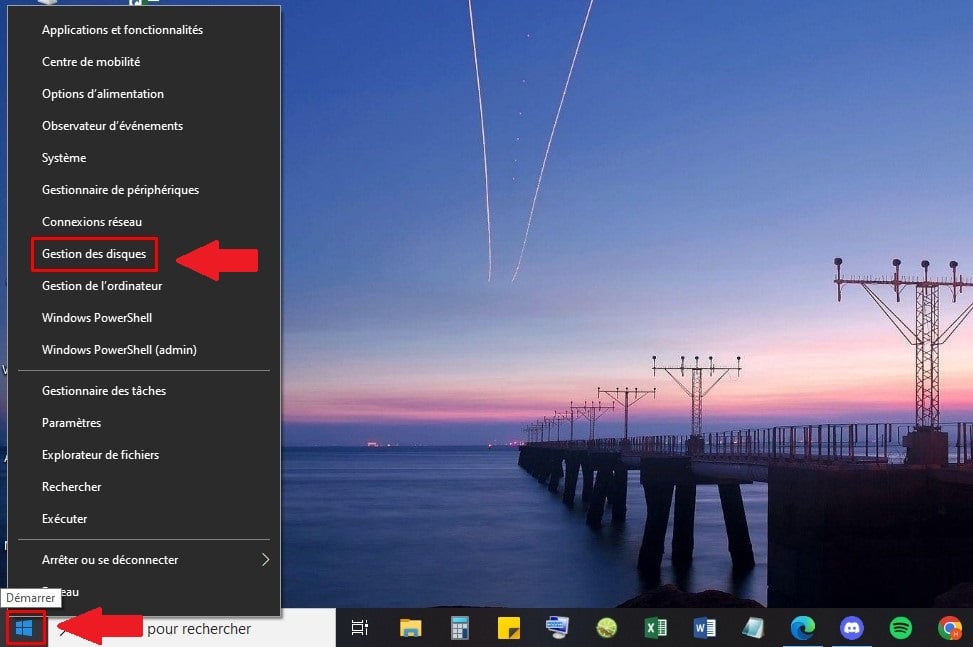
- Clique avec le bouton droit sur le bouton Démarrer de ton PC et choisis « Gestion des disques ».
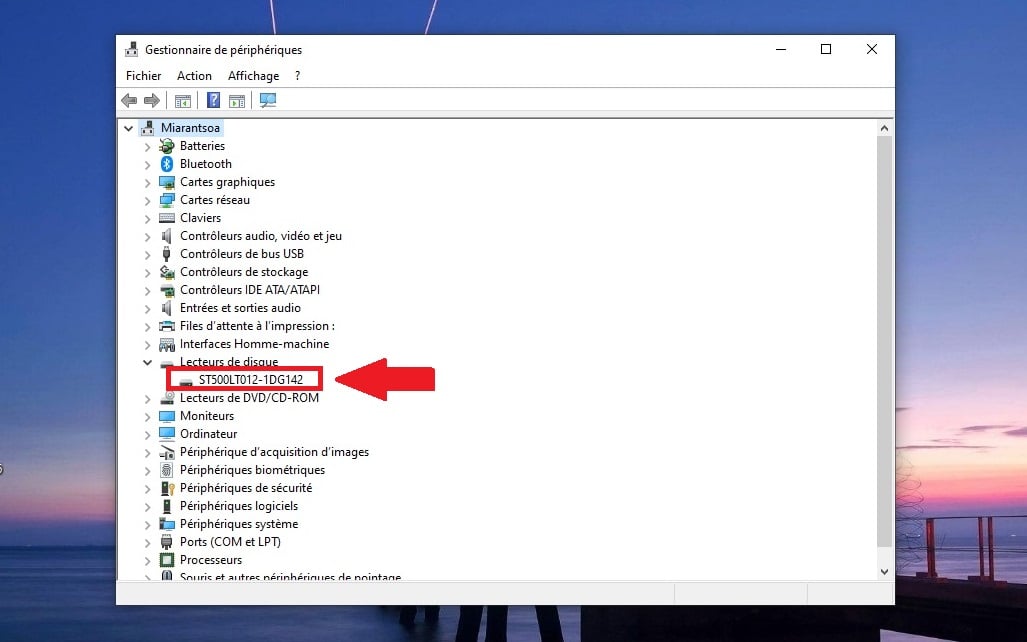
- Déroule la partie « Lecteurs de disques », puis clique avec le bouton droit sur ton lecteur de disque.
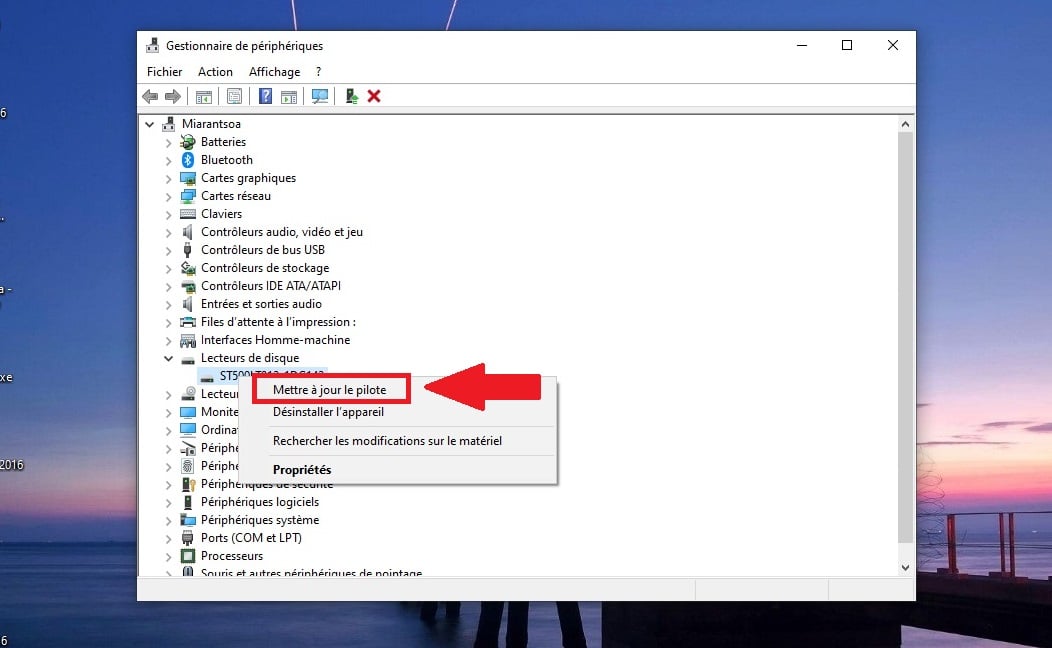
- Clique sur « Mettre à jour le pilote ».
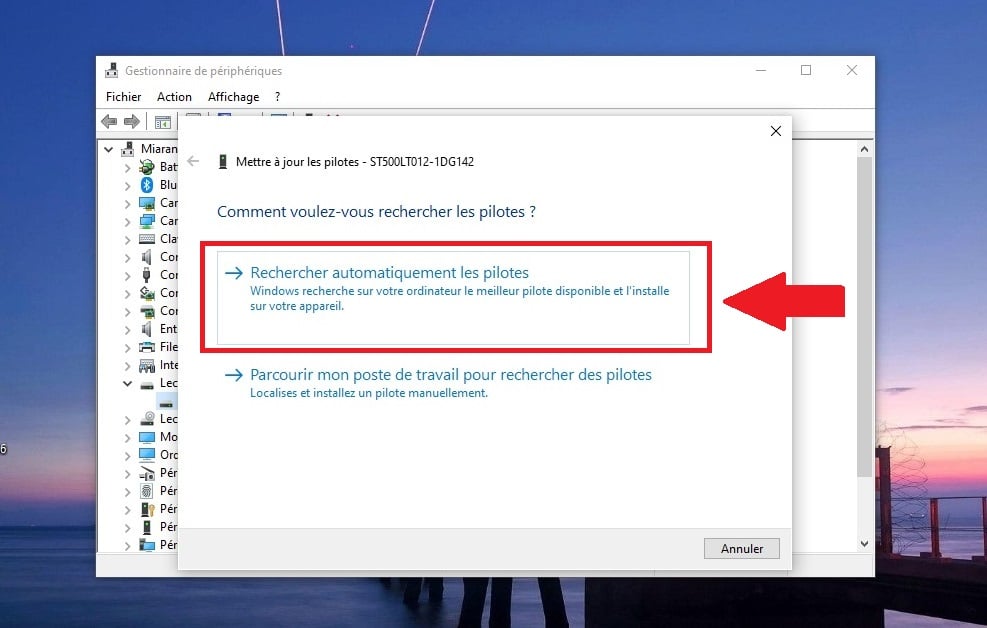
- Clique sur « Rechercher automatiquement les pilotes ».
Si le problème persiste, ferme la fenêtre et désinstalle le pilote. Redémarre ton ordinateur : les pilotes se réinstallent automatiquement au démarrage.
Découvre aussi comment corriger un port USB qui ne fonctionne plus sur Windows dans un autre article du site.
Utiliser la commande DiskPart pour récupérer une partition non allouée
DiskPart est un outil en ligne de commande gratuit intégré à Windows. Cette méthode te permet de créer une nouvelle partition et de récupérer un espace non alloué sur ton disque dur en quelques étapes.
Voici les étapes à suivre :
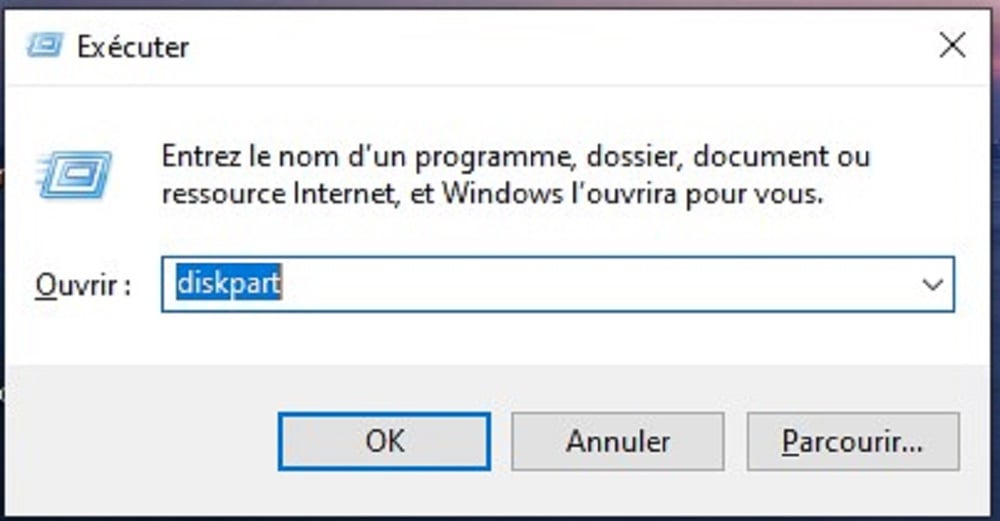
- Appuie en même temps sur la touche Windows et la touche R, puis tape diskpart dans le champ qui s’affiche. Clique sur OK pour lancer l’outil.
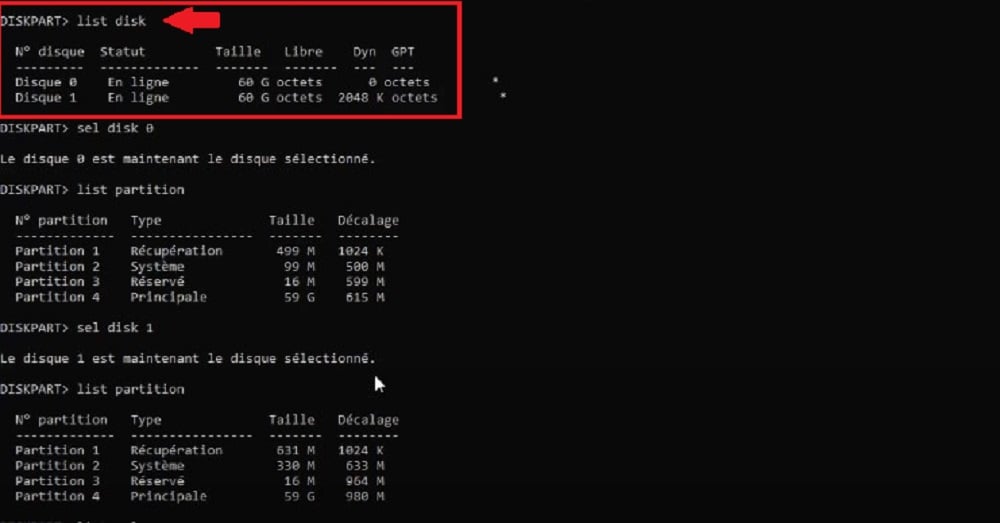
- Liste tes disques avec la commande list disk, puis appuie sur Entrée.
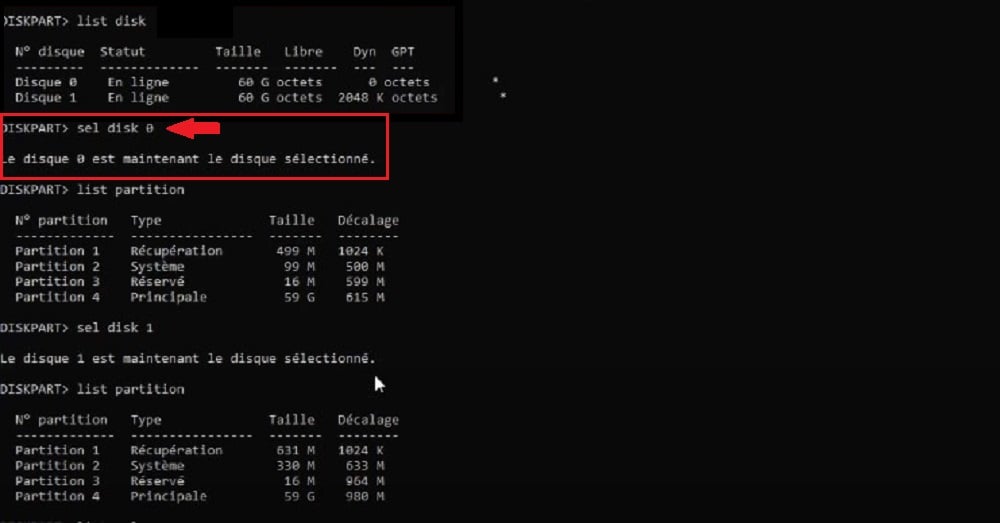
- Sélectionne le disque dur concerné avec sel disk X (remplace X par le numéro de ton disque non alloué), puis appuie sur Entrée. Si tu ne retrouves pas la lettre de lecteur, vérifie dans la Gestion des disques.
Attention : la commande delete partition n’est utile que si tu veux supprimer une partition existante pour libérer de l’espace.
Elle retire l’entrée de la table de partition et rend les données inaccessibles nativement sous Windows. Ces données restent potentiellement récupérables avec un logiciel tiers tant que le disque n’a pas été réécrit, mais ne compte jamais dessus.
Si ton espace non alloué est déjà présent sur le disque dur, saute cette étape et passe directement à la création de partition :
- Crée une nouvelle partition en tapant help create partition pour voir les options disponibles. Par exemple, clique sur create partition primary pour créer une partition primaire (remplace primary par le type qui te convient), puis appuie sur Entrée.

- Formate la partition : tape help format pour afficher les options disponibles, puis appuie sur Entrée.
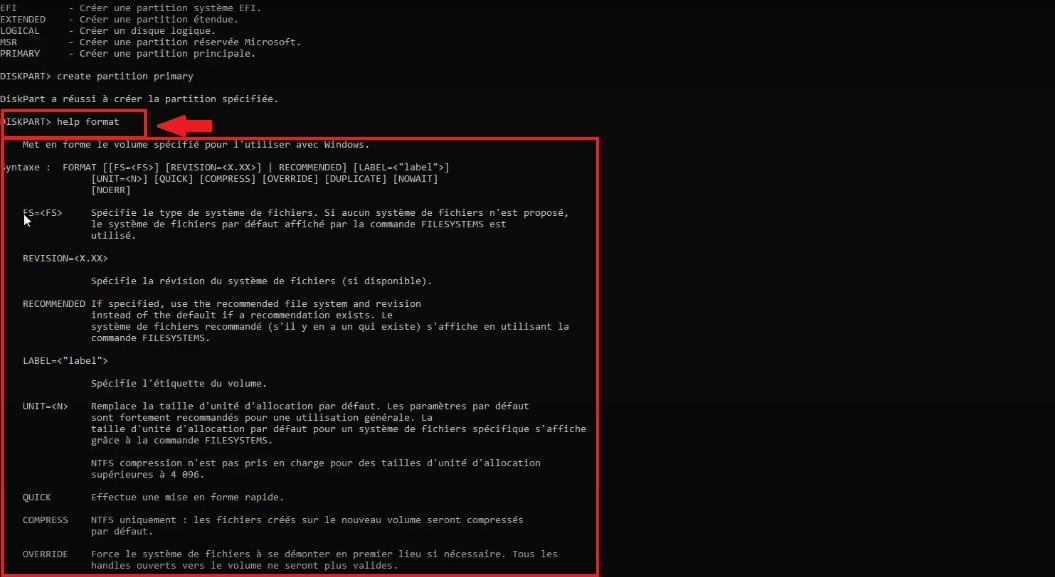
- Par exemple : tape format fs=ntfs pour un système de fichiers NTFS. Vérifie ta liste de partitions avec list partition avant de valider, pour éviter de formater le mauvais disque dur.
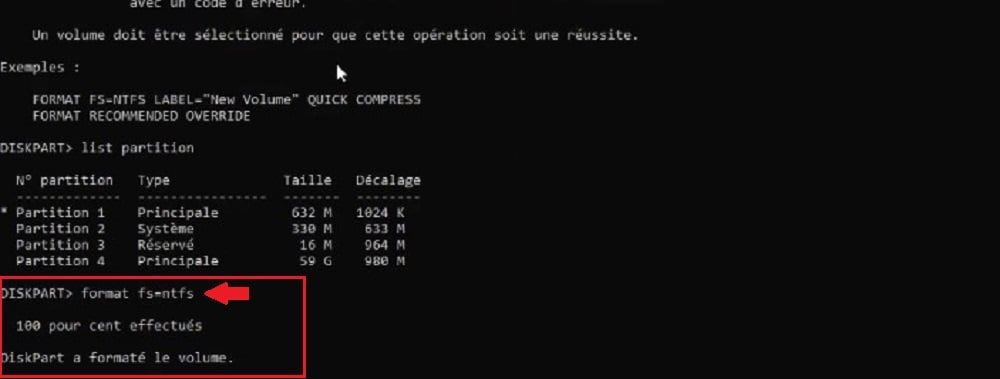
Pense à appuyer sur Entrée après chaque commande pour l’exécuter.
Étendre une partition existante
S’il te reste un espace non alloué sur ton disque dur, tu peux l’ajouter à une partition existante pour gagner du stockage.
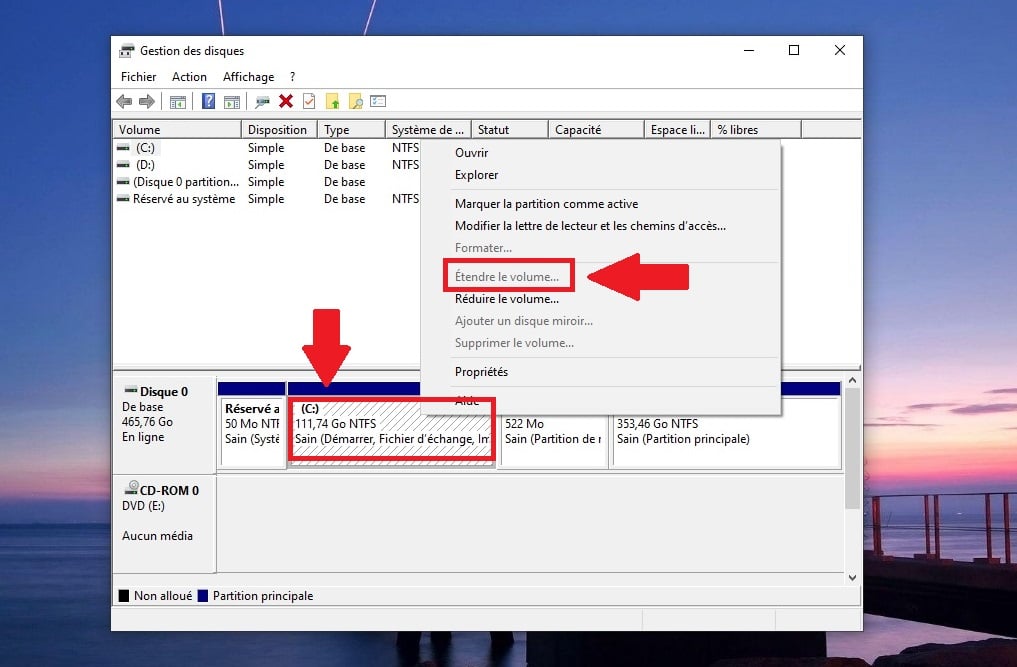
Condition : l’espace non alloué doit se trouver immédiatement à droite de la partition à étendre.
S’il en est séparé par une autre partition (une partition de récupération, par exemple), l’option « Étendre le volume » restera grisée. Voici les étapes :
- Ouvre Gestion des disques (clique avec le bouton droit sur Démarrer, puis choisis « Gestion des disques »).
- Clique avec le bouton droit sur la partition à agrandir et sélectionne « Étendre le volume », puis suis les instructions à l’écran.
Quand faut-il faire appel à l’aide d’un professionnel ?
Parfois, les méthodes classiques ne suffisent pas. Ton disque dur reste illisible, l’espace non alloué ne réapparaît pas, ou tes fichiers importants restent introuvables.
Dans ce cas, confier ton disque à un service de récupération professionnel est la dernière solution disponible.
Ça a un coût, mais si ça te permet de réparer l’accès à des données perdues vraiment critiques (travaux, photos, documents), ça vaut souvent l’investissement. Un service comme Stellar Data Recovery intervient quand le logiciel seul ne suffit plus pour récupérer une partition non allouée :
- Des techniciens qualifiés prennent le relais quand la récupération devient trop complexe pour un outil grand public.
- Ils traitent des cas extrêmes : disques endommagés par l’eau, secteurs défectueux, ou périphériques physiquement abîmés.
- Le service est transparent : diagnostic gratuit, prix fixe annoncé à l’avance, règlement au résultat.
- Il te suffit d’envoyer ton disque dur ou ton support de stockage, puis d’attendre le retour.
Un disque interne classique ou un disque dur externe peuvent être pris en charge. Attention toutefois : plus tu attends et plus le disque est sollicité, plus les chances de restaurer tes données baissent. Agis rapidement, avant d’écrire de nouvelles données par-dessus.
Comment récupérer des données sur un disque dur non alloué ?
Deux solutions permettent de récupérer les fichiers d’un disque non alloué : la sauvegarde native de Windows et un logiciel de récupération de données. On commence toujours par la méthode gratuite.
Utiliser la sauvegarde sur Windows
La restauration à partir d’une sauvegarde est la méthode la plus simple et la plus fiable pour récupérer les fichiers d’une partition non allouée. Elle fonctionne seulement si tu as sauvegardé tes données au préalable, et les étapes ci-dessous concernent Windows 10 :
- Clique sur le menu Démarrer, puis ouvre les Paramètres de Windows.
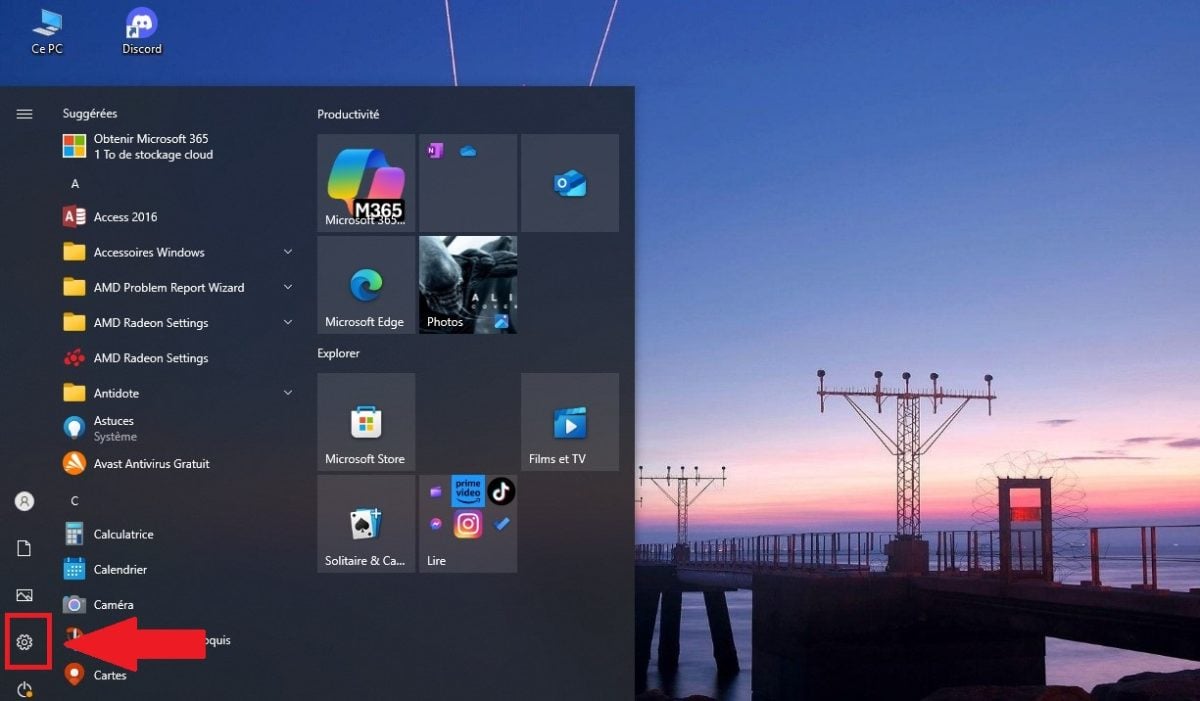
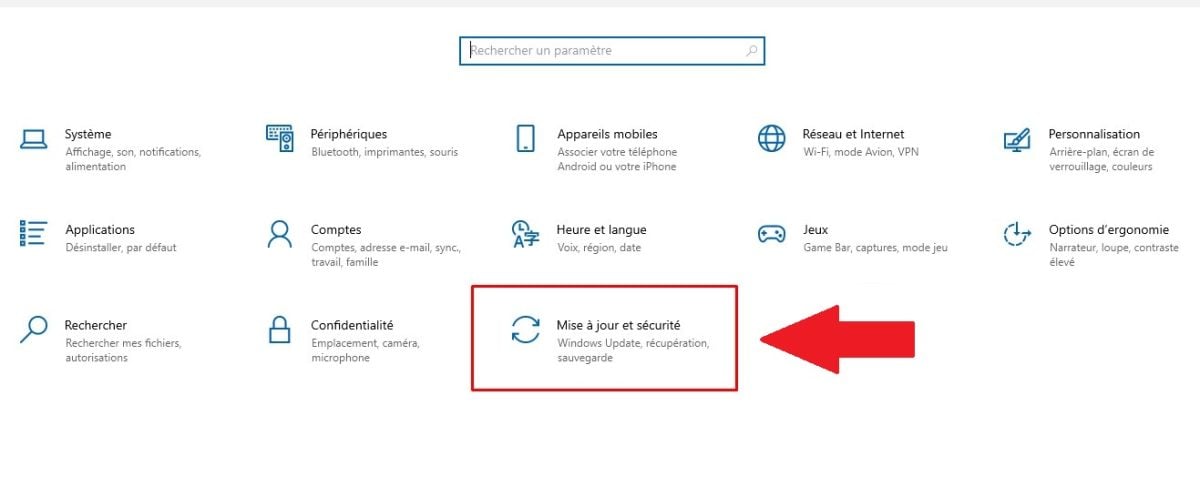
- Clique sur « Mise à jour et sécurité ».
- Clique sur « Sauvegarde de fichiers ».
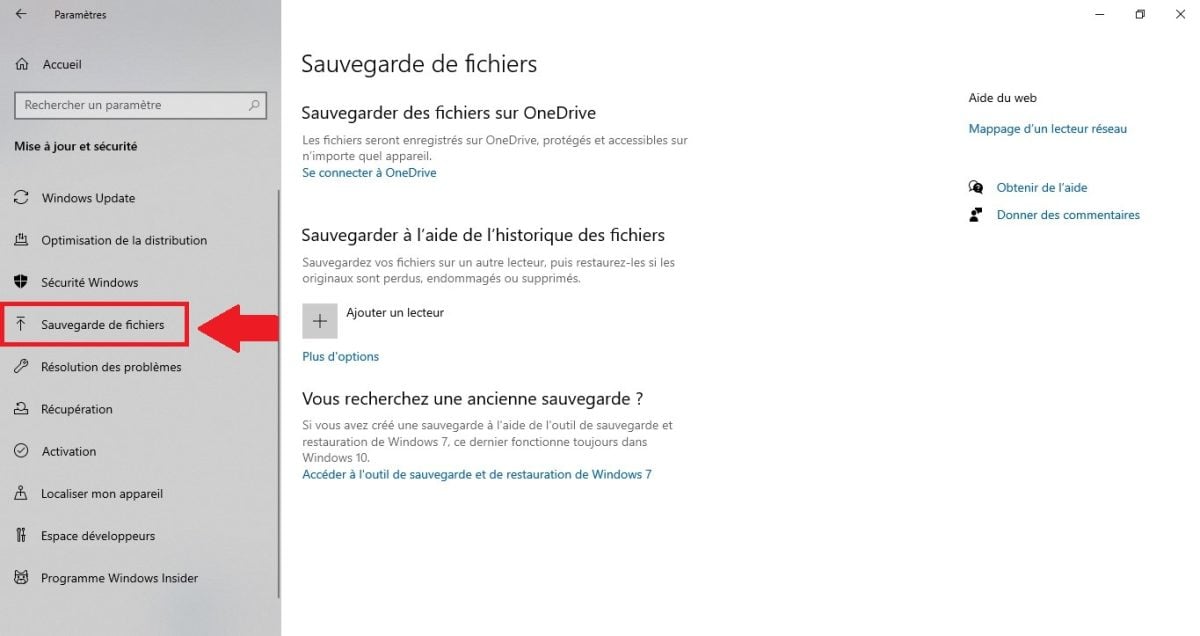
- Clique sur « Plus d’options ».

- Clique sur « Restaurer à partir d’une sauvegarde en cours », situé tout en bas de la page.
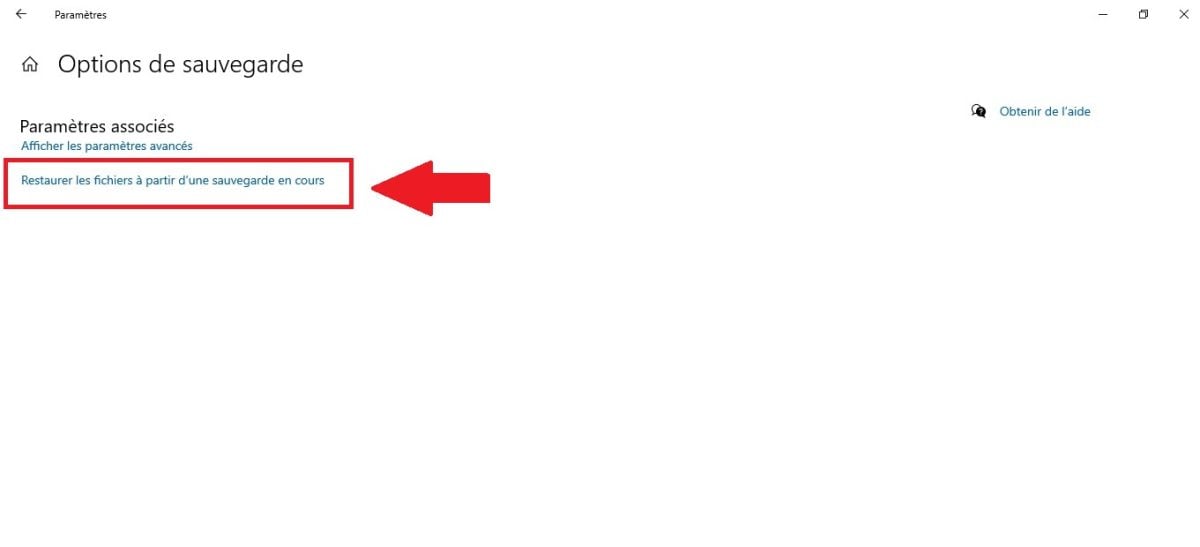
Le système affiche alors tous les dossiers déjà sauvegardés via la fonctionnalité File History. Double-clique sur le dossier recherché pour prévisualiser les fichiers à récupérer.
Sélectionne les fichiers récupérables, puis clique sur le bouton vert en bas de l’écran : Windows les replace automatiquement à leur emplacement d’origine.
Si tu n’as pas de sauvegarde, ou si ça ne suffit pas, il faut passer à l’étape suivante avec un logiciel de récupération de données.
Sur Windows 11, la catégorie « Mise à jour et sécurité » n’existe plus. Passe par le Panneau de configuration → Système et sécurité → Historique des fichiers → « Restaurer des fichiers personnels » dans la colonne de gauche.
Utiliser un logiciel tiers pour récupérer une partition non allouée
Sans sauvegarde préalable, un logiciel de récupération de données devient indispensable. La solution mise en avant ici est Stellar Data Recovery Pro, conçu pour récupérer des fichiers perdus ou supprimés sur n’importe quel ordinateur ou périphérique de stockage sous Windows.
Il fonctionne quelle que soit la cause de la perte : suppression, formatage, plantage système ou logiciel malveillant.
Ses fonctionnalités avancées incluent :
- L’aperçu des fichiers récupérables avant la restauration.
- Le filtre par type ou extension pendant le processus de récupération.
- La gestion des configurations RAID et des serveurs virtuels, pour les professionnels.
Voici les étapes pour l’utiliser :
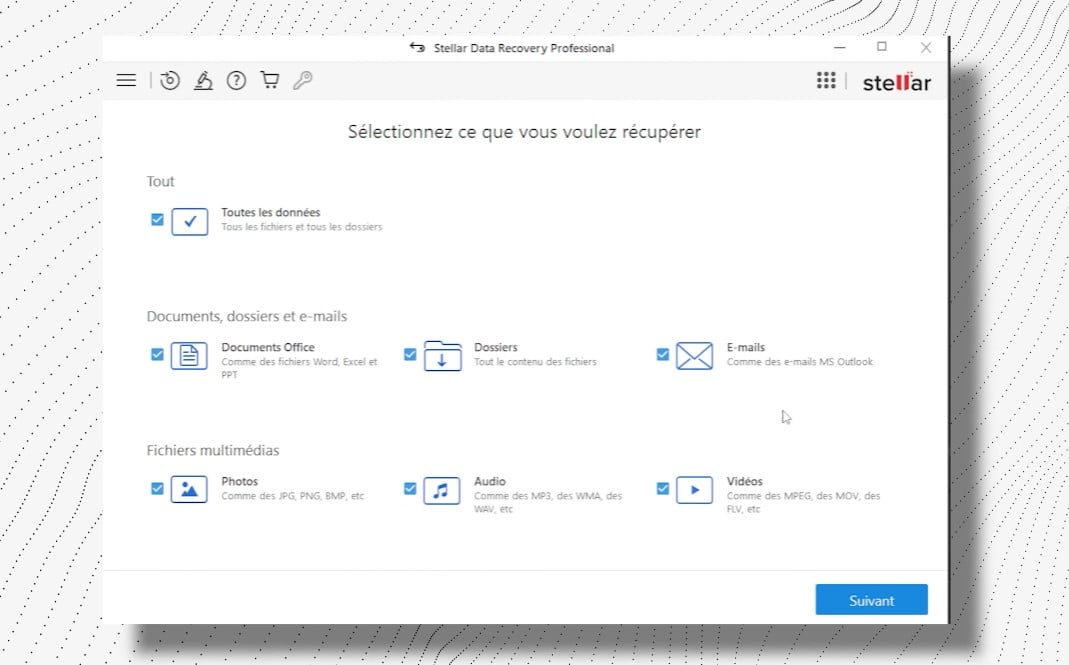
- Télécharge et installe le logiciel sur ta machine, puis sélectionne les types de fichiers à récupérer.
- Clique sur le disque dur, la clé USB ou la carte mémoire où se trouvaient les données perdues pour le sélectionner.
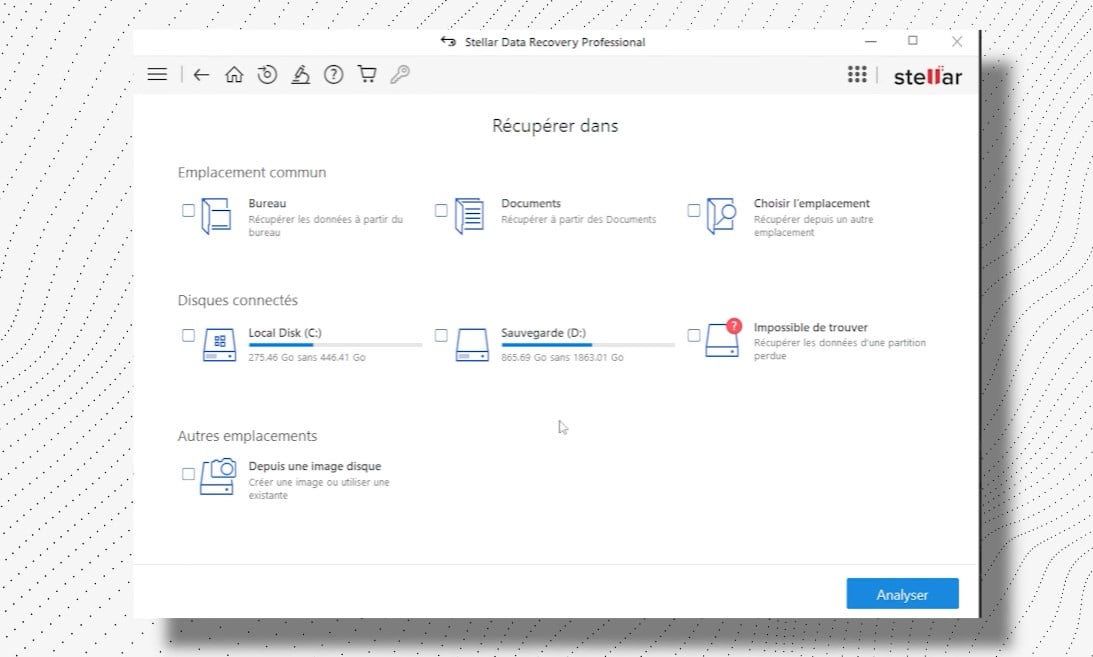
- Lance l’analyse rapide ou approfondie pour détecter les fichiers perdus. L’analyse approfondie prend plus de temps, mais donne de meilleurs résultats sur un espace non alloué.
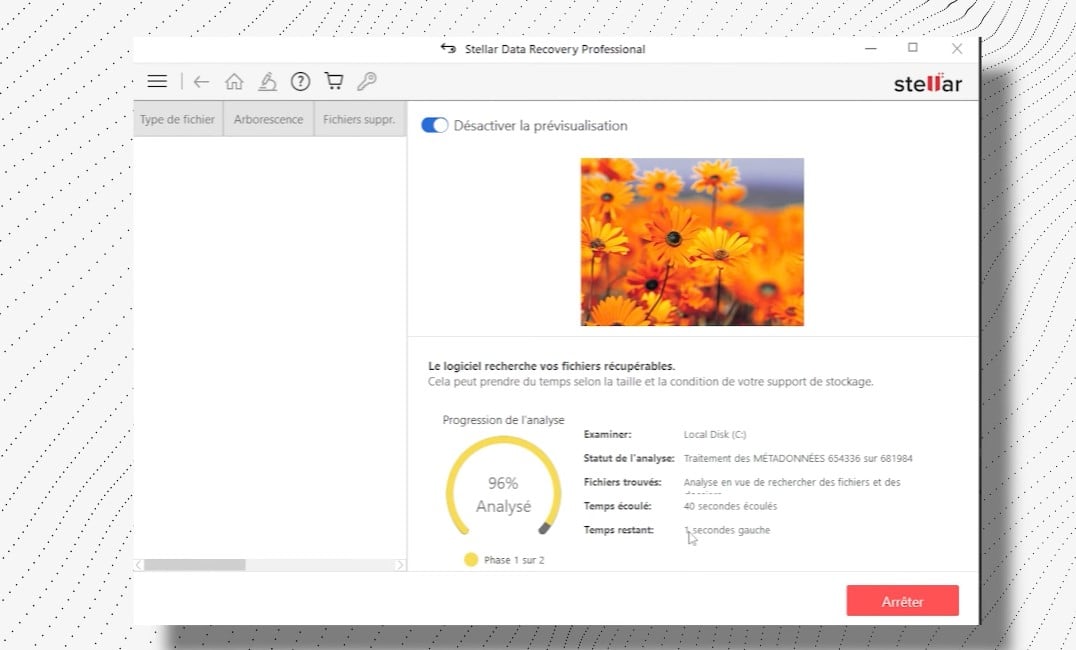
- Une fois l’analyse terminée, prévisualise et sélectionne les fichiers à restaurer. Le tour est joué.
Stellar Data Recovery se démarque par sa prise en charge de nombreux systèmes de fichiers (NTFS, FAT32, exFAT) et son interface intuitive accessible même aux débutants.
Sa version gratuite reste limitée et la version premium a un coût, mais elle offre des fonctions absentes ailleurs.
D’autres logiciels de récupération existent aussi. Voici les principaux :
- Recuva : gratuit, rapide, parfait pour un usage basique (fichiers supprimés par erreur).
- Disk Drill : propose un aperçu avant récupération.
- Windows File Recovery : outil Microsoft 100 % gratuit, mais en ligne de commande.
Rappel important : après une suppression, une partition n’est pas immédiatement écrasée. Tant que le disque dur n’a pas été réécrit, les secteurs restent souvent récupérables. Évite donc d’écrire de nouvelles données dessus avant de lancer l’analyse.
FAQ
Une partition sur un disque dur, qu’est-ce que c’est ?
Une partition désigne chaque tranche de ton disque dur, créée pour l’organiser en plusieurs espaces de stockage distincts. En pratique, ton disque peut être séparé en plusieurs partitions, chacune identifiée par une lettre de lecteur précise.
Concrètement, une partition te permet deux choses : faire cohabiter deux systèmes d’exploitation sur le même disque dur, et classer proprement tes données. Chaque partition stocke tes fichiers via un système de fichiers comme NTFS, FAT32 ou exFAT.
Parfois, une partition devient non allouée : l’espace disque n’est plus associé à une partition existante. C’est un peu comme un terrain vide, disponible mais inutilisable tant que tu ne l’as pas attribué dans la Gestion des disques.
Quelles sont les causes d’une partition non allouée ?
Tu as repéré une partition non allouée sur ton disque dur et tu te demandes pourquoi ? Ça arrive plus souvent qu’on ne le croit. Voici les causes les plus fréquentes.
| Cause d’une partition non allouée | Détails |
|---|---|
| Suppression de la partition | La raison la plus fréquente : une suppression accidentelle efface la table de partition et rend l’espace non alloué. |
| Problème de disque dur | Un dysfonctionnement, une usure normale ou des secteurs défectueux peuvent provoquer une perte de données et afficher la partition comme non allouée après redémarrage. |
| Panne de courant | Une panne soudaine peut corrompre la table de partition en pleine écriture. Ton PC peut alors afficher la partition comme non allouée une fois le système relancé. |
| Attaques ou virus | Certaines attaques de logiciels malveillants peuvent supprimer des partitions entières et rendre l’espace disque non alloué. Si tu soupçonnes une intrusion, vérifie aussi si ton ordinateur est espionné. |
Pour éviter ces mauvaises surprises, garde deux réflexes simples : fais des sauvegardes régulières de tes fichiers importants sur un disque dur externe ou dans le cloud, et vérifie de temps en temps l’état de tes disques avec les outils natifs de Windows.
Tu as maintenant toutes les clés pour récupérer une partition non allouée ou restaurer tes données perdues. Une question ? Pose-la dans la zone commentaire !








 FR
FR  RU
RU  EN
EN  ES
ES  IT
IT  DE
DE  ZH
ZH  PT
PT  ID
ID  JA
JA  DA
DA