Pour récupérer une partition perdue, commence par scanner ton disque gratuitement avec MiniTool Partition Wizard : tu vérifies ainsi que la partition est détectable avant de payer quoi que ce soit.
Si tu as plus d’1 Go de données à sauver ou si tu es sur Mac, une solution payante comme Stellar Data Recovery devient plus pertinente.
Voici les 7 meilleurs logiciels classés par utilité, avec pour chacun les systèmes compatibles, le prix et le cas d’usage idéal.
1. Stellar Data Recovery Pro
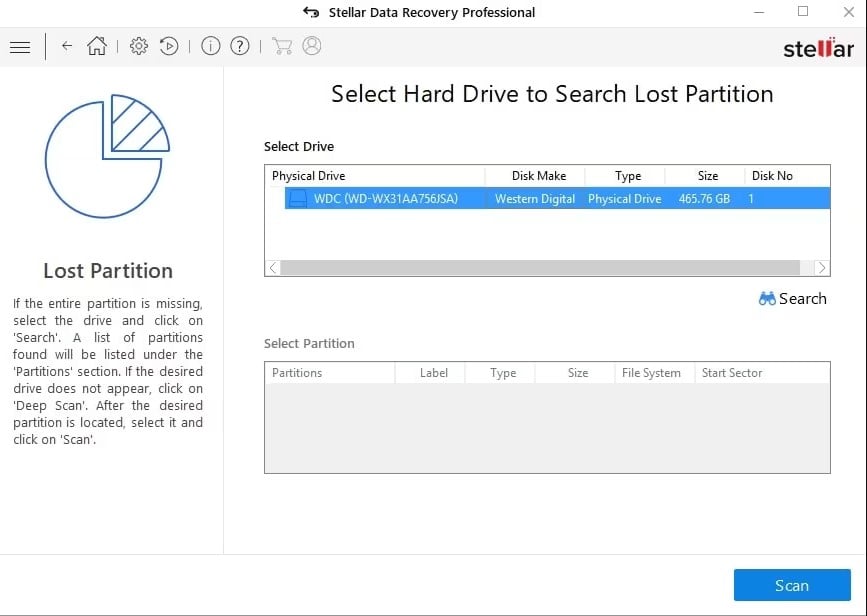
Stellar Data Recovery Pro est une solution puissante disponible sur Windows et Mac, ce qui en fait l’une des rares options multiplateformes de cette liste. Il récupère les fichiers depuis n’importe quel disque dur ou support de stockage, quelle que soit la cause : suppression accidentelle, formatage, corruption du système de fichiers ou attaque de virus.
Il gère les principaux systèmes de fichiers : NTFS, FAT et exFAT. Tu peux prévisualiser chaque fichier récupérable avant de lancer la restauration, puis filtrer par type ou par extension pour aller plus vite. Il permet aussi de créer un fichier image du disque pour sécuriser la récupération.
À noter : la gestion des dispositifs RAID n’est pas incluse dans l’édition Pro. Elle est réservée à l’édition Technician, et les disques virtuels à l’édition Toolkit, toutes deux pensées pour les professionnels.
Prix et version gratuite
La version gratuite te permet de scanner ton disque et de récupérer jusqu’à 1 Go de données. Au-delà, la version payante est affichée à partir d’environ 89 $ par an (autour de 82 €), selon les promotions en cours.
Pour qui ?
C’est le bon choix si tu veux d’abord vérifier gratuitement que tes fichiers sont récupérables, puis restaurer un gros volume.
| Avantages | Inconvénients |
|---|---|
|
|
2. MiniTool Partition Recovery
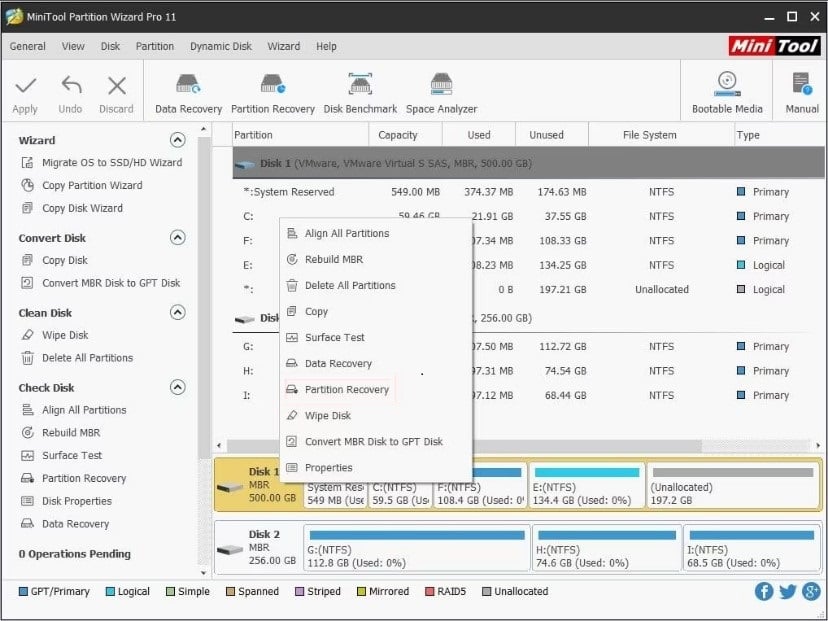
MiniTool Partition Recovery est conçu pour retrouver des partitions perdues, supprimées ou endommagées sur Windows. Il se présente sous forme d’un assistant pas à pas, ce qui en fait l’un des outils les plus simples à utiliser pour un débutant.
C’est le choix idéal si tu veux un outil guidé, sans manipulation technique. La version gratuite permet de scanner le disque pour repérer la partition perdue, mais sa restauration nécessite la version Pro.
Comment l’utiliser en pratique
- Tu fais un clic droit sur le disque concerné,
- Tu choisis Partition Recovery,
- Tu sélectionnes la zone à analyser (disque entier, espace non alloué ou plage précise) et le mode de scan (rapide ou complet),
- Une fois le scan terminé, tu vois les partitions retrouvées.
La version gratuite permet aussi de récupérer jusqu’à 1 Go de fichiers. Pour restaurer la partition elle-même, il faut passer à une licence payante.
| Avantages | Inconvénients |
|---|---|
|
|
3. Wise Data Recovery

Wise Data Recovery est un logiciel gratuit jusqu’à 2 Go de données, pour Windows, pensé pour récupérer des fichiers supprimés et des partitions perdues en quelques clics.
C’est un bon choix si tu cherches un outil léger, disponible en français, sans dépenser un centime tant que tu restes sous cette limite. Tu lances une analyse sur le disque concerné, puis tu parcours les résultats pour restaurer ce qui t’intéresse.
- Deux modes de recherche : une analyse rapide pour retrouver les données perdues récemment, et une analyse approfondie pour les fichiers plus anciens ou après un formatage.
- Récupère de nombreux types de fichiers : vidéos, e-mails, photos et documents.
- Prend en charge les principaux systèmes de fichiers Windows (NTFS, FAT, exFAT) sur disque dur, clé USB et supports externes.
- Disponible en version portable, avec aperçu des fichiers avant récupération et indication des chances de succès.
C’est la solution idéale si tu as effacé accidentellement des fichiers ou perdu une petite partition et que tu veux une option gratuite avant d’envisager un outil payant.
| Avantages | Inconvénients |
|---|---|
|
|
4. Disk Drill

Disk Drill fonctionne à la fois sur Windows et sur Mac. Il restaure tes fichiers perdus quelle que soit la cause : suppression accidentelle, formatage, partition perdue ou attaque de virus. Il prend en charge de nombreux systèmes de fichiers, dont NTFS et exFAT.
Son gros atout : tu peux prévisualiser les données récupérables avant de payer. Tu vérifies donc que tes fichiers sont bien là avant de sortir la carte bleue.
La version gratuite limite la récupération à 100 Mo sur Windows. Sur Mac, elle permet seulement de scanner et de prévisualiser les fichiers. Pour aller au-delà, la version Pro coûte environ 89 $ par an, avec une licence à vie disponible autour de 149 $.
C’est le bon choix si tu es sur Mac, ou si tu veux scanner et vérifier ce qui est récupérable avant tout achat.
| Avantages | Inconvénients |
|---|---|
|
|
5. Do Your Data

Do Your Data scanne les partitions formatées, supprimées ou devenues inaccessibles. Grâce à sa recherche avancée, il retrouve les fichiers perdus, corrompus ou endommagés, puis les restaure vers l’emplacement de ton choix.
La version gratuite te permet de scanner ton disque et de prévisualiser les données récupérables. Vérifie la limite de récupération gratuite sur le site de l’éditeur avant de te lancer.
C’est un bon choix si tu veux d’abord vérifier ce qui est récupérable après une suppression ou un formatage accidentel.
| Avantages | Inconvénients |
|---|---|
|
|
6. Partition Find & Mount
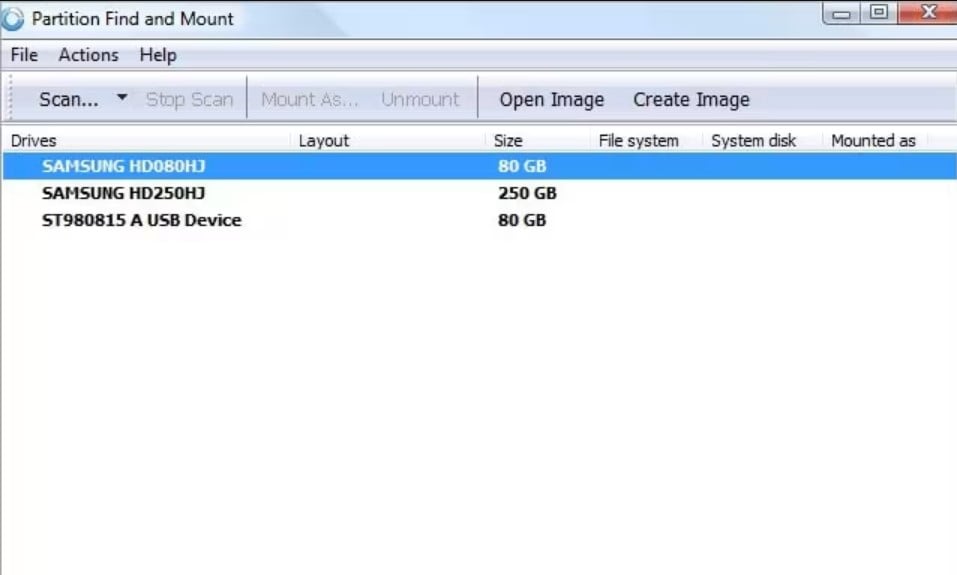
Partition Find & Mount est un outil gratuit pour un usage personnel sur Windows, mais sa version gratuite bride la vitesse de lecture. Il fonctionne différemment des autres logiciels de cette liste.
Au lieu de réécrire la table de partition, il localise la partition perdue et la monte comme un volume temporaire dans le système. Tu peux alors l’ouvrir et copier tes données vers un autre disque, sans jamais toucher à la structure d’origine.
C’est une approche non destructive, particulièrement sûre. Il prend en charge les systèmes de fichiers NTFS et FAT, ce qui couvre la majorité des disques durs Windows.
À noter : l’analyse approfondie peut être très longue sur un disque de grande capacité. C’est aussi un outil idéal si tu veux simplement récupérer les données d’une partition non allouée sans réparer sa structure en profondeur.
| Avantages | Inconvénients |
|---|---|
|
|
7. Active Partition Recovery

Active Partition Recovery est le bon choix quand tu veux restaurer une partition entière, pas seulement quelques fichiers. Il cible les partitions perdues, les secteurs défectueux et les tables de partition corrompues. Sa fonction SuperScan va encore plus loin : elle retrouve même une partition supprimée après qu’une nouvelle a été créée par-dessus.
Il tourne sous Windows et, dans son édition Ultimate, peut aussi s’exécuter depuis un support de démarrage bootable, pratique quand le système d’exploitation ne démarre plus.
Il prend en charge les systèmes de fichiers NTFS, FAT et exFAT. Tu disposes de deux modes de récupération : manuelle ou automatique.
La version gratuite permet de scanner et détecter les partitions perdues. La récupération complète passe par l’édition Professional, disponible en version payante. C’est exactement l’outil qu’il te faut si tu as accidentellement supprimé une partition entière sur un disque dur externe, ou si une coupure de courant a rendu ton disque illisible.
| Avantages | Inconvénients |
|---|---|
|
|
FAQ
Comment choisir le logiciel de récupération de partition le plus adapté ?
Tout dépend de la quantité de données à récupérer et de ton système :
- Tu as perdu peu de fichiers : Wise Data Recovery (gratuit jusqu’à 2 Go) ou MiniTool (gratuit jusqu’à 1 Go de fichiers) suffisent. Pour restaurer une partition entière, il faudra une version payante.
- Tu dois récupérer plus d’1 Go ou gérer du RAID : passe sur Stellar Data Recovery (la fonction RAID relève de l’édition Technician).
- Tu es sur Mac : Disk Drill reste le plus polyvalent, avec un aperçu avant achat.
- C’est une partition entière supprimée : oriente-toi vers Active Partition Recovery ou Partition Find & Mount.
Quelles sont les causes fréquentes de perte de partitions ?
Plusieurs facteurs peuvent provoquer la perte ou la suppression d’une partition :
- Suppression accidentelle : tu effaces par erreur une partition dont tu avais besoin.
- Corruption de données : la table de partition est endommagée par un virus ou un dysfonctionnement du disque.
- Panne de courant : une surtension ou une coupure soudaine casse la structure de la partition.
- Secteurs défectueux : ils empêchent le système d’exploitation de reconnaître la partition.
- Formatage involontaire : un formatage rapide efface l’accès aux données sans les détruire immédiatement.
Quelles sont les conséquences de la perte de données d’une partition ?
Quand une partition est perdue, les fichiers qu’elle contenait disparaissent avec elle. Le timing est décisif : le système retire simplement l’affectation de cet emplacement du disque, la zone devient réinscriptible, mais sur un disque dur classique, les données restent tant qu’elles ne sont pas écrasées.
Attention : sur un SSD, la fonction TRIM peut les effacer définitivement très rapidement, ce qui réduit fortement les chances de récupération.
Dès que tu repères le problème, arrête d’écrire sur le disque et agis immédiatement, sous peine de perdre tes fichiers définitivement. Pour en savoir plus, consulte notre guide sur la façon de récupérer de la data.
Si tu es sur iPhone, les mêmes réflexes s’appliquent : consulte notre guide sur la récupération de données perdues sur iOS pour adapter la démarche à ton appareil.
Tu as des questions ? Pose-les dans les commentaires !








 FR
 RU
 EN
 ES
 IT
 DE
 ZH
 PT
 ID
 JA
 DA