Para recuperar uma partição perdida, começa por sfazer uma verificação do teu disco gratuitamente com MiniTool Partition Wizard : desta forma, podes verificar se a partição é detetável antes de pagares qualquer coisa.
Se tiveres mais de’1 GB de dados para salvar ou se estiveres em Mac, uma solução paga como Stellar Data Recovery torna-se mais relevante.
Aqui estão os Os 7 melhores programas classificados por utilidade, indicando, para cada um, os sistemas compatíveis, o preço e o caso de utilização ideal.
1. Stellar Data Recovery Pro
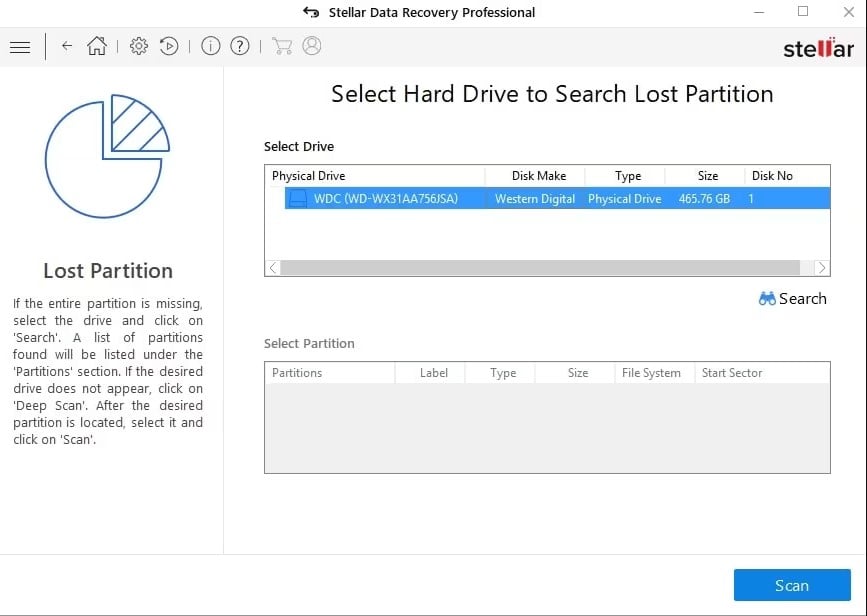
Stellar Data Recovery Pro é uma solução poderosa disponível em Windows e Mac, o que o torna uma das poucas opções multiplataforma desta lista. Recupera ficheiros de qualquer disco rígido ou suporte de armazenamento, independentemente da causa: eliminação acidental, formatação, corrupção do sistema de ficheiros ou um ataque de vírus.
Gere os principais sistemas de ficheiros: NTFS, FAT e exFAT. Podes pré-visualizar cada ficheiro recuperável antes de iniciar a restauração e, em seguida, filtrar por tipo ou por extensão para agilizar o processo. Também permite criar um ficheiro de imagem do disco para garantir a recuperação.
Nota: a gestão de sistemas RAID não está incluída na edição Pro. Está reservada à edição Technician, e os discos virtuais na edição Toolkit, ambas concebidas para profissionais.
Preço e versão gratuita
o versão gratuita permite-te analisar o teu disco e recuperar até 1 GB de dados. Além disso, é apresentada a versão paga a partir de cerca de 89 $ por ano (cerca de 82 €), dependendo das promoções em vigor.
A quem se destina?
É a escolha certa se quiseres, primeiro, verificar gratuitamente se os teus ficheiros são recuperáveis e, depois, recuperar um grande volume de dados.
| Vantagens | Desvantagens |
|---|---|
|
|
2. MiniTool Partition Recovery
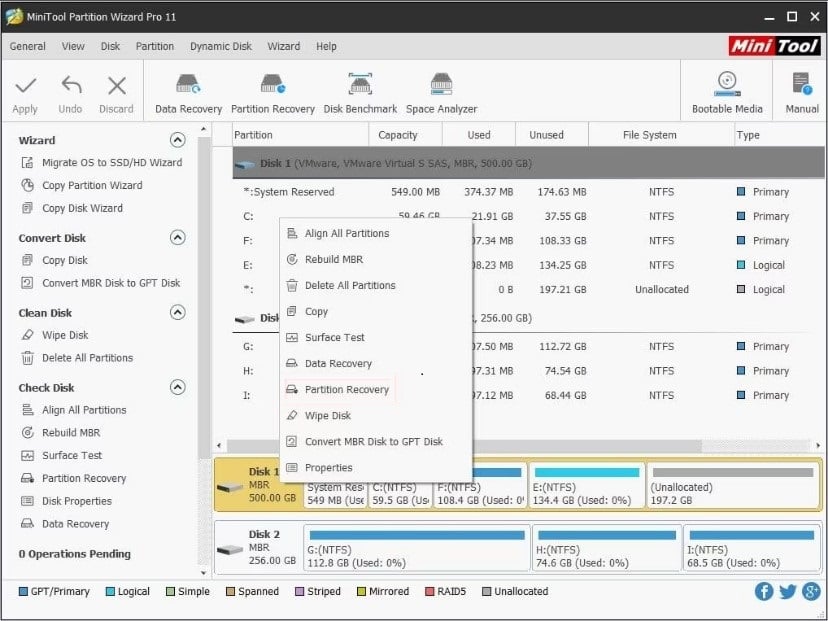
MiniTool Partition Recovery é projetado para recuperar partituras perdidas, eliminadas ou danificadas no Windows. Apresenta-se sob a forma de um assistente passo a passo, o que o torna uma das ferramentas mais fáceis de utilizar para um principiante.
É a escolha ideal se quiseres uma ferramenta com orientação, sem necessidade de intervenções técnicas. A versão gratuita permite analisar o disco para localizar a partição perdida, mas a sua recuperação requer a versão Pro.
Como utilizá-lo na prática
- Faz um clique com o botão direito do rato no disco em questão,
- A escolha é tua Partition Recovery,
- Seleciona a área a analisar (disco inteiro, espaço não atribuído ou intervalo específico) e o modo de análise (rápido ou completo),
- Assim que a verificação terminar, verás as partições encontradas.
A versão gratuita também permite recuperar até 1 GB de ficheiros. Para restaurar a própria partição, é necessário mudar para uma licença paga.
| Vantagens | Desvantagens |
|---|---|
|
|
3. Wise Data Recovery

Wise Data Recovery é um software gratuito até 2 GB de dados, para Windows, concebido para recuperar ficheiros apagados e partições perdidas com apenas alguns cliques.
É uma boa escolha se estiveres à procura de uma ferramenta leve, disponível em francês, sem gastar um cêntimo, desde que não ultrapasses esse limite. Executa uma análise no disco em questão e, em seguida, analisa os resultados para recuperar o que te interessa.
- Dois modos de pesquisa: um análise rápida para recuperar os dados perdidos recentemente, e uma análise aprofundada para ficheiros mais antigos ou após uma formatação.
- Recupera vários tipos de ficheiros: vídeos, e-mails, fotografias e documentos.
- É compatível com os principais sistemas de ficheiros do Windows (NTFS, FAT, exFAT) em disco rígido, pen USB e suportes externos.
- Disponível em versão portátil, com pré-visualização dos ficheiros antes da recuperação e indicação dos probabilidades de sucesso.
É a solução ideal se apagaste acidentalmente ficheiros ou perdeste uma partição pequena e queres uma opção gratuito antes de considerar uma ferramenta paga.
| Vantagens | Desvantagens |
|---|---|
|
|
4. Disk Drill

Disk Drill funciona tanto em janelas e em Mac. Recupera os teus ficheiros perdidos, independentemente da causa: eliminação acidental, formatação, partição perdida ou ataque de vírus. É compatível com vários sistemas de ficheiros, incluindo NTFS e exFAT.
A sua grande vantagem: podes visualizar os dados recuperáveis antes de efetuar o pagamento. Por isso, certifica-te de que os teus ficheiros estão mesmo lá antes de sacar o cartão de crédito.
o versão gratuita com limitações a recuperação de 100 MB no Windows. No Mac, permite apenas analisar e pré-visualizar os ficheiros. Para ir mais além, a versão Pro custa cerca de 89 $ por ano, com uma licença vitalícia disponível por cerca de 149 $.
É a escolha certa se usares um Mac ou se quiseres analisar e verificar o que é possível recuperar antes de qualquer compra.
| Vantagens | Desvantagens |
|---|---|
|
|
5. Faça os seus dados

Do Your Data analisa partições formatadas, eliminadas ou que se tornaram inacessíveis. Graças à sua pesquisa avançada, recupera ficheiros perdidos, corrompidos ou danificados e, em seguida, restaura-os para o local que escolher.
o versão gratuita permite-te analisar o teu disco e pré-visualizar os dados recuperáveis. Verifica o limite de recuperação gratuita no site do editor antes de começares.
É uma boa opção se quiseres verificar primeiro o que é possível recuperar após uma eliminação ou formatação acidental.
| Vantagens | Desvantagens |
|---|---|
|
|
6. Partição Find & Mount
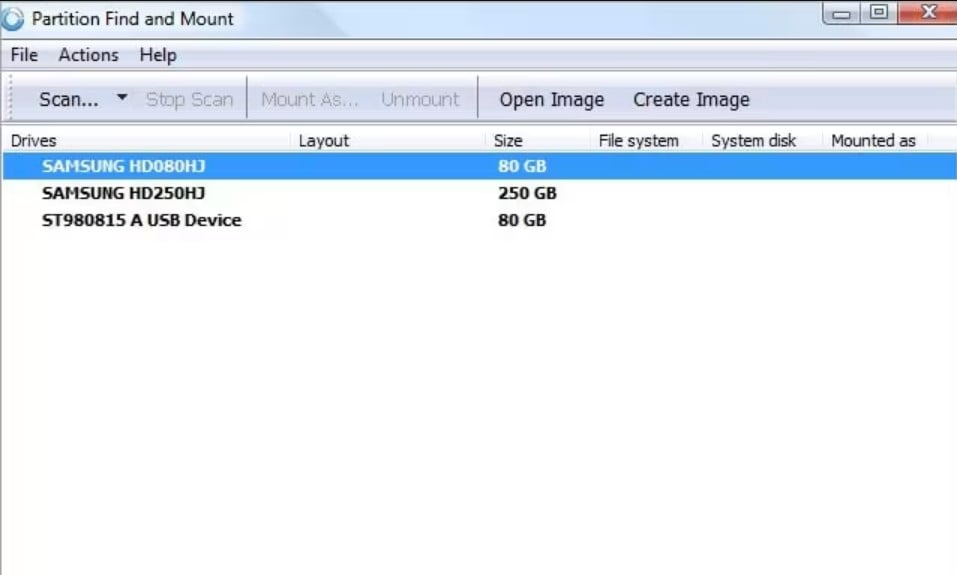
Partition Find & Mount é uma ferramenta gratuita para uso pessoal no Windows, mas a sua versão gratuita limita a velocidade de leitura. Funciona de forma diferente dos outros programas desta lista.
Em vez de reescrever a tabela de partições, o programa localiza a partição perdida e monta-a como um volume temporário no sistema. Podes então abri-la e copiar os teus dados para outro disco, sem nunca alterar a estrutura original.
Trata-se de uma abordagem não destrutiva e particularmente segura. É compatível com sistemas de ficheiros NTFS e FAT, o que abrange a maioria dos discos rígidos do Windows.
Nota: o’análise aprofundada pode demorar muito tempo num disco de grande capacidade. É também uma ferramenta ideal se quiseres simplesmente recuperar os dados de um partição não alocada sem reparar a sua estrutura em profundidade.
| Vantagens | Desvantagens |
|---|---|
|
|
7. Recuperação ativa de partições

Active Partition Recovery é a escolha certa quando queres restaurar uma partição inteira, e não apenas alguns ficheiros. Identifica as partições perdidas, as setores defeituosos e as tabelas de partição corrompidas. A sua função SuperScan vai ainda mais longe: consegue até recuperar uma partição eliminada depois de ter sido criada uma nova em cima dela.
Ele funciona no Windows e, na sua edição Ultimate, também pode ser executado a partir de um suporte de arranque, o que é prático quando o sistema operativo já não arranca.
É compatível com sistemas de ficheiros NTFS, FAT e exFAT. Tens à tua disposição dois modos de recuperação: manual Onde automático.
A versão gratuita permite analisar e detetar as partições perdidas. A recuperação completa passa pela edição Profissional, disponível numa versão paga. É exatamente a ferramenta de que precisas se, por engano, tiveres apagado uma partição inteira num disco rígido externo, ou se uma falha de energia tiver tornado o teu disco ilegível.
| Vantagens | Desvantagens |
|---|---|
|
|
Perguntas frequentes
Como escolher o software de recuperação de partições mais adequado?
Tudo depende da quantidade de dados a recuperar e do teu sistema:
- Perdeste poucos ficheiros : Wise Data Recovery (grátis até 2 GB) ou MiniTool (grátis até 1 GB de ficheiros) são suficientes. Para restaurar uma partição inteira, será necessária uma versão paga.
- Tens de ir buscar mais de 1 GB ou gerir um RAID: aceda a Stellar Data Recovery (a função RAID está disponível na versão Technician).
- Estás em Mac : Disk Drill continua a ser o mais versátil, com uma pré-visualização antes da compra.
- É um partição inteira eliminada : opta por Active Partition Recovery Onde Partition Find & Mount.
Quais são as causas mais comuns da perda de partições?
Vários fatores podem provocar a perda ou a eliminação de uma partição:
- Eliminação acidental : apagas por engano uma partição de que precisavas.
- Corrupção de dados : a tabela de partições está danificada devido a um vírus ou uma avaria no disco.
- Falha de energia : uma sobretensão ou um corte repentino danifica a estrutura da partição.
- Setores defeituosos : impedem que o sistema operativo reconheça a partição.
- Formatação acidental : uma formatação rápida apaga o acesso aos dados sem os destruir imediatamente.
Quais são as consequências da perda de dados numa partição?
Quando uma partição se perde, os ficheiros que nela se encontravam desaparecem com ela. O O momento certo é decisivo : o sistema limita-se a retirar a atribuição desse espaço no disco, tornando a área regravável; no entanto, num disco rígido convencional, os dados permanecem enquanto não forem sobrescritos.
Atenção: num SSD, a função TRIM pode apagá-los definitivamente muito rapidamente, o que reduz significativamente as hipóteses de recuperação.
Assim que detetares o problema, pára de gravar no disco e toma medidas imediatamente, sob pena de perderes os teus ficheiros definitivamente. Para saberes mais, consulta o nosso guia sobre como recuperar dados.
Se estiveres a utilizar um iPhone, os passos a seguir são os mesmos: consulta o nosso guia sobre como recuperar dados perdidos no iOS para adaptares o procedimento ao teu aparelho.
Tens alguma dúvida? Deixa-a nos comentários!








 FR
FR  RU
RU  EN
EN  ES
ES  IT
IT  DE
DE  ZH
ZH  PT
PT  ID
ID  JA
JA  DA
DA