Acabaste de apagar uma partição por engano no teu disco rígido ? Não entre em pânico: enquanto o disco rígido não tiver sido regravado, a partição perdida muitas vezes ainda é possível recuperá-lo.
Existem duas soluções, desde a mais simples até à mais avançada.
1. Recuperar uma partição eliminada usando o CMD
A primeira solução é gratuito e integrada em janelas : a linha de comandos com a ferramenta DiskPart, disponível sem necessidade de instalação a partir de Windows XP até ao Windows 11.
Importante : Este método não recupera uma partição cujo espaço esteja marcado “Não atribuído” na Gestão de discos. Serve apenas para reatribuir uma carta de um leitor a uma partição que ainda existe no disco rígido. Se o espaço estiver “Não atribuído”, passe diretamente para o método 2.
Por isso, é eficaz se o teu problema se dever à perda da letra ou do nome da unidade.
Eis os passos a seguir para recuperar a tua partição:
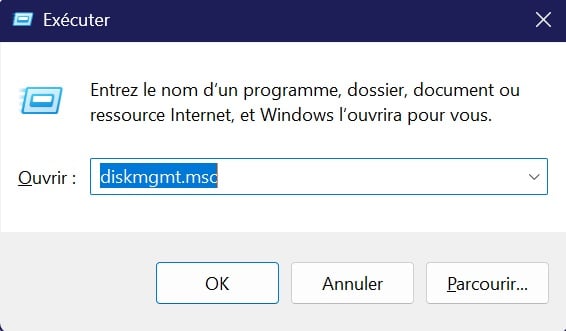
- Verifica o estado da partição: carrega em Ganhar + R, e depois digita
diskmgmt.mscpara abrir a Gestão de discos e verificar o estado das tuas partições.
- Lança DiskPart : carrega em Ganhar + R, digite
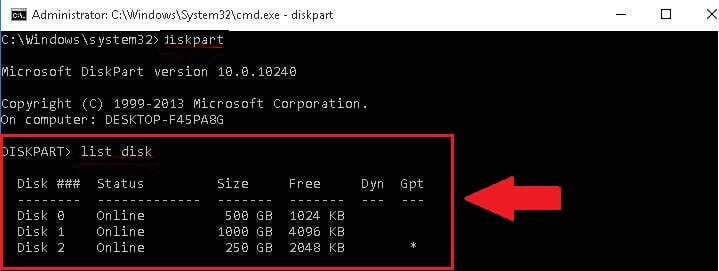
diskparte confirme com a tecla Enter. - Fita adesiva
list diske prima a tecla Enter para visualizar todos os discos rígidos do teu computador.
- Fita adesiva
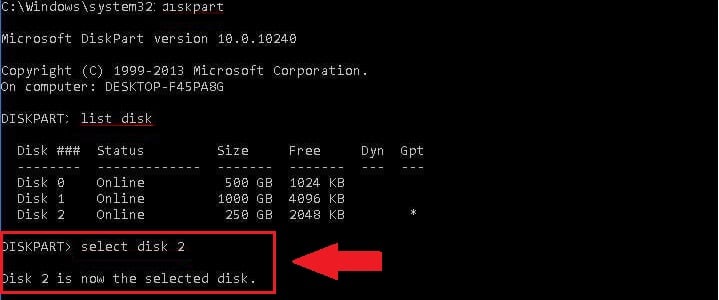
select disk #substituindo # selecionando o número do disco rígido que contém a partição perdida e, em seguida, confirme.
- Fita adesiva
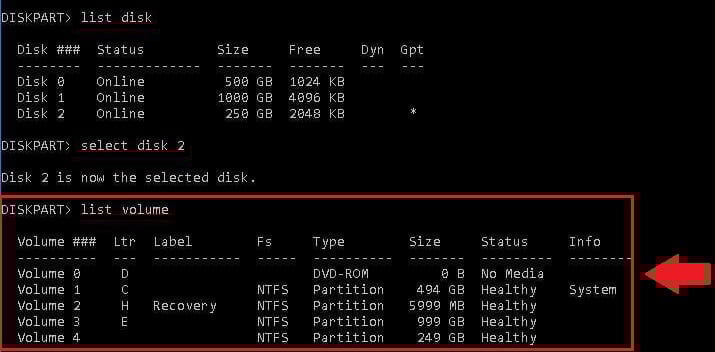
list volumee prima a tecla Enter para visualizar todas as partituras e partições disponíveis neste disco rígido.
- Fita adesiva
select volume #(substitui # pelo número da partição perdida), e depois digitaassign letter=#substituindo # pela letra de unidade pretendida. Este passo reatribui uma letra de unidade à tua partição.
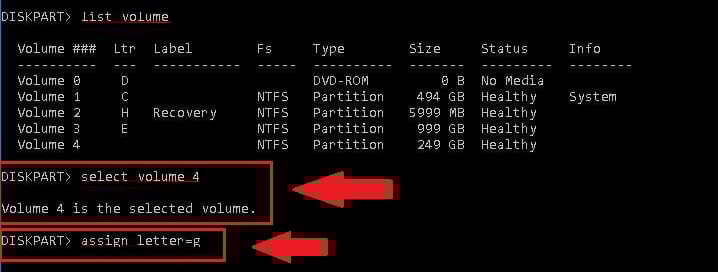
- Fecha a janela e vê se consegues voltar a fazê-lo aceder à tua partição e aos teus ficheiros através do leitor.
Se a partição continuar a não aparecer, significa que foi efetivamente eliminada. Nesse caso, apenas um software de recuperação de dados um programa especializado pode recuperar os teus dados e ficheiros perdidos.
Descobre também como aumentar a capacidade de armazenamento da tua Xbox num outro artigo do nosso sítio Web.
2. Utilizar um programa de recuperação para restaurar a partição
Se DiskPart Se isso não deu em nada, um programa de recuperação de dados continua a ser a solução mais fiável para recuperar uma partição perdida.
Este tipo de ferramenta analisa o teu disco rígido em profundidade para recuperar partições eliminadas e ficheiros perdidos, mesmo quando o espaço no disco rígido aparece como “Não atribuído”. Esta solução funciona igualmente bem num SSD do que num disco rígido convencional.
Aqui utiliza-se AOMEI Partition Assistant Professional, um dos programas de recuperação de partições mais eficazes no Windows.
o A função de recuperação de dados está reservada à versão paga (Professional): a versão gratuita destina-se principalmente à gestão de partições clássicas.
- Descarrega e instala o software. Ao abrir o programa, a interface principal apresenta os informações sobre todos os teus discos rígidos e as suas partituras.

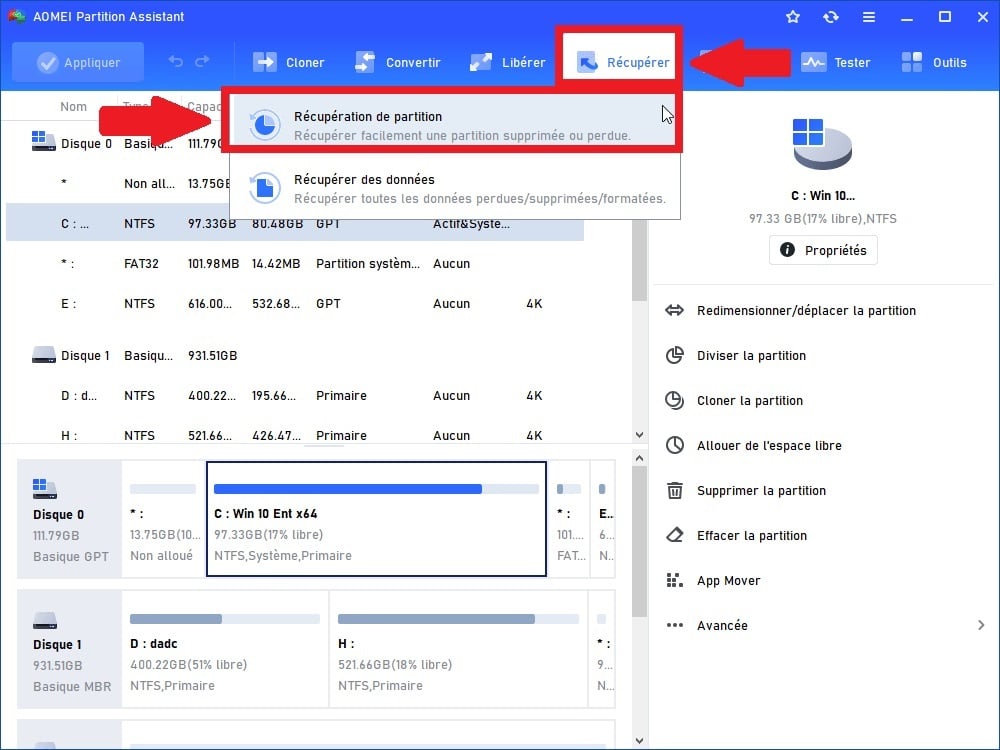
- Clique no disco rígido onde se encontrava a partição eliminada, seleciona a opção Recuperar, e depois clica em Recuperação de partições na barra de ferramentas.
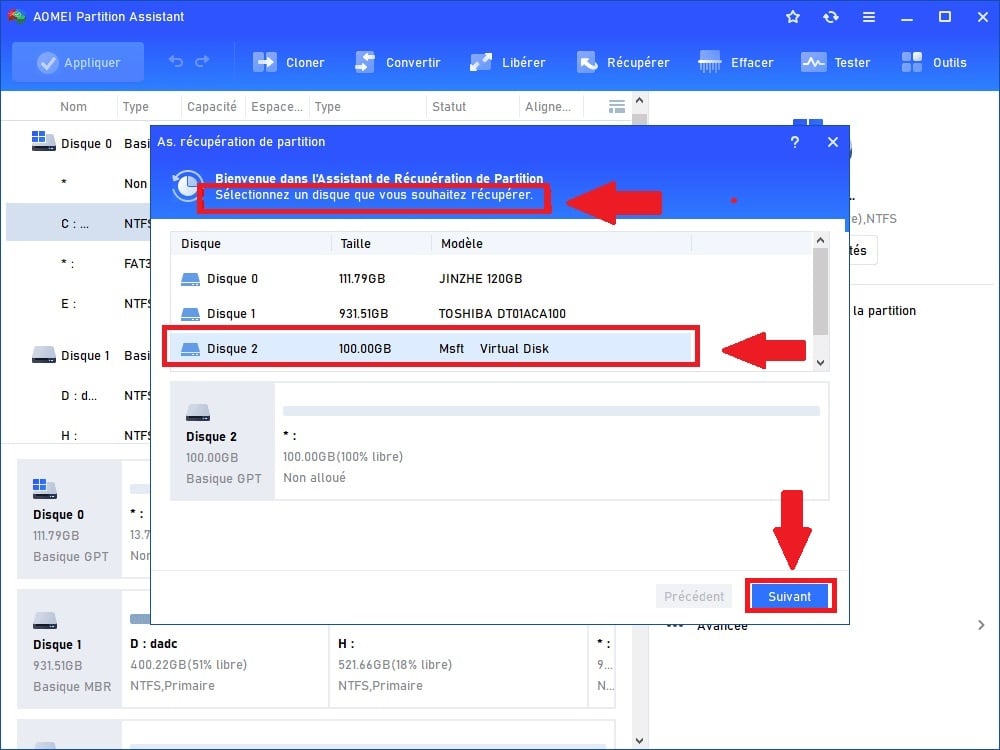
- Seleciona o disco rígido que contém a partição perdida, e depois clica em Seguinte.
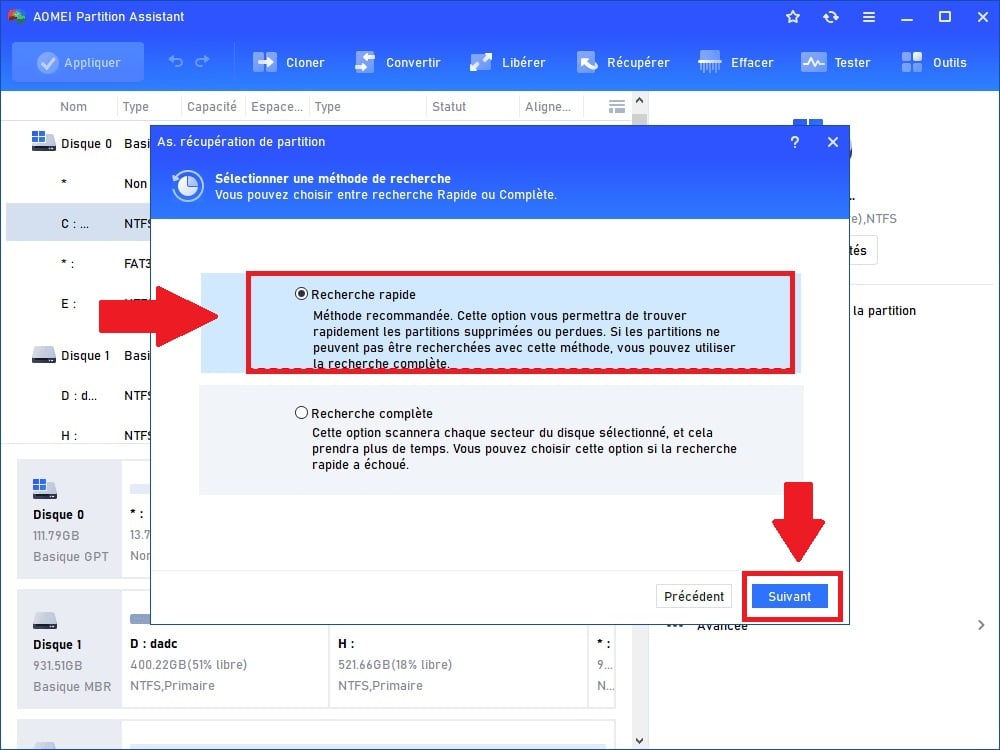
- Escolhe Pesquisa rápida para iniciar uma análise rápida do disco rígido. Se esta primeira análise não localizar a partição perdida, opta pela Pesquisa completa, que analisa o disco rígido em profundidade.
- Quando a partição perdida aparecer nos resultados, assinala-a. Podes fazer duplo clique para verificar os ficheiros e os dados que contém antes de confirmar. Em seguida, clica em Correr para iniciar a recuperação de dados.
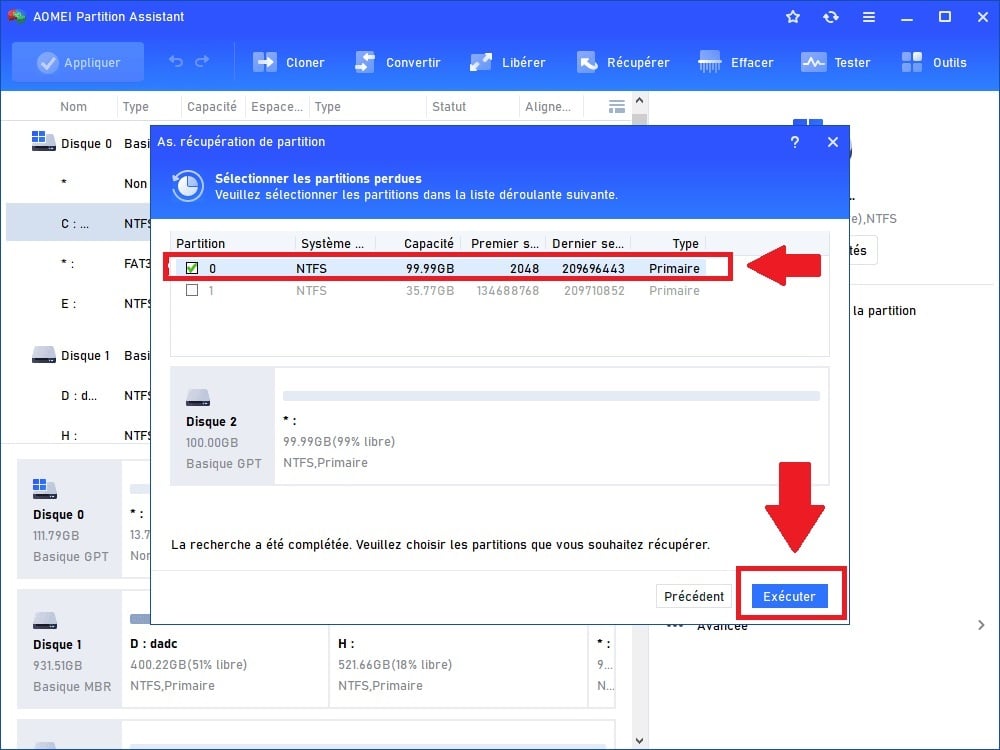
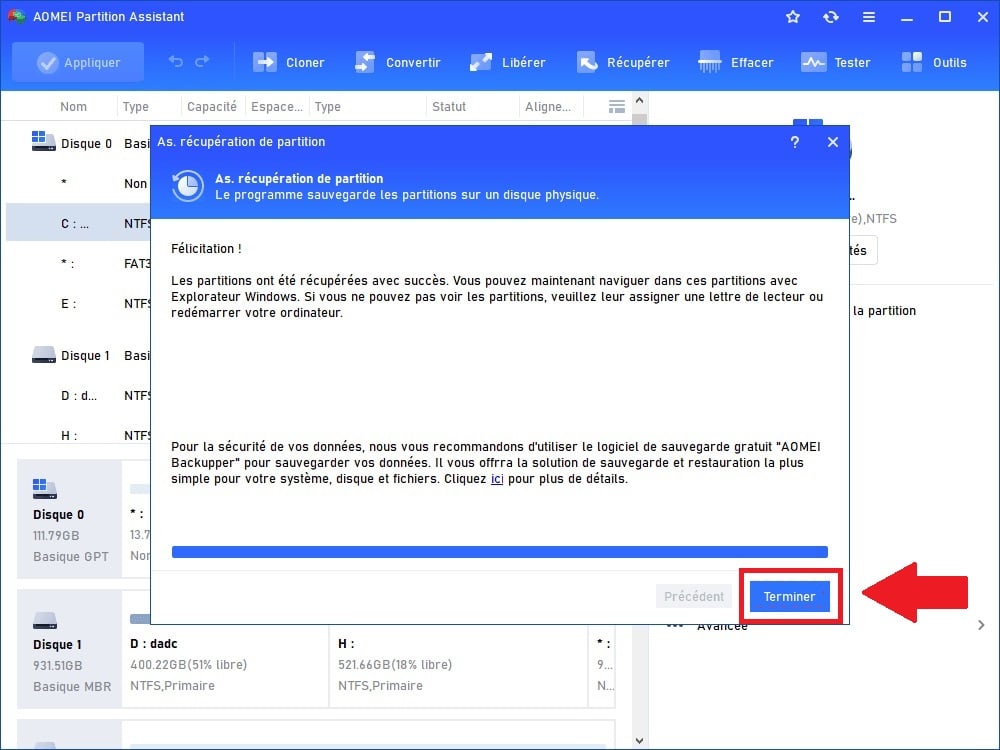
- Carrega em Acabamento. A partição recuperada é então apresentada no’Explorador de ficheiros do Windows, com todos os teus dados.
Conselho de Segurança: Nunca guarda os dados recuperados no mesmo disco rígido que a partição eliminada. Utiliza um suporte externo (disco externo, pen USB) para evitar apagar os ficheiros que ainda se encontram no disco rígido.
Perguntas frequentes
O que é uma partição num disco rígido?
A partição é uma partição do teu disco rígido, criada para o organizar em vários espaços de armazenamento independentes. Assim, um mesmo disco rígido pode ser dividido em várias partições, cada uma identificada por uma letra de leitor.
Na prática, as partituras servem para:
- Fazer com que convivam dois sistemas operacionais no mesmo disco rígido, com um sistema de ficheiros distinto para cada um.
- Organizar e arrumar os teus dados e ficheiros corretamente.
- Manter uma partição de recuperação no disco rígido (recomendado em Windows 10 e 11) para recuperar os teus dados após uma reinicialização.
O que acontece quando uma partição é eliminada?
Quando uma partição é eliminada, o espaço que ocupava no disco rígido fica livre e passa a ser “Não atribuído”. Pode então ser utilizado para criar novas partições ou para ampliar uma já existente.
Boas notícias: enquanto a tabela de partições O disco rígido não foi regravado, os teus dados ainda lá estão fisicamente. A tabela de partições guarda as informações sobre a localização de cada partição. É por isso que é preciso agir rapidamente e evite gravar novos ficheiros nesse disco rígido antes da recuperação.
Quais podem ser as causas de uma partição perdida?
Várias situações podem levar a uma partição perdida num disco rígido:
- Eliminação acidental: a razão mais comum. Apagas uma partição sem querer, por vezes com ficheiros importantes e dados valiosos nela.
- Problema com o disco rígido: Uma avaria ou o desgaste do equipamento pode provocar a perda de dados e tornar as partições inacessíveis.
- Falha de energia: Uma falha repentina de energia pode danificar o sistema de ficheiros de uma partição e tornar os seus dados irrecuperáveis sem software de recuperação.
- Vírus ou software malicioso: Alguns ataques apagam os teus dados ou tornam as tuas partições e a respetiva tabela de partições inutilizáveis.
Como evitar a perda de partições num disco rígido?
Mais vale prevenir do que remediar. Aqui ficam alguns hábitos simples para evita perder as tuas partições e os teus dados :
- Faz uma cópia de segurança dos teus dados regularmente num suporte externo ou na nuvem. Uma cópia de segurança recente permite-te restaurar os teus ficheiros sem precisares de um software de recuperação.
- Utiliza um software fiável de gestão de partições durante a partição, para minimizar os erros e a corrupção do sistema de ficheiros.
- Protege o teu computador com um antivírus atualizado e um firewall para evitar ataques que tenham como alvo as tuas partições e os teus dados.
- Protege as tuas contas com senhas complexas e oautenticação de dois factores para limitar os riscos de acesso não autorizado ao teu disco rígido.
- Faz a manutenção do teu disco rígido em verificando regularmente os erros através das ferramentas de gestão do Windows para detetar qualquer problema antes de ocorrer uma perda de dados.
- Guarda uma pen USB externa ou um disco externo com uma cópia de segurança das tuas partições críticas, como complemento à tua cópia de segurança na nuvem.
Agora já sabes como recuperar uma partição eliminada, seja através de DiskPart para casos simples ou através de AOMEI Partition Assistant Professional para recuperar partições e dados que foram efetivamente apagados.
Em caso de eliminação acidental, o mais importante é agir rapidamente e evitar gravar novos ficheiros no disco rígido antes de iniciar a recuperação de dados.
Para outros artigos semelhantes, consulta a nossa página site prático. Também podes colocar as tuas perguntas na secção de comentários.








 Português