你刚刚在你的 硬盘 ? 别慌:只要硬盘尚未被覆盖,该 丢失的分区 通常仍可恢复。.
有两种解决方案,从最简单的到最强大的。.
1. 使用CMD找回已删除的分区
第一个解决方案是 免费 并整合到 视窗 :使用该工具时的命令提示符 DiskPart, ,无需安装即可使用,自 视窗 直至 Windows 11。.
重要的 : 该方法无法恢复已标记空间的分区 “未分配” 在“磁盘管理”中。它仅用于重新分配一个 读者来信 该分区仍存在于硬盘上。如果该空间为“未分配”,请直接跳至方法2。.
因此,如果你的问题是由于驱动器字母或名称丢失引起的,这种方法是有效的。.
以下是恢复分区的操作步骤:
- 检查分区状态: 按下 赢 + R, ,然后输入
diskmgmt.msc以打开“磁盘管理”并查看分区的状态。.
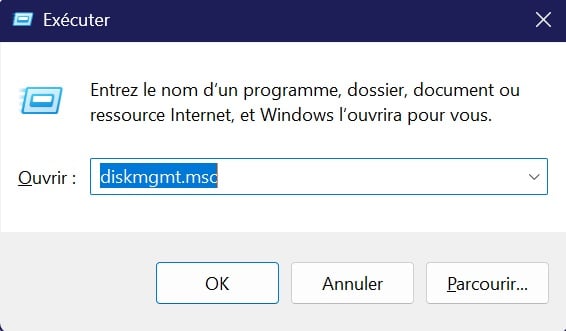
- 矛 DiskPart : 按下 赢 + R, 按
diskpart并按回车键确认。. - 胶带
list disk然后按回车键以显示所有 硬盘 你的电脑上。.
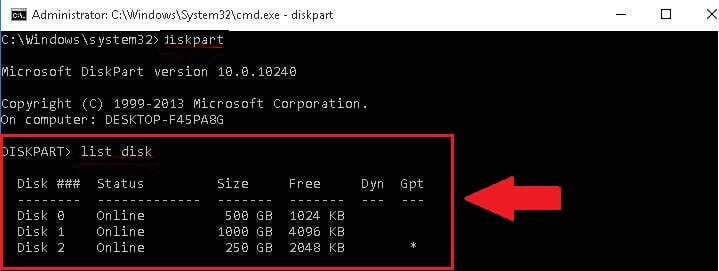
- 胶带
select disk #通过替换 # 选择包含丢失分区的硬盘编号,然后确认。.
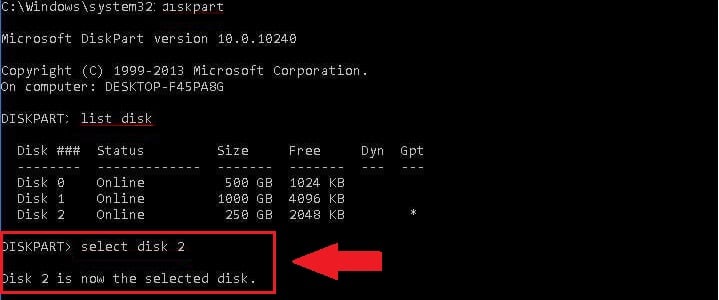
- 胶带
list volume并按下回车键以显示所有 乐谱 以及该硬盘上可用的分区。.
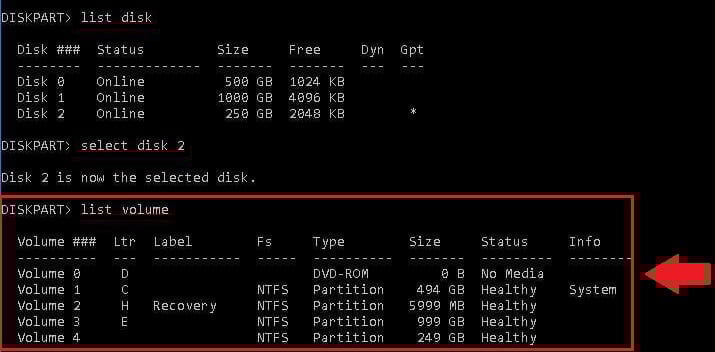
- 胶带
select volume #(替换 # (通过丢失的分区编号),然后输入assign letter=#通过替换 # 通过指定光驱盘符。此步骤将为你的分区重新分配一个光驱盘符。.
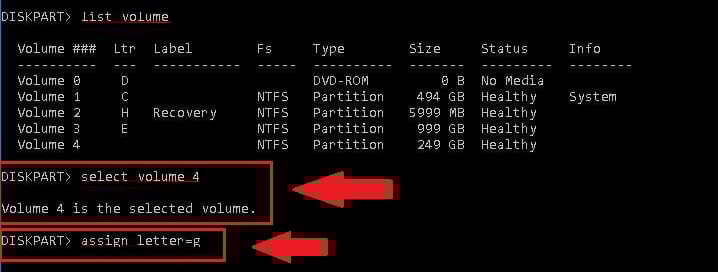
- 关闭窗口,然后看看是否能重新尝试 查看你的乐谱 以及通过阅读器访问你的文件。.
如果分区仍然没有显示出来,说明它确实已被删除。在这种情况下,只有一个 数据恢复软件 该专用工具可恢复你丢失的数据和文件。.
同时了解如何 增加你的Xbox存储空间 在我们网站的另一篇文章中。
2. 使用数据恢复软件恢复分区
无论 DiskPart 如果其他方法都行不通,数据恢复软件仍是恢复丢失分区最可靠的解决方案。.
此类工具会对你的硬盘进行深度扫描,以找回已删除的分区和丢失的文件,即使硬盘空间显示为 “未分配”. 该解决方案在 SSD 比传统硬盘更…….
这里使用的是 AOMEI Partition Assistant Professional, ,这是Windows系统下最有效的分区恢复软件之一。.
这 数据恢复功能仅限付费版本使用 (专业版):免费版主要支持传统的分区管理功能。.
- 下载并安装该软件。打开后,主界面将显示 关于你所有硬盘的信息 以及它们的乐谱。.

- 点击 包含已删除分区的硬盘, ,选择选项 取回, ,然后点击 分区恢复 在工具栏中。.
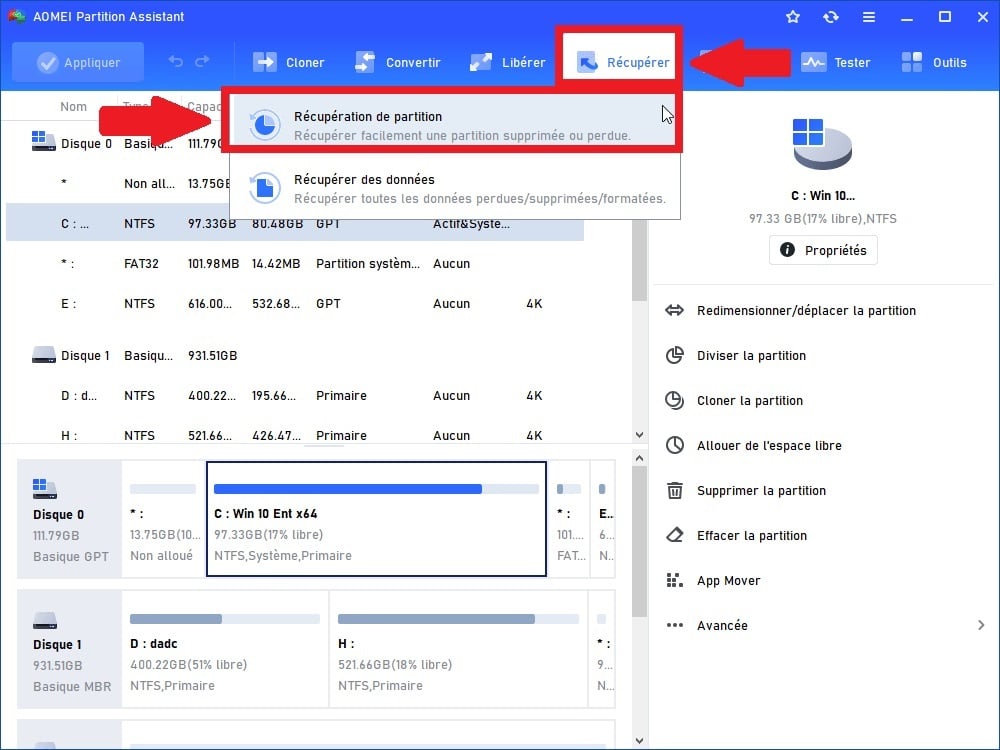
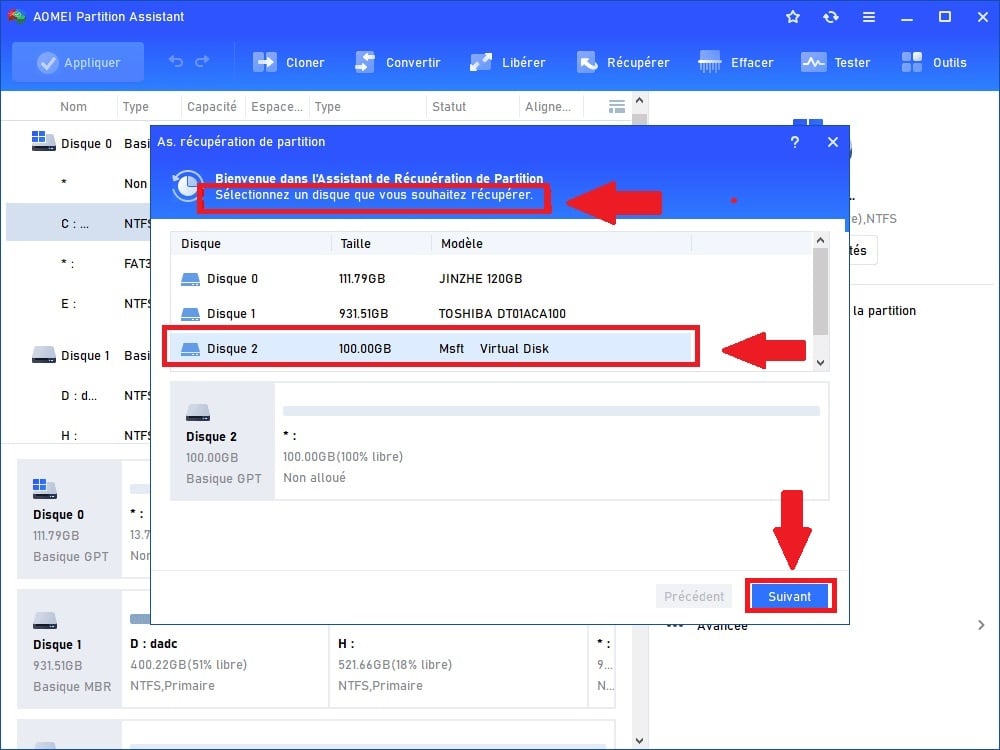
- 选择 包含丢失分区的硬盘, ,然后点击 下一页.
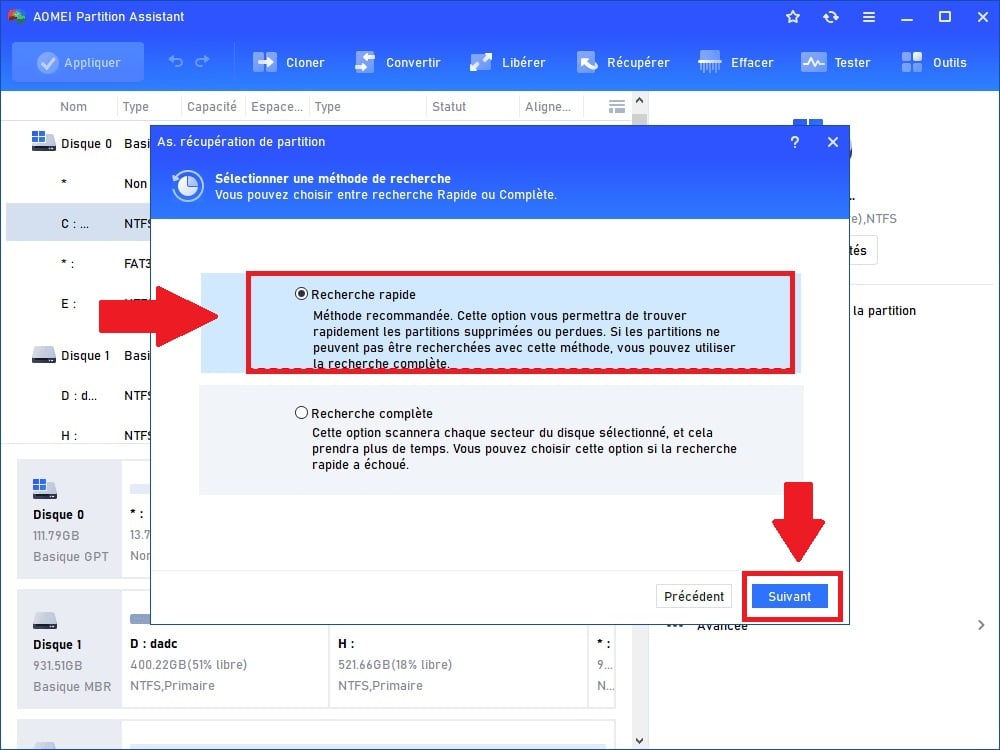
- 选择 快速搜索 以启动硬盘快速扫描。如果首次扫描未能找到丢失的分区,请选择 全面搜索, ,该工具会对硬盘进行深度分析。.
- 当……时 丢失的分区 如果它出现在结果中,请勾选它。你可以 双击 在确认之前,请先检查其中的文件和数据。然后点击 运行 以启动数据恢复。.
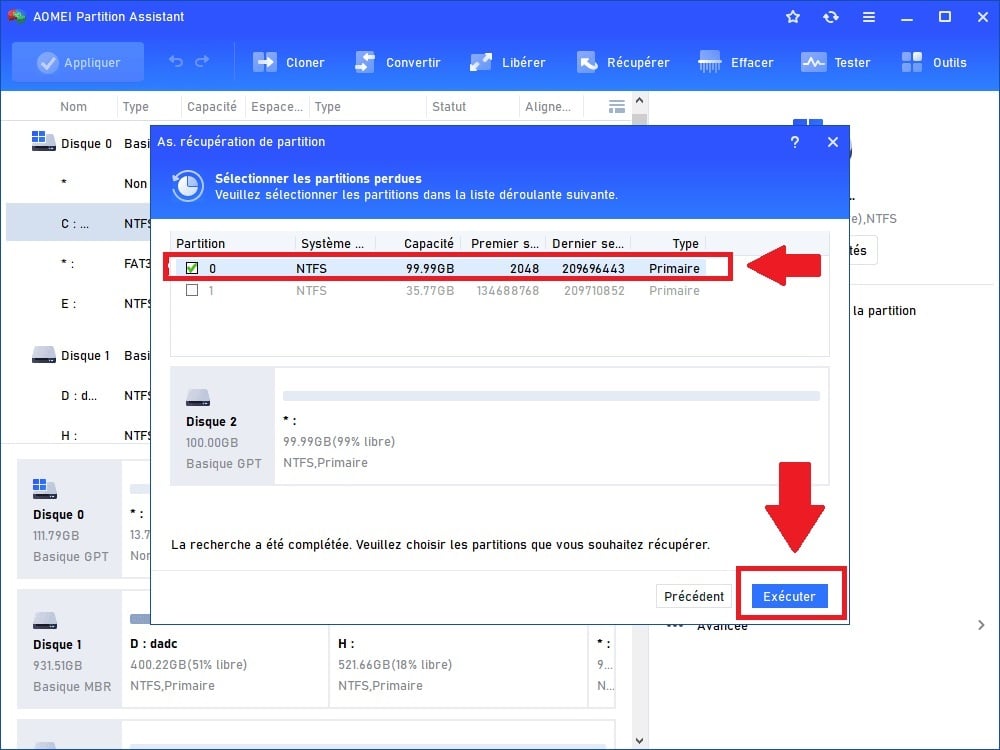
- 点击 完成. 此时,您恢复的分区将显示在’文件浏览器 Windows系统,连同你所有的数据。.
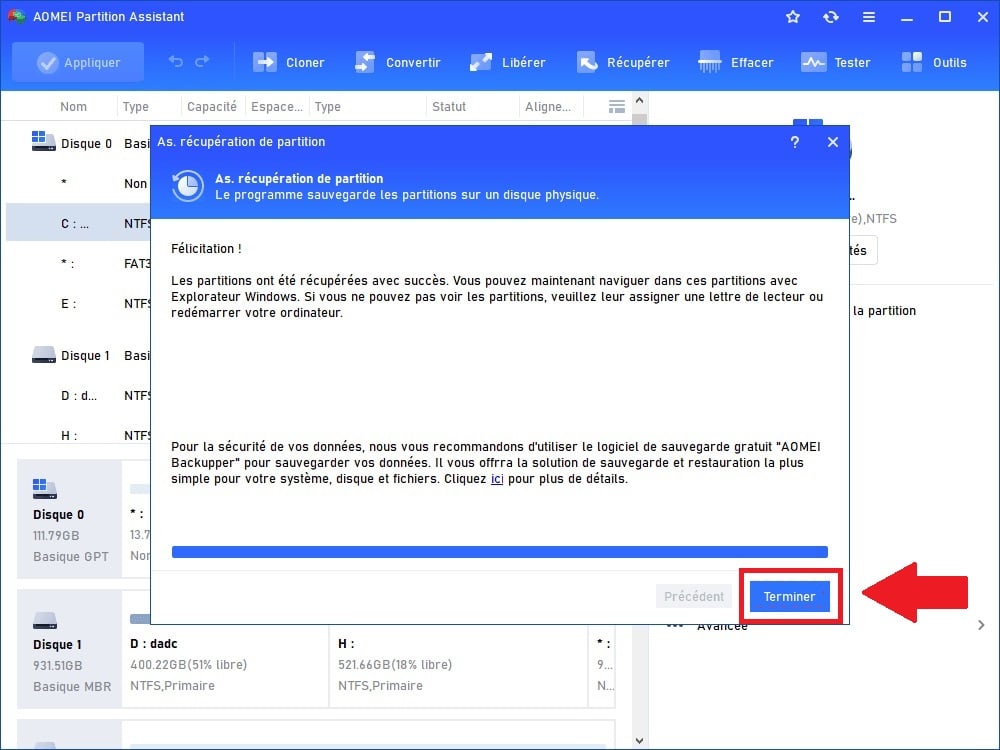
安全提示: 切勿将恢复的数据保存到与已删除分区相同的硬盘上。请使用一个 外部存储设备 (外置硬盘、U盘),以免覆盖硬盘上仍存在的文件。.
常见问题
硬盘上的分区是什么?
A 乐谱 是指硬盘上划分出来的一块区域,用于将硬盘划分为多个独立的存储空间。这样,同一块硬盘就可以 分为多个分区, ,每种都用一个读数字母进行标识。.
具体来说,乐谱的作用是:
- 实现共存 两个操作系统 位于同一块硬盘上,每个系统都有独立的文件系统。.
- 整理和收纳你的 数据和文件 彻底地。.
- 保持一个 恢复分区 在硬盘上(建议在 Windows 10 和 11)用于在重置后恢复你的数据。.
删除分区后会发生什么?
当一个分区被删除时,它原本在硬盘上占用的空间会被释放,并变成 “未分配”. 此时,它可用于创建新分区或扩展现有分区。.
好消息:只要 分区表 硬盘上的数据并未被覆盖,你的数据在物理层面上仍然存在。分区表保存着每个分区位置的信息。正因如此,才需要 迅速采取行动 并在数据恢复完成前,请勿向该硬盘写入新文件。.
导致分区丢失的原因可能有哪些?
多种情况都可能导致 丢失的分区 在硬盘上:
- 误删: 最常见的原因。你可能会无意中删除一个分区,而该分区上有时存有重要文件和宝贵数据。.
- 硬盘问题: 硬件故障或磨损可能会导致数据丢失,并使分区无法访问。.
- 停电: 突然断电可能会导致分区的文件系统损坏,使得其数据在没有数据恢复软件的情况下无法恢复。.
- 病毒或恶意软件: 某些攻击会删除你的数据,或导致你的分区及其分区表无法使用。.
如何防止硬盘分区丢失?
防患于未然。以下是一些简单的应对措施,用于 避免丢失你的乐谱和数据 :
- 备份你的数据 定期备份到外部存储设备或云端。一份最新的备份可让你无需使用数据恢复软件即可恢复文件。.
- 使用一个 可靠的分区管理软件 在分区过程中,为了减少错误并防止文件系统损坏。.
- 用一个来保护你的电脑 最新的防病毒软件 以及一个防火墙,用于防范针对你的分区和数据的攻击。.
- 使用以下方式保护你的账户安全: 复杂密码 以及双因素认证 以降低硬盘遭到未经授权访问的风险。.
- 维护你的硬盘 定期检查错误 通过Windows的管理工具,在数据丢失前检测出任何问题。.
- 保留一个 外置U盘 或者,除了云端备份之外,还可以使用一个存储了关键分区备份的外置硬盘。.
现在你知道该怎么做 恢复已删除的分区, ,无论是通过 DiskPart 对于简单的情况,或通过 AOMEI Partition Assistant Professional 用于恢复已被彻底删除的分区和数据。.
如果不小心误删了文件,关键是要迅速采取行动,并在开始数据恢复之前,避免向硬盘写入新文件。.
如需阅读其他类似文章,请访问我们的页面 实用网站. 你也可以在评论区提问。.








 简体中文
简体中文