Kamu baru saja menghapus sebuah partisi secara tidak sengaja di hard disk ? Jangan panik: selama hard disk belum ditimpa, partisi yang hilang sering kali masih dapat dipulihkan.
Ada dua solusi, mulai dari yang paling sederhana hingga yang paling canggih.
1. Memulihkan partisi yang dihapus menggunakan CMD
Solusi pertama adalah gratis dan terintegrasi ke dalam jendela : baris perintah dengan alat tersebut DiskPart, tersedia tanpa perlu diinstal sejak Windows XP hingga Windows 11.
Informasi penting: metode ini tidak dapat memulihkan partisi yang ruangnya telah ditandai “Belum dialokasikan” di Manajemen Disk. Fitur ini hanya berfungsi untuk mengalokasikan ulang sebuah surat pembaca pada partisi yang masih ada di hard disk. Jika ruang tersebut berstatus “Tidak Teralokasikan”, langsung lanjutkan ke Metode 2.
Jadi, cara ini efektif jika masalahmu disebabkan oleh hilangnya huruf atau nama drive.
Berikut ini langkah-langkah yang harus kamu ikuti untuk memulihkan partisi kamu:
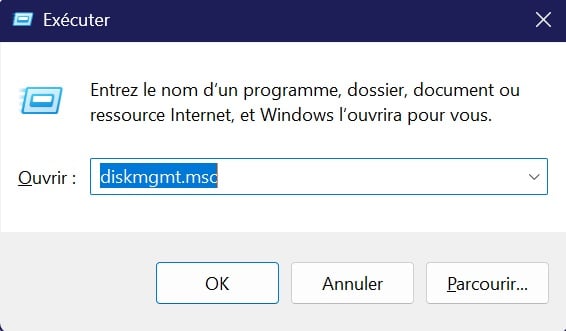
- Periksa status partisi: tekan Menang + R, lalu ketik
diskmgmt.mscuntuk membuka Pengelolaan Disk dan memeriksa status partisi-partisi kamu.
- Lance DiskPart : tekan Menang + R, ketik
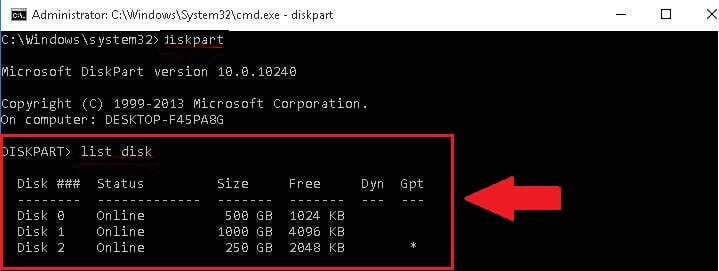
diskpartdan tekan tombol Enter untuk mengonfirmasi. - Pita
list diskdan tekan tombol Enter untuk menampilkan semua hard disk dari komputer Anda.
- Pita
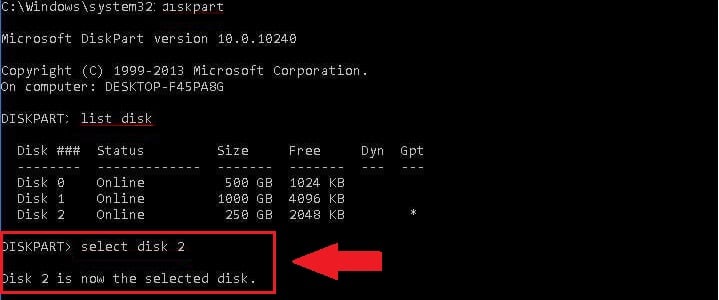
select disk #dengan mengganti # dengan nomor hard disk yang berisi partisi yang hilang, lalu tekan Enter.
- Pita
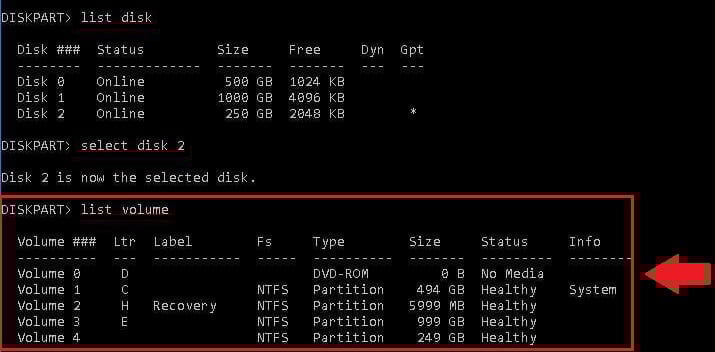
list volumedan tekan tombol Enter untuk menampilkan semua partitur dan kapasitas yang tersedia pada hard disk ini.
- Pita
select volume #(menggantikan # dengan nomor partisi yang hilang), lalu ketikassign letter=#dengan mengganti # dengan huruf pembaca yang diinginkan. Langkah ini menetapkan kembali huruf pembaca untuk partiturmu.
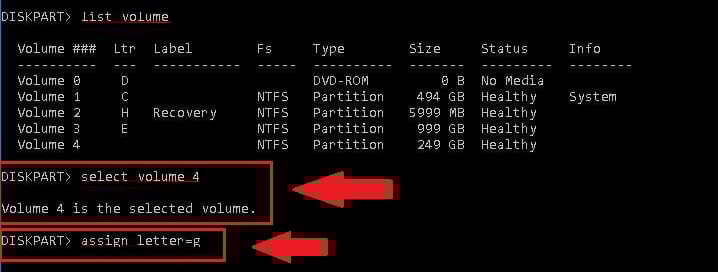
- Tutup jendela itu dan coba lagi mengakses partisi kamu dan ke berkas-berkasmu melalui pemutar.
Jika partisi tersebut tetap tidak muncul, berarti partisi tersebut benar-benar telah dihapus. Dalam hal ini, hanya perangkat lunak pemulihan data Aplikasi khusus ini dapat memulihkan data dan file yang hilang.
Cari tahu juga bagaimana menambah kapasitas penyimpanan Xbox-mu à travers un autre article sur notre site.
2. Gunakan perangkat lunak pemulihan untuk memulihkan partisi
Apakah DiskPart Jika cara tersebut tidak berhasil, perangkat lunak pemulihan data tetap menjadi solusi paling andal untuk memulihkan partisi yang hilang.
Alat semacam ini menganalisis hard disk-mu secara mendalam untuk menemukan partisi yang terhapus dan file yang hilang, bahkan ketika ruang penyimpanan hard disk tampak seperti “Belum dialokasikan”. Solusi ini juga berfungsi dengan baik pada sebuah SSD daripada pada hard disk biasa.
Di sini digunakan AOMEI Partition Assistant Professional, salah satu perangkat lunak pemulihan partisi paling efektif di Windows.
Itu Fitur pemulihan data hanya tersedia di versi berbayar (Professional): Versi gratisnya terutama difokuskan pada pengelolaan partisi konvensional.
- Unduh dan instal perangkat lunak tersebut. Saat dibuka, antarmuka utama akan menampilkan informasi mengenai semua hard disk-mu dan partiturnya.

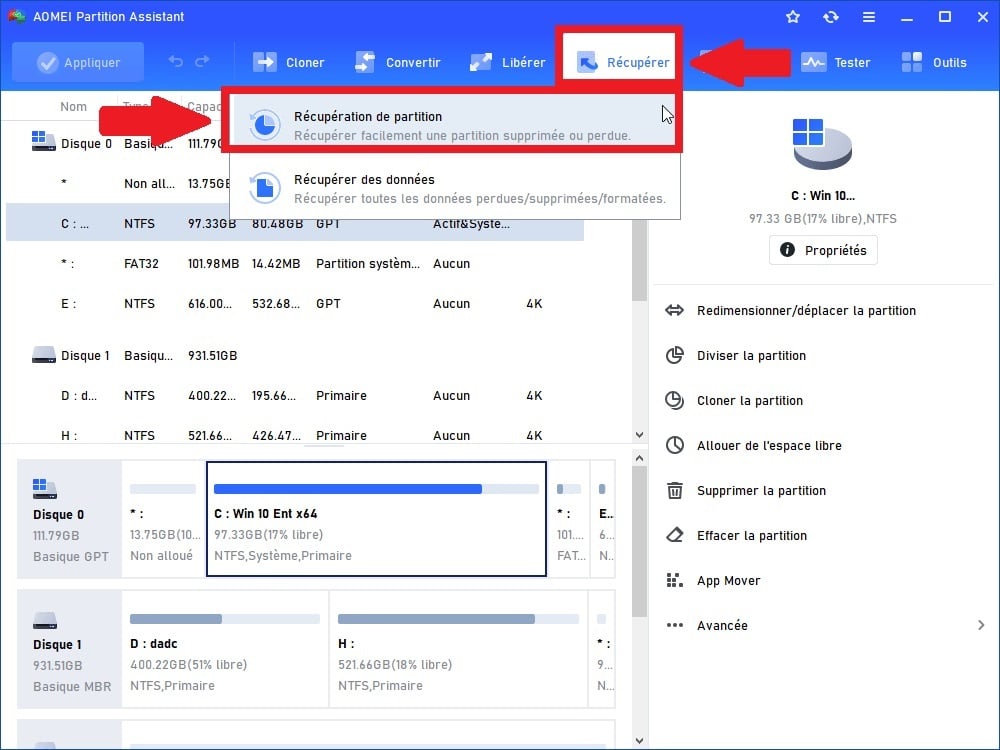
- Klik pada hard disk tempat partisi yang dihapus itu berada, pilih opsi Mengambil, lalu klik Pemulihan partisi di bilah alat.
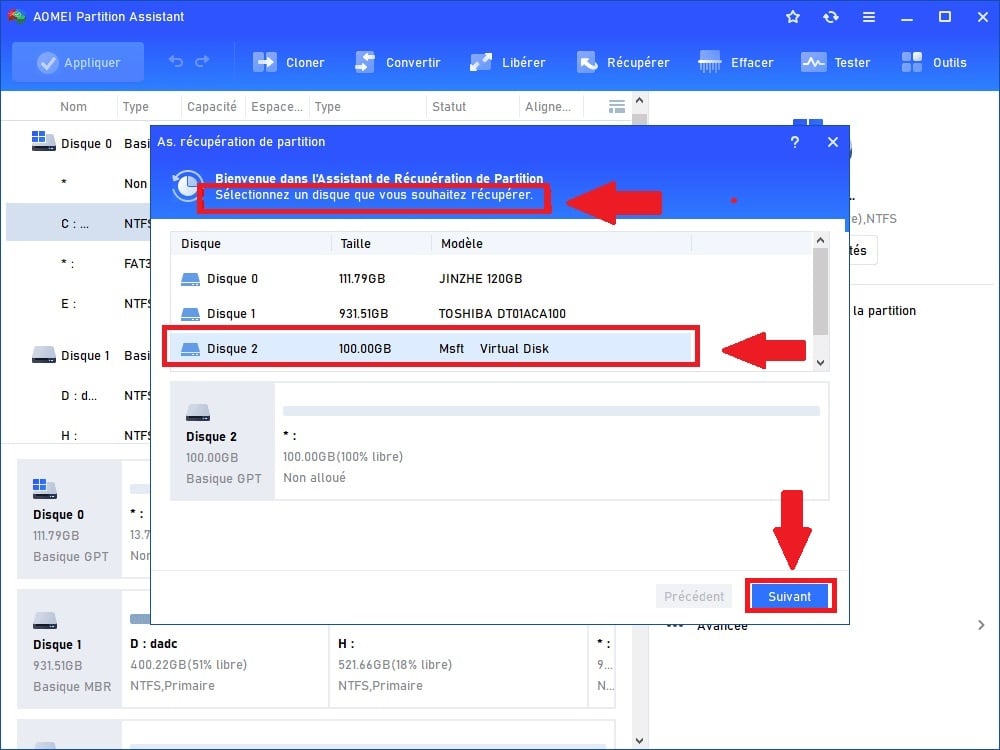
- Pilih hard disk yang berisi partisi yang hilang, lalu klik Berikutnya.
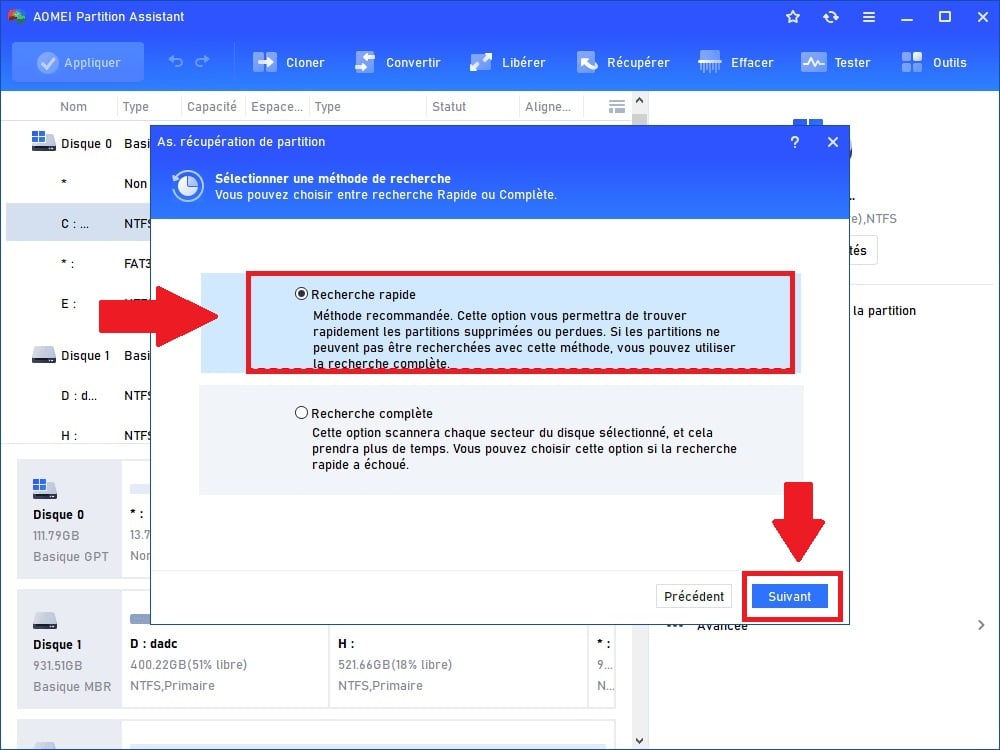
- Pilih Pencarian cepat untuk menjalankan pemindaian cepat pada hard disk. Jika pemindaian pertama ini tidak menemukan partisi yang hilang, pilihlah opsi Pencarian lengkap, yang menganalisis hard disk secara mendalam.
- Ketika partisi yang hilang muncul di hasil pencarian, centanglah. Kamu bisa klik dua kali untuk memeriksa berkas dan data yang ada di dalamnya sebelum mengonfirmasi. Kemudian klik Jalankan untuk memulai proses pemulihan data.
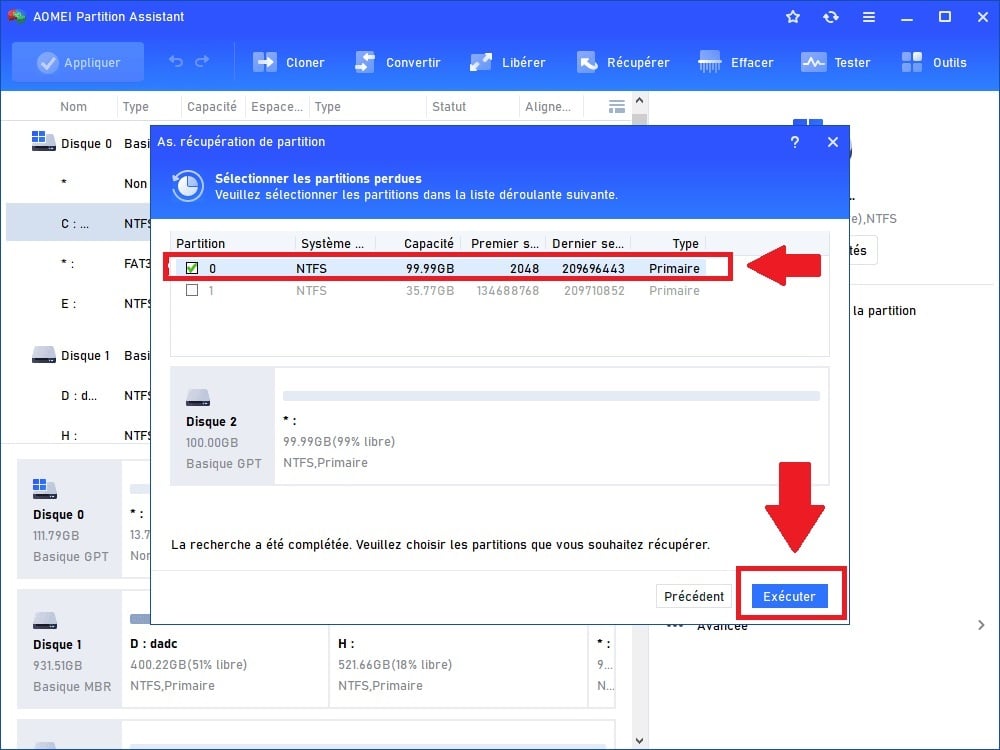
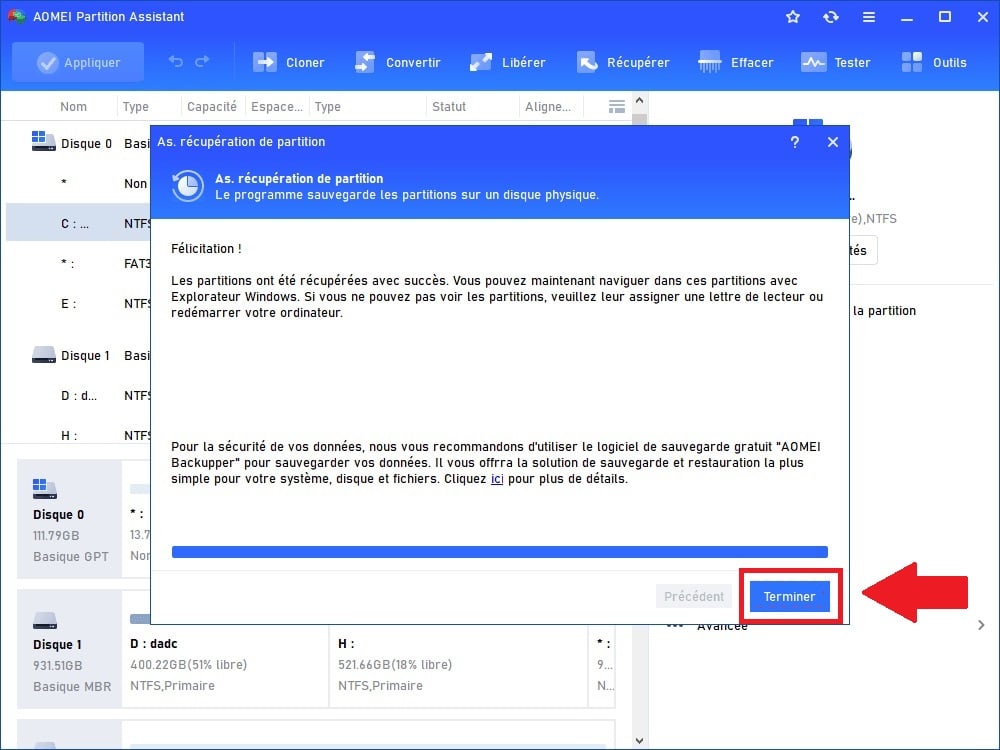
- Tekan Selesai. Partisi yang telah dipulihkan tersebut kemudian akan ditampilkan di’Penjelajah file Windows, beserta semua datamu.
Saran keamanan: Jangan pernah menyimpan data yang telah dipulihkan ke hard disk yang sama dengan partisi yang dihapus. Gunakan sebuah media eksternal (hard disk eksternal, flashdisk) agar tidak menghapus file-file yang masih ada di hard disk.
FAQ
Apa itu partisi pada hard disk?
A partisi adalah partisi pada hard disk Anda, yang dibuat untuk membaginya menjadi beberapa ruang penyimpanan yang terpisah. Dengan demikian, satu hard disk dapat dibagi menjadi beberapa partisi, masing-masing diberi kode huruf.
Secara konkret, partitur berfungsi untuk:
- Menjalin hubungan yang harmonis dua sistem operasi di hard disk yang sama, dengan sistem berkas yang terpisah untuk masing-masing.
- Mengelompokkan dan merapikan barang-barangmu data dan berkas dengan benar.
- Menjaga partisi pemulihan di hard disk (disarankan di bawah Windows 10 dan 11) untuk memulihkan data Anda setelah pengaturan ulang.
Apa yang terjadi ketika sebuah partisi dihapus?
Ketika sebuah partisi dihapus, ruang yang sebelumnya ditempati partisi tersebut di hard disk menjadi kosong dan “Belum dialokasikan”. Partisi tersebut kemudian dapat digunakan untuk membuat partisi baru atau memperluas partisi yang sudah ada.
Kabar baik: selama tabel partisi hard disk belum ditimpa, data-datamu masih ada secara fisik. Tabel partisi menyimpan informasi mengenai lokasi setiap partisi. Itulah sebabnya kita harus bertindak cepat dan hindari menyimpan file baru ke hard disk tersebut sebelum proses pemulihan.
Apa saja penyebab partisi hilang?
Ada beberapa situasi yang dapat menyebabkan partisi yang hilang di hard disk:
- Penghapusan yang tidak disengaja: Alasan yang paling sering terjadi. Kamu menghapus partisi tanpa sengaja, yang terkadang berisi file-file penting dan data berharga.
- Masalah pada hard disk: Kerusakan atau keausan perangkat keras dapat menyebabkan hilangnya data dan membuat partisi tidak dapat diakses.
- Pemadaman listrik: Pemadaman listrik yang tiba-tiba dapat merusak sistem file pada sebuah partisi dan membuat datanya tidak dapat dipulihkan tanpa perangkat lunak pemulihan.
- Virus atau perangkat lunak berbahaya: Beberapa serangan dapat menghapus data Anda atau membuat partisi serta tabel partisi Anda tidak dapat digunakan.
Bagaimana cara mencegah kehilangan partisi pada hard disk?
Lebih baik mencegah daripada mengobati. Berikut ini beberapa langkah sederhana untuk hindari kehilangan partisi dan data Anda :
- Cadangkan datamu secara rutin ke media eksternal atau ke cloud. Cadangan terbaru memungkinkanmu memulihkan file-file tanpa perlu menggunakan perangkat lunak pemulihan.
- Gunakan sebuah perangkat lunak pengelolaan partisi yang andal saat melakukan partisi, untuk meminimalkan kesalahan dan kerusakan pada sistem berkas.
- Lindungi komputer kamu dengan sebuah antivirus terbaru dan sebuah firewall untuk mencegah serangan yang menargetkan partisi dan data Anda.
- Amankan akunmu dengan kata sandi yang kompleks danotentikasi dua faktor untuk membatasi risiko akses tidak sah ke hard disk-mu.
- Rawat hard disk-mu dengan secara rutin memeriksa kesalahan melalui alat-alat manajemen Windows untuk mendeteksi masalah apa pun sebelum terjadi kehilangan data.
- Simpanlah sebuah flashdisk eksternal atau hard disk eksternal yang berisi cadangan partisi-partisi pentingmu, sebagai pelengkap cadangan cloud-mu.
Sekarang kamu sudah tahu caranya memulihkan partisi yang terhapus, baik melalui DiskPart untuk kasus-kasus sederhana atau melalui AOMEI Partition Assistant Professional untuk memulihkan partisi dan data yang benar-benar terhapus.
Jika terjadi penghapusan yang tidak disengaja, yang terpenting adalah bertindak cepat dan hindari menyimpan file baru ke hard disk sebelum memulai proses pemulihan data.
Untuk artikel serupa lainnya, kunjungi halaman kami Web praktis. Kamu juga bisa mengajukan pertanyaanmu di kolom komentar.








 Bahasa Indonesia