Tu viens de supprimer une partition par erreur sur ton disque dur ? Pas de panique : tant que le disque dur n’a pas été réécrit, la partition perdue reste souvent récupérable.
Deux solutions existent, de la plus simple à la plus puissante.
1. Retrouver une partition supprimée à l’aide de CMD
La première solution est gratuite et intégrée à Windows : l’invite de commande avec l’outil DiskPart, disponible sans installation depuis Windows XP jusqu’à Windows 11.
Important : cette méthode ne récupère pas une partition dont l’espace est marqué “Non alloué” dans la Gestion des disques. Elle sert uniquement à réattribuer une lettre de lecteur à une partition qui existe encore sur le disque dur. Si l’espace est “Non alloué”, passe directement à la méthode 2.
Elle est donc efficace si ton problème vient de la perte de la lettre ou du nom du lecteur.
Voici les étapes à suivre pour récupérer ta partition :
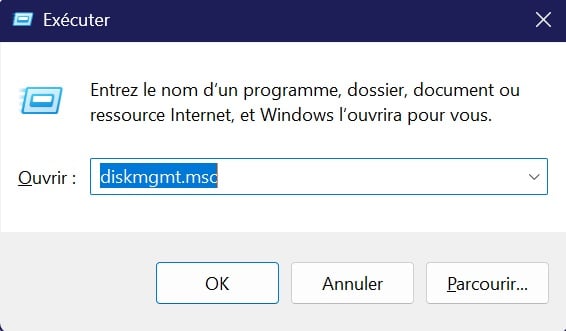
- Vérifie l’état de la partition : appuie sur Win + R, puis tape
diskmgmt.mscpour ouvrir la Gestion des disques et consulter l’état de tes partitions.
- Lance DiskPart : appuie sur Win + R, tape
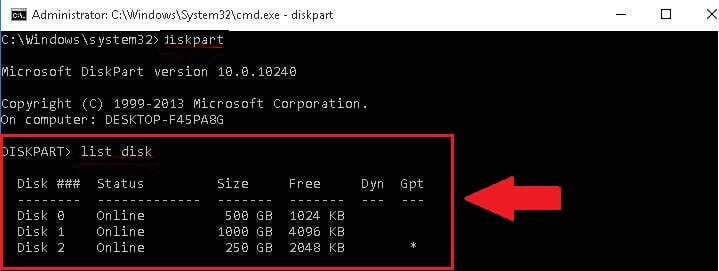
diskpartet valide avec Entrée. - Tape
list disket appuie sur Entrée pour afficher tous les disques durs de ton ordinateur.
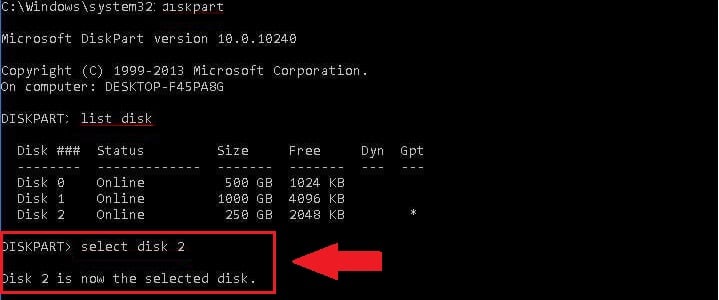
- Tape
select disk #en remplaçant # par le numéro du disque dur qui contient la partition perdue, puis valide.
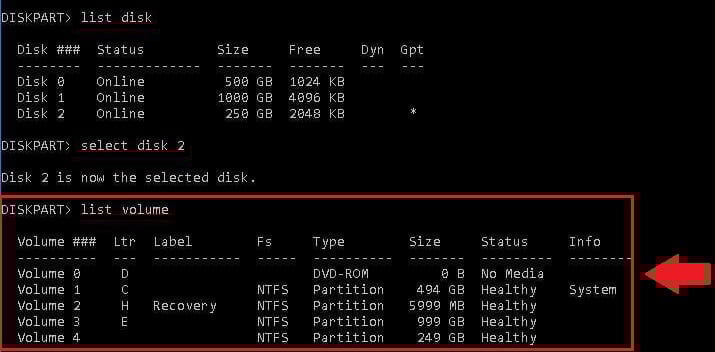
- Tape
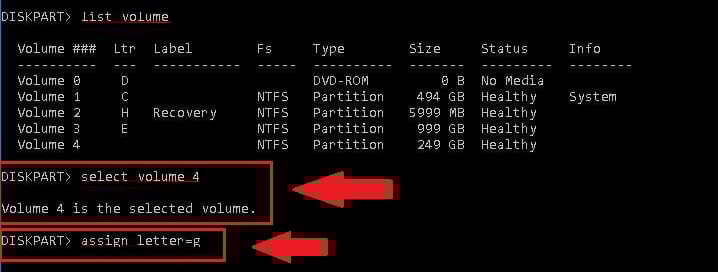
list volumeet appuie sur Entrée pour afficher toutes les partitions et volumes disponibles sur ce disque dur.
- Tape
select volume #(remplace # par le numéro de la partition perdue), puis tapeassign letter=#en remplaçant # par la lettre de lecteur souhaitée. Cette étape réattribue une lettre de lecteur à ta partition.
- Ferme la fenêtre et vérifie si tu peux de nouveau accéder à ta partition et à tes fichiers via le lecteur.
Si la partition n’apparaît toujours pas, elle est réellement supprimée. Dans ce cas, seul un logiciel de récupération de données dédié peut restaurer tes données et tes fichiers perdus.
Découvre également comment augmenter le stockage de ta Xbox à travers un autre article sur notre site.
2. Utiliser un logiciel de récupération pour restaurer la partition
Si DiskPart n’a rien donné, un logiciel de récupération de données reste la solution la plus fiable pour récupérer une partition perdue.
Ce type d’outil analyse ton disque dur en profondeur pour retrouver les partitions supprimées et les fichiers perdus, même quand l’espace du disque dur apparaît comme “Non alloué”. Cette solution fonctionne aussi bien sur un SSD que sur un disque dur classique.
On utilise ici AOMEI Partition Assistant Professional, l’un des logiciels de récupération de partition les plus efficaces sous Windows.
La fonction de récupération de données est réservée à la version payante (Professional) : la version gratuite gère surtout la gestion des partitions classique.
- Télécharge et installe le logiciel. À l’ouverture, l’interface principale affiche les informations sur tous tes disques durs et leurs partitions.

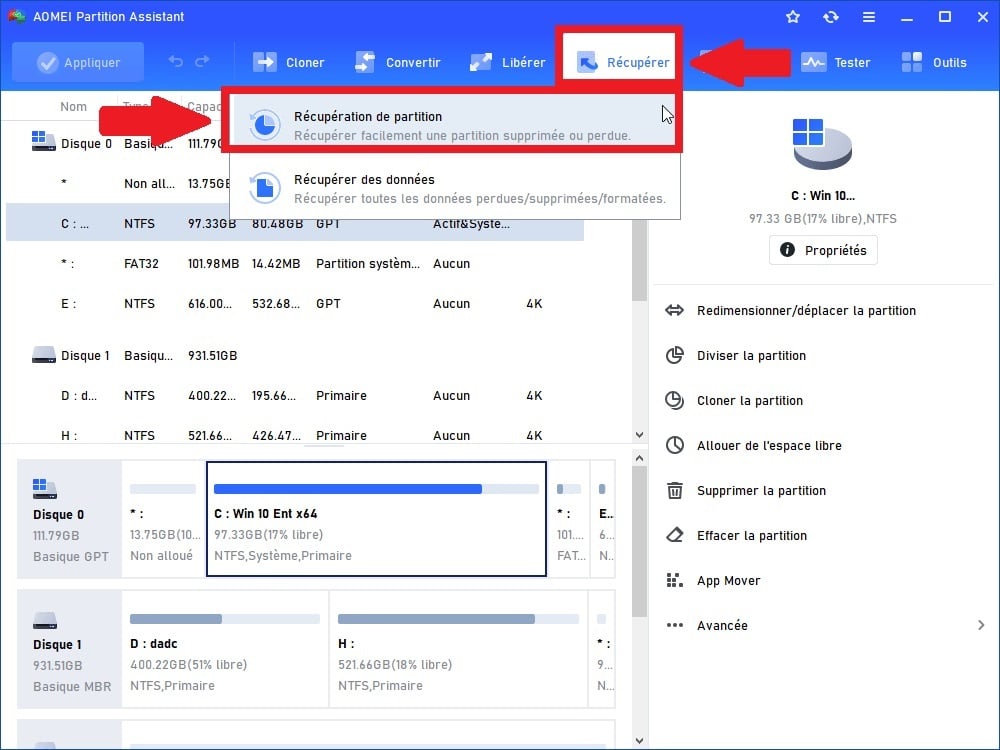
- Clique sur le disque dur où se trouvait la partition supprimée, choisis l’option Récupérer, puis clique sur Récupération de partition dans la barre d’outils.
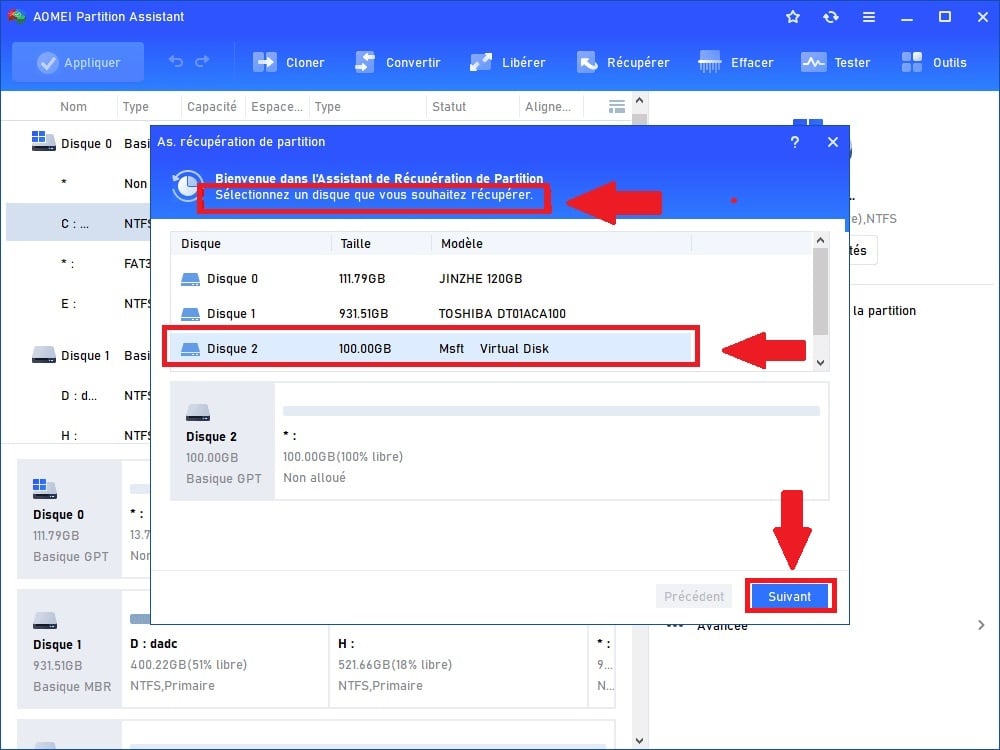
- Sélectionne le disque dur qui contient la partition perdue, puis clique sur Suivant.
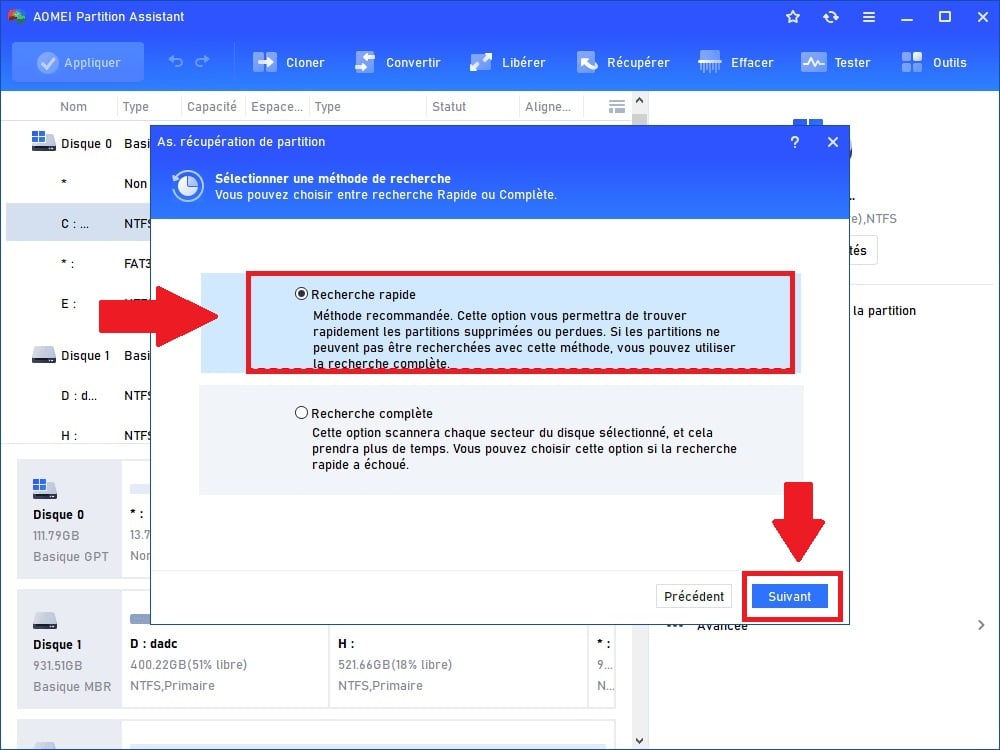
- Choisis Recherche rapide pour lancer une analyse rapide du disque dur. Si cette première analyse ne retrouve pas la partition perdue, opte pour la Recherche complète, qui analyse le disque dur en profondeur.
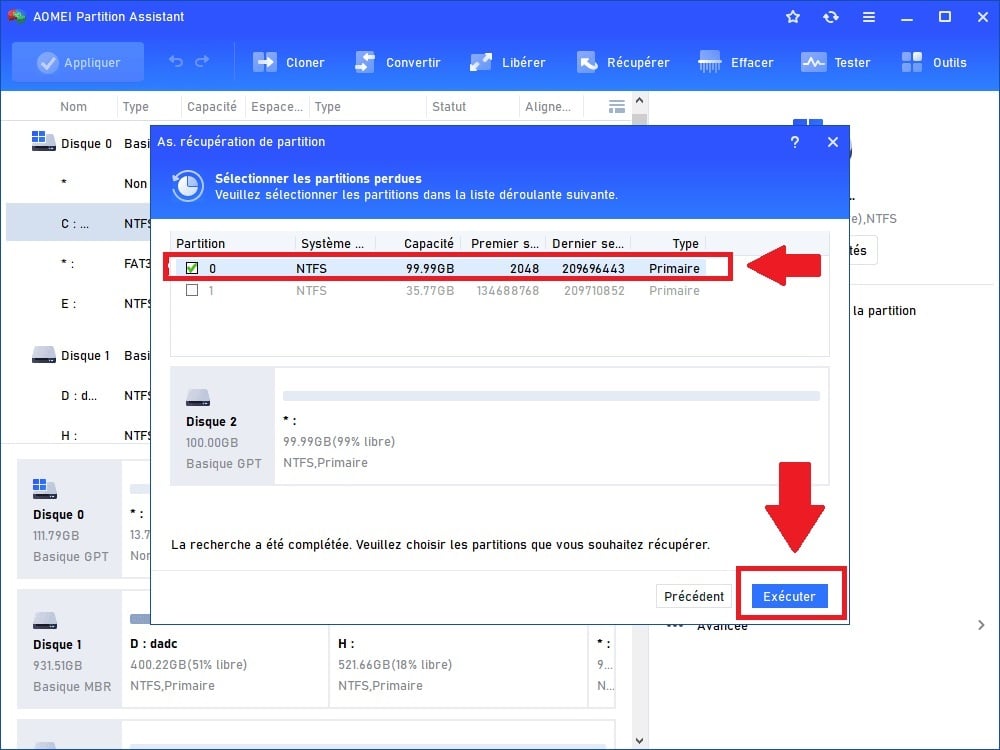
- Quand la partition perdue apparaît dans les résultats, coche-la. Tu peux double-cliquer dessus pour vérifier les fichiers et les données qu’elle contient avant de confirmer. Clique ensuite sur Exécuter pour lancer la récupération de données.
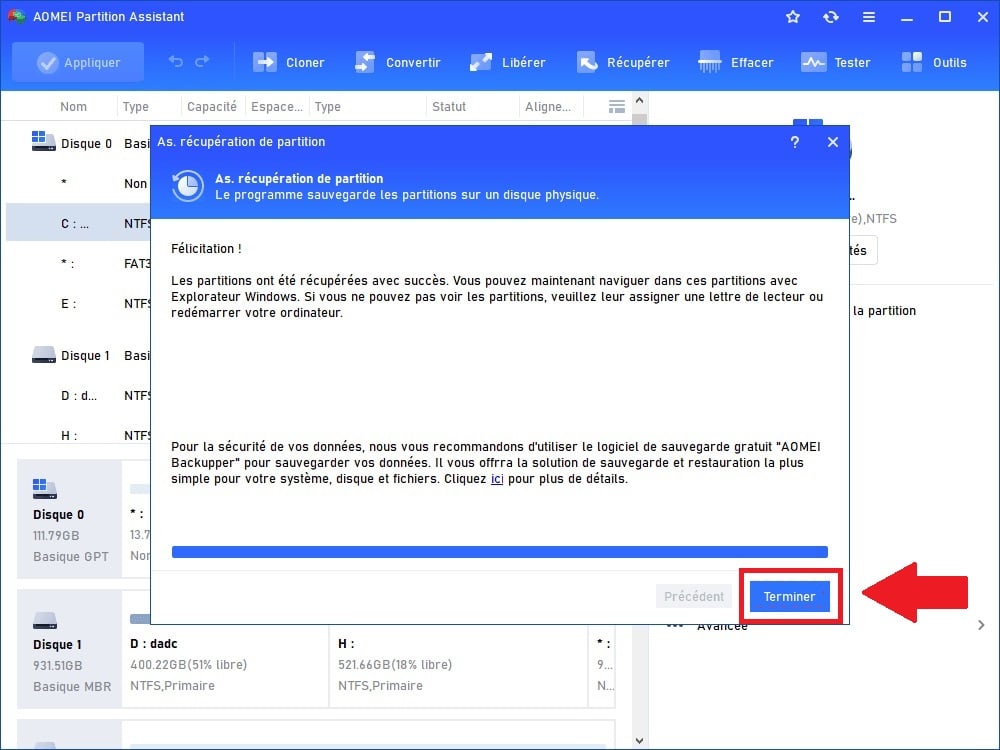
- Appuie sur Terminer. Ta partition récupérée s’affiche alors dans l’Explorateur de fichiers de Windows, avec toutes tes données.
Conseil de sécurité : n’enregistre jamais les données récupérées sur le même disque dur que la partition supprimée. Utilise un support externe (disque externe, clé USB externe) pour éviter d’écraser les fichiers encore présents sur le disque dur.
FAQ
Une partition sur un disque dur, qu’est-ce que c’est ?
Une partition est une tranche de ton disque dur, créée pour l’organiser en plusieurs espaces de stockage indépendants. Un même disque dur peut ainsi être séparé en plusieurs partitions, chacune identifiée par une lettre de lecteur.
Concrètement, les partitions servent à :
- Faire cohabiter deux systèmes d’exploitation sur le même disque dur, avec un système de fichiers distinct pour chacun.
- Classer et ranger tes données et fichiers proprement.
- Conserver une partition de récupération sur le disque dur (recommandée sous Windows 10 et 11) pour restaurer tes données après une réinitialisation.
Que se passe-t-il lorsqu’une partition est supprimée ?
Quand une partition est supprimée, l’espace qu’elle occupait sur le disque dur est libéré et devient “Non alloué”. Il peut alors servir à créer de nouvelles partitions ou à en étendre une existante.
Bonne nouvelle : tant que la table de partition du disque dur n’a pas été réécrite, tes données sont encore là physiquement. La table de partition conserve les informations sur l’emplacement de chaque partition. C’est pour ça qu’il faut agir vite et éviter d’écrire de nouveaux fichiers sur ce disque dur avant la récupération.
Quelles peuvent être les causes d’une partition perdue ?
Plusieurs situations peuvent mener à une partition perdue sur un disque dur :
- Suppression accidentelle : la raison la plus fréquente. Tu effaces une partition sans le vouloir, parfois avec des fichiers importants et des données précieuses dessus.
- Problème de disque dur : un dysfonctionnement ou l’usure du matériel peut entraîner une perte de données et rendre des partitions inaccessibles.
- Panne de courant : une coupure soudaine peut corrompre le système de fichiers d’une partition et rendre ses données irrécupérables sans logiciel de récupération.
- Virus ou logiciel malveillant : certaines attaques suppriment tes données ou rendent tes partitions et leur table de partition inutilisables.
Comment prévenir la perte de partition sur un disque dur ?
Mieux vaut prévenir que guérir. Voici quelques réflexes simples pour éviter de perdre tes partitions et tes données :
- Sauvegarde tes données régulièrement sur un support externe ou dans le cloud. Une sauvegarde récente te permet de restaurer tes fichiers sans avoir besoin d’un logiciel de récupération.
- Utilise un logiciel de gestion des partitions fiable lors du partitionnement, afin de limiter les erreurs et la corruption du système de fichiers.
- Protège ton ordinateur avec un antivirus à jour et un pare-feu pour éviter les attaques qui ciblent tes partitions et tes données.
- Sécurise tes comptes avec des mots de passe complexes et l’authentification à deux facteurs pour limiter les risques d’accès non autorisé à ton disque dur.
- Entretiens ton disque dur en vérifiant régulièrement les erreurs via les outils de gestion de Windows pour détecter tout problème avant une perte de données.
- Garde une clé USB externe ou un disque externe avec une sauvegarde de tes partitions critiques, en complément de ta sauvegarde cloud.
Tu sais maintenant comment récupérer une partition supprimée, que ce soit via DiskPart pour les cas simples ou via AOMEI Partition Assistant Professional pour restaurer des partitions et des données réellement effacées.
En cas de suppression accidentelle, l’essentiel est d’agir vite et d’éviter d’écrire de nouveaux fichiers sur le disque dur avant de lancer la récupération de données.
Pour d’autres articles similaires, consulte notre page Web pratique. Tu peux aussi poser tes questions dans la zone commentaire.








 Français