Hai appena cancellato per sbaglio una partizione sul tuo disco rigido ? Niente panico: finché il disco rigido non è stato riscritto, la partizione persa spesso è ancora recuperabile.
Esistono due soluzioni, dalla più semplice alla più potente.
1. Recuperare una partizione cancellata utilizzando CMD
La prima soluzione è gratuito e integrata in finestre : il prompt dei comandi con lo strumento DiskPart, disponibile senza installazione da Windows XP fino a Windows 11.
Importante: questo metodo non recupera una partizione il cui spazio è contrassegnato “Non assegnato” nella Gestione dei dischi. Serve esclusivamente a riassegnare un lettera di un lettore a una partizione ancora presente sul disco rigido. Se lo spazio è “Non allocato”, passa direttamente al metodo 2.
È quindi efficace se il tuo problema deriva dalla perdita della lettera o del nome dell'unità.
Ecco i passaggi da seguire per recuperare la tua partizione:
- Verifica lo stato della partizione: preme su Vincere + R, poi digita
diskmgmt.mscper aprire la Gestione dei dischi e controllare lo stato delle tue partizioni.
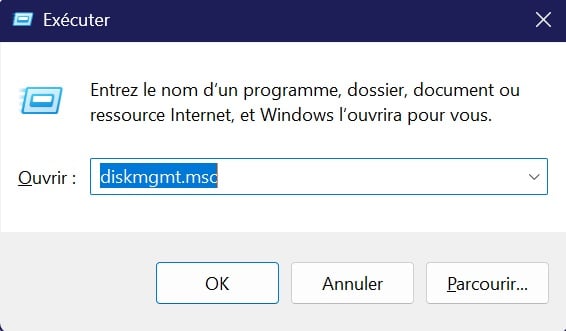
- Lancia DiskPart : preme su Vincere + R, digita
diskparte confermare con Invio. - Nastro
list diske premi Invio per visualizzare tutti i dischi rigidi dal tuo computer.
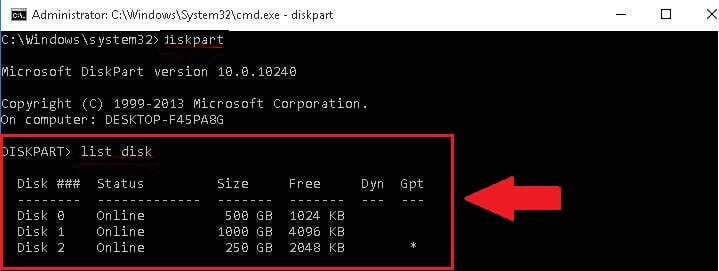
- Nastro
select disk #sostituendo # inserendo il numero del disco rigido che contiene la partizione persa, quindi confermare.
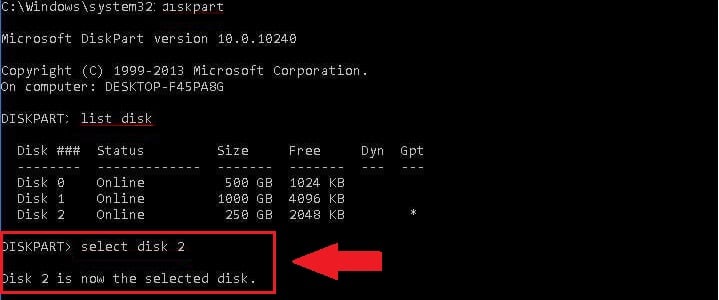
- Nastro
list volumee premi Invio per visualizzare tutte le spartiti e i volumi disponibili su questo disco rigido.
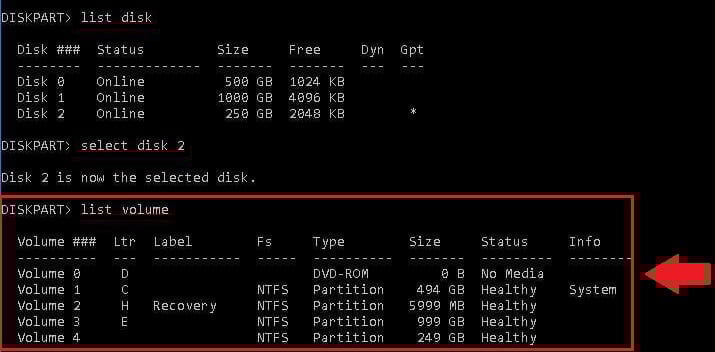
- Nastro
select volume #(sostituisce # indicando il numero della partizione persa), quindi digitaassign letter=#sostituendo # con la lettera di lettore desiderata. Questa operazione riassegna una lettera di lettore alla tua partizione.
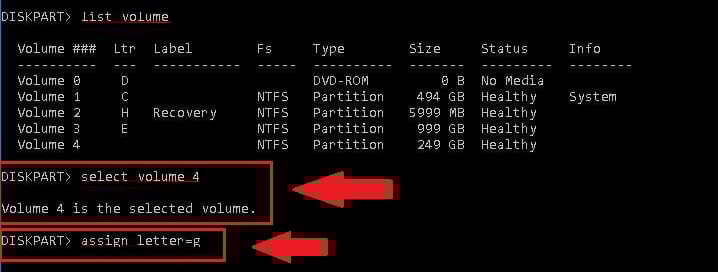
- Chiudi la finestra e prova a vedere se riesci a farlo di nuovo accedere alla tua partitura e ai tuoi file tramite il lettore.
Se la partizione continua a non apparire, significa che è stata effettivamente eliminata. In tal caso, l'unica opzione è software di recupero dati Questo programma dedicato può recuperare i tuoi dati e i tuoi file persi.
Scopri anche come aumentare lo spazio di archiviazione della tua Xbox à travers un autre article sur notre site.
2. Utilizzare un software di recupero dati per ripristinare la partizione
Se DiskPart Se non ha funzionato, un software di recupero dati rimane la soluzione più affidabile per recuperare una partizione persa.
Questo tipo di strumento analizza a fondo il tuo disco rigido per recuperare le partizioni cancellate e i file persi, anche quando lo spazio sul disco rigido appare come “Non assegnato”. Questa soluzione funziona altrettanto bene su un SSD rispetto a un disco rigido tradizionale.
Qui si usa AOMEI Partition Assistant Professional, uno dei programmi più efficaci per il recupero delle partizioni su Windows.
Il La funzione di recupero dati è riservata alla versione a pagamento (Professional): la versione gratuita si occupa principalmente della gestione delle partizioni classiche.
- Scarica e installa il software. All’apertura, l’interfaccia principale mostra i informazioni su tutti i tuoi dischi rigidi e le loro partiture.

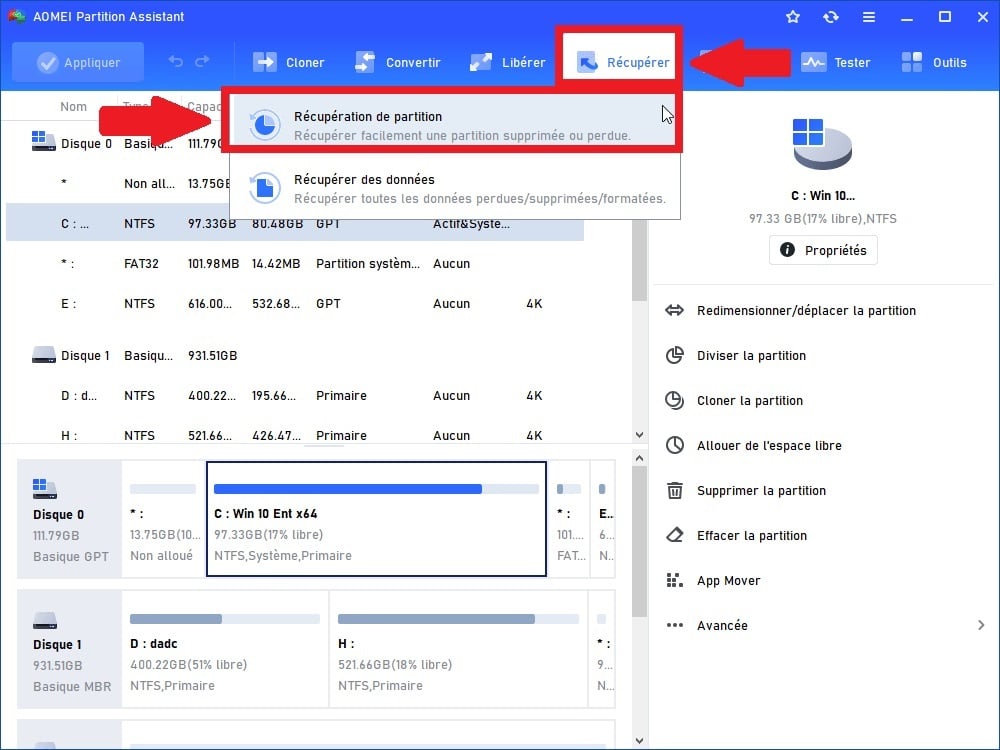
- Clicca sul disco rigido su cui si trovava la partizione cancellata, seleziona l'opzione Recuperare, quindi clicca su Recupero di partizioni nella barra degli strumenti.
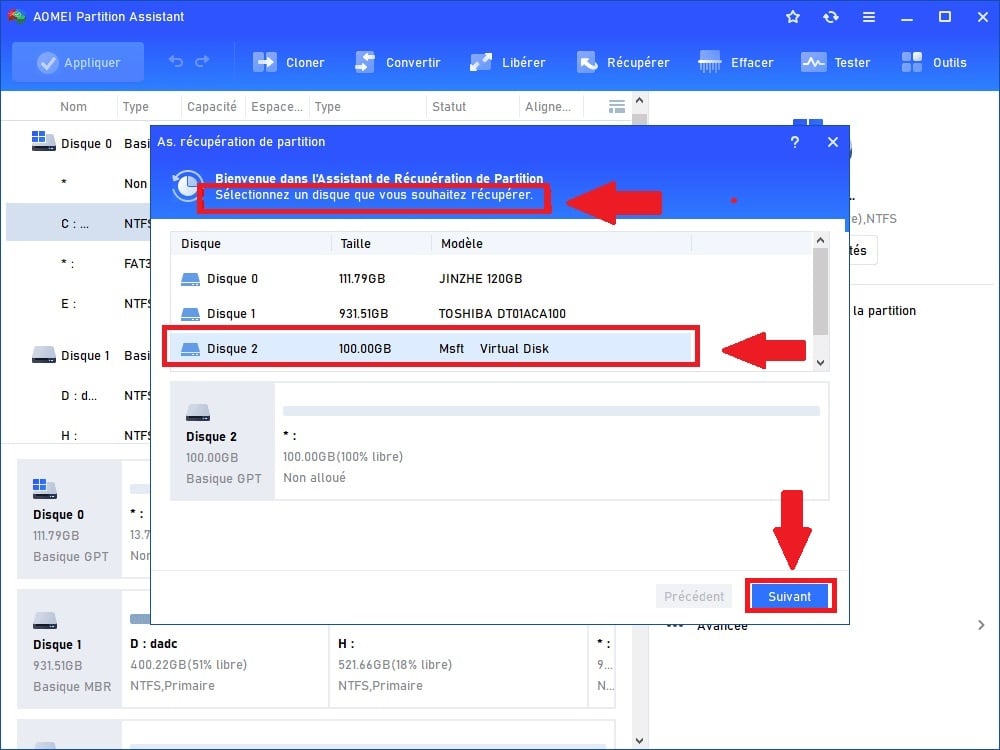
- Seleziona il disco rigido che contiene la partizione persa, quindi clicca su Avanti.
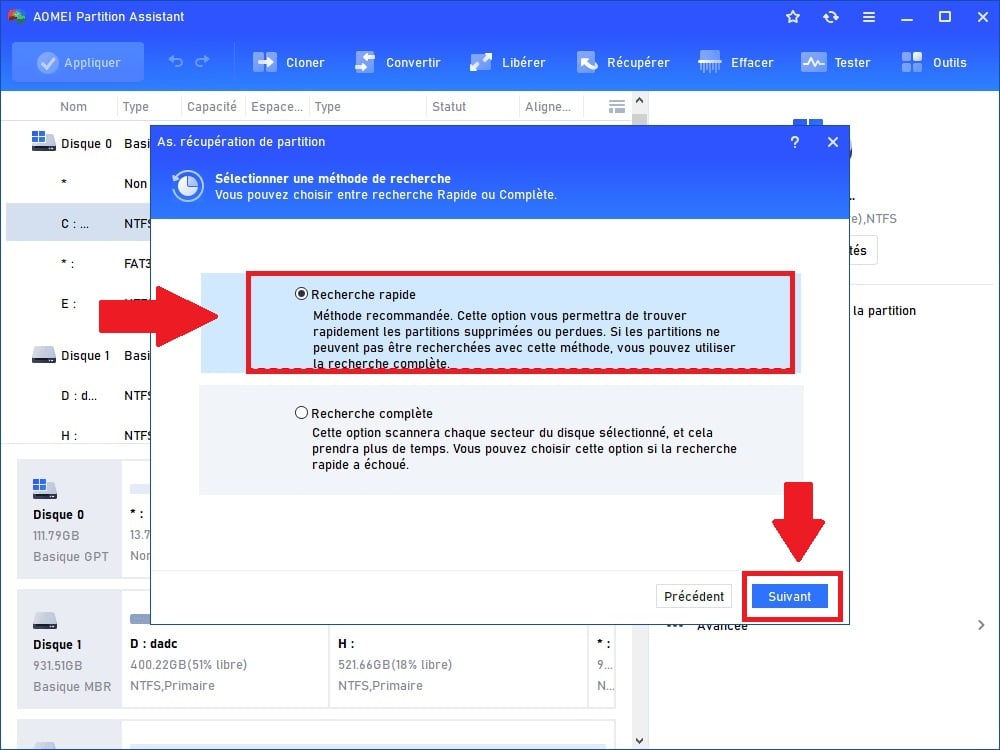
- Scegli Ricerca rapida per avviare una scansione rapida del disco rigido. Se questa prima scansione non individua la partizione persa, opta per la Ricerca completa, che esegue un'analisi approfondita del disco rigido.
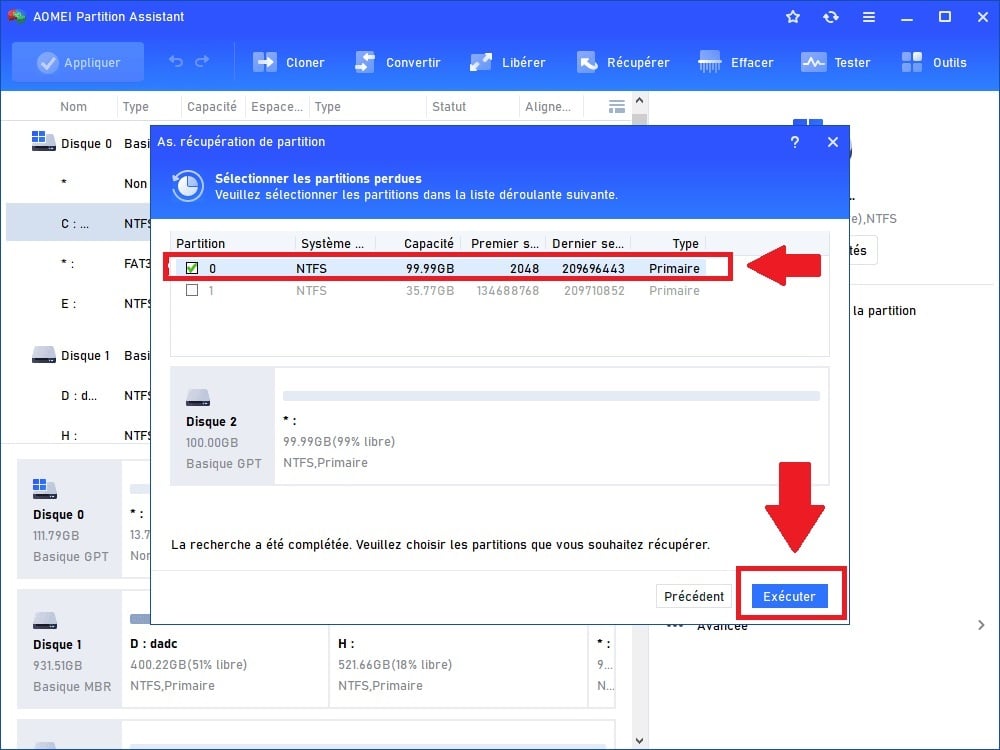
- Quando la partizione persa appare nei risultati, selezionala. Puoi doppio clic per verificare i file e i dati in essa contenuti prima di confermare. Clicca poi su Correre per avviare il recupero dei dati.
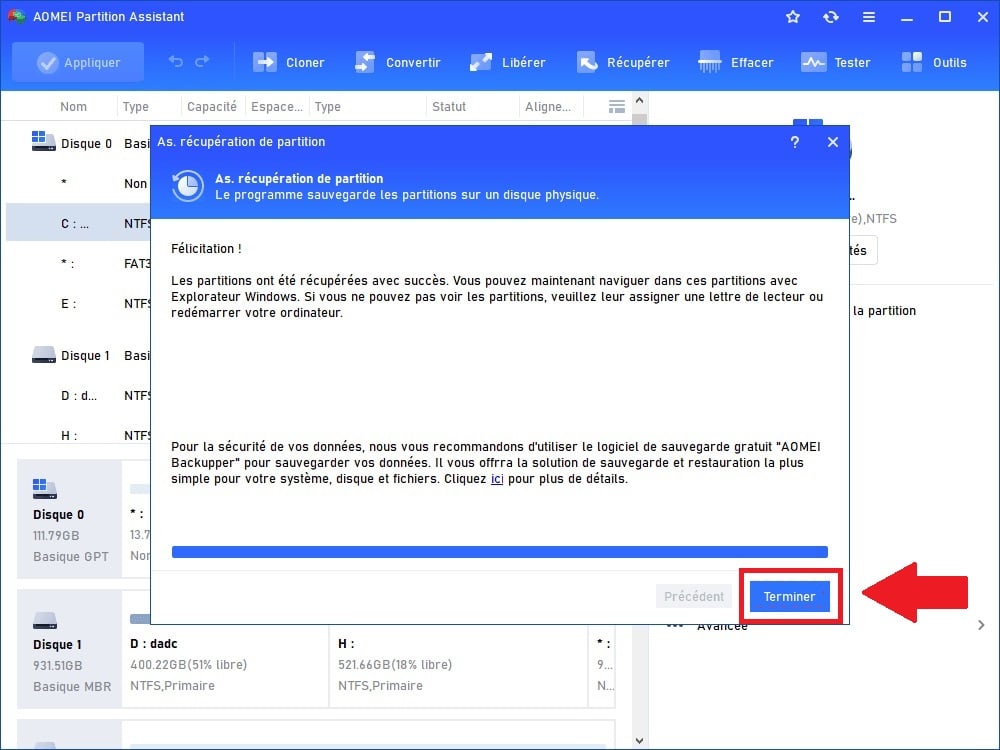
- Premi Finitura. La partizione recuperata viene quindi visualizzata nell’Esploratore di file di Windows, con tutti i tuoi dati.
Consiglio di sicurezza: non salvare mai i dati recuperati sullo stesso disco rigido della partizione cancellata. Utilizza un supporto esterno (disco esterno, chiavetta USB) per evitare di sovrascrivere i file ancora presenti sul disco rigido.
Domande frequenti
Che cos'è una partizione su un disco rigido?
Una partizione è una partizione del tuo disco rigido, creata per organizzarlo in diversi spazi di archiviazione indipendenti. Lo stesso disco rigido può così essere diviso in più partizioni, ciascuna contrassegnata da una lettera di lettore.
In pratica, gli spartiti servono a:
- Far convivere due sistemi operativi sullo stesso disco rigido, con un file system separato per ciascuno.
- Ordina e metti a posto i tuoi dati e file correttamente.
- Mantenere una partizione di ripristino sul disco rigido (consigliata in Windows 10 e 11) per ripristinare i tuoi dati dopo un ripristino delle impostazioni di fabbrica.
Cosa succede quando una partizione viene eliminata?
Quando una partizione viene eliminata, lo spazio che occupava sul disco rigido viene liberato e diventa “Non assegnato”. Può quindi essere utilizzato per creare nuove partizioni o per estendere una partizione esistente.
Buone notizie: finché la tabella delle partizioni Il disco rigido non è stato riscritto, quindi i tuoi dati sono ancora fisicamente presenti. La tabella delle partizioni conserva le informazioni sulla posizione di ciascuna partizione. Ecco perché è necessario agire rapidamente ed evitare di salvare nuovi file su quel disco rigido prima del recupero.
Quali possono essere le cause della perdita di una partizione?
Diverse situazioni possono portare a una partizione persa su un disco rigido:
- Cancellazione accidentale: Il motivo più comune. Si cancella una partizione per sbaglio, a volte con file importanti e dati preziosi al suo interno.
- Problema con il disco rigido: Un malfunzionamento o l'usura dell'hardware può causare la perdita di dati e rendere inaccessibili le partizioni.
- Interruzione di corrente: Un'interruzione improvvisa può danneggiare il file system di una partizione e rendere i suoi dati irrecuperabili senza un software di recupero.
- Virus o malware: Alcuni attacchi cancellano i tuoi dati o rendono inutilizzabili le tue partizioni e la relativa tabella delle partizioni.
Come prevenire la perdita di partizioni su un disco rigido?
Prevenire è meglio che curare. Ecco alcuni semplici accorgimenti per evita di perdere le tue partiture e i tuoi dati :
- Esegui il backup dei tuoi dati regolarmente su un supporto esterno o nel cloud. Un backup recente ti permette di ripristinare i tuoi file senza bisogno di un software di recupero.
- Utilizza un software affidabile per la gestione delle partizioni durante la partizionatura, al fine di limitare gli errori e il danneggiamento del file system.
- Proteggi il tuo computer con un antivirus aggiornato e un firewall per evitare attacchi mirati alle tue partizioni e ai tuoi dati.
- Proteggi i tuoi account con password complesse e l'autenticazione a due fattori per limitare i rischi di accesso non autorizzato al tuo disco rigido.
- Mantieni in buono stato il tuo disco rigido verificando regolarmente gli errori tramite gli strumenti di gestione di Windows per individuare eventuali problemi prima che si verifichi una perdita di dati.
- Tieni una chiavetta USB esterna oppure un disco esterno con un backup delle tue partizioni critiche, a integrazione del tuo backup su cloud.
Ora sai come recuperare una partizione cancellata, sia tramite DiskPart per i casi semplici o tramite AOMEI Partition Assistant Professional per recuperare partizioni e dati effettivamente cancellati.
In caso di cancellazione accidentale, l'importante è agire rapidamente ed evitare di salvare nuovi file sul disco rigido prima di avviare il recupero dei dati.
Per altri articoli simili, consulta la nostra pagina sito web pratico. Puoi anche porre le tue domande nell'area commenti.








 Italiano