Una partizione non allocata, è uno spazio tutto tuo disco rigido Quello finestre non riconosce più come utilizzabile.
La buona notizia è che, nella maggior parte dei casi, puoi ritirare gratuitamente con gli strumenti nativi di Windows, senza software di terze parti.
Se anche tu hai perso dei File A proposito, un software come Stellar Data Recovery può ritrovarli.
Come recuperare una partizione non allocata su Windows?
I metodi riportati di seguito ti consentono di recuperare lo spazio non allocato sul tuo disco rigido, direttamente sotto finestre, in modo semplice, gratuita e veloce. Ecco i passaggi da seguire per ciascuna soluzione disponibile.
Aggiornare o reinstallare i driver
Un pilota obsoleto o danneggiato può impedire finestre riconoscere un disco rigido, che in tal caso risulta come non assegnato o scompare del tutto dalla Gestione dei dischi. Questo caso rimane raro, ma vale la pena scartarlo per primo se il tuo disco non compare affatto.
Ecco i passaggi da seguire per risolvere i problemi relativi ai driver :
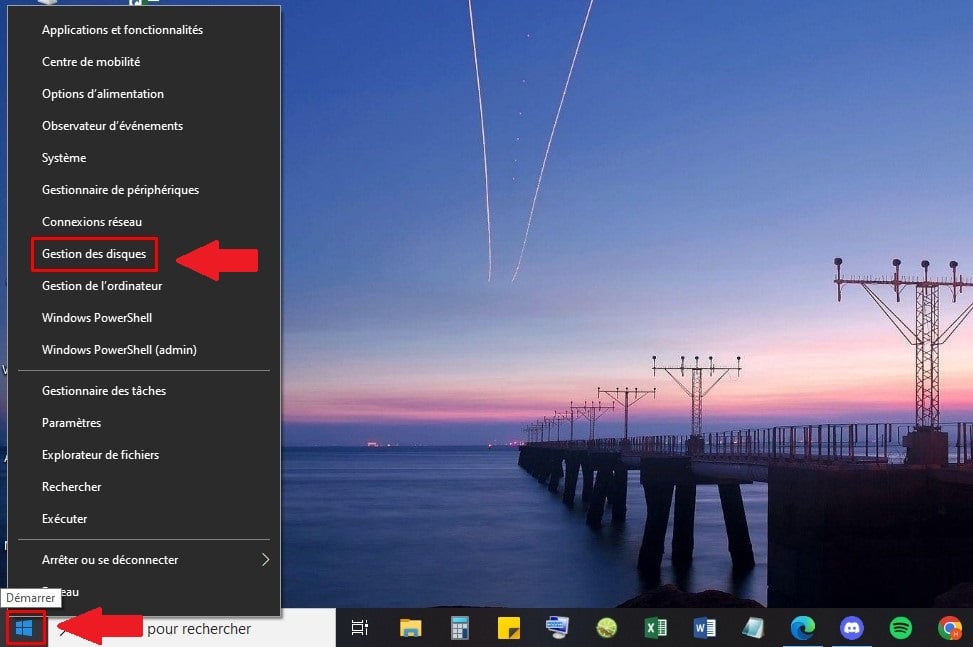
- Fai clic con il tasto destro del mouse sul pulsante Start del tuo computer e scegli «Gestione dei dischi».
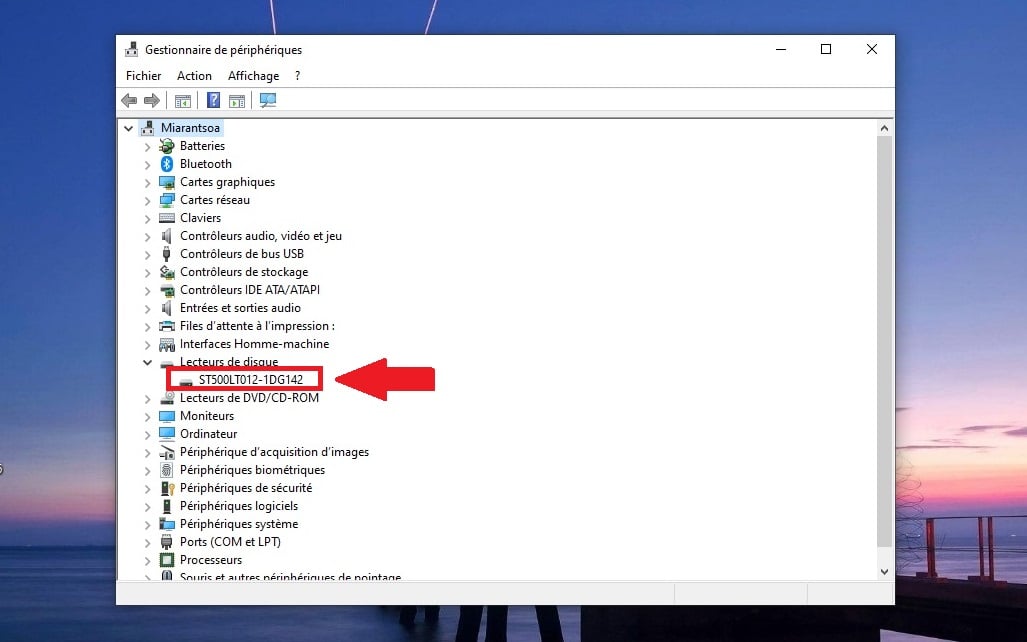
- Avvia la partita «Lettori di dischi», quindi fai clic con il tasto destro del mouse sul tuo lettore di disco.
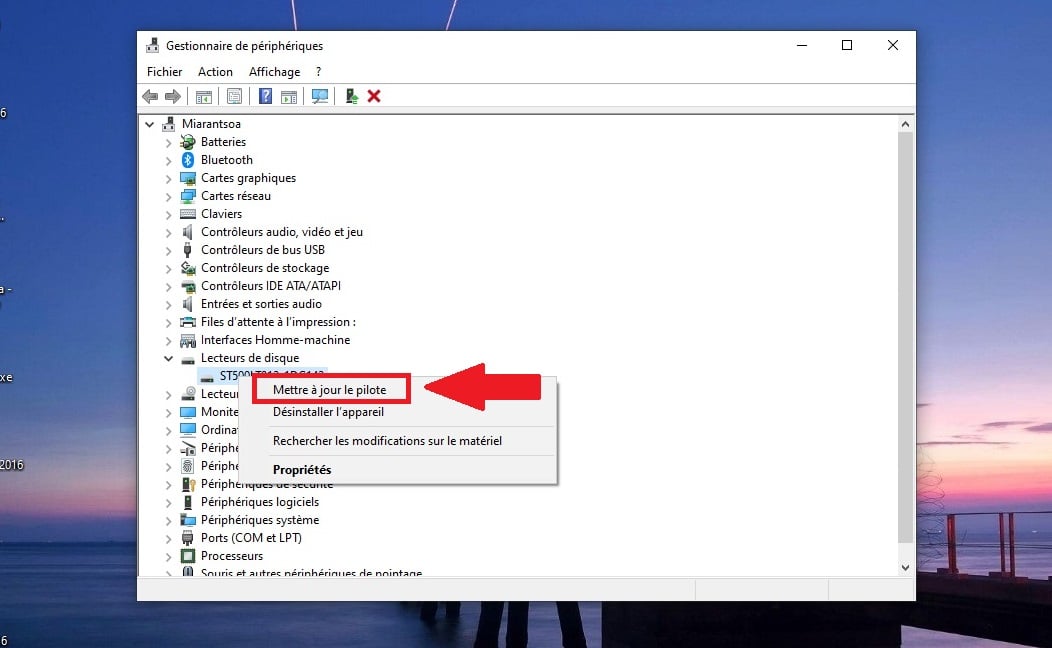
- Fare clic su «Aggiorna il driver».
- Fare clic su «Cerca automaticamente i driver».
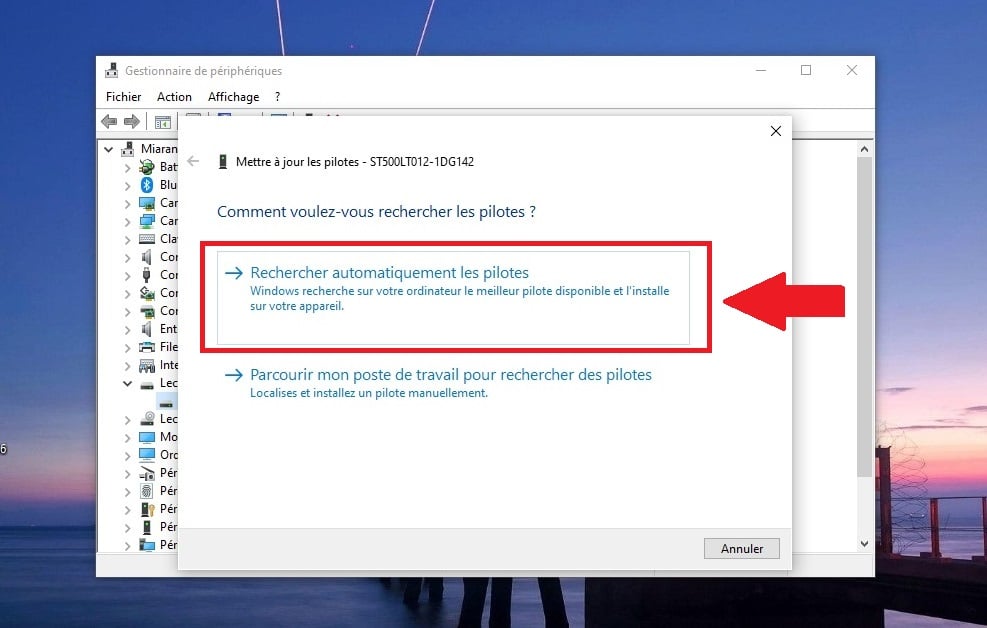
Se il problema persiste, chiudi la finestra e disinstalla il driver. Riavvia il computer: i driver si reinstallano automaticamente all'avvio.
Scopri anche Come riparare una porta USB che non funziona più su Windows in un altro articolo del sito.
Utilizzare il comando DiskPart per recuperare una partizione non allocata
DiskPart è uno strumento da riga di comando gratuito integrato in finestre. Questo metodo ti permette di creare una nuova partizione e di recuperare un spazio non allocato sul tuo disco rigido in pochi passaggi.
Ecco i passaggi da seguire:
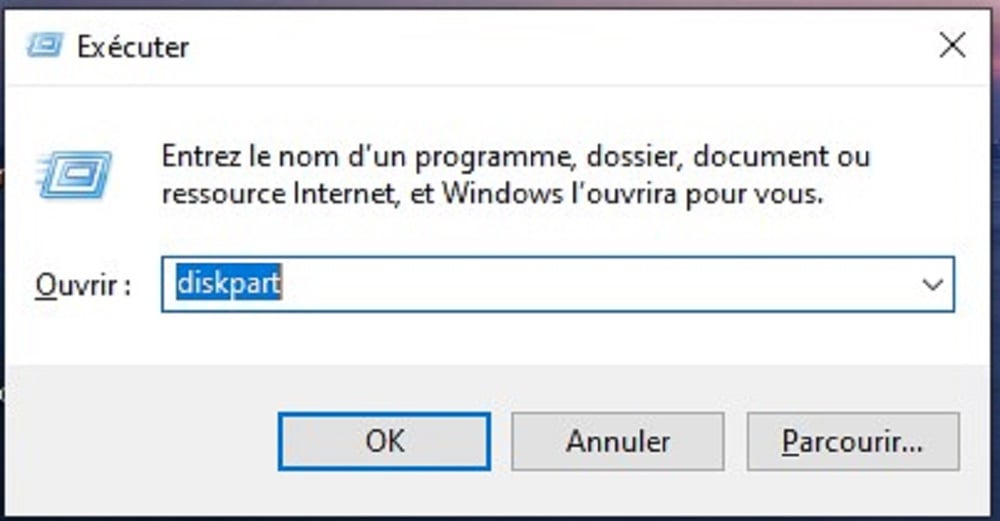
- Premi contemporaneamente il tasto Windows e il tasto R, quindi digita diskpart nel campo che appare. Fai clic su OK per avviare lo strumento.
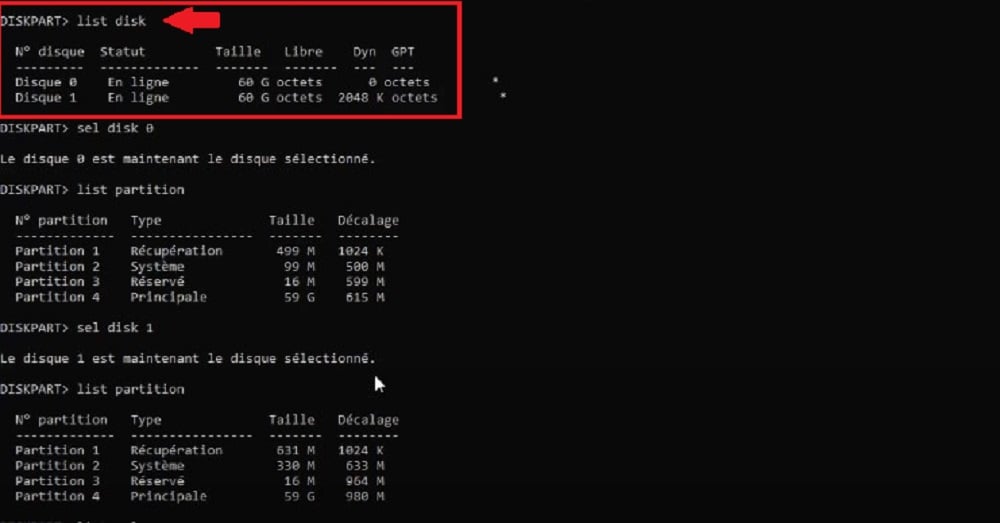
- Elenca i tuoi dischi con il comando list disk, quindi premi Invio.
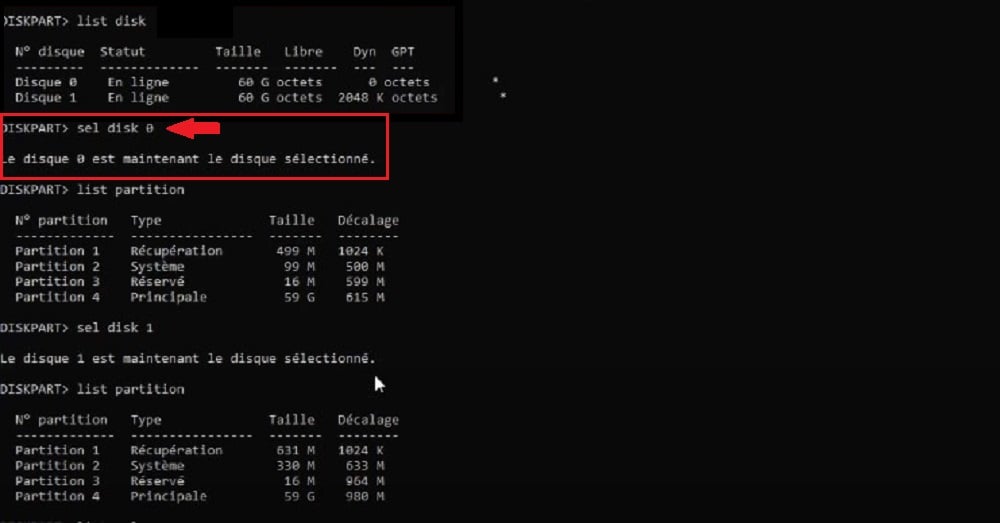
- Seleziona il disco rigido interessato a sel disk X (sostituisce X in base al tuo numero disco non assegnato), quindi premi Invio. Se non riesci a trovare la lettera di un lettore, controlla nella Gestione dei dischi.
Attenzione: l'ordine delete partition è utile solo se vuoi eliminare una partizione esistente per liberare spazio.
Toglie l’antipasto dalla tabella delle partizioni e rende i dati inaccessibili in modo nativo in finestre. Questi dati rimangono potenzialmente recuperabili con un software di terze parti finché il disco non è stato riscritto, ma non ci contare mai.
Se il tuo spazio non allocato è già presente sul disco rigido, salta questo passaggio e passa direttamente alla creazione di partizione :
- Crea una nuova notizia partizione digitando help create partition per visualizzare le opzioni disponibili. Ad esempio, clicca su create partition primary per creare una partizione primaria (sostituisce primario (scegliendo il tipo che preferisci), quindi premi Invio.

- Formatta la partizione : nastro help format per visualizzare le opzioni disponibili, quindi premi Invio.
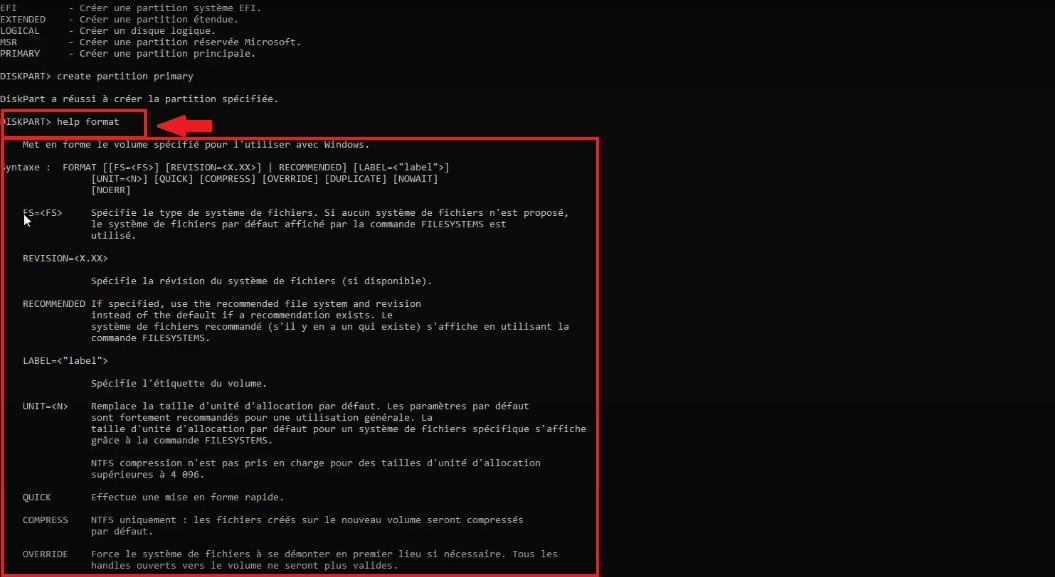
- Ad esempio: tape format fs=ntfs per un sistema di file NTFS. Controlla la tua lista di partizioni con list partition prima di confermare, per evitare di formattare quello sbagliato disco rigido.
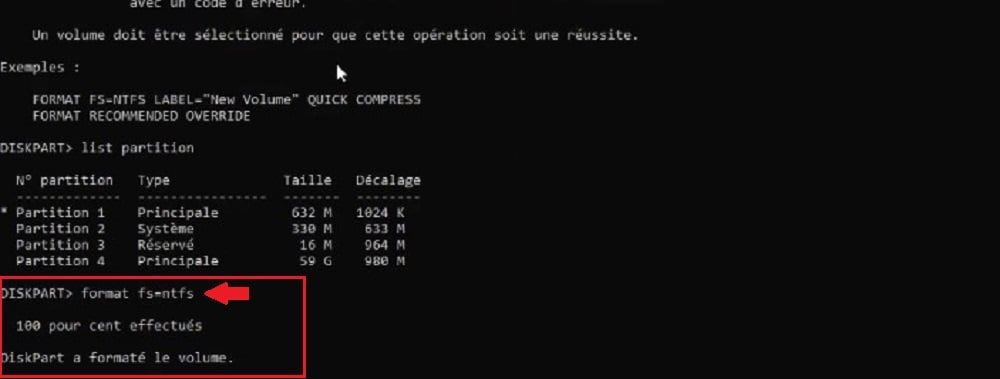
Ricordati di premere Invio dopo ogni comando, per eseguirlo.
Estendere una partizione esistente
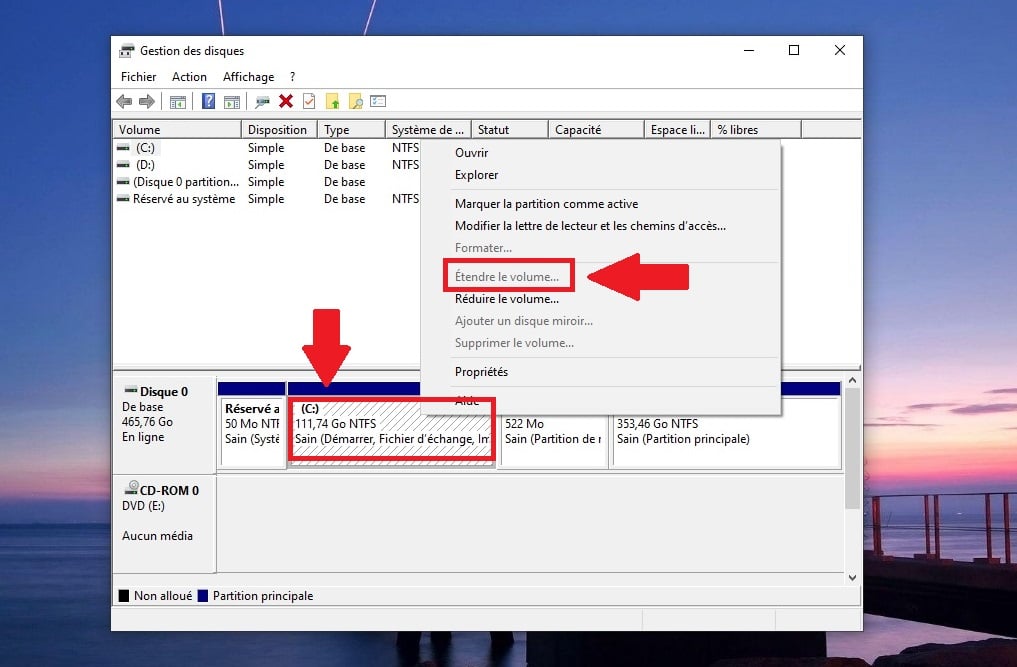
Se sul tuo disco rigido è rimasto dello spazio non allocato, puoi aggiungerlo a una partizione esistente per aumentare lo spazio di archiviazione.
Condizione : lo spazio non allocato deve trovarsi immediatamente a destra della partizione da estendere.
Se è separato da un’altra partizione (ad esempio, una partizione di ripristino), l’opzione «Estendi il volume» rimarrà disattivata. Ecco i passaggi da seguire:
- Aperto Gestione dei dischi (Fai clic con il tasto destro del mouse su «Start», quindi seleziona "Gestione disco").
- Fai clic con il tasto destro del mouse su partizione da ingrandire e seleziona «Aumentare il volume», quindi segui le istruzioni visualizzate sullo schermo.
Quando è opportuno rivolgersi a un professionista?
A volte i metodi tradizionali non bastano. Il tuo disco rigido rimane illeggibile, l’spazio non allocato non ricompare, oppure i tuoi file importanti rimangono introvabili.
In questo caso, affida il tuo disco ha un servizio di recupero professionale è l'ultima soluzione disponibile.
Ha un costo, ma se ti permette di ripristinare l'accesso a dati persi Quando si tratta di contenuti davvero importanti (lavori, foto, documenti), spesso ne vale la pena. Un servizio come Stellar Data Recovery interviene quando il software da solo non è più sufficiente per recuperare un partizione non allocata :
- Delle tecnici qualificati subentrano quando il recupero diventa troppo complesso per uno strumento destinato al grande pubblico.
- Si occupano di casi estremi: dischi danneggiati dall'acqua, settori difettosi o periferiche danneggiate fisicamente.
- Il servizio è trasparente: diagnosi gratuita, prezzo fisso annunciato in anticipo, pagamento in base al risultato.
- Ti basta’spedisci il tuo disco rigido oppure il tuo supporto di archiviazione, e poi attendere la risposta.
UN disco interno classico o un disco rigido esterno possono essere coperti. Attenzione però: più aspetti e più il disco viene richiesto, maggiori sono le possibilità di ripristinare i tuoi dati stanno diminuendo. Agisci rapidamente, prima che vengano sovrascritti con nuovi dati.
Come recuperare i dati da un disco rigido non allocato?
Esistono due soluzioni per recuperare i file da un disco non allocato il backup nativo di Windows e uno software di recupero dati. Si inizia sempre con la versione gratuita.
Utilizzare il backup su Windows
Il ripristino da un backup è il metodo più semplice e affidabile per recuperare i file da una partizione non allocata. Funziona solo se hai prima salvato i tuoi dati, e i passaggi riportati di seguito riguardano Windows 10:
- Clicca sul menu Start, quindi apri i Impostazioni di Windows.
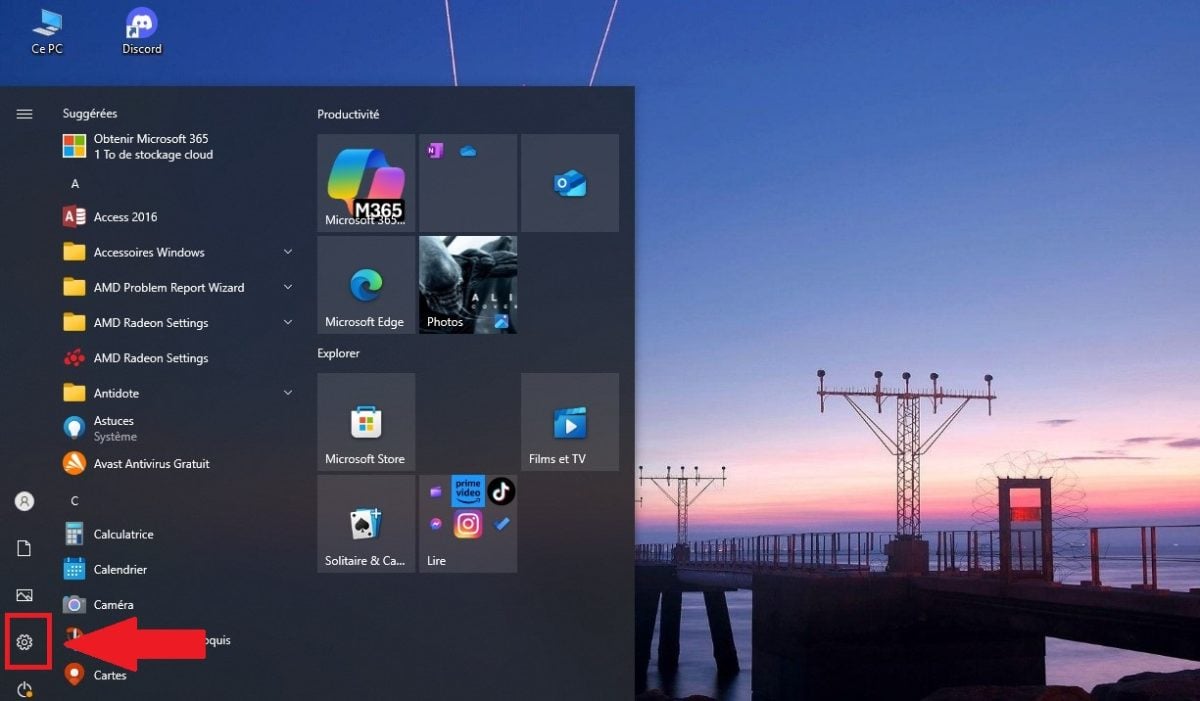
- Fare clic su «Aggiornamenti e sicurezza».
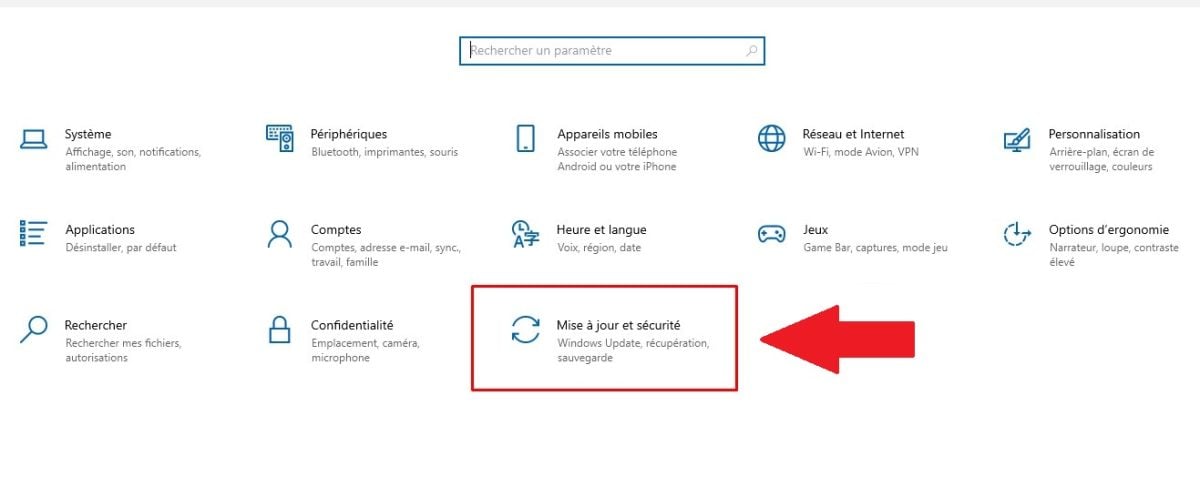
- Fare clic su «Backup dei file».
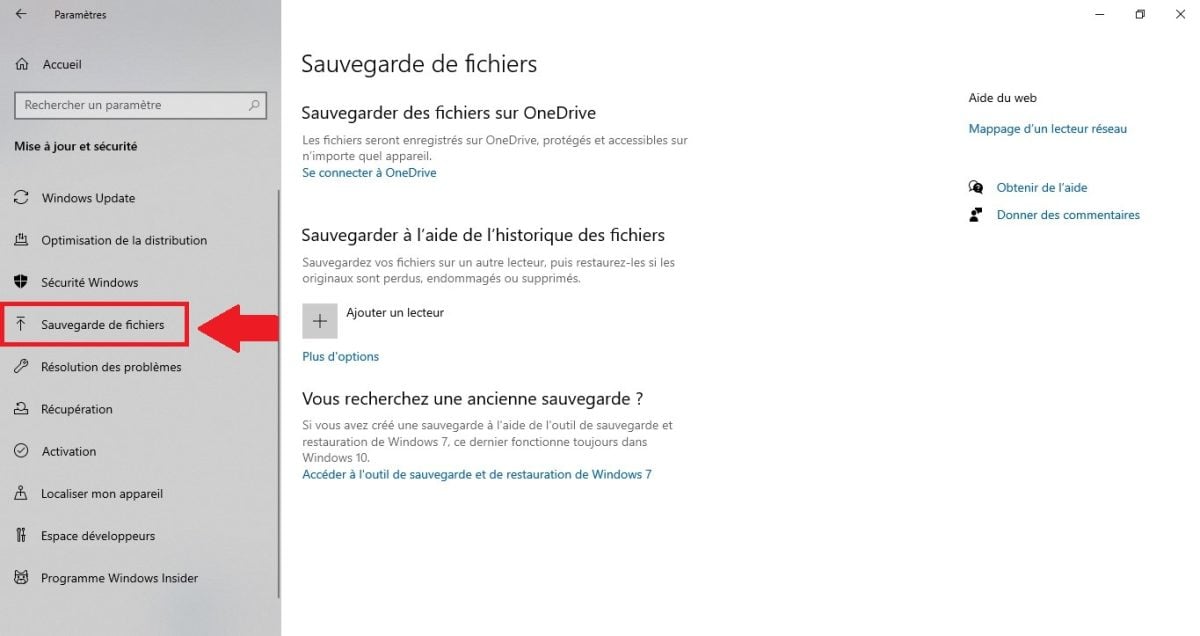
- Fare clic su «Altre opzioni».

- Fare clic su «Ripristino da un backup in corso», che si trova in fondo alla pagina.
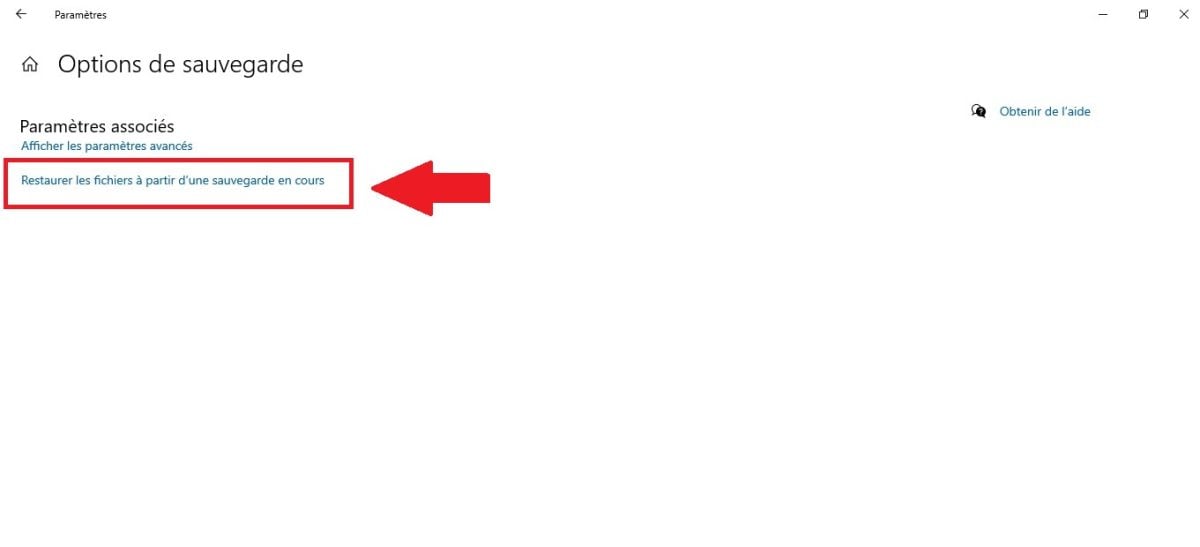
Il sistema visualizza quindi tutte le cartelle già salvate tramite la funzionalità File History. Fai doppio clic sulla cartella desiderata per visualizzare in anteprima i file da recuperare.
Seleziona i file recuperabili, quindi clicca sul pulsante verde nella parte inferiore dello schermo: finestre li riporta automaticamente alla loro posizione originale.
Se non hai un backup, o se non è sufficiente, devi passare alla fase successiva con un software di recupero dati.
Su Windows 11, la categoria «Aggiornamenti e sicurezza» non esiste più. Vai su Pannello di controllo → Sistema e sicurezza → Cronologia dei file → «Ripristina i file personali» nella colonna di sinistra.
Utilizzare un software di terze parti per recuperare una partizione non allocata
Senza un backup preventivo, un software di recupero dati diventa indispensabile. La soluzione proposta in questa sede è Stellar Data Recovery Pro, progettato per recuperare file persi o cancellati su qualsiasi computer o dispositivo di archiviazione sotto finestre.
Funziona a prescindere dalla causa della perdita : cancellazione, formattazione, crash del sistema o malware.
Tra le sue funzionalità avanzate figurano:
- L'Panoramica dei file recuperabili prima del restauro.
- il filtra per tipo o estensione durante il processo di recupero.
- Il gestione delle configurazioni RAID e server virtuali, per i professionisti.
Ecco i passaggi per utilizzarlo:
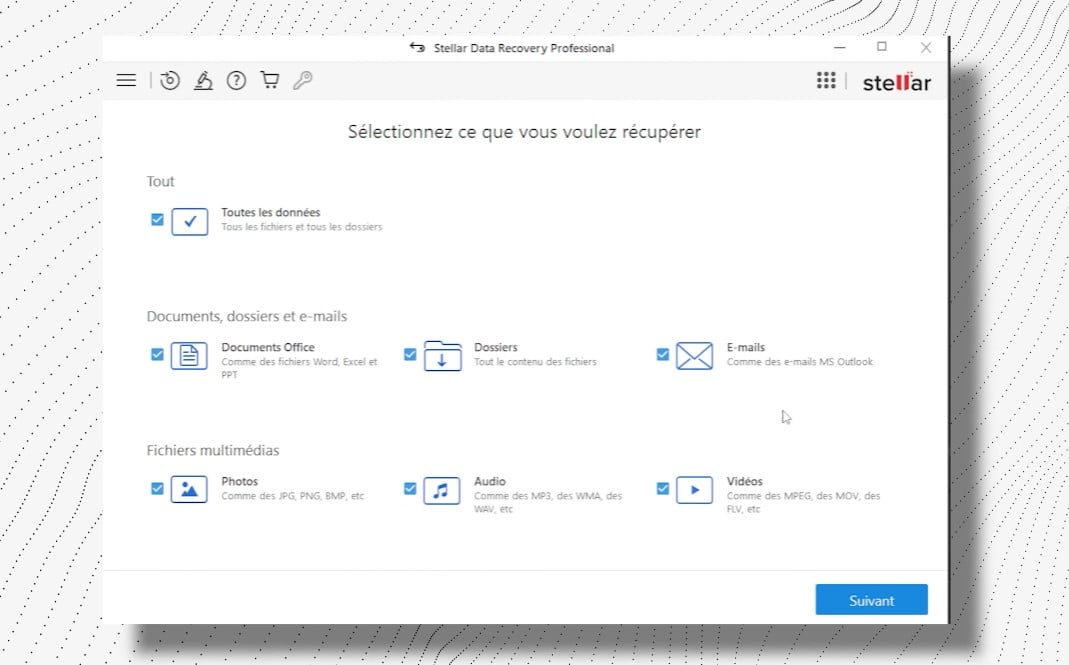
- Scarica e installa il software sul tuo computer, poi seleziona i tipi di file da recuperare.
- Clicca sul disco rigido, la chiavetta USB o la scheda di memoria su cui si trovavano i dati persi, per selezionarla.
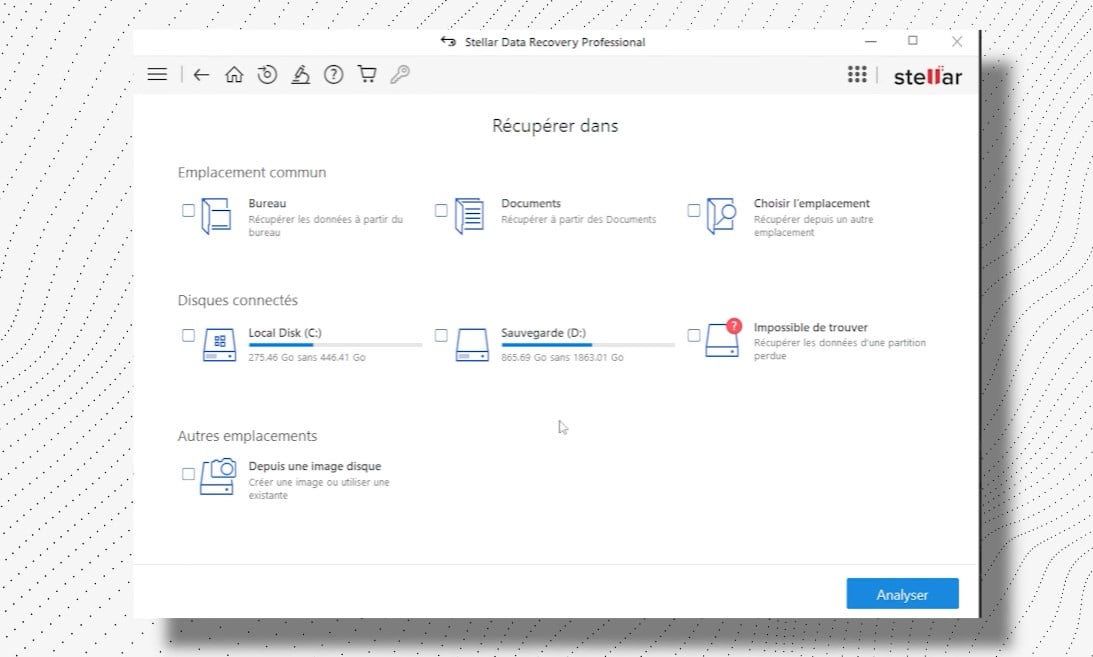
- Avvia il’analisi rapida o approfondita per individuare i file persi. L'analisi approfondita richiede più tempo, ma offre risultati migliori su un spazio non allocato.
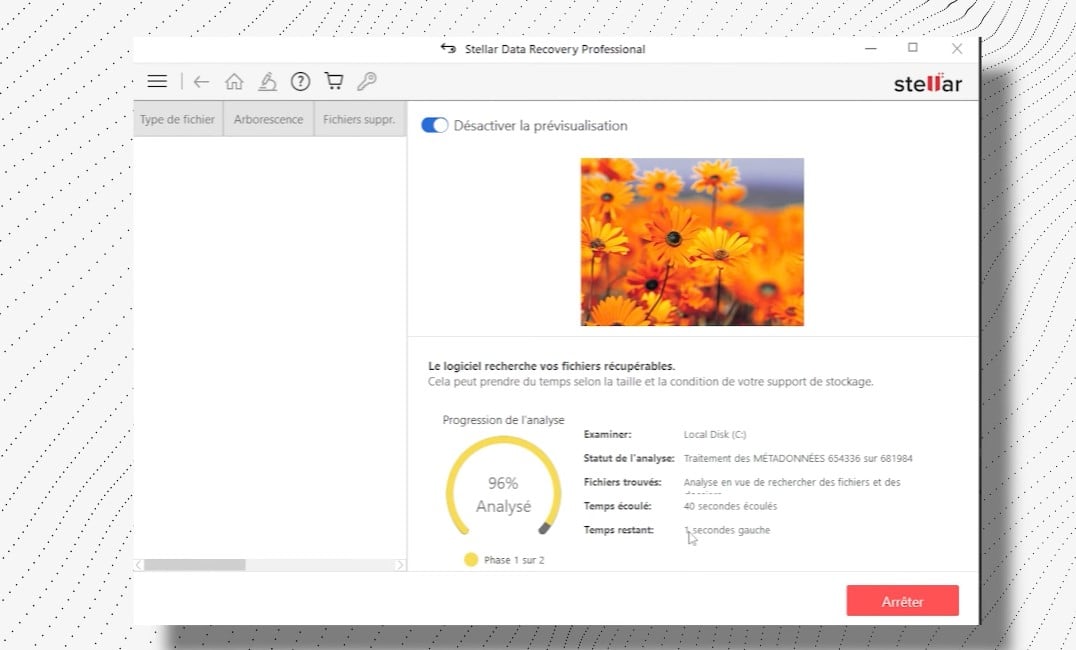
- Una volta completata l'analisi, visualizza l'anteprima e seleziona i file da ripristinare. Il gioco è fatto.
Stellar Data Recovery si distingue per la sua compatibilità con numerosi sistemi di file (NTFS, FAT32, exFAT) e il suo interfaccia user-friendly adatto anche ai principianti.
La versione gratuita presenta alcune limitazioni, mentre quella premium è a pagamento, ma offre funzionalità che non si trovano altrove.
Esistono anche altri programmi di recupero dati. Ecco i principali:
- Recuva : gratuito, veloce, perfetto per un utilizzo di base (file cancellati per errore).
- Disk Drill : offre un'anteprima prima del recupero.
- Windows File Recovery : strumento Microsoft 100 % libero, ma dalla riga di comando.
Avviso importante: dopo una cancellazione, una partizione non viene immediatamente schiacciata. Finché il disco rigido non è stato riscritto, i questi settori sono spesso recuperabili. Evita quindi di scrivere nuovi dati su di esso prima di avviare l'analisi.
Domande frequenti
Che cos’è una partizione su un disco rigido?
Una partizione indica ogni intervallo di tono disco rigido, creata per suddividerlo in diversi spazi di archiviazione distinti. In pratica, il tuo disco può essere suddiviso in più partizioni, ciascuna identificata da un lettera di un lettore preciso.
In pratica, una partizione ti permette di fare due cose: far coesistere due sistemi operativi sullo stesso disco rigido, e organizzare correttamente i tuoi dati. Ogni partizione memorizza i tuoi file tramite un sistema di file come NTFS, FAT32 Dove exFAT.
A volte un partizione DIVENTA non assegnata : l’spazio su disco non è più associato a una partizione esistente. È un po’ come un terreno vuoto, disponibile ma inutilizzabile finché non lo si assegna nella Gestione dei dischi.
Quali sono le cause di una partizione non allocata?
Hai individuato una partizione non allocata sul tuo disco rigido E ti chiedi perché? Succede più spesso di quanto si pensi. Ecco le cause più frequenti.
| Causa di una partizione non allocata | Particolari |
|---|---|
| Eliminazione della partizione | Il motivo più comune: un cancellazione accidentale cancella la tabella delle partizioni e rende l’spazio non allocato. |
| Problema con il disco rigido | Un malfunzionamento, una normale usura o dei settori difettosi possono causare una perdita di dati e visualizzare la partizione come non assegnata dopo il riavvio. |
| Interruzione di corrente | Una guasto improvviso può corrompere la tabella delle partizioni mentre scrivi. Il tuo computer può quindi visualizzare la partizione come non assegnata una volta riavviato il sistema. |
| Attacchi o virus | Alcuni attacchi di malware possono eliminare intere partizioni e rendere l’spazio su disco non assegnato. Se sospetti un'intrusione, controlla anche se il tuo Il computer è sotto sorveglianza. |
Per evitare queste brutte sorprese, segui due semplici regole: fai dei backup periodici dei tuoi file importanti su un disco rigido esterno o nel cloud, e controlla di tanto in tanto lo stato dei tuoi dischi con gli strumenti nativi di finestre.
Ora hai tutte le informazioni necessarie per recuperare una partizione non allocata o recuperare i tuoi dati persi. Hai una domanda? Ponila nella spazio per i commenti!








 FR
FR  RU
RU  EN
EN  ES
ES  IT
IT  DE
DE  ZH
ZH  PT
PT  ID
ID  JA
JA  DA
DA