For at gendanne en mistet partition skal du først sscanne din harddisk gratis med MiniTool Partition Wizard : På den måde sikrer du dig, at partitionen kan genkendes, før du betaler noget som helst.
Hvis du har mere end’1 GB data der skal reddes, eller hvis du er på Mac, en betalingsløsning som Stellar Data Recovery bliver mere relevant.
Her er de De 7 bedste programmer sorteret efter anvendelighed, med oplysninger om kompatible systemer, pris og den ideelle anvendelse for hver enkelt.
1. Stellar Data Recovery Pro
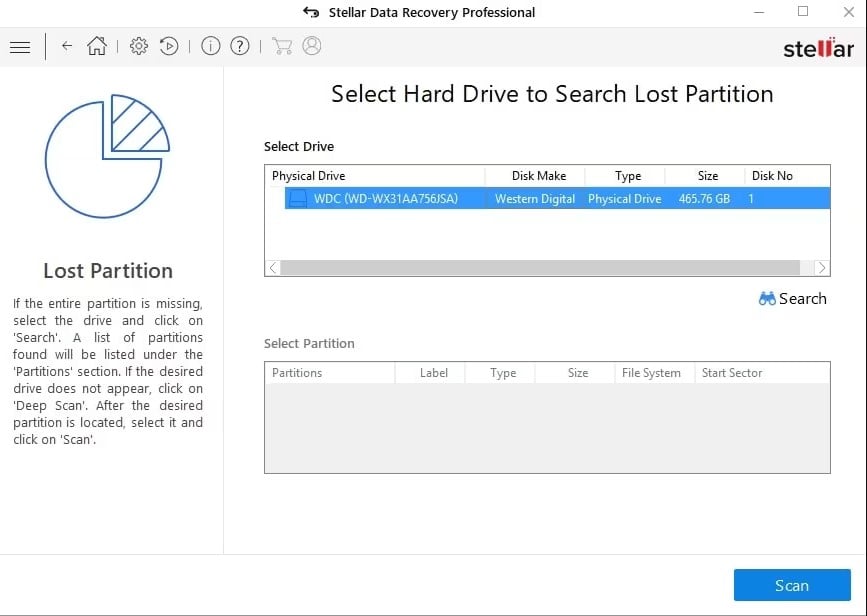
Stellar Data Recovery Pro er en effektiv løsning, der er tilgængelig på Windows og Mac, hvilket gør det til en af de få platformsuafhængige løsninger på denne liste. Det gendanner filer fra enhver harddisk eller ethvert lagringsmedie, uanset årsagen: utilsigtet sletning, formatering, beskadigelse af filsystemet eller virusangreb.
Det understøtter de vigtigste filsystemer: NTFS, FAT og exFAT. Du kan få et eksempel på hver enkelt fil, der kan gendannes, inden du starter gendannelsen, og derefter filtrere efter type eller filtypenavn for at gøre det hurtigere. Det giver også mulighed for at oprette en diskbilledfil for at sikre genopretningen.
Bemærk: Administration af RAID-konfigurationer er ikke inkluderet i Pro-udgaven. Den er forbeholdt udgaven Technician, og de virtuelle diske ved redigering Toolkit, som begge er udviklet til fagfolk.
Pris og gratis version
Det gratis version giver dig mulighed for at scanne din harddisk og gendanne op til 1 GB data. Derudover vises den betalte version fra ca. 89 $ om året (ca. 82 €), afhængigt af de aktuelle tilbud.
Hvem er det til?
Det er det rigtige valg, hvis du først vil tjekke gratis, om dine filer kan gendannes, og derefter gendanne en stor mængde filer.
| Fordele | Ulemper |
|---|---|
|
|
2. MiniTool Partition Recovery
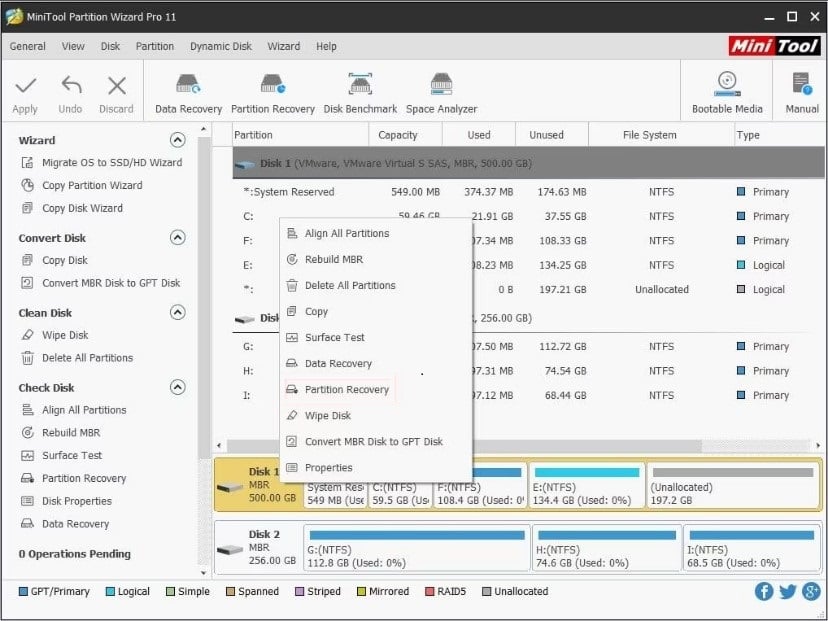
MiniTool Partition Recovery er designet til genfinde mistede noder, der er slettet eller beskadiget i Windows. Programmet er opbygget som en trin-for-trin-guide, hvilket gør det til et af de mest brugervenlige værktøjer for en nybegynder.
Det er det perfekte valg, hvis du vil have et værktøj med trin-for-trin-vejledning, der ikke kræver tekniske indgreb. Med gratisversionen kan du scanne disken for at finde den mistede partition, men du skal have Pro-versionen for at gendanne den.
Sådan bruges det i praksis
- Du højreklikker på den pågældende disk,
- Du vælger Partition Recovery,
- Du vælger det område, der skal analyseres (hele disken, ikke-tildelt plads eller et bestemt område), samt scanningsmetoden (hurtig eller fuldstændig),
- Når scanningen er færdig, kan du se de fundne partitioner.
Med den gratis version kan man også gendanne op til 1 GB filer. For at gendanne selve partitionen skal man skifte til en betalt licens.
| Fordele | Ulemper |
|---|---|
|
|
3. Wise Data Recovery

Wise Data Recovery er et gratis program til Windows, der kan håndtere op til 2 GB data, og som er udviklet til at gendanne slettede filer og mistede partitioner med blot et par klik.
Det er et godt valg, hvis du leder efter et let værktøj, der fås i Fransk, uden at det koster en øre, så længe du holder dig under denne grænse. Du kører en analyse på den pågældende disk og gennemgår derefter resultaterne for at gendanne det, du er interesseret i.
- To søgemetoder: en hurtig analyse for at gendanne data, der for nylig er gået tabt, og en dybdegående analyse for ældre filer eller efter en formatering.
- Gendanner mange forskellige filtyper: videoer, e-mails, fotos og dokumenter.
- Understøtter de vigtigste Windows-filsystemer (NTFS, FAT, exFAT) på harddisk, USB-nøgle og eksterne lagringsmedier.
- Tilgængelig i bærbar version, med forhåndsvisning af filerne før gendannelse og angivelse af chancer for succes.
Det er den ideelle løsning, hvis du ved et uheld har slettet filer eller mistet en lille partition, og du leder efter en løsning gratis inden man overvejer et betalingsværktøj.
| Fordele | Ulemper |
|---|---|
|
|
4. Disk Drill

Disk Drill fungerer både på Windows og på Mac. Det gendanner dine mistede filer, uanset årsagen: utilsigtet sletning, formatering, mistet partition eller virusangreb. Det understøtter en lang række filsystemer, herunder NTFS og exFAT.
Dens store fordel: du kan få et eksempel på de data, der kan gendannes, inden du betaler. Så sørg for at tjekke, at dine filer er der, før du tager kreditkortet frem.
Det begrænset gratis version Gendannelse af op til 100 MB på Windows. På Mac kan man kun scanne og få et eksempel på filerne. For at gøre mere end det, skal man Pro-version koster omkring 89 $ om året, med en livstidslicens tilgængelig til omkring 149 $.
Det er det rigtige valg, hvis du bruger en Mac, eller hvis du vil scanne og tjekke, hvad der kan gendannes, inden du køber noget.
| Fordele | Ulemper |
|---|---|
|
|
5. Gør dine data

Do Your Data scanner formaterede, slettede eller utilgængelige partitioner. Takket være den avancerede søgefunktion finder programmet tabte, ødelagte eller beskadigede filer og gendanner dem til den placering, du vælger.
Det gratis version giver dig mulighed for at scanne din harddisk og få et eksempel på de data, der kan gendannes. Tjek grænsen for gratis gendannelse på udgiverens hjemmeside, inden du går i gang.
Det er et godt valg, hvis du først vil tjekke, hvad der kan gendannes efter en utilsigtet sletning eller formatering.
| Fordele | Ulemper |
|---|---|
|
|
6. Find & Mount-partition
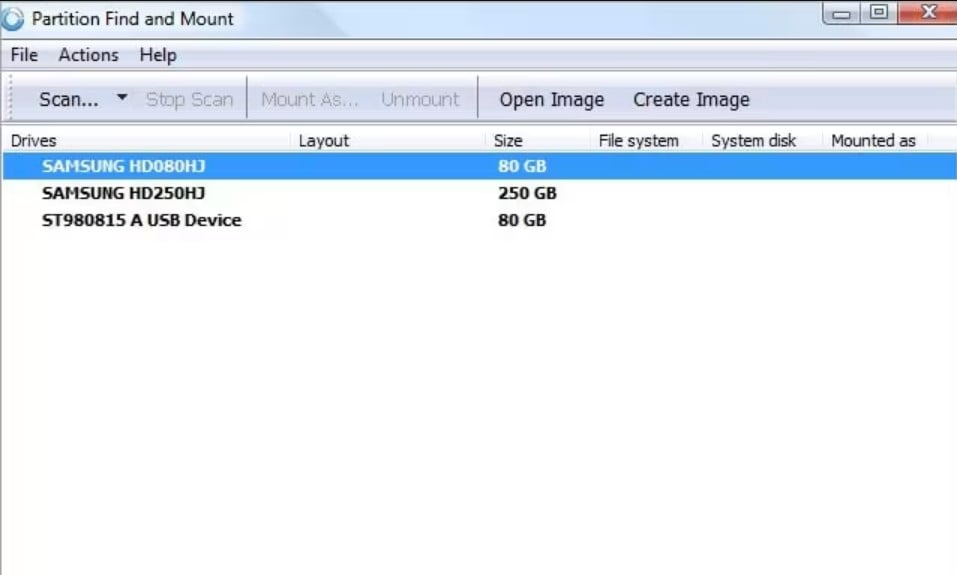
Partition Find & Mount er et gratis værktøj til privat brug på Windows, men den gratis version begrænser afspilningshastigheden. Det fungerer anderledes end de andre programmer på denne liste.
I stedet for at omskrive partitionstabellen finder programmet den mistede partition og monterer den som et midlertidigt volumen i systemet. Du kan derefter åbne den og kopiere dine data over på en anden disk uden på nogen måde at ændre den oprindelige struktur.
Det er en ikke-destruktiv metode, der er særdeles sikker. Den understøtter filsystemer NTFS og FAT, hvilket dækker størstedelen af Windows-harddiske.
Bemærk: l’dybdegående analyse kan tage meget lang tid på en harddisk med stor kapacitet. Det er også et ideelt værktøj, hvis du blot vil gendanne data fra en ikke-allokeret partition uden at foretage en grundlig renovering af bygningens konstruktion.
| Fordele | Ulemper |
|---|---|
|
|
7. Aktiv partitiongendannelse

Active Partition Recovery er det rigtige valg, når du vil gendanne en hel partition, ikke blot nogle få filer. Det søger efter mistede partitioner, de defekte sektorer og beskadigede partitionstabeller. Dens funktion SuperScan går endnu længere: den finder endda en slettet partitur frem, selv efter at der er blevet oprettet en ny oven på den.
Han kører på Windows og i denne udgave Ultimate, kan også køres fra et bootbart medie, hvilket er praktisk, når operativsystemet ikke længere starter op.
Det understøtter filsystemer NTFS, FAT og exFAT. Der er to genoprettelsesmetoder: manuel Hvor automatisk.
Med den gratis version kan man scanne og registrere de mistede partitioner. En fuldstændig gendannelse kræver redigering Professionel, der fås i en betalt version. Det er præcis det værktøj, du har brug for, hvis du ved et uheld har slettet en hel partition på en ekstern harddisk, eller hvis et strømsvigt har gjort din harddisk ulæselig.
| Fordele | Ulemper |
|---|---|
|
|
Ofte stillede spørgsmål
Hvordan vælger man den mest passende software til gendannelse af partitioner?
Det afhænger helt af, hvor mange data der skal gendannes, og af dit system:
- Du har mistet få filer : Wise Data Recovery (gratis op til 2 GB) eller MiniTool (gratis op til 1 GB filer) er tilstrækkeligt. For at gendanne en hel partition skal man have en betalt version.
- Du skal hente mere end 1 GB eller administrere RAID: gå videre til Stellar Data Recovery (RAID-funktionen er en del af Technician-udgaven).
- Du er på Mac : Disk Drill er stadig den mest alsidige, med en forhåndsvisning inden købet.
- Det er en Hele partitionen er slettet : vælg Active Partition Recovery Hvor Partition Find & Mount.
Hvad er de hyppigste årsager til tab af partitioner?
Der er flere faktorer, der kan føre til, at en partition går tabt eller slettes:
- Utilsigtet sletning : Du sletter ved en fejl en partition, som du havde brug for.
- Datakorruption : Partitionstabellen er beskadiget af en Virus eller en fejl på harddisken.
- Strømafbrydelse : En overspænding eller et pludseligt strømsvigt ødelægger partitionens struktur.
- Defekte sektorer : De forhindrer operativsystemet i at genkende partitionen.
- Utilsigtet formatering : En hurtigformatering sletter adgangen til dataene uden at ødelægge dem med det samme.
Hvilke konsekvenser har det, hvis man mister data fra en partition?
Når en partition går tabt, forsvinder de filer, den indeholdt, sammen med den. Den Timingen er afgørende : Systemet fjerner blot tildelingen af denne plads på disken, så området igen kan overskrives, men på en almindelig harddisk forbliver dataene, indtil de overskrives.
Bemærk: På en SSD kan TRIM-funktionen slette dem permanent på meget kort tid, hvilket kraftigt mindsker chancerne for at gendanne dem.
Så snart du opdager problemet, skal du stoppe med at skrive til disken og handle med det samme, ellers risikerer du at miste dine filer for altid. For at få mere at vide kan du læse vores vejledning om, hvordan man hente data.
Hvis du bruger en iPhone, gælder de samme fremgangsmåder: Se vores vejledning om gendannelse af tabte data på iOS for at tilpasse fremgangsmåden til din enhed.
Har du nogle spørgsmål? Stil dem i kommentarerne!








 FR
FR  RU
RU  EN
EN  ES
ES  IT
IT  DE
DE  ZH
ZH  PT
PT  ID
ID  JA
JA  DA
DA