EN CSV-fil (Comma-Separated Values, dvs. værdier adskilt af kommaer) er en ren tekstfil, der gemmer tabelformede data i tabelform.
Det er det universelle filformat til udveksling af data mellem programmer som Microsoft Excel, Google Sheets eller en database. Dets enkelhed og hans Kompatibilitet gør det til en standard, der bruges overalt: e-handel, CRM, analyse, eksport fra sociale medier.
Denne video forklarer dig konkret, hvad en CSV-fil er:
Forklarende video på fransk af Alucare, ideelt supplement til siden. Se video (du kan bruge YouTubes automatiske oversættelse)

Hvad er en CSV-fil?
En CSV-fil er en tekstfil der organiserer data i rækker og kolonner. Filtypen er .csv. Ethvert regnearksprogram, enhver database eller ethvert program kan læse den uden kompliceret konvertering.
Det fulde navn, Comma-Separated Values (dvs. værdier adskilt med kommaer), siger alt: de værdier i hver linje er adskilt af et afgrænsningstegn, som oftest et komma. Det er et universelt tekstformat uden formatering eller formler.
Du støder ofte på dette CSV-format, når du henter dine data fra Facebook eller et andet socialt netværk. Men CSV-filerne dækker langt mere end det: e-handel, CRM, analyseværktøjerne og databaser bruger dem til daglig til at lagre og udveksle data mellem systemer.
Opbygningen af en CSV-fil
EN CSV-fil læses som en flad tabel uden formatering eller formler. Opbygningen er meget enkel:
- Det første linje indeholder overskriften, dvs. navnet på hver kolonne.
- Det linjer De følgende filer indeholder én datapost pr. linje, hvor værdierne er adskilt af et skilletegn.
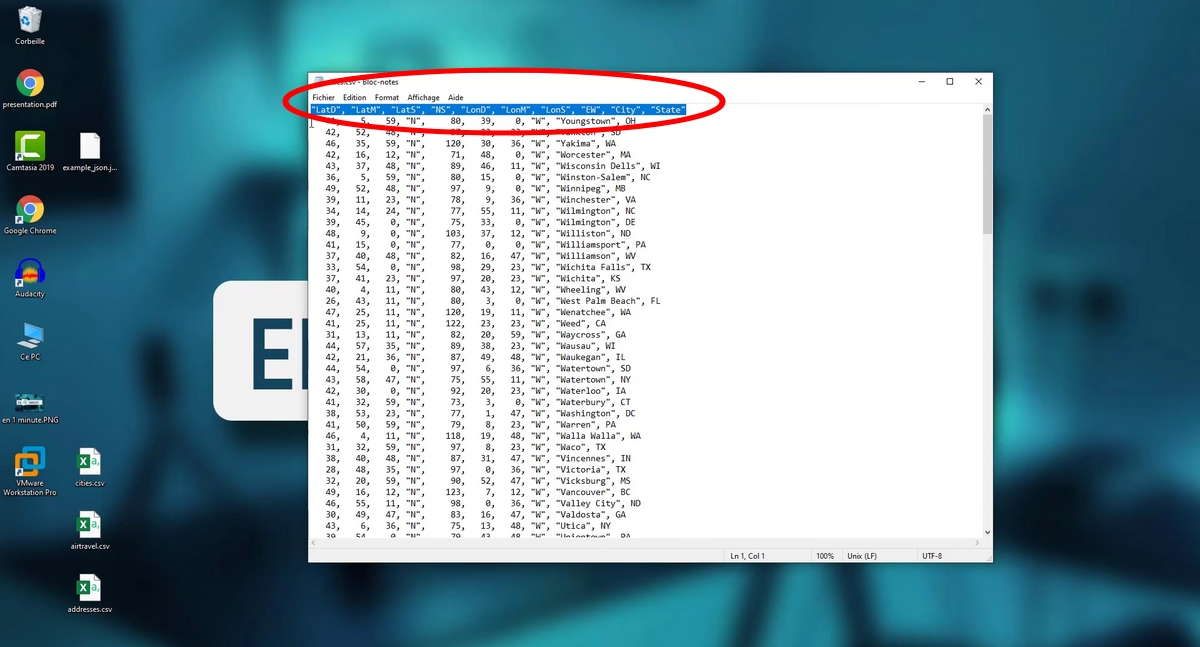
Her er et konkret eksempel på indhold i ren tekst :
efternavn, fornavn, e-mail
Dupont,Marie,marie@example.com
Martin,Paul,paul@example.com
Det komma er standardseparatoren. I Europa er det ofte semikolonet, der bruges til dette formål, da kommaet allerede bruges til decimaler. Tabulatortegnet findes også som en variant. Nogle programmer bruger endda semikoloner eller andre tegn afhængigt af sammenhængen.
Husk altid at kontrollere separator og denkodning for at undgå visningsfejl. UTF-8-kodning anbefales: den forhindrer problemer med specialtegn, såsom accenter, når filen åbnes.
Anførselstegn i en CSV-fil
Når en værdi hvis den selv indeholder et komma, er den omgivet af dobbelte anførselstegn. Det er en vigtig regel for at undgå, at behandling fra fil skærer dårligt data. Af eksempel :
"Dupont, Marie", 30, Paris
Uden anførselstegnene ville programmet læse fire kolonner i stedet for tre. Denne regel håndteres automatisk ved Microsoft Excel og Google Sheets til’eksport.
Hvad bruges CSV-filer til?
det CSV-fil tjener først og fremmest til at lagre og udveksle data tabeller mellem forskellige programmer. Du kan flytte en liste med kunder i et CRM og denImport i Excel på få sekunder. Dens enkelhed faktisk en format let at læse for næsten alle systemer.
Det CSV-filer er kompatible med stort set alle regnearkprogrammer og databaser :
- Microsoft Excel
- Google Sheets
- LibreOffice Calc
- MySQL, Oracle og de fleste af grundlag af data
Der findes mange konkrete anvendelsestilfælde:
- E-handel : Import et produktkatalog i en onlinebutik.
- Marketing : eksportere en liste over e-mails til et udsendelsesværktøj.
- Dataanalyse : at indlæse et datasæt i et analyseprogram.
- Kundehåndtering : eksportere oplysninger fra en CRM til et andet værktøj.
- Regnskab : Import bogføringer i et regnskabsprogram.
Fordele ved CSV-formatet
det CSV-format har flere fordele, der forklarer, hvorfor så mange Systemer bruger det:
- Kompatibilitet universel: Alle programmer kan læse en CSV-fil.
- Lethed : En ren tekstfil optager kun lidt plads på harddisken.
- Menneskelig oplæsning: Du kan åbne en CSV-fil i et tekstredigeringsprogram og forstå indholdet med det samme.
- Let afudveksling : perfekt til at dele tabeloplysninger mellem forskellige platforme og systemer.
- Enkelhed af behandling : Dataene kan nemt administreres ved hjælp af scripts eller programmer.
Ulemper ved CSV-formatet
Strukturen i CSV hvile grundlæggende. Dette format har sine begrænsninger:
- Nej, det er det ikke Indstilling i visuel form eller i formules.
- Nej, det er det ikke grafik eller celler farvede.
- Nej, det er det ikke ledelse typer af data : det hele er tekst.
- Tvetydighed vedrørende skilletegnet: komma, semikolon eller tabulator, afhængigt af land og software.
- Risiko for’fejl hvis’kodning overholdes ikke (problemer med tegn (særlige).
For data enkle til udveksling, det CSV er perfekt. Til funktioner fremskridt, et Excel-fil (.xlsx) er mere velegnet.
Forskellen mellem en CSV-fil og en Excel-fil
det CSV-fil og Excel-fil (.xlsx) gemmer begge tabeldata, men de fungerer ikke på samme måde.
| Kriterier | CSV-fil | Excel-fil (.xlsx) |
|---|---|---|
| Format | Råtekst | Binær / komprimeret XML |
| Formatering | Ingen | Farver, skrifttyper, rammer |
| Formler | Nix | Ja |
| Grafer | Nix | Ja |
| Kompatibilitet | Universel | Primært Microsoft |
| Filstørrelse | Meget let | Tungere |
| Direkte menneskelig aflæsning | Let | Det er svært uden software |
Kort sagt: Brug CSV-format til at udveksle data mellem systemer, og .xlsx-formatet til at arbejde med avancerede funktioner som formler og diagrammer.
Hvordan åbner man en CSV-fil?
EN CSV-fil kan åbnes på flere måder, afhængigt af hvad du vil gøre med dine data.
Åbn en CSV-fil i Excel
Spyd Microsoft Excel, og klik derefter på Filer > Åbn. Vælg din .csv-fil. Der vises en guide: Vælg den separator Vælg det ønskede tegn (komma eller semikolon) og kodningen (helst UTF-8), og klik derefter på »Bekræft«. Dine data vises som en tabel i Excel. Dette er den mest almindelige metode til nemt at åbne en CSV-fil i Excel.
Åbn en CSV-fil i Google Sheets
I Google Sheets, klik på Filer > Importer. Vælg din CSV-fil fra din computer eller din Google Drive. Vælg separatoren blandt importformaterne, og klik derefter på Importer data. CSV-filen vises direkte som et regneark.
Åbn en CSV-fil i et tekstredigeringsprogram
Du kan også åbne en CSV-fil i en teksteditor klassisk som den Notatblok på Windows. Højreklik på filen, vælg Åbn med, og vælg derefter din editor. Du vil se rådataene med skilletegnene, linje for linje. Det er nyttigt til hurtigt at kontrollere indholdet eller rette en formateringsfejl.
Hvordan opretter man en CSV-fil?
Der findes flere måder at oprette en CSV-fil afhængigt af dit niveau og dine behov.
Opret en CSV-fil manuelt
Åbn en teksteditor (Notepad på Windows, TextEdit på Mac). Indtast din data ved at adskille hver værdi med et komma. Skriv kolonnenavnene på den første linje. Gem filen med filtypenavnet .csv. Det er den nemmeste måde at oprette en lille CSV-fil hurtigt på.
Opret en CSV-fil fra Excel
Åben Microsoft Excel og indtast dine data i regnearket. Klik på Filer > Gem som. I menuen »Format« skal du vælge »CSV (separator: komma)«. Klik på »Gem«. Excel advarer dig om, at visse funktioner (som formler og formatering) vil gå tabt: det er normalt for en ren tekstfil.
Opret en CSV-fil fra Google Sheets
I Google Sheets, klik på Fil > Download > Kommaadskilte værdier (.csv). CSV-filen downloades automatisk til din computer. Det er den hurtigste måde at eksportere data fra Sheets på.
Hvordan redigerer man en CSV-fil?
Ændre en CSV-fil er lige så nemt som at åbne den.
Redigering af en CSV-fil i Excel
Åbn den fil CSV i Excel via Filer > Åbn. Rediger dine data direkte i cellerne. Gem derefter via Filer > Gem og bevarer CSV-formatet. Bemærk: hvis du bruger Gem som Uden at kontrollere filformatet kan Excel som standard gemme filer i .xlsx-format.
Rediger en CSV-fil med Google Sheets
Importerer den CSV-fil i Google Sheets via Filer > Importer. Rediger dataene i regnearksgrænsefladen. For at eksportere til CSV-format igen skal du bruge Fil > Download > Værdier adskilt med kommaer.
Redigering af en CSV-fil i et tekstredigeringsprogram
Åbn den fil i din teksteditor. Rediger selve teksten direkte. Pas på ikke at slette filens separatorer eller kodning. Gem filen med den samme filtypenavn .csv.
Hvordan konverterer man en CSV-fil?
Konverter en CSV-fil til Excel (.xlsx)
Åbn den CSV-fil i Microsoft Excel. Klik på Filer > Gem som. Vælg formatet .xlsx fra listen. Klik på »Gem«. Konverteringen sker med det samme: Du får en Excel-fil med alle funktioner de tilgængelige regnearksfunktioner (formler, formatering, grafer).
Konverter en Excel-fil til CSV
Åbn din Excel-fil i Microsoft Excel eller i Google Sheets. Klik på Filer > Gem som (Hvor Download (i Sheets). Vælg CSV-formatet. Gem. Konverteringen fjerner formler, formatering og grafer: Kun de rå værdier bevares i CSV-filen.
Konverter en CSV-fil til PDF
Åbn den CSV-fil i Excel eller Google Sheets. Formater den efter dine behov (det er et godt tidspunkt at bruge regnearkets funktioner). Klik derefter på Filer > Udskriv Hvor Gem som PDF. På Google Sheets, klik på Fil > Download > PDF. Der konvertering genererer et dokument, der kan læses uden særlig software.
Hvordan bruger man en CSV-fil i bestemte sammenhænge?
CSV-filer og databehandling i virksomheder
I virksomhederne er CSV-filer gør det lettere at importere og eksportere data mellem forretningsværktøjer. Et CRM eksporterer en kundeliste til CSV, som et marketingværktøj importerer direkte.
Denne kompatibilitet mellem forskellige systemer er en af de større aktiver CSV-filer. Håndtering af data på tværs af systemer bygger ofte på dette format i virksomhedens databaser.
CSV-filer og big data
Det CSV-filer bruges ofte i forbindelse med behandling af store datamængder. Deres format i ren tekst gør dem nemme at læse for automatiserede analyseværktøjer.
De udgør ofte den format referencedatakilde til indlæsning af store mængder tabelformede data. Deres lethed og enkle håndtering gør dem til et naturligt valg til udveksling mellem store systemer.
CSV-filer og programmering
Udviklere bruger ofte CSV-filer som indgangs- eller udgangsformat til deres scripts. Mange programmeringssprog tilbyder indbyggede biblioteker til at læse og skrive CSV-filer linje for linje.
Det er et ideelt format til lagring af enkle data, uden at der er behov for en fuldgyldig database. Læsning og skrivning af CSV-filer er blandt de grundlæggende elementer i datahåndtering inden for webudvikling og automatisering.
Praktiske råd til korrekt brug af en CSV-fil
- Kontroller altid separator Før import: komma, semikolon eller tabulator, afhængigt af filens oprindelse fil.
- Brug’kodning UTF-8 for at undgå problemer med specialtegn som f.eks. accenter.
- Beskytter dem værdier der indeholder kommaer med dobbelte anførselstegn i din CSV-fil.
- Sæt ikke linjer huller i fil : visse programmer fortolker dem som en afslutning på data.
- Giv kolonnerne klare navne allerede fra første linje for at lette importen og behandlingen.
- Omregnet til Excel-fil hvis du har brug for formler, grafer eller avanceret formatering.
- Hvis den filformat åbner ikke korrekt, er det ofte et problem med separator ellerkodning skal rettes.








 Dansk
Dansk