Pour cet exercice Pix de la partie “Environnement numérique : Résoudre des problèmes techniques”, tu dois ouvrir un fichier au format peu courant (un .gpx, soit un fichier GPS) et lire le mot qui s’affiche dedans. La méthode la plus simple passe par Google My Maps, gratuit et sans logiciel à installer (une connexion à un compte Google reste nécessaire pour importer le fichier à télécharger). Selon le fichier reçu, le mot qui s’affiche est NORD, EAU ou AIDE.
Tu trouves aussi toutes nos solutions aux différents tests Pix en cliquant sur ce lien.
Comment ouvrir un fichier au format peu courant et quel mot s’affiche ? [Découvrez la réponse]
Voici l’énoncé tel qu’il est présenté sur Pix :

Énoncé : Le fichier à télécharger est dans un format peu courant. Trouvez le moyen de l’ouvrir. Quel mot s’affiche ?
Pour cet exercice Pix, tu télécharges un fichier au format peu courant. Tu l’ouvres ensuite et tu lis le mot qui s’affiche à l’écran. Ce fichier porte l’extension .gpx, un format de données GPS. La méthode pour l’ouvrir est gratuite et tu la trouves juste en dessous.
Remarque : La réponse peut varier d’un utilisateur à un autre selon le fichier reçu. Le moyen de l’ouvrir, lui, reste toujours le même.
Passons maintenant à la méthode pour ouvrir un fichier GPX. Tu pourras ainsi répondre à cette question sans faire d’erreur.
Comment ouvrir un fichier peu courant GPX ?
Le fichier à télécharger dans l’exercice Pix est dans un format peu courant : le .gpx, lié au GPS. Pour l’ouvrir et trouver le moyen de lire le mot qui s’affiche, la méthode passe par Google My Maps. C’est un outil en ligne gratuit, sans logiciel à installer. Il te faut juste te connecter à un compte Google pour importer ton fichier. Voici le guide étape par étape pour ouvrir ce fichier au format peu courant :
- Télécharge le fichier proposé dans l’énoncé Pix.
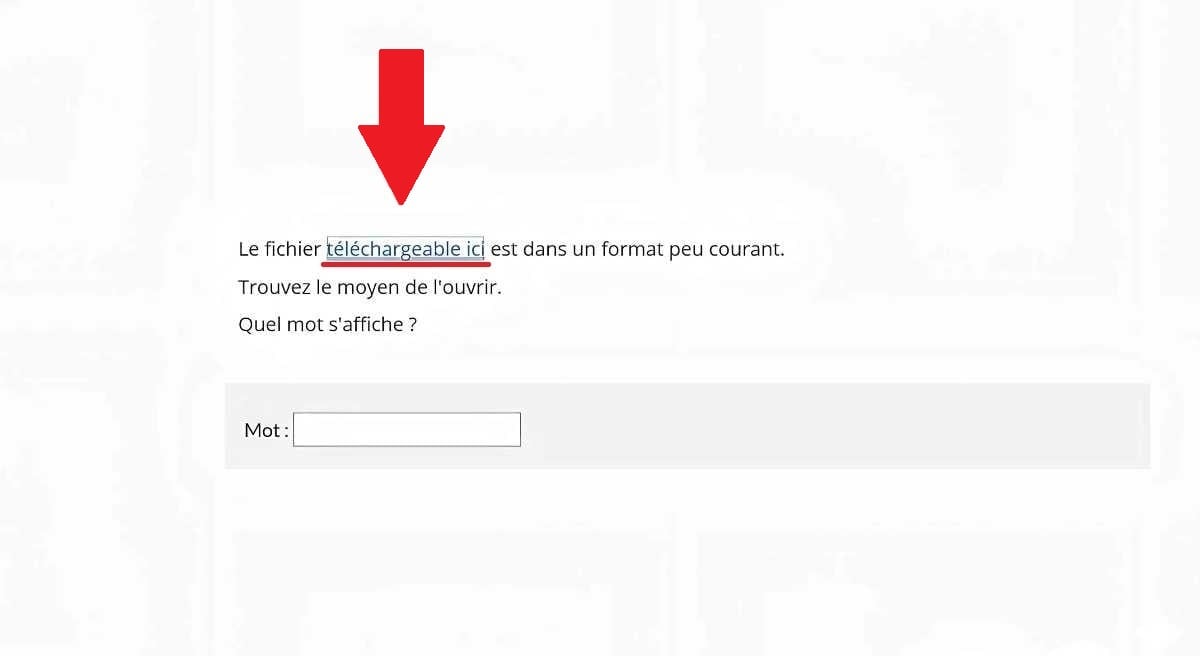
- Enregistre le fichier « .gpx » dans tes dossiers ou sur le bureau de ton ordinateur.
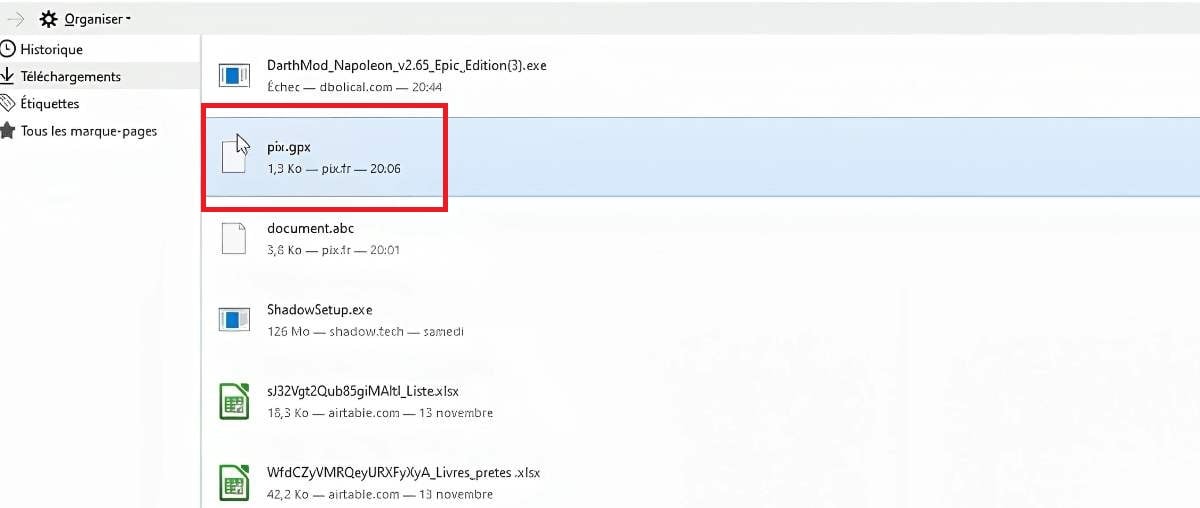
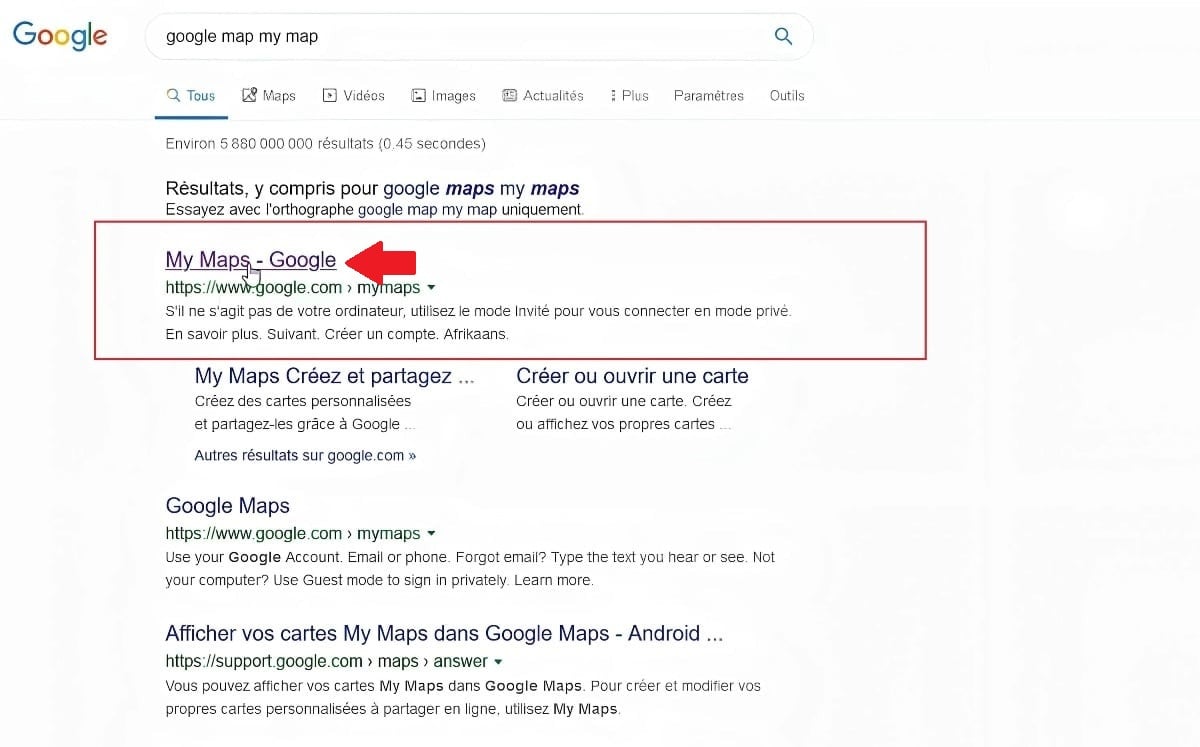
- Va sur Google My Maps et connecte-toi avec ton compte Google. La connexion est obligatoire pour importer le fichier à télécharger.
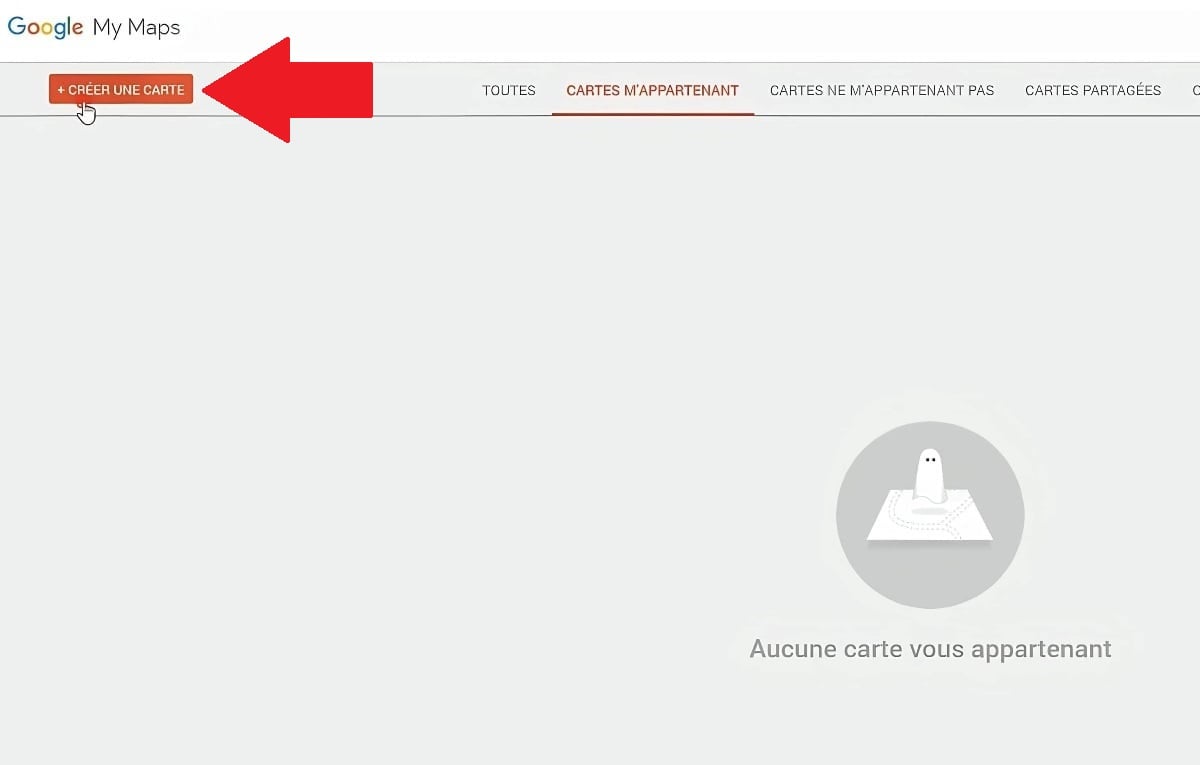
- Clique sur « Créer une carte » (en haut à gauche de l’écran).
- Clique ensuite sur le bouton « Importer » (en haut à gauche de l’écran).
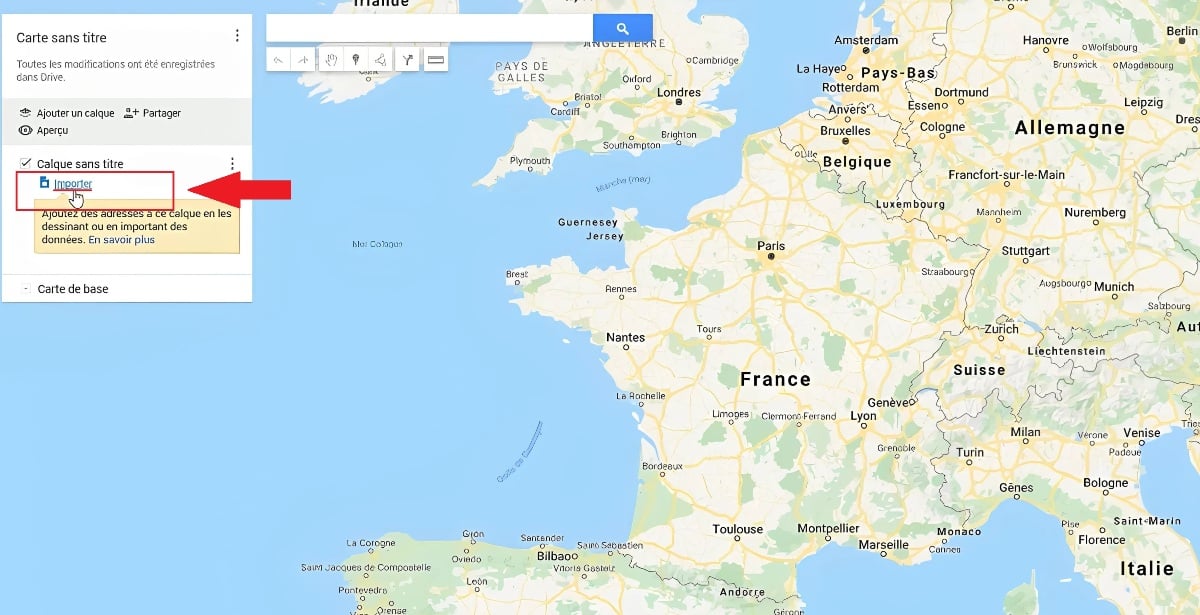
- Glisse le fichier téléchargé depuis Pix au format « .gpx », ou clique sur « Sélectionner un fichier sur votre appareil » pour l’importer.

- La carte affiche alors le mot dessiné par les points de cheminement enregistrés dans le fichier.

- Il ne te reste plus qu’à renseigner le mot qui s’affiche dans ton exercice Pix.

Cette méthode te permet d’ouvrir le fichier sans installer de logiciel sur ton PC. Si tu préfères ne pas te connecter, un outil en ligne tiers comme GPX2Maps lit aussi ce type de fichier sans compte.
Quelle application pour ouvrir tout type de fichier ?
Avant de chercher une application, tu dois d’abord identifier le format du fichier à ouvrir. Sous Windows, fais un clic droit sur le fichier, puis sélectionne “Propriétés” pour voir son extension (.gpx, .dat, .rar, etc.). Tu peux aussi afficher l’extension dans l’explorateur Windows via l’onglet “Affichage”. Ce nom te donne déjà un bon moyen de trouver le bon logiciel.
Une fois le format identifié, plusieurs logiciels polyvalents permettent d’ouvrir un fichier au format peu courant :
- Google Earth Pro : GPX, KML, images géolocalisées. La version sur ordinateur lit nativement le GPX. La version en ligne, elle, demande une conversion en KML avant d’afficher le fichier à l’écran.
- File Viewer Plus : documents (DOCX, PDF), images, vidéo, audio, données GPS (GPX), archives ZIP/RAR. Cet outil ouvre la plupart des formats de fichiers sur un PC Windows.
- Notepad++ ou VS Code : fichiers texte, code, XML, JSON, GPX (lu comme un simple fichier texte). Pratique pour afficher le contenu brut et retrouver une information précise.
- c’est quoi un fichier CSV : Microsoft Excel ou LibreOffice Calc ouvrent les tableurs (XLS, XLSX), le CSV et le TXT. Ils gèrent aussi certaines données GPS d’un GPX sous forme de tableau.
- Garmin BaseCamp : GPX, GDB, pensé pour les données GPS.
Si aucun logiciel installé ne fonctionne, un outil en ligne reste une bonne solution. Tu télécharges ton fichier sur le site, et il l’ouvre directement dans ton navigateur, sans rien installer. C’est utile quand tu as juste besoin de lire le contenu une seule fois.
Qu’est-ce qu’un fichier GPX ?
Un fichier GPX sert à enregistrer et partager des données GPS. Il repose sur le langage XML. Il contient des parcours, des points de passage ou des lieux à visiter. On l’utilise souvent pour la randonnée, le vélo, la course ou la voiture, afin de suivre un itinéraire précis.
Voici un exemple concret. Avant un voyage en voiture, tu peux télécharger un fichier au format GPX avec tout ton trajet. Tu y trouves les étapes, les arrêts et les lieux à visiter. Tu l’ouvres ensuite dans une application GPS pour ne rien rater en route.
Comme ce format repose sur le langage XML, un simple éditeur de texte peut afficher son contenu. Le Bloc-notes de Windows le lit par exemple, même si le résultat n’est pas pratique à lire. Pour vraiment ouvrir un fichier GPX et l’exploiter, tu as plusieurs solutions :
- Des applications de cartographie comme Google Earth Pro (la version bureau, pas la version web) ou GPX Viewer.
- Des sites Internet spécialisés dans la gestion des fichiers GPX.
- Des outils en ligne pour convertir le fichier dans un autre format plus courant.
Pour identifier ce type de fichier sur ton ordinateur, regarde l’extension après le nom : un fichier qui se termine par .gpx est bien un fichier GPS. Sous Windows, fais un clic droit sur le fichier, puis choisis le logiciel adapté pour l’ouvrir.
Qu’est-ce que Pix ?
Pix est un service en ligne qui t’aide à évaluer et à améliorer tes compétences numériques. Il s’utilise dans un cadre scolaire, professionnel ou personnel. Tu y trouves des exercices interactifs sur le traitement des données, la communication ou la sécurité. En te connectant, tu réponds à des questions adaptées à ton niveau. Plus tu progresses, plus les défis s’ajustent. À la clé, tu obtiens une certification reconnue.
Savoir ouvrir un fichier au format peu courant, comme un .gpx, fait justement partie de ces compétences. Quand le fichier à télécharger est dans un format inhabituel, il suffit de trouver le bon logiciel ou un convertisseur fiable. Ici, la méthode passe par Google My Maps, qui demande une connexion à un compte Google. C’est un bon exemple : il existe souvent des outils en ligne gratuits pour ce type de besoin. Si tu veux ouvrir le fichier sans compte, des solutions tierces comme GPX2Maps font aussi le travail.
Pour approfondir tes compétences et mieux répondre aux questions Pix, consulte aussi nos autres guides :









on na pas le droit au tel