Un fichier CSV (Comma-Separated Values, soit valeurs séparées par des virgules) est un fichier texte brut qui stocke des données tabulaires sous forme de tableau.
C’est le format de fichier universel pour échanger des données entre logiciels comme Microsoft Excel, Google Sheets ou une base de données. Sa simplicité et sa compatibilité en font un standard utilisé partout : e-commerce, CRM, analyse, export de réseaux sociaux.
Cette vidéo t’explique concrètement ce qu’est un fichier CSV :

Qu’est-ce qu’un fichier CSV ?
Un fichier CSV est un fichier texte qui organise des données en lignes et en colonnes. Son extension est .csv. N’importe quel tableur, base de données ou logiciel sait le lire sans conversion compliquée.
Le nom complet, Comma-Separated Values (soit valeurs séparées par des virgules), résume tout : les valeurs de chaque ligne sont séparées par un caractère délimiteur, le plus souvent une virgule. C’est un format texte universel, sans mise en forme ni formules.
Tu croises souvent ce format CSV quand tu télécharges tes données depuis Facebook ou un autre réseau social. Mais les fichiers CSV vont bien au-delà : l’e-commerce, les CRM, les outils d’analyse et les bases de données les utilisent au quotidien pour stocker et échanger des données entre systèmes.
La structure d’un fichier CSV
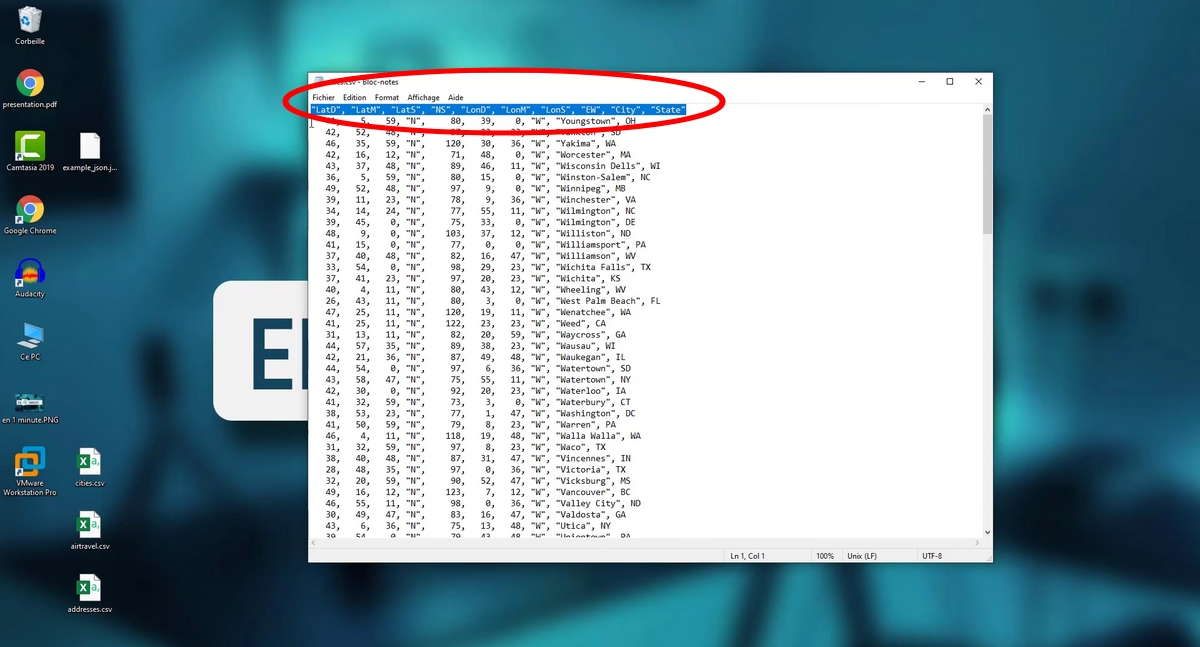
Un fichier CSV se lit comme un tableau à plat, sans mise en forme ni formules. Son organisation est très simple :
- La première ligne contient l’en-tête, c’est-à-dire le nom de chaque colonne.
- Les lignes suivantes contiennent une donnée par ligne, avec les valeurs séparées par un séparateur.
Voici un exemple concret de contenu en texte brut :
nom,prénom,email
Dupont,Marie,marie@example.com
Martin,Paul,paul@example.com
La virgule est le séparateur par défaut. En Europe, c’est souvent le point-virgule qui prend ce rôle, car la virgule est déjà utilisée pour les décimales. La tabulation existe aussi comme variante. Certains logiciels utilisent même des points-virgules ou d’autres caractères selon le contexte.
Pense à toujours vérifier le séparateur et l’encodage pour éviter les erreurs d’affichage. L’encodage UTF-8 est recommandé : il évite les problèmes de caractères spéciaux comme les accents à l’ouverture du fichier.
Les guillemets dans un fichier CSV
Quand une valeur contient elle-même une virgule, elle est entourée de guillemets doubles. C’est une règle importante pour éviter que le traitement du fichier ne découpe mal les données. Par exemple :
"Dupont, Marie",30,Paris
Sans les guillemets, le logiciel lirait quatre colonnes au lieu de trois. Cette règle est gérée automatiquement par Microsoft Excel et Google Sheets à l’exportation.
À quoi servent les fichiers CSV ?
Le fichier CSV sert avant tout à stocker et échanger des données tabulaires entre différents logiciels. Tu peux déplacer une liste de clients depuis un CRM et l’importer dans Excel en quelques secondes. Sa simplicité en fait un format facile à lire par presque tous les systèmes.
Les fichiers CSV sont compatibles avec la quasi-totalité des tableurs et bases de données :
- Microsoft Excel
- Google Sheets
- LibreOffice Calc
- MySQL, Oracle et la plupart des bases de données
Les cas d’usage concrets sont nombreux :
- E-commerce : importer un catalogue produits dans une boutique en ligne.
- Marketing : exporter une liste d’emails vers un outil d’envoi.
- Analyse de données : charger un jeu de données dans un logiciel d’analyse.
- Gestion de clients : exporter les informations d’un CRM vers un autre outil.
- Comptabilité : importer des écritures dans un logiciel de gestion.
Avantages du format CSV
Le format CSV a plusieurs atouts qui expliquent pourquoi autant de systèmes l’utilisent :
- Compatibilité universelle : tous les logiciels savent lire un fichier CSV.
- Légèreté : un fichier texte brut prend peu d’espace disque.
- Lecture humaine : tu peux ouvrir un fichier CSV dans un éditeur de texte et comprendre le contenu directement.
- Facilité d’échange : parfait pour partager des données tabulaires entre plateformes et systèmes différents.
- Simplicité de traitement : les données se gèrent facilement par des scripts ou des programmes.
Inconvénients du format CSV
La structure du CSV reste basique. Ce format a ses limites :
- Pas de mise en forme visuelle ni de formules.
- Pas de graphiques ni de cellules colorées.
- Pas de gestion des types de données : tout est du texte.
- Ambiguïté sur le séparateur : virgule, point-virgule ou tabulation selon les pays et les logiciels.
- Risque d’erreurs si l’encodage n’est pas respecté (problèmes de caractères spéciaux).
Pour des données simples à échanger, le CSV est parfait. Pour des fonctionnalités avancées, un fichier Excel (.xlsx) est plus adapté.
Différence entre fichier CSV et fichier Excel
Le fichier CSV et le fichier Excel (.xlsx) stockent tous les deux des données tabulaires, mais ils n’agissent pas de la même façon.
| Critère | Fichier CSV | Fichier Excel (.xlsx) |
|---|---|---|
| Format | Texte brut | Binaire / XML compressé |
| Mise en forme | Aucune | Couleurs, polices, bordures |
| Formules | Non | Oui |
| Graphiques | Non | Oui |
| Compatibilité | Universelle | Principalement Microsoft |
| Poids du fichier | Très léger | Plus lourd |
| Lecture humaine directe | Facile | Difficile sans logiciel |
En résumé : utilise le format CSV pour échanger des données entre systèmes, et le format .xlsx pour travailler avec des fonctionnalités avancées comme les formules et les graphiques.
Comment ouvrir un fichier CSV ?
Un fichier CSV peut s’ouvrir de plusieurs façons selon ce que tu veux faire avec tes données.
Ouvrir un fichier CSV dans Excel
Lance Microsoft Excel, puis clique sur Fichier > Ouvrir. Sélectionne ton fichier .csv. Un assistant s’affiche : choisis le séparateur utilisé (virgule ou point-virgule) et l’encodage (UTF-8 de préférence), puis valide. Tes données apparaissent sous forme de tableau dans Excel. C’est la méthode la plus courante pour ouvrir un fichier CSV dans Excel facilement.
Ouvrir un fichier CSV dans Google Sheets
Dans Google Sheets, clique sur Fichier > Importer. Sélectionne ton fichier CSV depuis ton ordinateur ou ton Google Drive. Choisis le séparateur dans les formats d’import, puis clique sur Importer les données. Le fichier CSV s’affiche directement sous forme de feuille de calcul.
Ouvrir un fichier CSV dans un éditeur de texte
Tu peux aussi ouvrir un fichier CSV dans un éditeur de texte classique comme le Bloc-notes sur Windows. Fais un clic droit sur le fichier, sélectionne Ouvrir avec, puis choisis ton éditeur. Tu verras les données brutes avec les séparateurs, ligne par ligne. C’est utile pour vérifier rapidement le contenu ou corriger une erreur de formatage.
Comment créer un fichier CSV ?
Il existe plusieurs façons de créer un fichier CSV selon ton niveau et tes besoins.
Créer un fichier CSV manuellement
Ouvre un éditeur de texte (Bloc-notes sur Windows, TextEdit sur Mac). Saisie tes données en séparant chaque valeur par une virgule. Mets les noms de colonnes sur la première ligne. Enregistre le fichier avec l’extension .csv. C’est la méthode la plus simple pour créer un petit fichier CSV rapidement.
Créer un fichier CSV depuis Excel
Ouvre Microsoft Excel et saisis tes données dans le tableur. Clique sur Fichier > Enregistrer sous. Dans le menu format, sélectionne CSV (séparateur : virgule). Clique sur Enregistrer. Excel te prévient que certaines fonctionnalités (comme les formules et la mise en forme) seront perdues : c’est normal pour un fichier texte brut.
Créer un fichier CSV depuis Google Sheets
Dans Google Sheets, clique sur Fichier > Télécharger > Valeurs séparées par des virgules (.csv). Le fichier CSV est téléchargé automatiquement sur ton ordinateur. C’est la façon la plus rapide d’exporter des données depuis Sheets.
Comment modifier un fichier CSV ?
Modifier un fichier CSV est aussi simple que l’ouvrir.
Modifier un fichier CSV avec Excel
Ouvre le fichier CSV dans Excel via Fichier > Ouvrir. Modifie tes données directement dans les cellules. Enregistre ensuite via Fichier > Enregistrer en conservant le format CSV. Attention : si tu utilises Enregistrer sous sans vérifier le format, Excel peut enregistrer en .xlsx par défaut.
Modifier un fichier CSV avec Google Sheets
Importe le fichier CSV dans Google Sheets via Fichier > Importer. Modifie les données dans l’interface du tableur. Pour exporter à nouveau en format CSV, utilise Fichier > Télécharger > Valeurs séparées par des virgules.
Modifier un fichier CSV dans un éditeur de texte
Ouvre le fichier dans ton éditeur de texte. Modifie directement le texte brut. Fais attention à ne pas supprimer les séparateurs ni l’encodage du fichier. Enregistre en conservant l’extension .csv.
Comment convertir un fichier CSV ?
Convertir un fichier CSV en Excel (.xlsx)
Ouvre le fichier CSV dans Microsoft Excel. Clique sur Fichier > Enregistrer sous. Sélectionne le format .xlsx dans la liste. Clique sur Enregistrer. La conversion est immédiate : tu obtiens un fichier Excel avec toutes les fonctionnalités du tableur disponibles (formules, mise en forme, graphiques).
Convertir un fichier Excel en CSV
Ouvre ton fichier Excel dans Microsoft Excel ou dans Google Sheets. Clique sur Fichier > Enregistrer sous (ou Télécharger dans Sheets). Choisis le format CSV. Enregistre. La conversion supprime les formules, la mise en forme et les graphiques : seules les valeurs brutes sont conservées dans le fichier CSV.
Convertir un fichier CSV en PDF
Ouvre le fichier CSV dans Excel ou Google Sheets. Met le en forme selon tes besoins (c’est le bon moment pour utiliser les fonctionnalités du tableur). Clique ensuite sur Fichier > Imprimer ou Enregistrer en PDF. Sur Google Sheets, clique sur Fichier > Télécharger > PDF. La conversion produit un document lisible sans logiciel particulier.
Comment utiliser un fichier CSV dans des contextes spécifiques ?
Fichiers CSV et traitement de données en entreprise
En entreprise, les fichiers CSV facilitent l’importation et l’exportation de données entre outils métier. Un CRM exporte une liste de clients en CSV, qu’un outil marketing importe directement.
Cette compatibilité entre systèmes différents est l’un des grands atouts des fichiers CSV. La gestion des données inter-systèmes repose souvent sur ce format dans les bases de données d’entreprise.
Fichiers CSV et big data
Les fichiers CSV sont fréquemment utilisés dans des contextes de traitement massif de données. Leur format texte brut les rend faciles à lire par des outils d’analyse automatisés.
Ils constituent souvent le format d’entrée de référence pour charger de grandes quantités de données tabulaires. Leur légèreté et leur simplicité de traitement en font un choix naturel pour les échanges entre systèmes à grande échelle.
Fichiers CSV et programmation
Les développeurs utilisent souvent les fichiers CSV comme format d’entrée ou de sortie pour leurs scripts. De nombreux langages proposent des bibliothèques natives pour lire et écrire des fichiers CSV ligne par ligne.
C’est un format idéal pour stocker des données simples sans avoir besoin d’une base de données complète. La lecture et l’écriture de fichiers CSV font partie des bases de la gestion de données en développement web et en automatisation.
Conseils pratiques pour bien utiliser un fichier CSV
- Vérifie toujours le séparateur avant d’importer : virgule, point-virgule ou tabulation selon l’origine du fichier.
- Utilise l’encodage UTF-8 pour éviter les problèmes de caractères spéciaux comme les accents.
- Protège les valeurs contenant des virgules avec des guillemets doubles dans ton fichier CSV.
- Ne mets pas de lignes vides dans le fichier : certains logiciels les interprètent comme une fin de données.
- Nomme clairement les colonnes dès la première ligne pour faciliter l’importation et le traitement.
- Convertis en fichier Excel si tu as besoin de formules, de graphiques ou d’une mise en forme avancée.
- Si le format de fichier ne s’ouvre pas correctement, c’est souvent un problème de séparateur ou d’encodage à corriger.








 Français