Pour installer un fichier APK sur PC, le plus simple passe par un émulateur Android comme BlueStacks. C’est gratuit, rapide à configurer, et ça marche sur Windows 10 et 11.
Si tu es sur Windows 11, il existait aussi une méthode native via le Windows Subsystem for Android, mais elle n’est plus supportée depuis mars 2025.
Qu’est-ce qu’un fichier APK ?
Un fichier APK (Android Package Kit) est le format d’installation des applications Android. C’est l’équivalent du .exe sur Windows, mais côté mobile. Quand tu télécharges une appli depuis le Google Play Store, c’est en réalité un fichier APK qui s’installe sur ton smartphone.
Ce format regroupe tout ce dont une application a besoin pour fonctionner :
- les fichiers de l’application elle-même,
- les données nécessaires à son installation,
- les informations du développeur,
- les éléments liés à la sécurité et aux droits d’accès.
Sur ton PC, un fichier APK ne se lance pas tout seul : Windows n’exécute pas nativement le code Android. Il te faut donc un outil intermédiaire. Deux solutions existent :
- Un émulateur comme BlueStacks, qui simule un téléphone Android complet.
- Un utilitaire dédié de type APK Installer (par exemple WSATools sur Windows 11), qui gère l’installation en quelques clics.
Petit rappel sécurité : télécharge toujours tes APK depuis des sources fiables. Un fichier récupéré sur un site douteux peut cacher un malware et compromettre tes données personnelles.
Un tutoriel à travers une vidéo
Voici une vidéo guide étape par étape pour voir tout le processus en action sur Windows 10 et 11 :

Les prérequis pour installer un fichier APK sur ton PC
Avant de te lancer, ton PC doit répondre à quelques exigences minimales. Ces trois points sont indispensables pour éviter tout blocage :
- Un système d’exploitation Windows 10 ou Windows 11.
- Une connexion Internet active pour télécharger le logiciel et l’appli.
- Un émulateur Android, c’est-à-dire un logiciel qui simule un appareil Android directement sur ton ordinateur.
À noter : sur Windows 11, il existait une méthode native via le Windows Subsystem for Android (WSA) avec l’utilitaire WSATools. Mais Microsoft a abandonné le support de ce sous-système depuis le 5 mars 2025, tout comme l’Amazon Appstore intégré.
L’émulateur reste donc aujourd’hui la solution la plus fiable.
D’ailleurs, si tu veux aussi jouer à tes jeux Switch sur PC, il existe également des émulateurs Switch pour PC.
Étape 1 : Télécharger et installer un émulateur Android sur Windows
Dans ce tuto, on utilise BlueStacks : il est gratuit, sécurisé et compatible avec la majorité des applications Android. Voici comment l’installer :
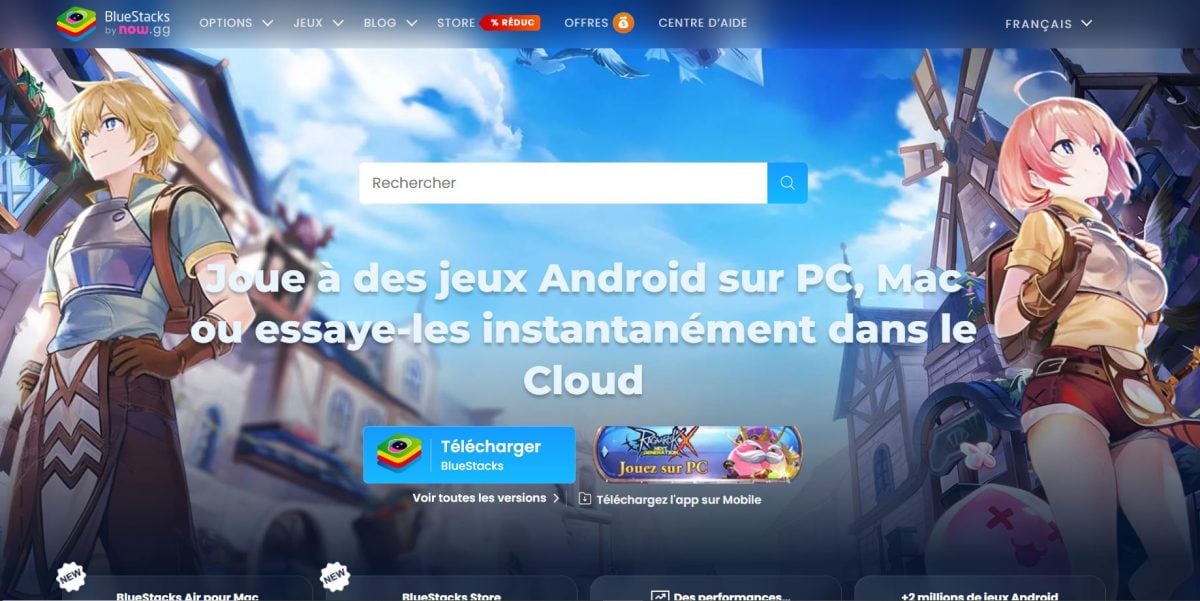
- Lance ton navigateur et rends-toi sur le site officiel de BlueStacks.
- Clique sur le bouton Télécharger.
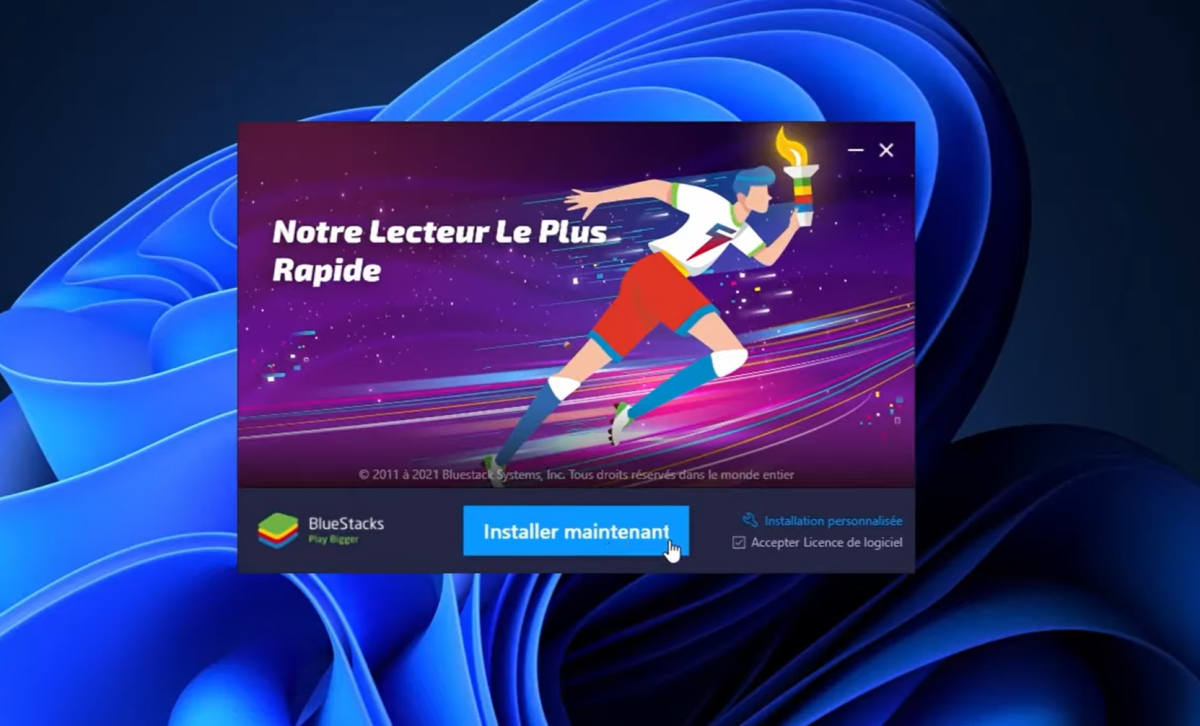
- Une fois le téléchargement terminé, ouvre le fichier d’installation et clique sur Installer maintenant.
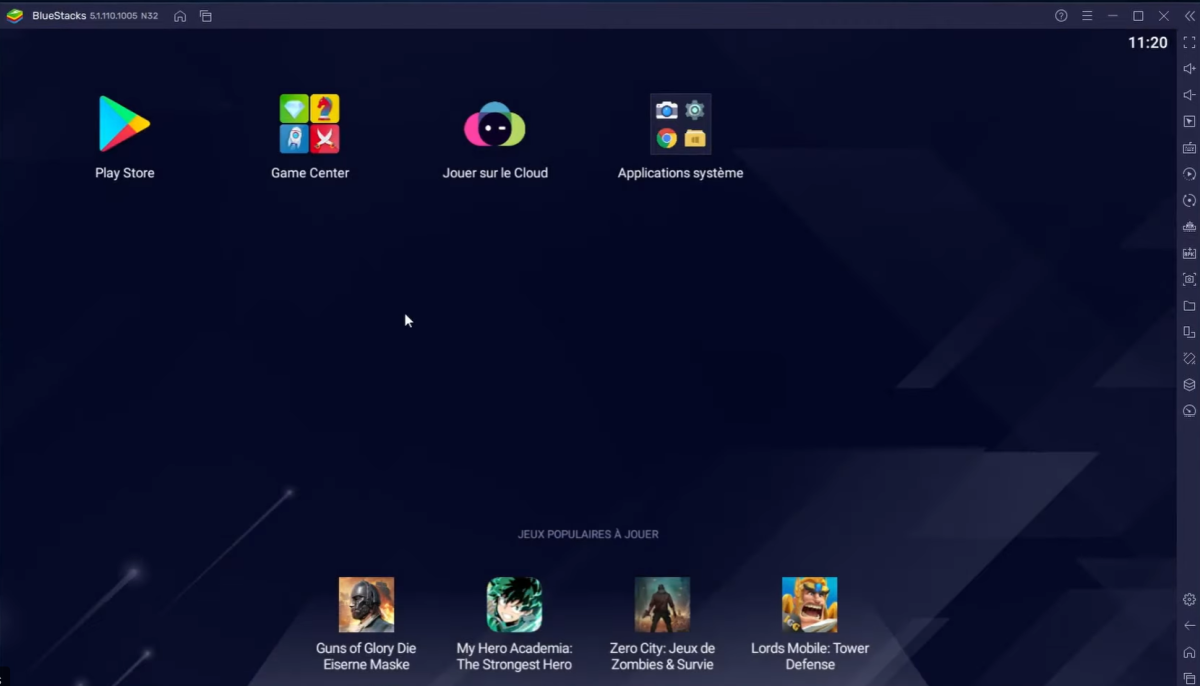
L’étape importante : connecte-toi avec un compte Google pour accéder au Google Play Store comme sur un vrai appareil Android.
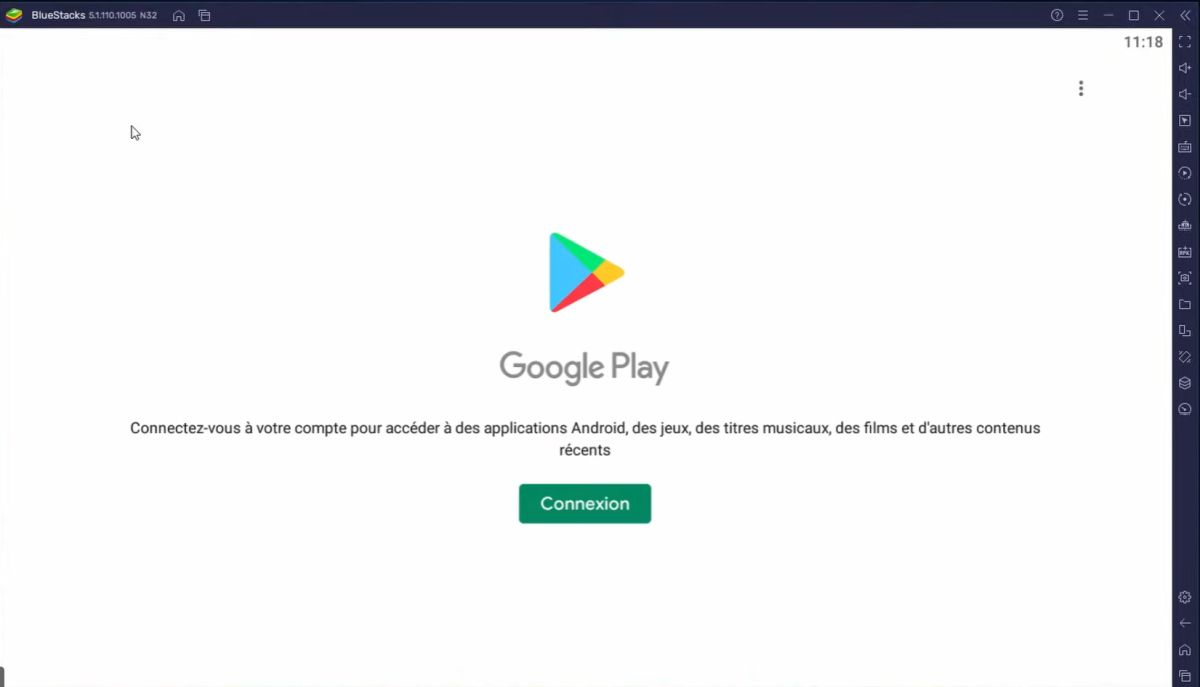
Étape 2 : Préparer ton fichier APK pour l’installation
Maintenant que ton émulateur est prêt, tu dois télécharger le fichier APK que tu veux installer. Quelques règles à respecter :
- Télécharge uniquement depuis un site fiable et reconnu, de préférence le site officiel du développeur.
- Évite les plateformes inconnues : elles exposent ton système à des malwares et à des fuites de données.
- Vérifie que le fichier se termine bien par l’extension .apk.
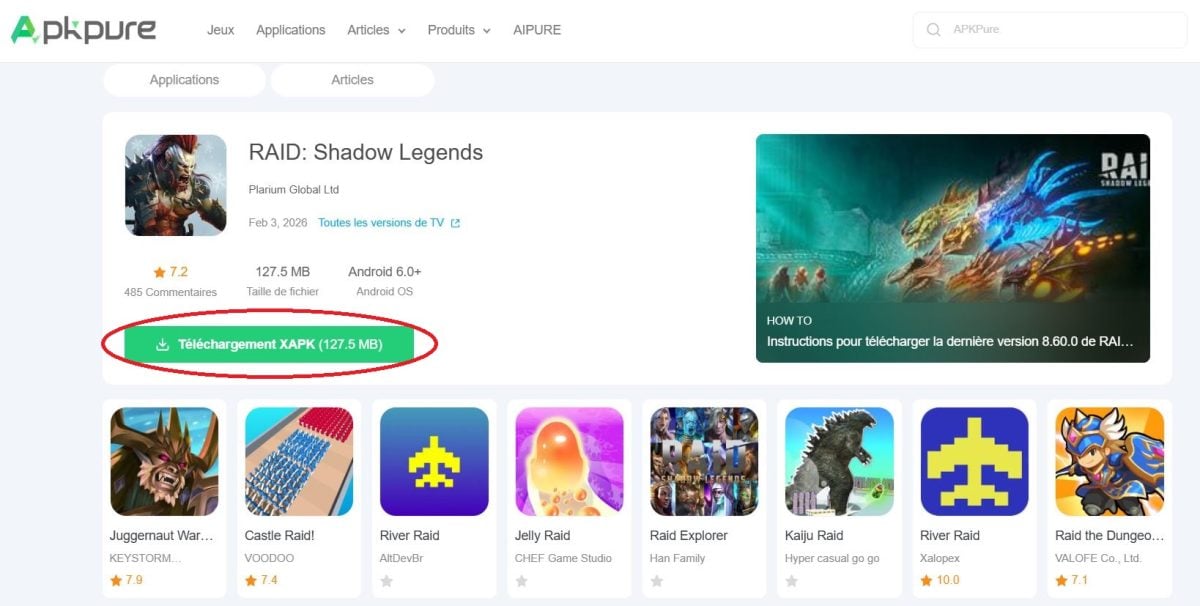
Étape 3 : Installer le fichier APK via l’émulateur
Deux méthodes s’offrent à toi pour installer ton APK dans BlueStacks. La plus rapide est le glisser-déposer :
- Ouvre BlueStacks.
- Localise ton fichier APK dans l’explorateur Windows.
- Fais-le glisser directement dans la fenêtre de l’émulateur.
- L’installation démarre automatiquement.
Si tu préfères passer par le menu, utilise le bouton Installer APK :
- Appuie sur le raccourci Ctrl + Shift + B ou clique sur l’icône dédiée dans la barre latérale droite.
- Sélectionne ton fichier APK, puis valide.
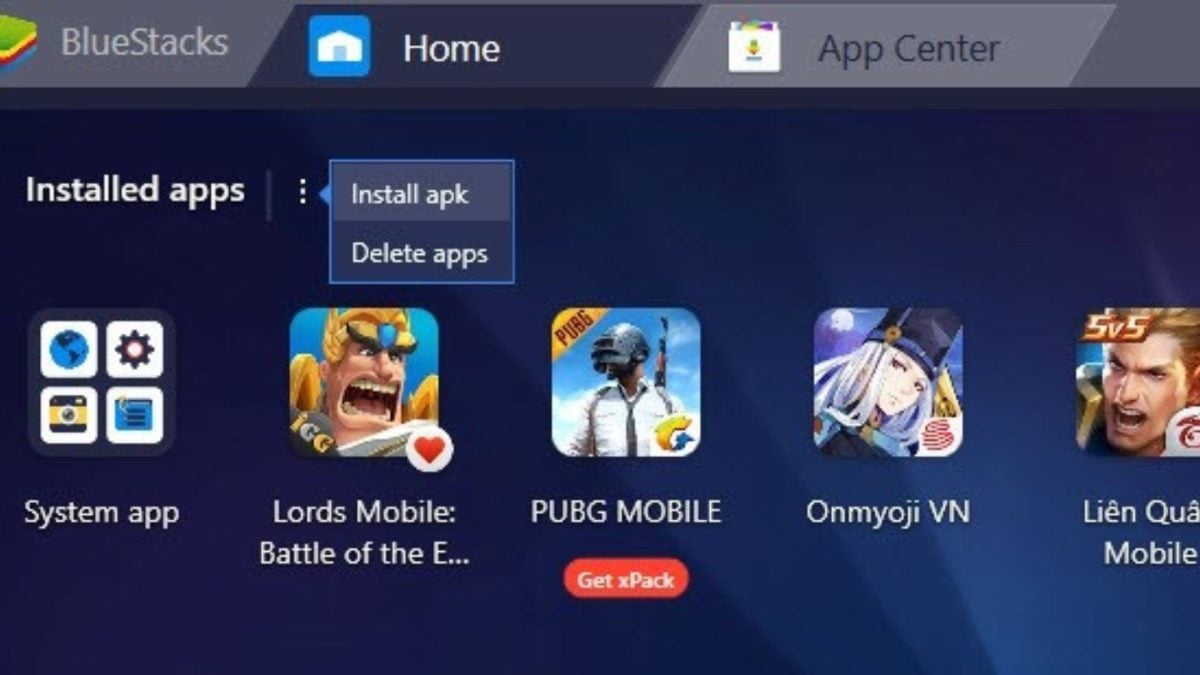
Étape 4 : Vérifier et lancer l’application APK sur ton PC
Une fois l’installation terminée, l’icône de l’application apparaît sur l’écran d’accueil de BlueStacks. Double-clique dessus pour lancer ton application Android directement sur ton PC, comme sur un smartphone.
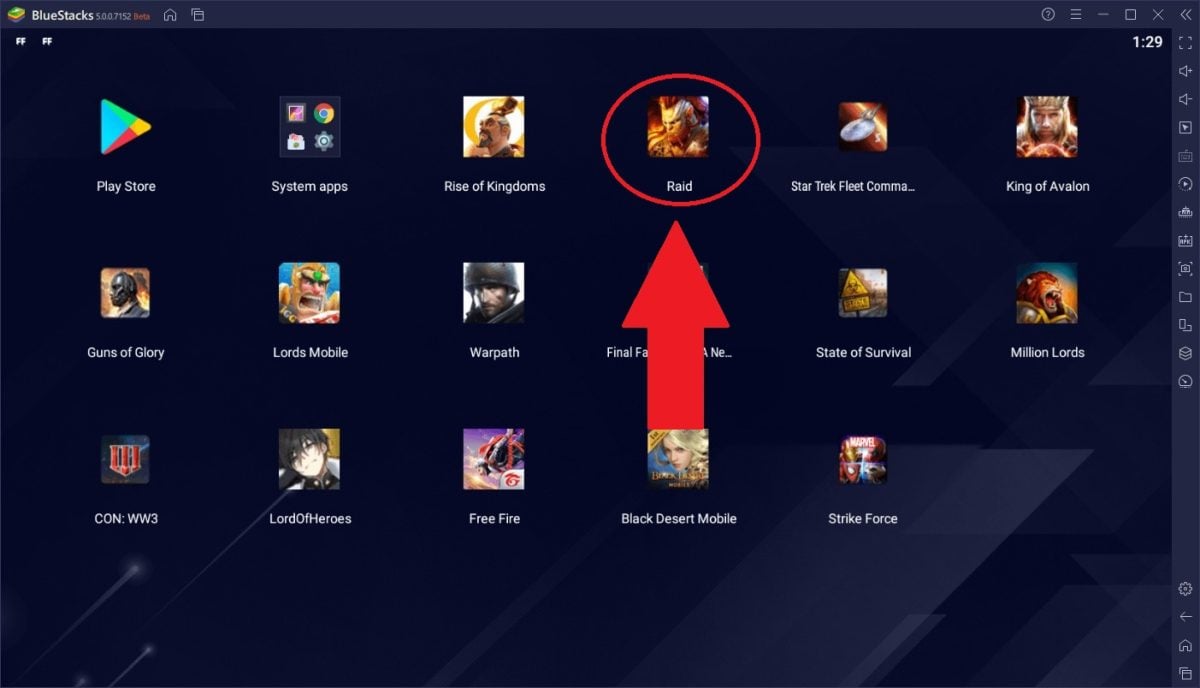
Si BlueStacks ne te convient pas, deux alternatives gratuites font très bien le travail : LDPlayer et NoxPlayer, à télécharger sur leur site officiel respectif.
Que faire si l’installation échoue ?
Si l’installation d’un fichier APK échoue, pas de panique. Voici les solutions à tester dans l’ordre :
- Vérifie le fichier APK : il peut être corrompu ou incompatible avec la version de ton émulateur. Télécharge-le à nouveau depuis un site officiel.
- Mets à jour l’émulateur : assure-toi d’utiliser la dernière version de BlueStacks. Une mise à jour récente corrige souvent les problèmes de compatibilité Android.
- Change d’émulateur : si BlueStacks bloque, essaie LDPlayer ou NoxPlayer, toujours depuis leur site officiel.
- Contrôle la source du fichier : un APK téléchargé sur un site douteux peut contenir un malware. Un fichier vérolé bloque parfois l’installation, ou pire, met tes données personnelles en danger.
Installer un fichier APK sur PC est finalement très simple avec un émulateur comme BlueStacks. En quatre étapes, tu télécharges l’émulateur, récupères ton APK depuis une source fiable, l’installes par glisser-déposer ou via le menu dédié, et tu lances ton application Android directement sur ton ordinateur.
Pour aller plus loin, jette un œil à notre guide :









 Français