Para instalar un archivo APK en el ordenador, lo más sencillo es hacerlo a través de un Emulador de Android como BlueStacks. Es gratis, se configura rápidamente y funciona en Windows 10 y 11.
Si estás en Windows 11, también existía un método nativo a través del Subsistema de Windows para Android, pero ya no es compatible desde marzo de 2025.
¿Qué es un archivo APK?
UN Archivo APK (Android Package Kit) es el formato de instalación de los Aplicaciones Android. Es el equivalente al .exe en Windows, pero en dispositivos móviles. Cuando descargas una aplicación desde el Tienda de juegos de Google, en realidad es un archivo APK que se instala en tu smartphone.
Este formato incluye todo lo que una aplicación necesita para funcionar:
- la archivos de la aplicación ella misma,
- la datos necesarios al instalarse,
- la información del desarrollador,
- los elementos relacionados con la seguridad y a los derechos de acceso.
En tu ordenador, un archivo APK no se ejecuta por sí solo: Windows no ejecuta de forma nativa el código de Android. Por lo tanto, necesitas una herramienta intermedia. Existen dos soluciones:
- UN emulador como BlueStacks, que simula un teléfono Android completo.
- UN programa específico del tipo APK Installer (por ejemplo, WSATools en Windows 11), que gestiona la instalación con solo unos clics.
Un pequeño recordatorio de seguridad: descarga siempre tus APK desde fuentes fiables. Un archivo descargado de una página web sospechosa puede ocultar un malware y poner en peligro tus datos personales.
Vídeo explicativo en inglés de Alucare (traducido del francés), complemento ideal de la página. Ver el vídeo

Requisitos previos para instalar un archivo APK en tu ordenador
Antes de empezar, tu ordenador debe cumplir unos requisitos mínimos. Estos tres puntos son imprescindibles para evitar cualquier fallo:
- UN sistema operativo Windows 10 Donde Windows 11.
- A conexión a Internet activa para descargar el programa y la aplicación.
- UN Emulador de Android, es decir, un programa que simula un dispositivo Android directamente en tu ordenador.

Nota: en Windows 11, existía un método nativo a través del Windows Subsystem for Android (WSA) con la herramienta WSATools. Pero Microsoft ha dejado de ofrecer soporte para este subsistema desde el 5 de marzo de 2025, al igual que el’Amazon Appstore integrado.
Por lo tanto, el emulador sigue siendo hoy en día la solución más fiable.
Por cierto, si tú también quieres jugar a tus juegos de Switch en el ordenador, también hay Emuladores de Switch para PC.
Paso 1: Descargar e instalar un emulador de Android en Windows
En este tutorial utilizamos BlueStacks : es gratis, seguro y compatible con la mayoría de las aplicaciones de Android. A continuación te explicamos cómo instalarlo:
- Abre tu navegador y entra en la página sitio web oficial de BlueStacks.
- Pulse el botón Descargar.

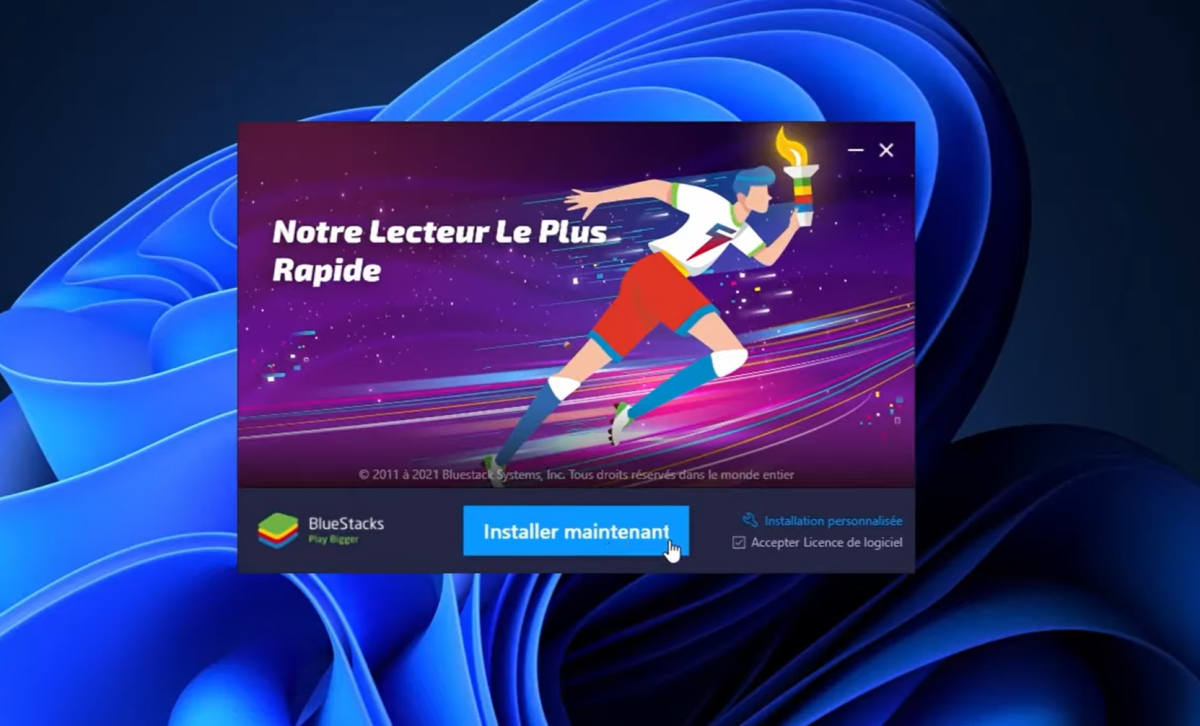
- Una vez finalizada la descarga, abre el archivo de instalación y haz clic en Instalar ahora.
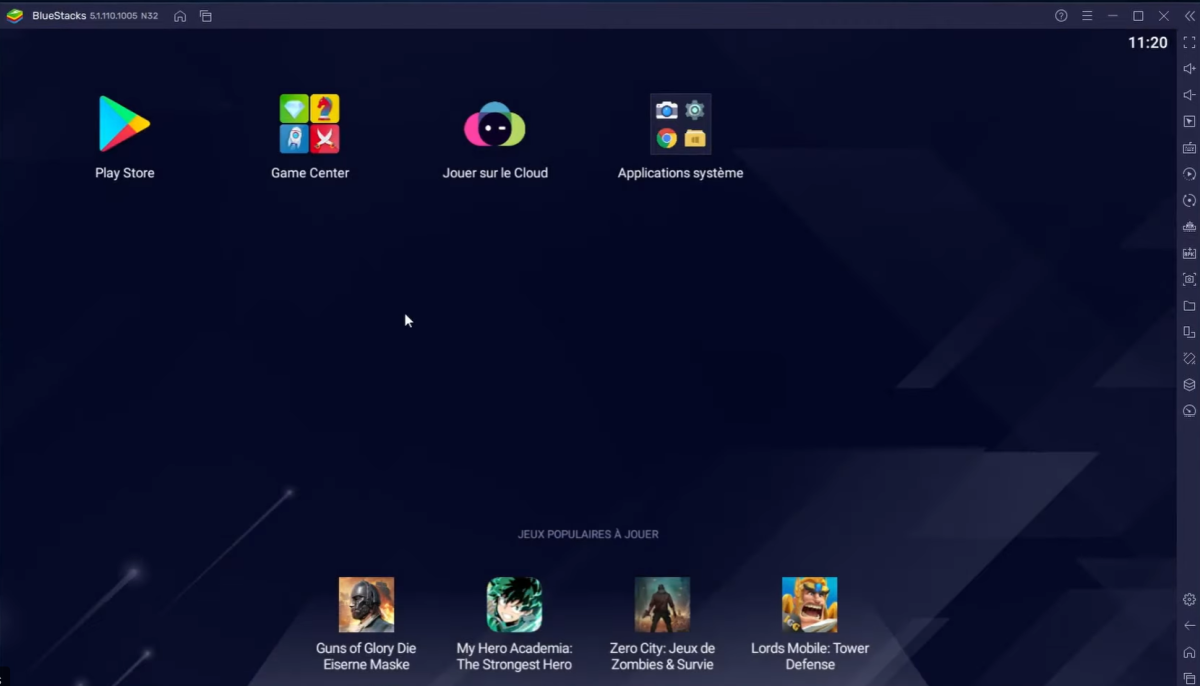
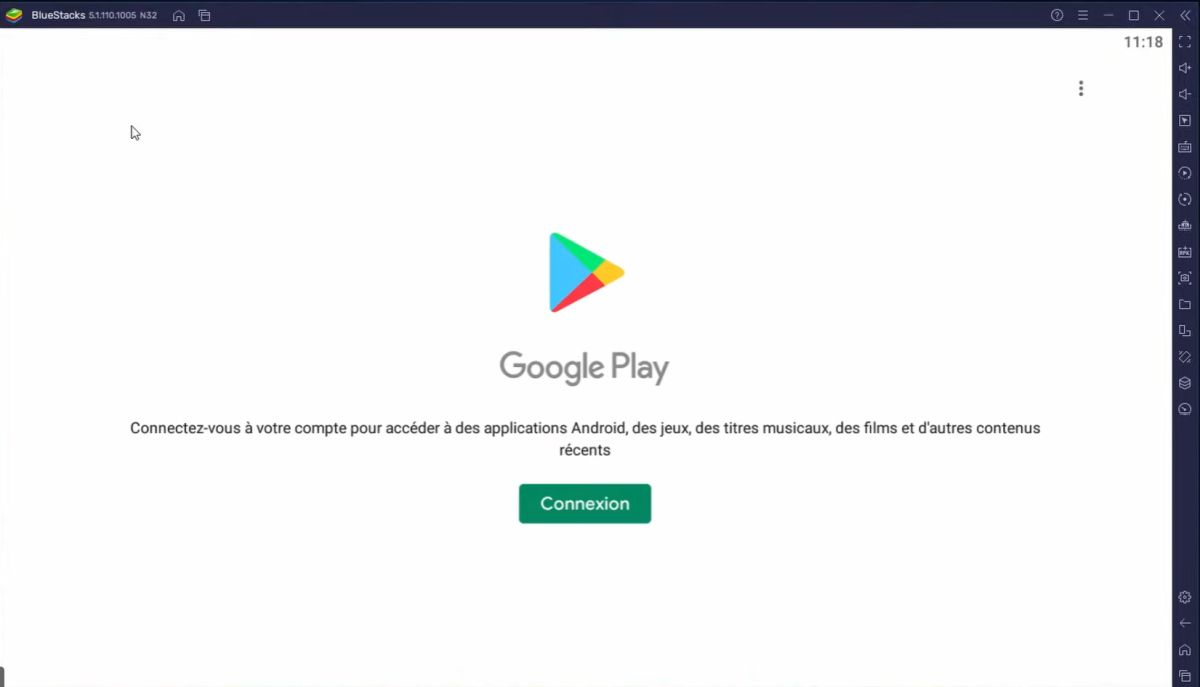
El paso importante: conéctate con un Cuenta Google para acceder a la Tienda de juegos de Google como en un dispositivo Android de verdad.
Paso 2: Prepara tu archivo APK para la instalación
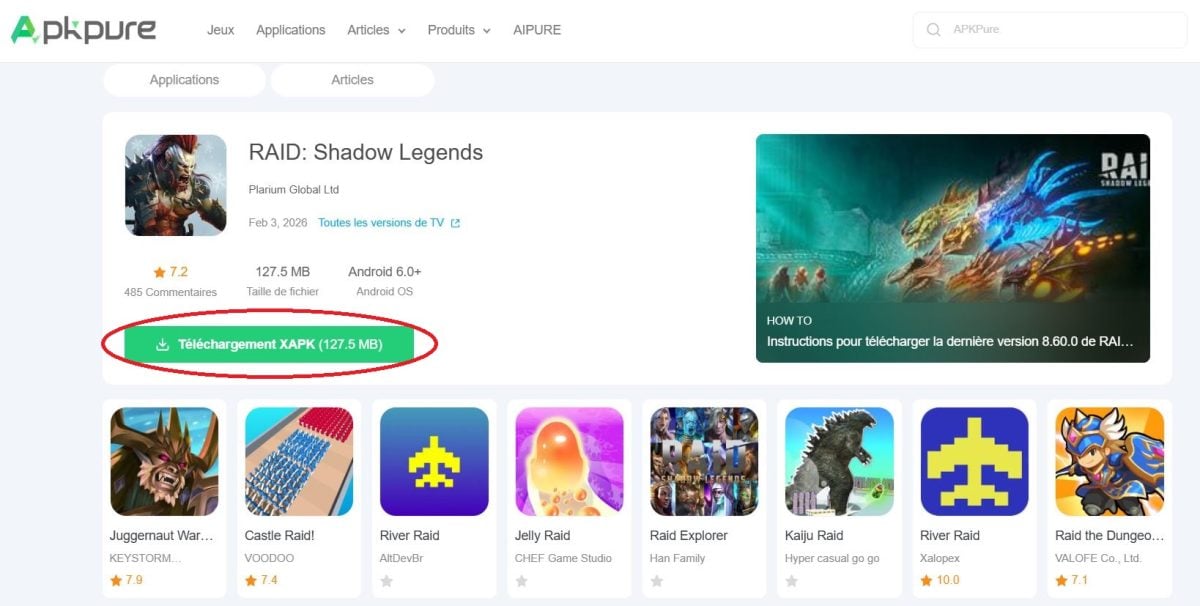
Ahora que tu emulador ya está listo, tienes que descargar el archivo APK que quieras instalar. Algunas normas que debes respetar:
- Descarga únicamente desde un página web fiable y reconocida, preferiblemente la página web oficial del desarrollador.
- Evita las plataformas desconocidas: exponen tu sistema a malware y a fugas de datos.
- Comprueba que el archivo termine efectivamente con el’extensión .apk.
Paso 3: Instalar el archivo APK a través del emulador
Tienes dos métodos a tu disposición para instalar tu APK en BlueStacks. La más rápida es la arrastrar y soltar :
- Abrir BlueStacks.
- Localiza tu Archivo APK en el Explorador de Windows.
- Arrástralo directamente a la ventana del emulador.
- Comienza la instalación automáticamente.
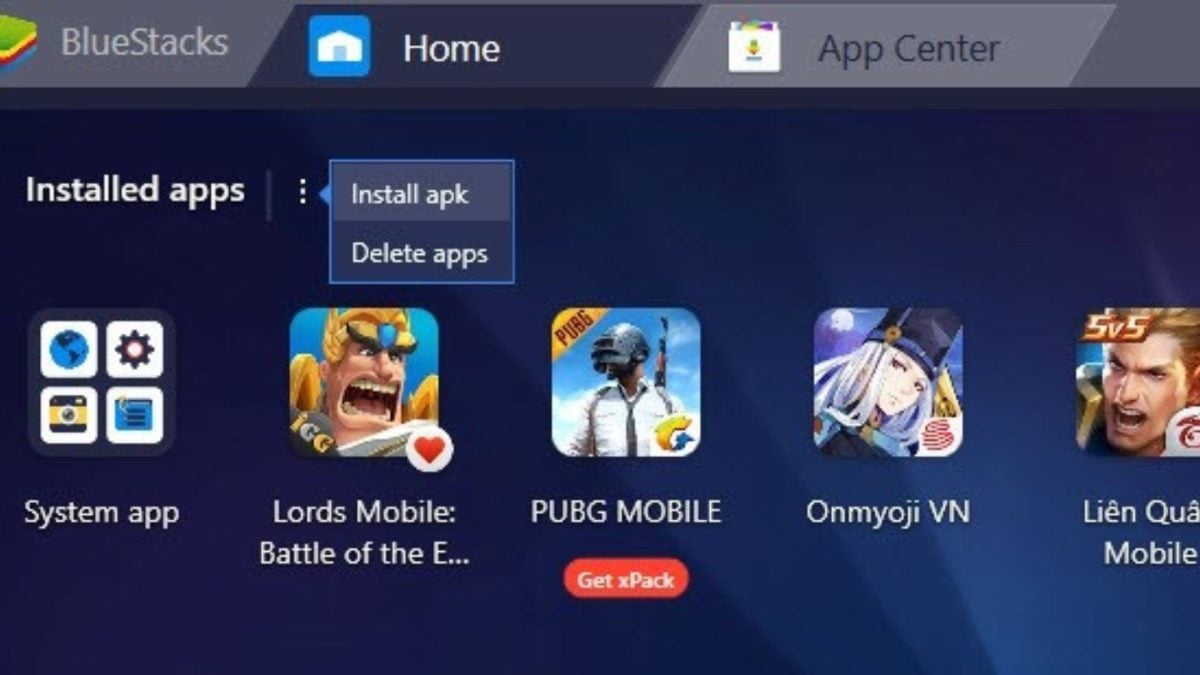
Si prefieres acceder a través del menú, utiliza el botón Instalar APK :
- Pulsa el atajo Ctrl + Shift + B o haz clic en el icono correspondiente en la barra lateral derecha.
- Selecciona tu archivo APK y, a continuación, confirma.
Paso 4: Comprueba y ejecuta la aplicación APK en tu ordenador
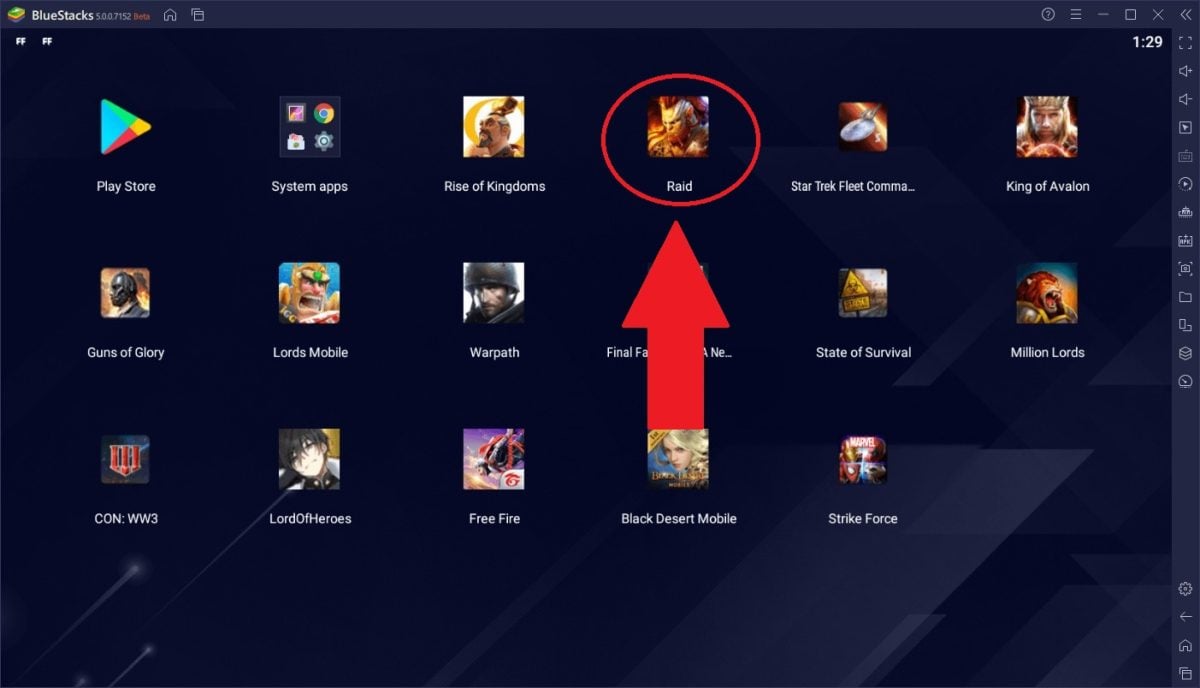
Una vez completada la instalación, el’icono de la aplicación aparece en la pantalla de inicio de BlueStacks. Haz doble clic en él para iniciar tu aplicación para Android directamente en tu ordenador, igual que en un smartphone.
Ya sea BlueStacks Si no te conviene, hay dos alternativas gratuitas que funcionan muy bien: LDPlayer y NoxPlayer, que se pueden descargar desde sus respectivas páginas web oficiales.
¿Qué debo hacer si falla la instalación?
Si falla la instalación de un archivo APK, no te preocupes. Estas son las soluciones que puedes probar en este orden:
- Comprueba el archivo APK : puede estar dañado o ser incompatible con la versión de tu emulador. Vuelve a descargarlo desde un sitio web oficial.
- Actualiza el emulador : asegúrate de utilizar la última versión de BlueStacks. Las actualizaciones recientes suelen solucionar los problemas de compatibilidad con Android.
- Cambio de emulador : si BlueStacks Se bloquea, inténtalo LDPlayer Donde NoxPlayer, siempre según su página web oficial.
- Comprueba el origen del archivo : un APK descargado de una página web poco fiable puede contener un malware. A veces, un archivo infectado bloquea la instalación o, lo que es peor, pone en peligro tus datos personales.
Instalar un archivo APK en el ordenador es, al fin y al cabo, muy sencillo con un emulador como BlueStacks. En cuatro pasos, descargas el emulador, obtienes tu APK de una fuente fiable, lo instalas arrastrando y soltando o a través del menú correspondiente, y ejecutas tu aplicación de Android directamente en tu ordenador.
Si quieres saber más, echa un vistazo a nuestra guía:









 Español