為に PCにAPKファイルをインストールする, 、最も簡単な方法は、 Androidエミュレータ なので BlueStacks. それは 自由, 、設定が簡単で、以下の環境で動作します Windows 10 および 11.
もしあなたが ウィンドウズ11, また、 Windows Subsystem for Android, 、ただし2025年3月をもってサポートが終了しています。.
APKファイルとは何ですか?
A APKファイル (Android Package Kit) は、以下のインストール形式です。 アンドロイドアプリケーション. これは、 .exe Windows版ではなく、モバイル版のことだ。アプリを Google Playストア, 、これは実際には、スマートフォンにインストールされるAPKファイルです。.
このフォーマットには、アプリケーションが動作するために必要なすべての要素が含まれています:
- 彼ら アプリケーションファイル 彼女自身、,
- 彼ら 必要なデータ 設置時、,
- 彼ら 開発者情報,
- ~に関連する要素 安全 およびアクセス権について。.
PC上では、APKファイルは単独では起動しません。WindowsはAndroidのコードをネイティブで実行しないためです。そのため、中間ツールが必要になります。解決策は2つあります:
- A エミュレータ なので BlueStacks, 、Androidスマートフォンの全機能をエミュレートするものです。.
- A 専用ユーティリティ APKインストーラー型(例: WSATools (Windows 11の場合)、数回のクリックでインストールを完了できます。.
安全に関するちょっとした注意:APKは常に 信頼できる情報源. 怪しいサイトからダウンロードしたファイルには、 マルウェア そして、あなたの個人情報を危険にさらすことになります。.
Alucareによる英語解説ビデオ(フランス語からの翻訳)。. ビデオを見る

PCにAPKファイルをインストールするための前提条件
始める前に、お使いのPCがいくつかの最低要件を満たしている必要があります。動作がフリーズするのを防ぐためには、以下の3点が不可欠です:
- A Windows 10 オペレーティングシステム どこ ウィンドウズ11.
- あ アクティブインターネット接続 ソフトウェアとアプリをダウンロードするには。.
- A Androidエミュレータ, 、つまり、パソコン上で直接Android端末をエミュレートするソフトウェアのことです。.
注:について ウィンドウズ11, かつては Windows Subsystem for Android (WSA) ユーティリティを使用して WSATools。しかし マイクロソフト は、このサブシステムのサポートを 2025年3月5日, 、同様に……も’Amazon Appstore 統合された。.
したがって、現時点ではエミュレータが依然として最も信頼性の高い解決策である。.
ちなみに、もし君もSwitchのゲームをPCでプレイしたいなら、他にも PC用Switchエミュレータ.
ステップ1: WindowsにAndroidエミュレーターをダウンロードしてインストールする。
このチュートリアルでは、以下のものを使います BlueStacks : それは 自由, 、安全で、ほとんどのAndroidアプリに対応しています。インストール方法は以下の通りです:
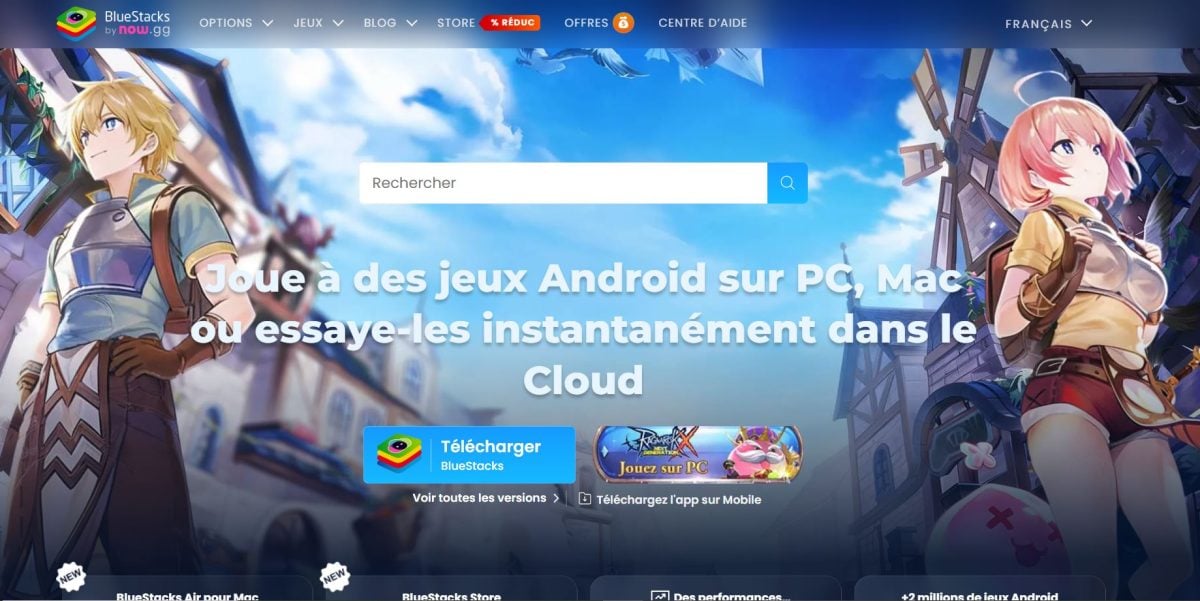
- ブラウザを起動して、次のサイトにアクセスしてください。 の公式ウェブサイト BlueStacks.
- ボタンをクリック ダウンロード.
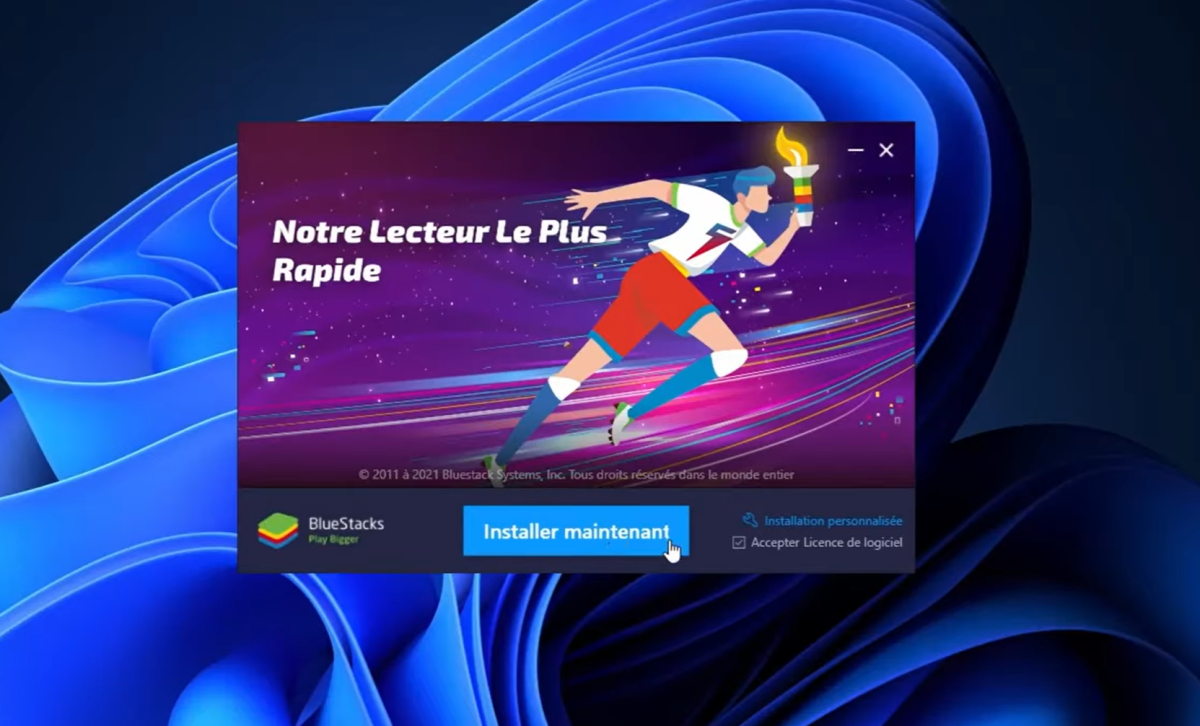
- ダウンロードが完了したら、その インストールファイル そして、[ここ]をクリックしてください 今すぐインストール.
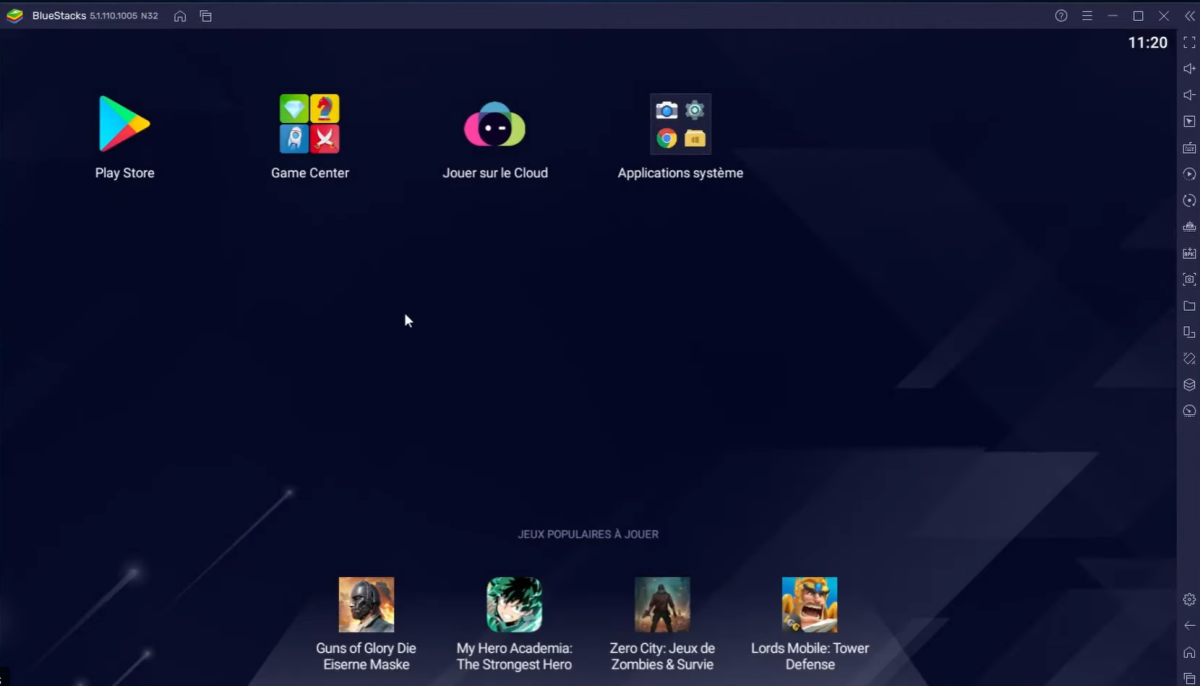
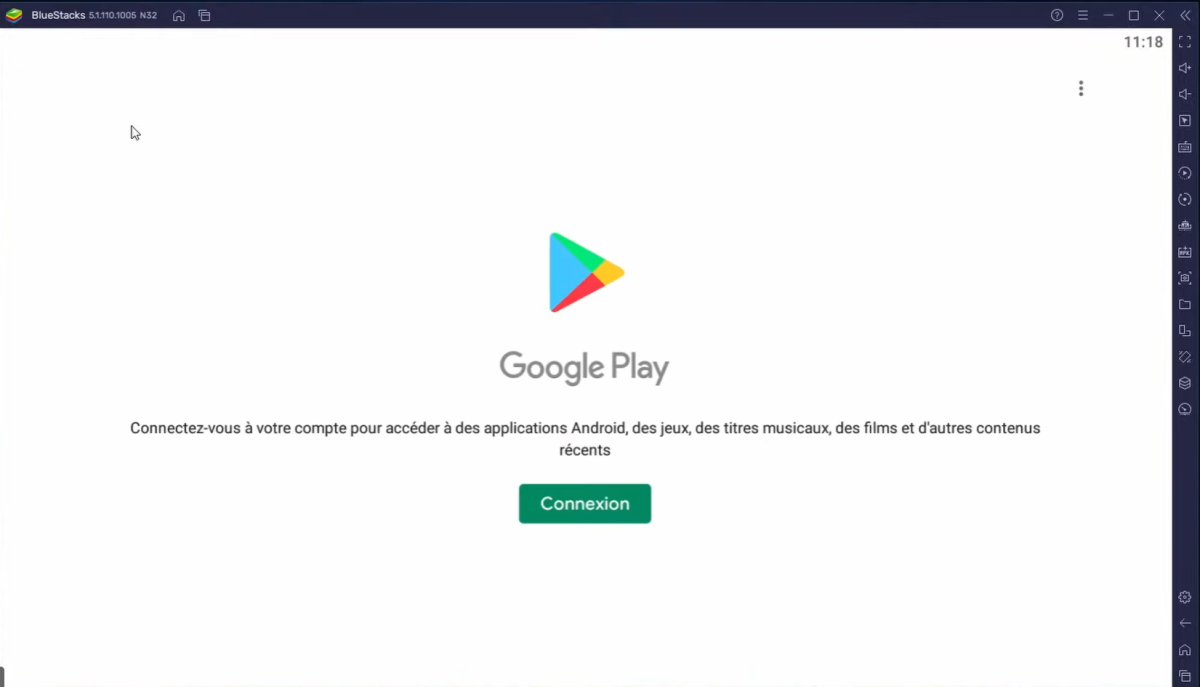
重要なステップ:~に接続する グーグルアカウント にアクセスするには Google Playストア まるで本物のAndroid端末のように。.
ステップ2:インストール用のAPKファイルを準備する
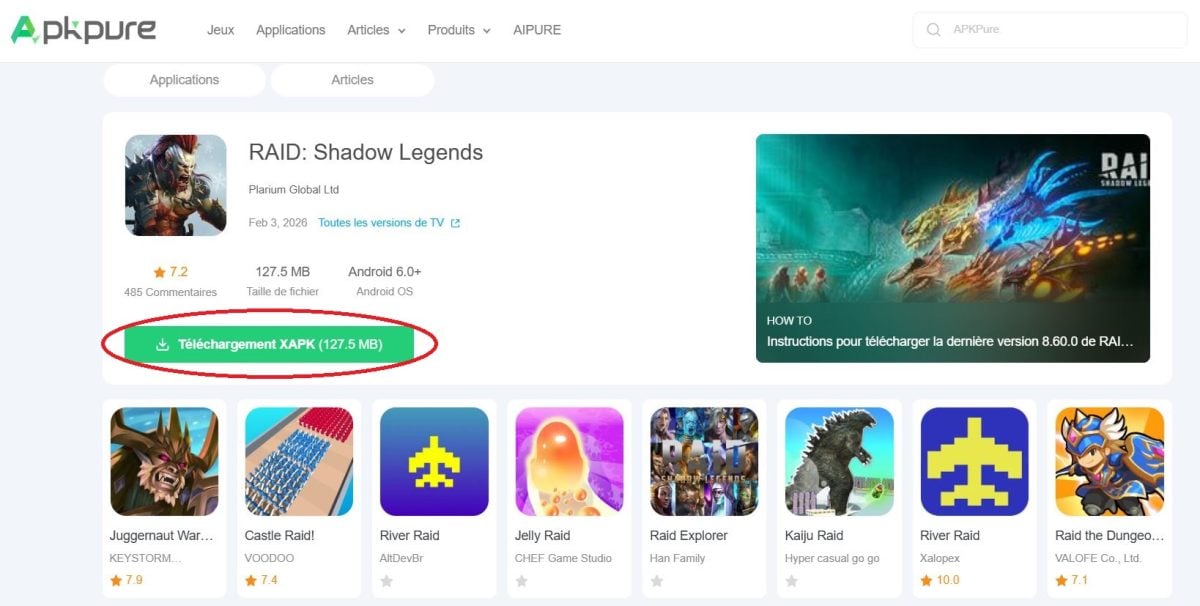
エミュレータの準備が整ったので、次はインストールしたいAPKファイルをダウンロードする必要があります。以下のルールに従ってください:
- 以下の場所からのみダウンロードしてください 信頼性が高く、定評のあるサイト, 、できれば開発者の公式サイトから。.
- 見知らぬプラットフォームは避けること:それらはシステムを マルウェア およびデータ漏洩。.
- ファイルが確かに’.apk 拡張子.
ステップ3:エミュレータ経由でAPKファイルをインストールする
APKをインストールするには、次の2つの方法があります。 BlueStacks. 最も速いのは ドラッグ&ドロップ :
- オープン BlueStacks.
- 自分の APKファイル Windows エクスプローラーで。.
- エミュレータのウィンドウに直接ドラッグしてください。.
- インストールが開始されます 自動的に.
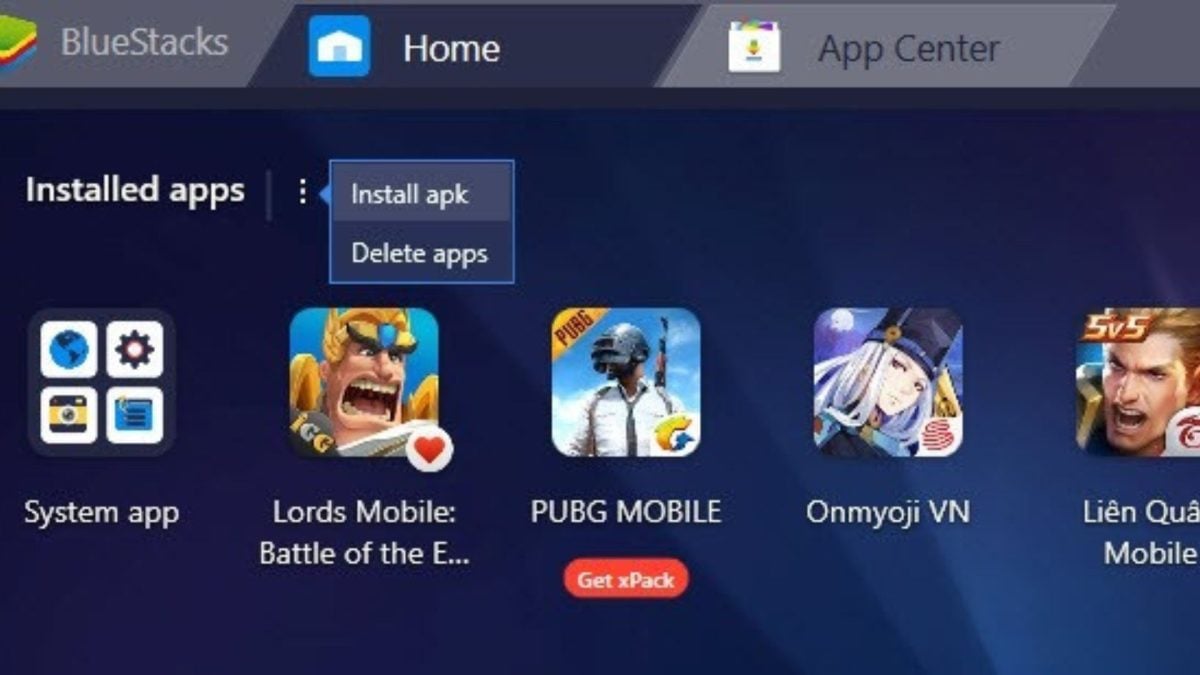
メニューから操作したい場合は、このボタンを使ってください APKをインストールする :
- ショートカットを押してください Ctrl + Shift + B または、画面内の専用アイコンをクリックして 右側のサイドバー.
- APKファイルを選択し、確定してください。.
ステップ4:PCでAPKアプリを確認し、起動する
インストールが完了すると、’アプリのアイコン のホーム画面に表示されます BlueStacks. それをダブルクリックして、あなたの Androidアプリ スマートフォンと同じように、PCでも直接利用できます。.
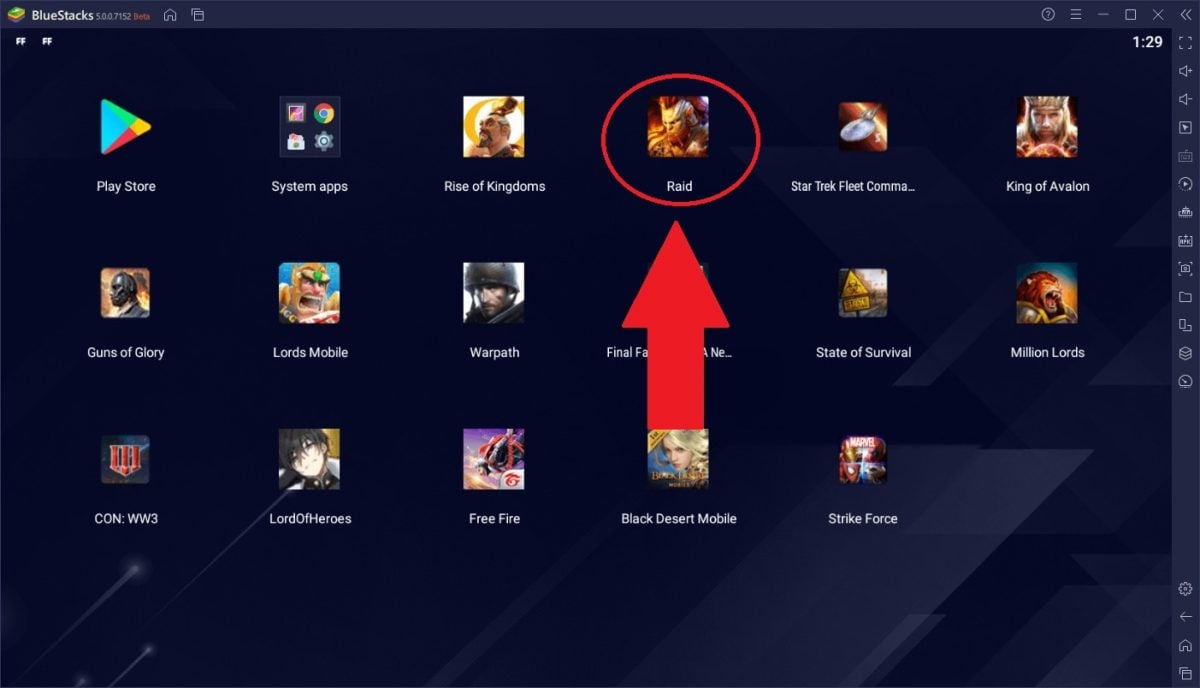
どうにか BlueStacks それが気に入らないなら、無料で使える2つの代替手段が十分に役立ってくれます: LDPlayer と NoxPlayer, 、それぞれの公式サイトからダウンロードできます。.
インストールに失敗した場合はどうすればよいですか?
APKファイルのインストールに失敗しても、慌てる必要はありません。以下の解決策を順番に試してみてください:
- APKファイルを確認する : ファイルが破損しているか、お使いのエミュレータのバージョンと互換性がない可能性があります。以下のサイトから再度ダウンロードしてください。 公式サイト.
- エミュレータを更新する : 必ず の最新版 BlueStacks. 最近のアップデートにより、Androidの互換性の問題が解決されることがよくあります。.
- エミュレータの変更 : もし BlueStacks ブロックする、試してみる LDPlayer どこ NoxPlayer, 、これもやはり公式サイトからの情報です。.
- ファイルのソースを確認する : 怪しいサイトからダウンロードしたAPKには、 マルウェア. ウイルスに感染したファイルによって、インストールが妨げられたり、さらに悪い場合には、個人情報が危険にさらされたりすることがあります。.
PCにAPKファイルをインストールするのは、次のようなエミュレータを使えば、実はとても簡単です。 BlueStacks. 4つのステップで、エミュレータをダウンロードし、信頼できるソースからAPKファイルを入手し、ドラッグ&ドロップまたは専用メニューからインストールして、Androidアプリをパソコン上で直接起動できます。.
さらに詳しく知りたい方は、こちらのガイドをご覧ください:









 日本語