1つのファイル .docx 実は…… 偽装されたZIPアーカイブ. その中にはいくつかのファイルが隠されています XML, 、画像、およびレイアウトデータ。.
フォーマット .docx は、~とともに導入された Microsoft Word 2007 そして現在は Word文書の標準フォーマット.
これらの内部ファイルを表示するには、その文書を WinRAR, 、あるいはその名前を .zip.
.docx文書の隠しファイルを見つける方法を説明する動画!
この方法を実際にどのように使うかをお見せするために、そのすべてをまとめた短い動画をご用意しました。.
Alucareによるフランス語の解説ビデオ。. ビデオを見る (YouTubeの自動翻訳を使用できます)

.docx形式のドキュメントにある秘密のファイルを簡単に見つけるにはどうすればよいですか?
最も簡単な方法は、 WinRAR, 、これにより、 .docx アーカイブとして扱い、その内部のすべてのファイルにアクセスします。手順は以下の通りです。.
- まずは .docxドキュメントを探す お使いのパソコン上で。ファイル拡張子が表示されていない場合は、設定を変更してください ウィンドウズ それらを表示するには。拡張機能の表示は、直接’ファイルエクスプローラー, 、メニュー内の 表示する.

- ファイルが見つかったら、, 右クリックしてください その上で、選択して で開く.

- ドキュメントを開くためのいくつかの選択肢が表示されます。.

- 選択 WinRAR リストの中に。もし見当たらない場合は、 その他のアプリ.

いいえ WinRAR ? ファイルのコピーを作成してから、その’.docx 拡張子を .zip に変更. ファイルを右クリックして .zip、 それから すべてを抽出する, 追加のソフトウェアを必要とせず、Windows エクスプローラーで直接コンテンツを開きます。.
- どうにか WinRAR まだリストに表示されていない場合は、[ ] をクリックしてください。 このPC上の別のアプリケーションを検索する.
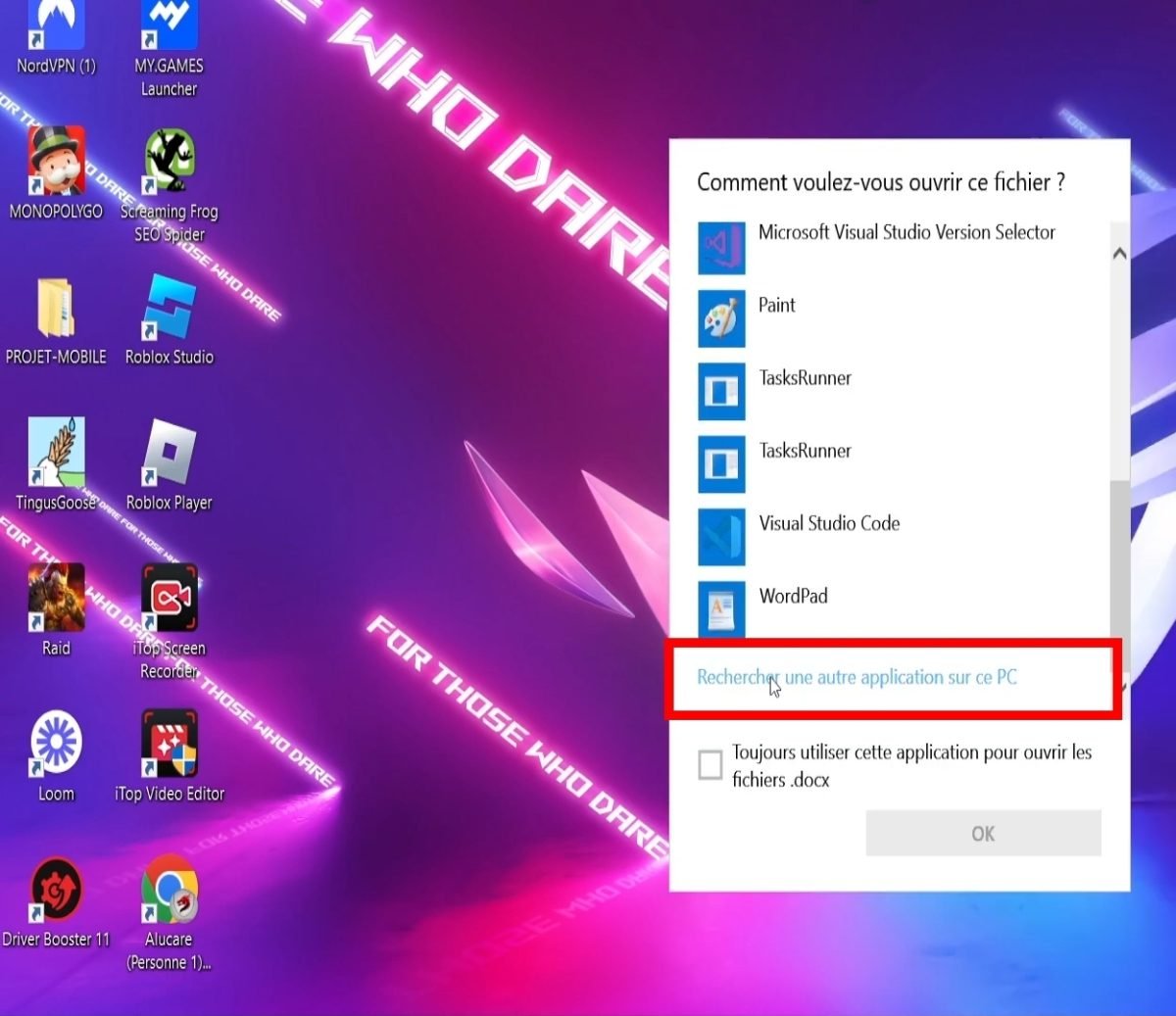
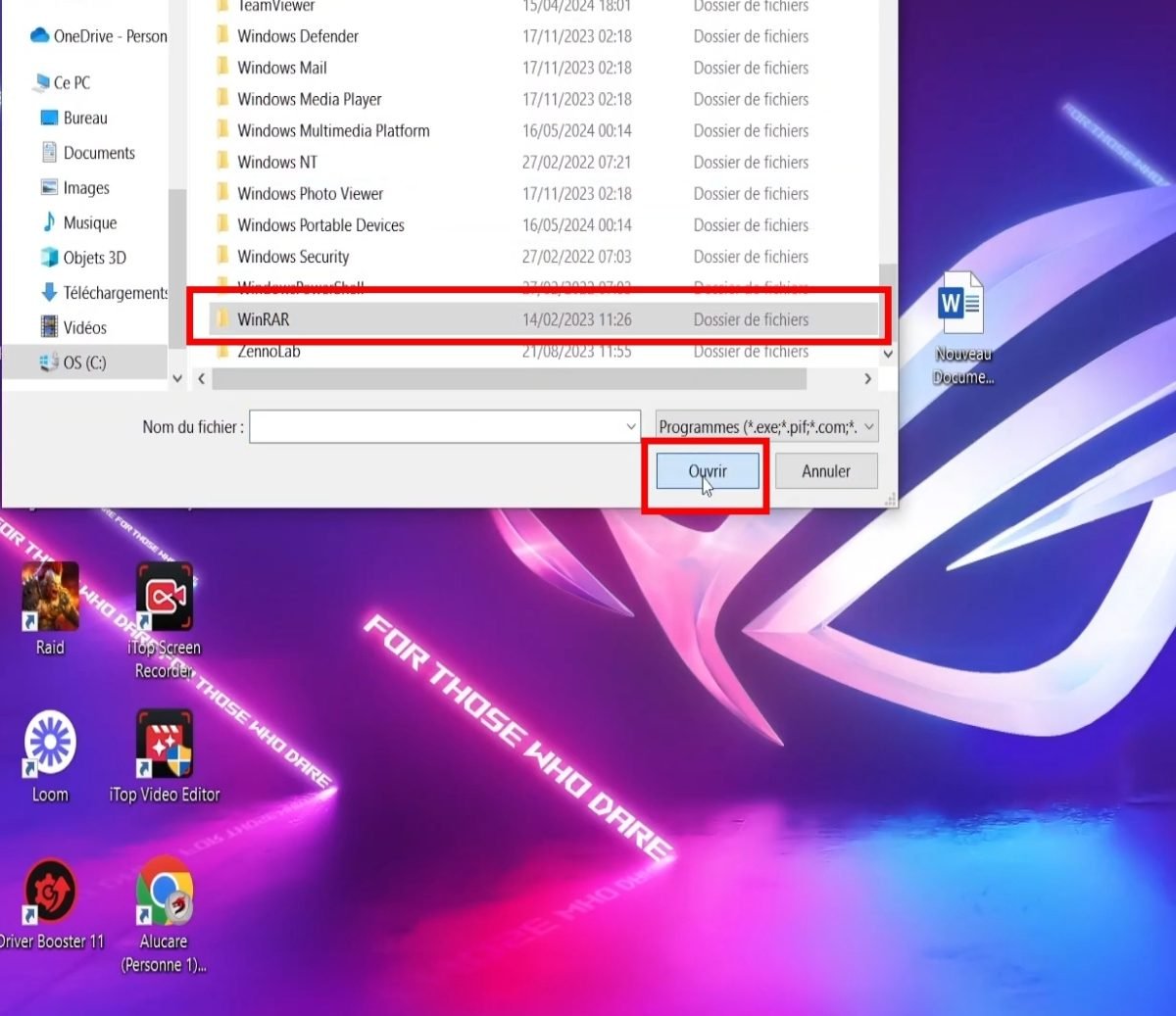
- のインストールフォルダまで移動してください WinRAR お使いのPCで。.
- 選択 WinRAR.exe リストから選択し、次にクリックして 開ける.
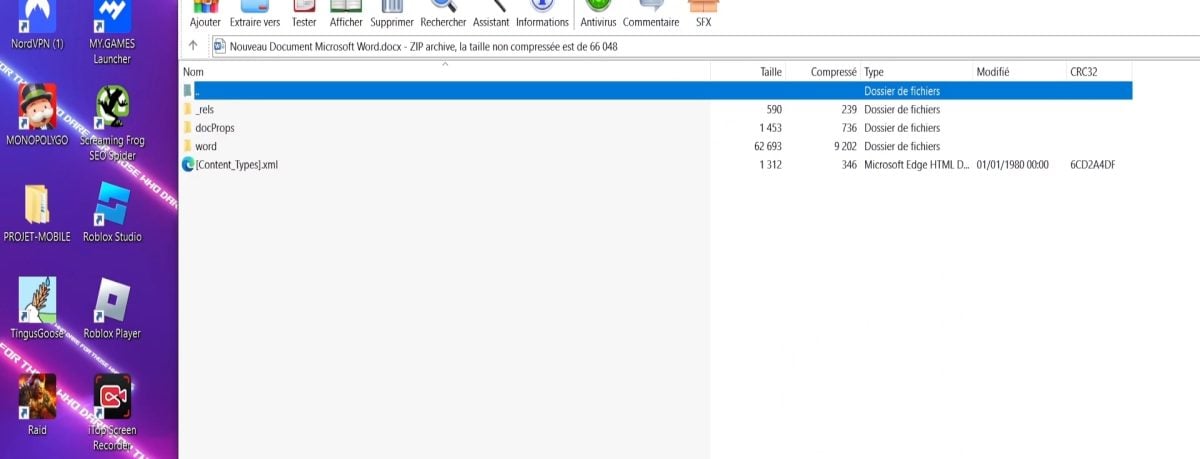
- もうわかるだろう 隠されたすべての情報 から .docx, 、およびその中のすべてのファイル。また、そこに ファイルの追加または削除 必要であれば。.

こちらもぜひチェックしてみてください。’テキストエディタで開くファイルの拡張子.
.docxファイルは、実際には複数のファイルで構成されています
で開いたら WinRAR、 .docx 内部のすべてのファイルを公開します。そこには特に以下のものが含まれています:
- the 文書の内容, 、ファイルに保存された XML 文書のテキストと構造が含まれているもの
- the スタイル およびレイアウト
- the テキスト
- The ピクチャー 挿入された
- その他 データおよび情報 ファイルに関連付けられた
何かを開くときは .docx 通常は、, Microsoft Word これらのファイルを自動的に抽出してから、文書を表示します。.
これ モジュール式構造 コンテンツの変更や更新を容易にします。また、これにより テキストを取得する ファイルに直接アクセスして、破損したドキュメントを復元する XML 内部の。.
別のケース:パソコンから消えてしまった.docxファイルを探していますか?
時には、あるファイルが .docx 消えたわけではなく、単に 非表示 あるフォルダ内に。この場合、その解決策はZIPアーカイブとは全く関係がありません。これは、 隠しファイル お使いのシステムの 訪問.
1. Windowsで隠しファイルを表示する
の上 ウィンドウズ, 、隠しファイルはデフォルトではエクスプローラーに表示されません。それらを表示するには、オプションを有効にする必要があり、 訪問 あなたの書類。.
Windows 11の場合:
- [開く]’ファイルエクスプローラー タスクバーから。.
- をクリックする。 表示するそして 表示する, そしてチェックを入れる 非表示の要素.
Windows 10の場合:
- [開く]’ファイルエクスプローラー タスクバーから。.
- 選択 表示する、 それから オプション, 、そして最後に フォルダと検索オプションの変更.
- タブ ディスプレイ, チェックマーク 隠しファイル、隠しフォルダ、隠しドライブの表示, 、その後、以下で確定します OK.
あなたのファイル .docx すると、非表示にされていたファイルがフォルダ内に再び表示され、次のようにして通常通り開くことができます Word.
2. Macで隠しファイルを表示する
の上 マック, 、~に隠された文書 Finder 1つのキーボードショートカットにまとめられています。.
- アイコンをクリックしてください Finder 君の Dock 開けるために。
- を押して Commande + Maj + . フォルダ内の隠しファイルを表示するには。.
これらのファイルを再び非表示にするには、同じショートカットをもう一度作成してください Commande + Maj + ..
Macに関するその他のヒントについては、こちらをご覧ください macOSでフォルダの色を変更する方法.
.docx文書を開くには、どのようなソフトウェアを使用できますか?
~を開くには .docx, 、あなたには○○のソフトウェアが必要ですね ワードプロセッシング 互換性があります。この作業を非常にうまくこなしてくれるツールがいくつかあります:
- Microsoft Word (バージョンから 2007)
- OpenOffice
- LibreOffice (無料)
- Google Docs (オンラインで読む)
- Apple Pages
- Word Viewer
これらのソフトウェアを使えば、旧バージョンのWord文書であっても、閲覧や編集が可能です ドキュメント またはフォーマット .docx 現在。.
の上 ウィンドウズ このまま マック, 、単なる ダブルクリック デフォルトのソフトでファイルを開いてください。別のプログラムで開きたい場合は、右クリックして、以下の項目を選択してください。 で開く.
これで、どうやってアクセスすればいいのかわかったね .docxの秘密ファイル 経由 WinRAR, 、そして隠されたドキュメントをどのように見つけるか ウィンドウズ どこ マック. 隠しファイルなら、もうどんなものでもお手上げだ。.







 日本語
日本語