一个文件 .docx 实际上是一个 伪装成的ZIP压缩包. 里面隐藏着几个文件 XML, 、图片和版式数据。.
格式 .docx 是通过……引入的 Microsoft Word 2007 如今已成为 Word文档的标准格式.
要查看这些内部文件,只需使用以下方式打开该文档: WinRAR, ,或者将其重命名为 .zip.
解释如何在 .docx 文档中找到秘密文件的视频!
为了向你展示该方法的实际应用,这里有一段简短的视频,其中总结了所有内容。.
由 Alucare 制作的法语解释视频,是该网页的理想补充。. 观看视频 (您可以使用 YouTube 的自动翻译功能)

如何轻松定位.docx文档中的隐藏文件?
最简单的方法是 WinRAR, ,可用于打开该 .docx 将其作为存档文件,并访问其中的所有内部文件。具体操作步骤如下。.
- 从……开始 找到 .docx 文档 在你的电脑上。如果文件扩展名不可见,请进行设置 视窗 以显示它们。你可以直接从’文件浏览器, ,在菜单中 显示.

- 找到文件后,, 右键单击 点击上方并选择 打开.

- 屏幕上显示了多个打开该文档的选项。.

- 选择 WinRAR 在列表中。如果没看到,请点击 更多应用程序.

没有 WinRAR ? 先复制该文件,然后替换’将 .docx 文件扩展名改为 .zip. 右键单击该文件 .zip, 然后 提取全部内容, 可直接通过Windows资源管理器打开内容,无需额外软件。.
- 无论 WinRAR 如果仍未出现在列表中,请点击 在此电脑上搜索其他应用程序.
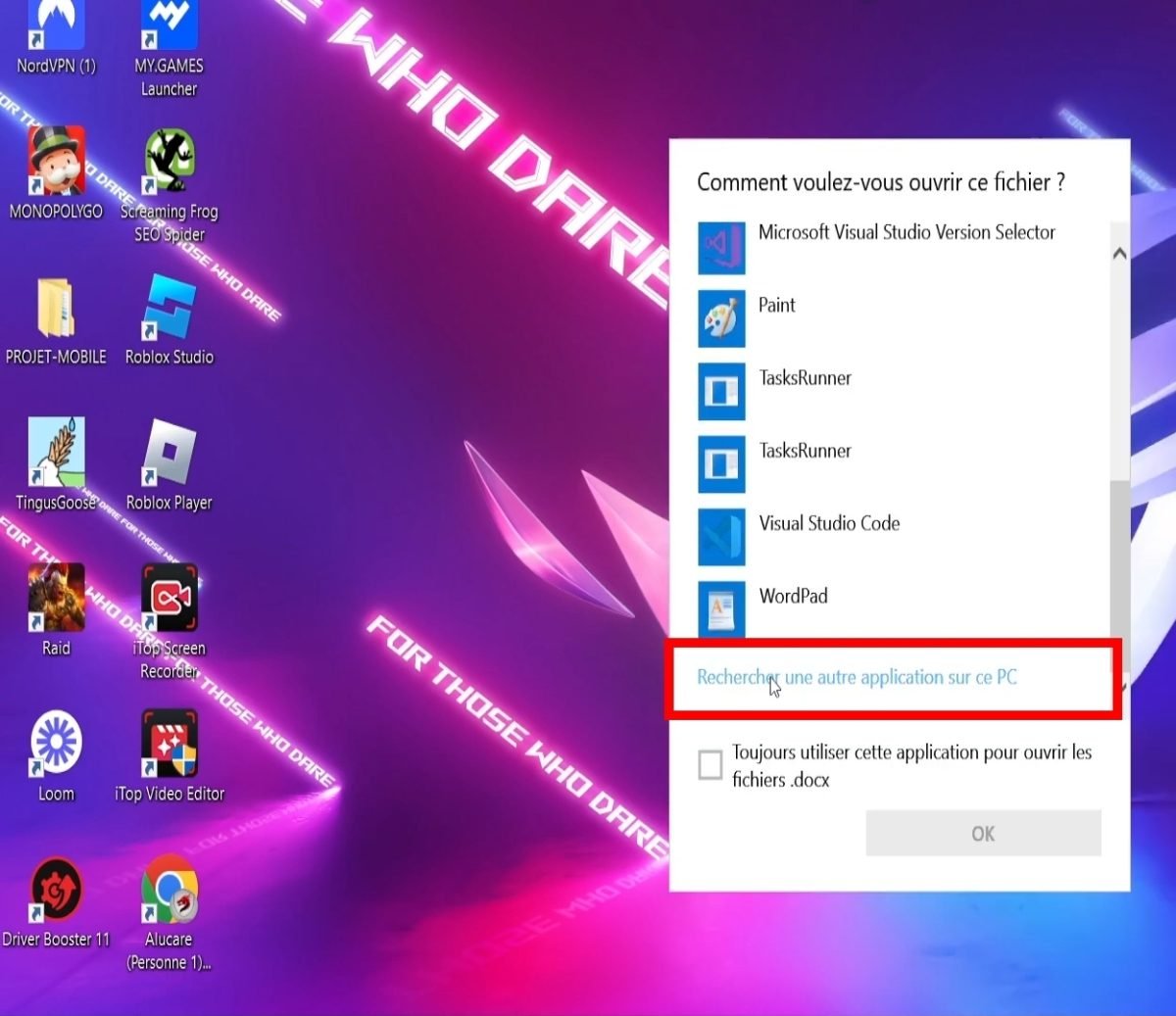
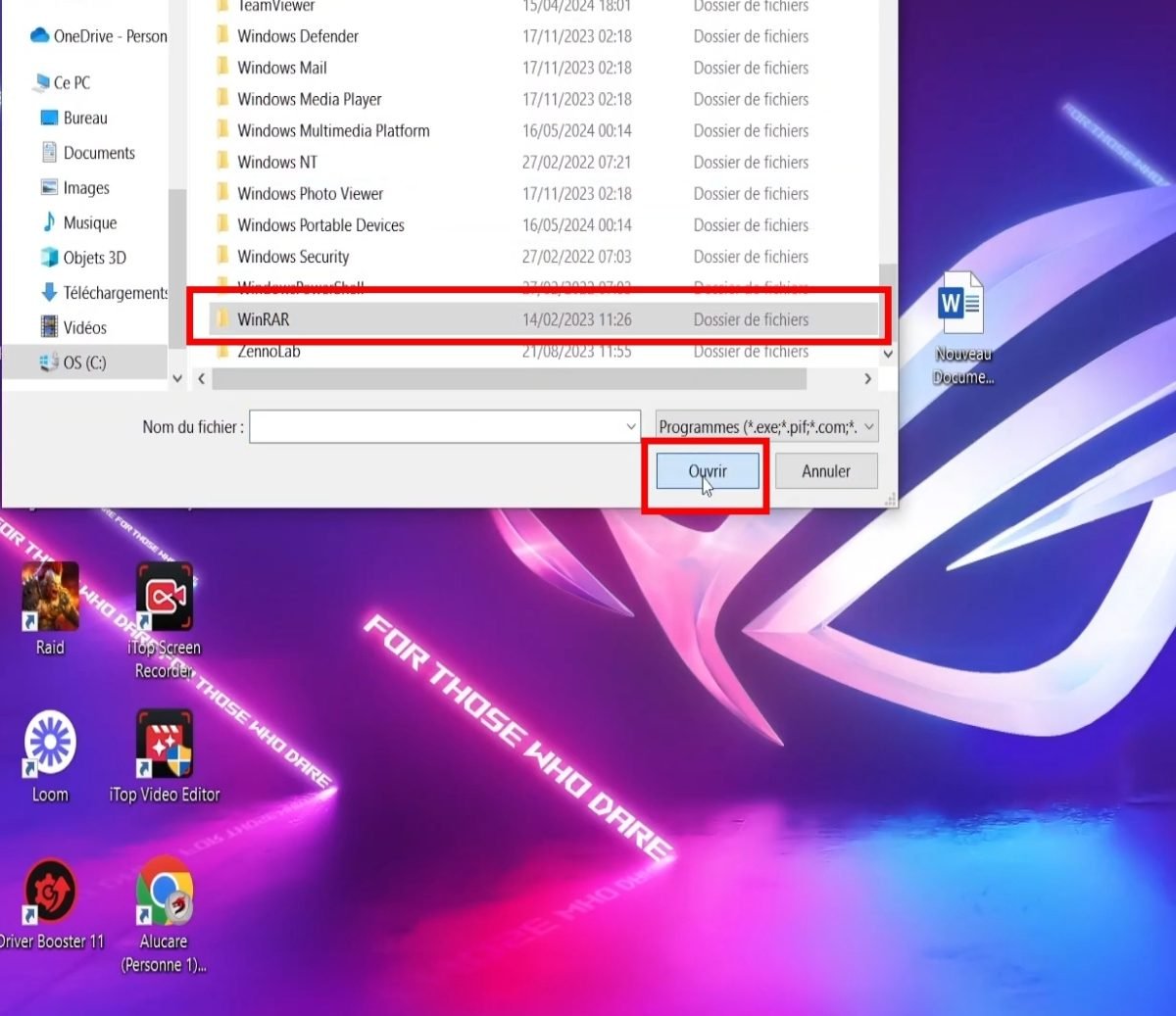
- 导航至安装文件夹 WinRAR 在你的电脑上。.
- 选择 WinRAR.exe 在列表中,然后点击 打开.
- 现在你看到了 所有隐藏的信息 从 .docx, ,以及其中的所有文件。你也可以在其中 插入或删除文件 如果有必要。.

还可以探索’可以用文字处理器打开的文件的扩展名.
一个 .docx 文档实际上由多个文件组成
使用以下方式打开后 WinRAR, 这 .docx 显示了所有内部文件。其中包括:
- 这 文件内容, ,存储在文件中 XML 其中包含文档的文本和结构
- 这 风格 以及版式设计
- 这 文本
- 这 图片 插入的
- 其他 数据和信息 与该文件相关的
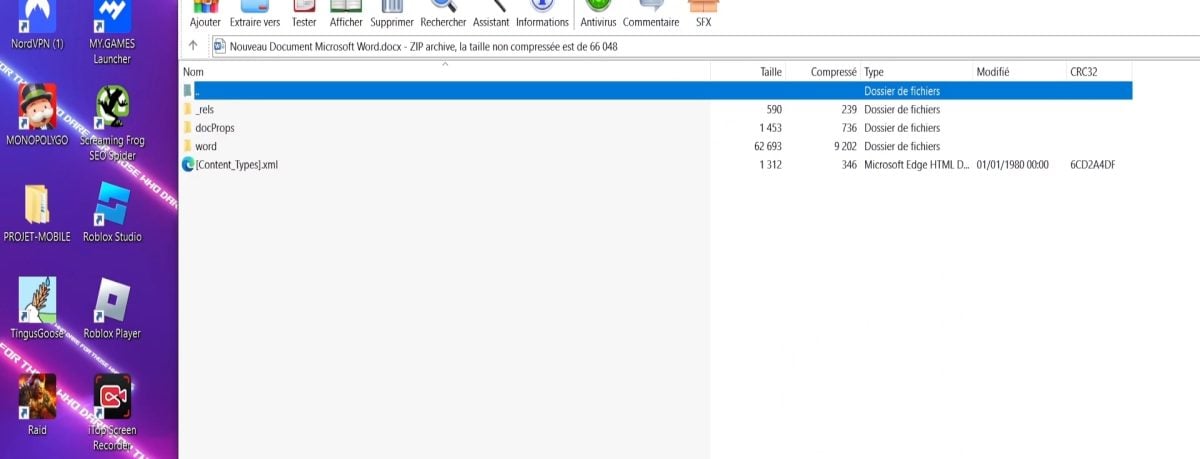
当你打开一个 .docx 通常,, Microsoft Word 自动提取这些文件以显示文档。.
这 模块化结构 便于对内容进行修改和更新。它还允许 提取文本 通过直接访问文件来修复损坏的文档 XML 内部人员。.
另一种情况:你在寻找一个从电脑上消失的.docx文件吗?
有时,一个文件 .docx 并没有消失,只是 隐藏 在一个文件夹中。在这种情况下,解决方案与ZIP压缩包毫无关系:这里要做的只是显示 隐藏文件 你的系统用于 游览.
1. 在 Windows 中显示隐藏文件
上 视窗, ,隐藏文件默认情况下不会在资源管理器中显示。需要启用一个选项才能使其可见,并且 游览 你的文件。.
在 Windows 11 :
- 打开’文件浏览器 从任务栏中。.
- 点击 显示然后 显示, ,并勾选 隐藏的元素.
在 Windows 10 上:
- 打开’文件浏览器 从任务栏中。.
- 选择 显示, 然后 选项, ,最后 修改文件夹和搜索选项.
- 在 显示屏, 勾选 显示隐藏的文件、文件夹和驱动器, ,然后点击 好的.
你的文件 .docx 隐藏文件随即会重新出现在文件夹中,你可以像往常一样使用 Word.
2. 在 Mac 上显示隐藏文件
上 苹果电脑, ,一份隐藏在 Finder 可通过一个快捷键实现。.
- 点击图标 Finder 在你的 Dock 打开它。
- 点击 Commande + Maj + . 以显示该文件夹中的隐藏文件。.
若要再次隐藏这些文件,只需重新创建相同的快捷方式即可 Commande + Maj + ..
想了解更多关于 Mac 的技巧,请查看 如何在 macOS 上更改文件夹的颜色.
我可以用什么软件打开 .docx 文档?
要打开一个 .docx, ,你需要一款 文书处理 兼容。有多种工具都能很好地完成这项工作:
- Microsoft Word (从该版本开始 2007)
- OpenOffice
- LibreOffice (免费)
- Google Docs (在线阅读)
- Apple Pages
- Word Viewer
这些软件可以打开和编辑Word文档,无论是旧版本的 .doc 或格式 .docx 当前。.
上 视窗 关于 苹果电脑, ,一个简单的 双击 使用默认软件打开该文件。如果你想强制使用其他程序,请右键单击,然后选择 打开.
现在你知道如何访问这些 秘密 .docx 文件 经由 WinRAR, ,以及如何在 视窗 在哪里 苹果电脑. 再也没有隐藏文件能难倒你了。.








 简体中文
简体中文