The ファイル拡張子 ワープロソフトで開くことができるファイル形式は、.docx、.odt、.txt、.rtf、.pages、および.docです。各ファイル形式は特定のソフトウェアに対応しており、適切な選択は プログラム 君の コンピュータ.
テキストファイルの適切な拡張子を選択する方法に関するビデオチュートリアル
これ ビデオ 監督: Alucare.fr その中での見つけ方を教えてくれる 2分 数ある中で 拡張機能 利用可能。
Alucareによるフランス語の解説ビデオ。. ビデオを見る (YouTubeの自動翻訳を使用できます)

ファイル拡張子とは何ですか?
あ ファイル拡張子 は、の後に置かれる接尾辞である ファイル名, で区切られた ポイント. 例えば、 報告書.docx, .docx が拡張子です。これは オペレーティングシステム 何 ファイルの種類 それは、そしてどのような ソフトウェア それを開けなければならない。.
これを ファイル名 とその拡張子。名前は自由に決めていい。拡張子とは、 技術面 を定義する フォーマット そしてその フォーマッティング の データ.
の IT各 フォーマットの種類 に相当する 使用 次のように規定している: テキスト, 画像, 音, ビデオ, 、表計算ソフトなど。これらについては、 テキストファイル, 6 拡張機能 が優勢である。.
ワープロソフトで開くことができるファイル拡張子はどれですか?
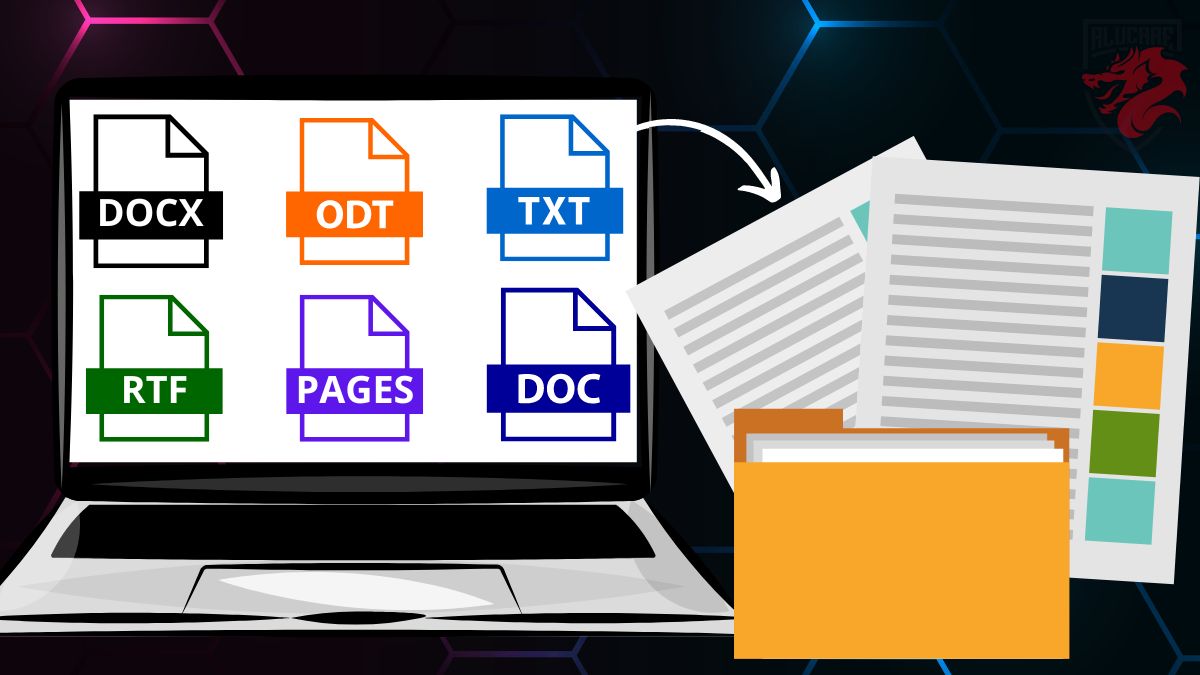
それが存在します 6つの拡張機能 について知っておくべき主な点は テキストファイル :
- .docx
- .odt
- .txt
- .rtf
- ページ
- ドキュメント
一目で把握できるよう、以下にまとめ表を掲載します:
| 拡大 | 関連ソフトウェア | 書式設定 | 画像 | 互換性 |
|---|---|---|---|---|
| .docx | Microsoft Word | 完全版 | はい(jpg、png…) | Windows, macOS, 携帯電話 |
| .odt | LibreOffice, OpenOffice | 完全版 | はい | オープンスタンダード ISO |
| .txt | あらゆるテキストエディタ | なし | いいえ | 汎用 |
| .rtf | ほとんどのワープロソフト | 基本要素(太字、フォント、色) | たまに | グッド |
| ページ | Apple Pages | 完全版 | はい | macOS / iOS 独特の |
| ドキュメント | Microsoft Word (旧バージョン) | 完全版 | はい | Windows, macOS |
1. .docx
それは’最も一般的なエクステンション のために 書類 で作成された Microsoft Word、その一つ ソフトウェア 世界で最も広く使われているワープロソフト。その .docx形式 …を挿入することができます テキスト、の ピクチャー (jpg, png……)と、ある フォーマッティング 完全な。.
これは ファイル形式 ある構造に基づいている XML 圧縮されています。そのため、互換性があります Windows, macOS かつ、品質を損なうことなくモバイルで フォーマッティング.
詳細については、当サイトの関連記事をご覧ください 知っている にある。 ドキュメント .docx もし君が 使用している よくこう フォーマット.
2. .odt
拡張機能 .odt ~に使用されます 書類 オフィスソフトを使って作成された オープンソース なので LibreOffice どこ OpenOffice.
これは……ではない フォーマット 所有者:これは オープンスタンダード ISO (その フォーマット OpenDocument), 単にこれらによってデフォルトとして採用された ソフトウェア。そこには フォーマッティング の完全な 資料 それは十分にあり得ることです。.
3. .txt
これは最も基本的な拡張機能です。1つの .txtファイル には、以下のもののみが含まれています 文字 未加工、なし フォーマッティング, なし 画像 色もない。.
その大きな利点は、幅広い互換性にある。ほぼすべての システム そして ソフトウェア 話し上手だ。これは~に最適な選択肢だ。 コンテンツ 単純.
例えば、 開発者 よく txtファイル を保存するために 情報 未加工のものや データ 設定。.
エンコード形式は ASCII どこ UTF-8, 、これにより、 対応 普遍的な。.
4. .rtf
拡張機能 .rtf (Rich Text Format) は、 ファイル が受け入れる フォーマッティング : 特定のフォント、太字、色、そして場合によっては ピクチャー。そこには 大部分 一部のワープロソフトでは表示できますが、表示結果は使用している ソフトウェア。 The アプリ Microsoft これを管理している フォーマット の 仕方 より忠実な。.
5.ページ
この拡張機能は、以下のユーザーのみが利用可能です 書類 で作成された Pages, l'応用 のワープロソフト’Apple の上 macOS と iOS。ために ファイルを開く, 、選択肢は3つあります:
- の上 マック : ダウンロードして’応用 Pages ~以来’App Store, 、そしてそれをインストールしてください。.
- の上 Windows : 変換する ファイル の ドキュメント どこ .docx、 フォーマット あなたのトーンで読みやすい コンピュータ.
- 経由 iCloud そのプラットフォームにアクセスできるなら。.
次のような場合は、この拡張機能を選んでください 使用している 定期的に製品を Apple.
6. .doc
これはかつての拡張機能で、 Microsoft Word, 、~の登場以前は、 .docx. 以前のバージョンの Word 今でもそれを使っているが、その .docx 今日では、それに取って代わって広く普及している。.
もしあなたが フォーマット 君の ソフトウェア 対応していない場合、オンラインコンバーターが役に立つかもしれません。 編集 the ファイル.
他にもこんなものがあります 入手方法 Office 365 安い をご覧ください。
ファイルの種類別の拡張子:画像、動画、音声、スプレッドシート
The ファイル拡張子 …にとどまらない テキストファイル.それぞれ ファイルの種類 独自の 拡張機能. カテゴリー別に、最も一般的なものを以下に示します。.
画像の拡張子
The ファイル形式 のピクチャー 最も一般的なものは .jpg, .png, .gif と .webp。 the .jpg形式 写真撮影に最適です。その .png 透明性をサポートしています。これら2つの 彼ら ほぼすべての アプリ.
オーディオおよびビデオの拡張機能
音声については、, .mp3 それは フォーマット 最も一般的なもの。その ビデオ, .mp4 が現在の標準です。これらは 拡張機能 どのメディアプレーヤーを使用すべきかを示しています 開いた the ファイル.
スプレッドシートのアドイン
The ファイル Microsoft Excel この拡張機能を使用している .xlsx。 the フォーマット オープンソースの同等品は .ods, 、使用されているのは LibreOffice.
のために データ コンマで区切られたもので、それが フォーマット .csv 必然的なもの。ある CSVファイル 他のものと同じ理屈に従う 彼ら : その拡張子を見れば、それが何なのかがすぐにわかる プログラム それを開ける。.
Web拡張機能とPDF拡張機能
The ファイル ウェブには拡張子が付いています .html。 The 書類 実装 形状 固定されたものは、 .pdf形式。ために 編集 a .pdfファイル、 ソフトウェア なので Adobe Acrobat どこ サイト のAdobe とてもうまく機能します。変換するには、 .pdf の .docxこれら 用具 依然として基準となっている。.
ファイル拡張子を変更するにはどうすればよいですか?
編集 拡張機能によって、 フォーマット ~の表層 ファイル, 、しかしその コンテンツ 実際。この作業は慎重に行う必要があります。.
Windowsで拡張子を変更する
デフォルトでは、 Windows 拡張子を非表示にします。表示するには、’ファイルエクスプローラー, をクリックして ディスプレイ, 、次にチェックを入れる 拡張機能 名前 の ファイル. その後、そのファイルの名前を変更することができます。 ファイル と 編集 拡張機能を直接。その システム 「~だ」と警告するだろう ファイル 正常に動作しなくなる恐れがあります。.
macOS で拡張子を変更する
の上 macOS, やってみて 右クリック にある。 ファイル, 選択 情報の入手、 それから 変更する フィールド内の拡張 名前と拡張子。 the システム 変更を適用する前に、確認を求めます。.
拡張機能をいつ変更すべきか?
最も一般的な例:あるものを変換する ドキュメント の .docx 互換性を高めるために。しかし 編集 この拡張機能は、実際には フォーマット から ファイル. 実際に変換を行うには、次の関数を使用してください 名前を付けて保存 の ソフトウェア, 、あるいはオンライン変換ツール。.
見慣れない拡張子に遭遇したらどうすればいい?
あなたは ファイル その拡張子、何か心当たりはない? 解決方法は次の通りだ。.
- 「」を検索 名前 拡張機能の サイト 専門分野として fileinfo.com を特定するために フォーマットの種類.
- 試してみて’開いた the ファイル とともに ソフトウェア 多用途な LibreOffice, 、多数の ファイル形式.
- オンライン変換ツールを使って 編集 the フォーマット ~へ向かって 親切 互換性がある。
- もしあなたが全く 情報 の起源について ファイル, 、気をつけて:中には ファイル 拡張子が不明なファイルには、以下のものが含まれている可能性があります データ 悪意のある。.
テキストエディタでファイル拡張子を開くにはどうすればよいですか?
ファイルを開く 正しいテキスト ソフトウェア ほんの数秒で完了します。手順は以下の通りです。.
ワープロソフトを確認してください
まずは、 ソフトウェア 互換性のあるアプリが、お使いの端末に正しくインストールされていることを確認してください。以下の ソフトウェア 最もよく使われるのは Microsoft Word, LibreOffice と OpenOffice. 君のメニューで コンピュータアンダー Windows このまま Apple, で検索を開始 名前 ~であることを確認するために プログラム 確かに存在している。.
ファイルの位置を特定する
「」を見つける ファイル 君の コンピュータ そして、その拡張子、つまり「.」の後の文字を特定する ポイント に対する 終わり から 名前.A ファイル の .docx, .odt どこ .txt t’示す 今すぐどれ ソフトウェア それを開ける。.
ダブルクリックして開く
やってみて ファイルをダブルクリック. 関連するワープロソフトが自動的に起動し、その コンテンツ 画面に表示されます。.
ファイルが間違ったソフトで開いてしまった場合はどうすればよいですか?
時には、 システム を開く ファイル 悪い方で 応用 デフォルトでは。正しい設定を強制することもできる ソフトウェア ~をすることで 右クリック にある。 ファイル, 、次に選択して で開く そして、リストから使用しているワープロソフトを選択します。.
そのオプションにチェックを入れることができます。’使用 デフォルトでは、各 資料 同じ フォーマット そのクーポンで直接開きます プログラム.
テキストファイルをオンラインで編集する
必ずしも……が必要というわけではない ソフトウェア 君の コンピュータ. Google Docs を使って作成したり、 編集 の 書類 ブラウザから直接。その後、作品を .docx形式, .odt, .txt, .pdf あるいは .html.
のために ユーザー のOffice, Microsoft また、オンライン版も提供しています。 Word 経由 Microsoft 365.
これら 用具 オンラインでは主要な ファイルの種類 そして 適合 と フォーマット トレンド。こちらもチェック 入手方法 Office 365 安い もし君が 使用している これらを定期的に アプリ.
あなたは、どの拡張機能を ファイル 使用している- あなたはどちらをよくしますか?コメント欄で教えてください。.








 日本語
日本語
私は様々な種類のファイルを扱うことが多く、どのファイル拡張子がテキストエディタで開くかを知っておくと非常に便利です。.