コードを1行も書かずにオンラインデータを抽出したい? おすすめの拡張機能トップ3 クローム のために ウェブスクレイピング は:
- Web Scraper.io (最も強力な)
- Instant Data Scraper (最も簡単な方法)
- Data Scraper (絵画に最適)
3つともワンクリックでインストールでき、データを シーエスブイ どこ エクセル. 自分のレベルに合わせてどれを選ぶべきか、そして数分でページをスクレイピングするためのステップバイステップの手順をご紹介します。.
ウェブスクレイピングに最適なChrome拡張機能トップ3
1.ウェブスクレーパー.io

Web Scraper.io は、Chromeの拡張機能の中で最も 強力な この3つの組み合わせです。シンプルなサイトでも、動的なコンテンツを含む複雑なページでも、同様に機能します。.
その仕組みは、ある サイトマップ : ナビゲーションマップを定義すると、拡張機能がページを順に巡回し、対象となる情報を取得します。.
主な特徴:
- 創造 サイトマップ パーソナライズド
- マネジメント ページ番号
- テキスト、画像、リンク、および属性の抽出 HTML
- データのエクスポート先: CSV どこ JSON
- ローカルでのスクレイピング、または クラウド (有料サービス)
誰のため?
Web Scraper.io 大量のデータを復元する必要がある場合には最適です。 データ. これは、次のような方々にとって最適なソリューションです。 開発者、 彼ら データアナリスト および以下の分野の専門家 マーケティング.
2.データスクレーパー

Data Scraper は拡張機能です 使い方がとても簡単, 、表からデータを素早く抽出するのに最適です HTML あるいは、ウェブページ上に表示されている要素の一覧。.
主な特徴:
- の自動検出 絵画 およびリスト
- リアルタイムで収集されたデータの概要
- [宛先]への高速エクスポート Excel どこ Google Sheets
誰のため?
Data Scraper 主に以下の対象者を対象としています 初心者 また、設定なしで簡単なデータを抽出したい人にも適しています。実際には、結果の配列や連絡先の一覧を 数回のクリック.
3.インスタントデータスクレーパー

Instant Data Scraper は、~に最適なソリューションです コードなしスクレイパー. 表(価格表、比較表、ランキング)や項目リスト(メール、商品詳細、連絡先、タイトル)の表示に特に優れています。.
サイトマップを作成する必要も、DOMの構造を理解する必要もありません。その 自動検知器 構造化されたデータを自動的に特定します。.
主な特徴:
- スクレイピング 自動, 、設定は一切不要
- 構造化データのインテリジェントな検出
- 結果を次の形式でエクスポート CSV どこ Excel (フォーマット xlsx (含む)
誰のため?
これは、次のような活動を行うマーケターにとって最適な拡張機能です。 リードの生成. 連絡先リストや顧客の口コミを収集するのは 数分, 、コードを1行も変更することなく。.
これら3つの拡張機能はChromeで動作しますが、他のブラウザをご利用の場合は、同様の解決策が利用可能であることをご承知おきください。 ファイアフォックス そしてのために オペラ.
Chromeでウェブスクレイピング拡張機能を使うには?
ここでは、簡単なチュートリアルをご紹介します。 数クリックでデータをスクレイピング と Web Scraper.io. プログラミングの知識は不要です。手順に従うだけで、拡張機能が自動的に’抽出 君の立場なら。.
ステップ1:Chromeブラウザに拡張機能を追加する

- へ移動 クロームウェブストア.
- 検索バーに「」と入力して Web Scraper.io, 、その後、その拡張機能をクリックします。.
- ボタンをクリック クロームに追加.
- 以下で確認してください 拡張機能を追加する 開いたウィンドウで。.
ステップ2:Web Scraper.ioを起動する
[開く]’開発ツール キーを使って F12, 次に’「Web Scraper」タブ. このタブが君の ダッシュボード あらゆるスクレイピング作業において。.

ステップ3:サイトマップを作成し、セレクタを追加する
the サイトマップ, 、それが君の行動計画だ。彼はこう言っている Web Scraper.io どのような ページ 訪れるべき場所と、どのような データ 取得する。これがないと、拡張機能はどこから始めればよいのか分からなくなる。.
作成方法は以下の通りです:
- をクリックする。 新しいサイトマップを作成するそして サイトマップを作成する.
- の中で 開始URL, を貼り付ける’URL スクレイピング対象のページから。.
- サイトマップに名前を付け、次に以下で検証してください サイトマップを作成する.
サイトマップの準備ができたら、以下を指定する必要があります 何を抽出するか (タイトル、価格、レビュー…)。これらは セレクタ この仕事をしている人たちは:
- をクリックする。 新しいセレクタを追加.
- セレクタに名前を付けます(例:「価格」や「タイトル」など)。.
- これを選んで 親切 回収すべき要素(テキスト テキストについては、, リンク リンクについては、, 画像 (画像の場合…)。.
- をクリックする。 選択, 、その後、ページ上の目的の要素を直接指定します。.
具体的には、セレクタはがどこにあるかを特定し、’情報 ページ上で。これにより、この拡張機能は、あなたが収集したい情報をピンポイントで対象にすることができます。.
ステップ4:ページネーションを設定する
スクレイピング対象のサイトに複数の 検索結果ページ, 次の設定を行う必要があります。 ページ番号. これは、 Web Scraper.io すべてのデータを取得するために、ページ間をどのように移動すればよいか。手順は以下の通りです:
- 追加 新しいセレクタ.
- 名前をつけて ページネーション.
- 種類を選んでください リンク.
- チェックボックスにチェックを入れてください 複数.
- ボタンをクリック 選択する …と表示され、次のページへのリンクを示しています。.
ステップ5:スクレイピングを実行する
サイトマップの設定、セレクタの追加、ページネーションの設定は完了しましたか?準備はできましたか? データを抽出する. スクレイピングを実行する方法は以下の通りです:
- サイトマップのメニューで、[タブ] をクリックします 削る.
- 設定はデフォルトのままにしておいてください。.
- ボタンをクリック スクレイピングを開始.
横に新しいウィンドウが開きます。そこには拡張子が表示されています サイト内を閲覧する そして、リアルタイムでデータを収集します。作業が完了すると、自動的に閉じます。.
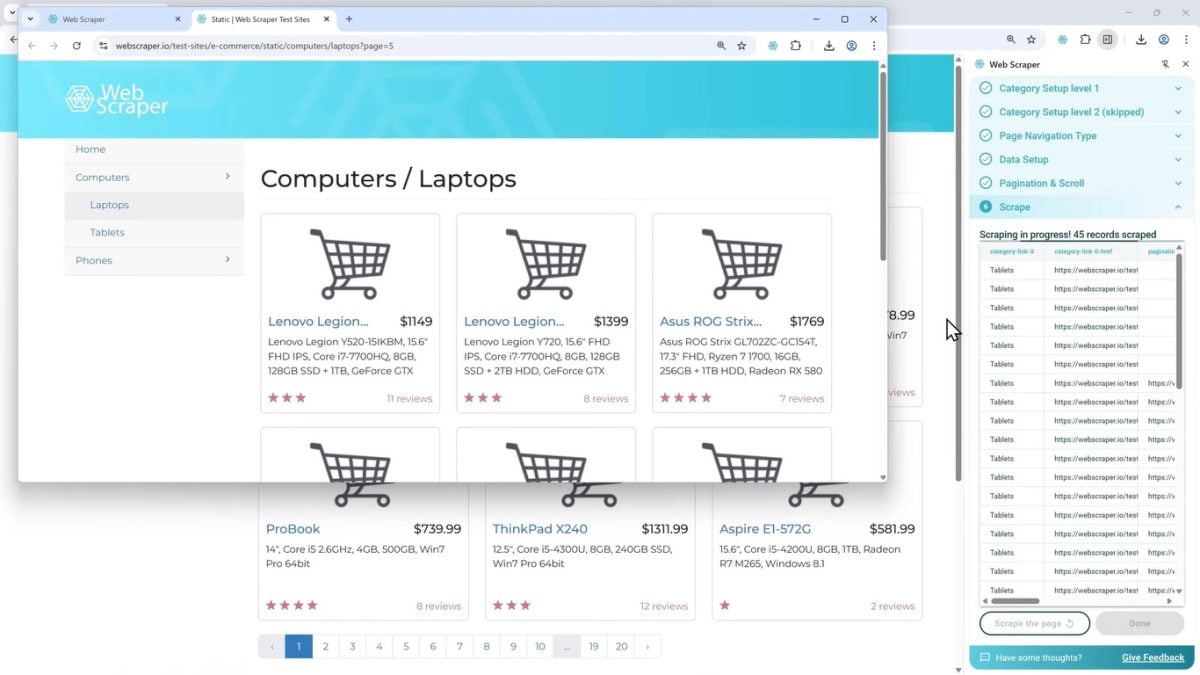
ステップ6:データをエクスポートする
スクレイピングの終了時、 データ は、お使いのChromeブラウザにローカルで保存されます。その後、それらを エクスポート ワンクリックで 完了. ご自身に都合の良い形式をお選びください: シーエスブイ, Excel (XLSX) どこ JSON.

ウェブスクレイピングに最適なChrome拡張機能を選ぶには?
The ウェブスクレイピングに最適なChrome拡張機能 あなたのレベルや使用状況によって異なります。以下に 確認すべき基準 始める前に:
- インターフェース: この拡張機能は直感的に使えますか?ページから抽出したい要素を簡単に選択できますか?
- 特徴 : 彼女はそれを管理しているのか ページ番号 ? 複数のページからテキスト、画像、リンクを抽出できますか?
- エクスポート形式: データを以下の形式でエクスポートできるか確認してください: シーエスブイ, Excel (xlsx) どこ JSON. これは、後でデータを再利用するために不可欠です。.
- ビジネスモデル: エクステンション 無料, 、フリーミアムか有料か? スクラップできるページ数に制限がある点に注意してください。.
- サポートとドキュメント: 充実したドキュメントと活発なコミュニティがあれば、そのツールをより早く使いこなせるようになります。.
【~に関する】完全ガイド ウェブスクレイピング拡張機能 これらすべてについて詳しく説明します。これには、 フリーツール 利用可能。
Chromeの拡張機能を使ったウェブスクレイピングの代替手段は?
ウェブスクレイピング拡張機能は実用的だが その能力には依然として限界がある : これらは大量のデータをスクレイピングすることはできません。より高度な機能が必要な場合は、以下の代替案を検討してみてください。.
1.ウェブスクレイピングツール
The ウェブスクレイピングツール これらは、大量のデータを抽出するために設計された、独立したソフトウェアやアプリケーションです。拡張機能よりもはるかに高性能で、動作させるためにブラウザを必要としません。これらのツールは有料であることが多くありますが、その多くは フリーミアムプラン 基本機能を無料で試すには。.
プログラミングについて何も知らないなら、次のようなサービスが Bright Data と Octoparse コードなしでスクレイピングができる。詳しくは、当サイトの ブライト・データのレビュー.
2.コードライブラリ
抽出プロジェクトを完全にコントロールしたいと考えており、プログラミングにも自信がありますか? それなら、独自のスクレイパーを作成することができます。 パイソン 以下のライブラリを利用して:
- Beautiful Soup : HTMLやXMLページのデータを簡単に抽出できます
- Scrapy : 大規模なスクレイピングのための包括的なフレームワーク
- Selenium : ブラウザを自動化し、動的なページ(JavaScript、フォーム、クリックなど)を操作します
また、以下のツールを使ってスクレイパーを作成することもできます Node.js およびそのライブラリ Puppeteer どこ Cheerio. 詳細については、当サイトの記事で詳しく解説しています。 Pythonを使ったウェブスクレイピング.
3.クラウドスクレイピングサービス
スクレイピングサービス クラウド オンラインインフラを活用して データを自動的に抽出する あるサイト。サブスクリプション型のサービスとしては、例えば ScrapingBee どこ ScraperAPI すべてを代わりに管理してくれます: IPのローテーション, 、ブロック回避、およびJavaScriptのレンダリング。これは、 モニター価格を分析する。 製品動向 または、それらを収集する 消費者の口コミ. ターゲットがJavaScriptに大きく依存している場合は、当社の記事「 JavaScriptでウェブスクレイピング さらに一歩踏み込む方法を説明します。.
よくある質問
拡張機能を使ったウェブスクレイピングは合法か?
使用 ウェブスクレイピングのためのChrome拡張機能 それ自体は違法ではありません。すべては、あなたがそれをどのように利用するか、および対象となるサイトの利用規約次第です。その ウェブ・スクレイピングの合法性 は~に位置する グレーゾーン : スクレイピングする 公開データ 一般的に許容されていますが、始める前に必ずそのサイトの方針を確認してください。.
どのウェブサイトでもスクレイピングできますか?
いいえ。 一部の拡張機能には、以下の点で制限があります。 動的なコンテンツを含むページ (JavaScript)。また、スクレイピング対策が施されたサイトからのデータ収集もできません。.
スクレイパーとクローラーの違いは何ですか?
- スクレイパー ウェブページからデータ(価格、商品説明、レビューなど)を抽出します。.
- クローラー サイトのページを自動的に巡回してURLを見つけ出します。.
この2つのツールを併用すると、絶妙なコンビネーションが生まれます。クローラーがリンクを見つけ出し、その後、スクレイパーが見つかったページからデータを抽出します。.
拡張機能を使ってGoogle Mapsからデータを抽出できますか?
はい。 ウェブスクレイピング用の拡張機能を使って、 Google マップからデータを抽出する. ChromeにインストールするだけでOKです。この拡張機能は自動的に 氏名、住所、電話番号、および口コミ, 、それを次に シーエスブイ どこ エクセル.
ログインが必要なページをどのようにスクレイピングすればよいですか?
次のような拡張機能の中には、 Web Scraper.io, これにより、 ログインが必要なページのスクレイピング. まず、この機能が動作するように、サイトに手動でログインする必要があります。この解決策の有効性は、その後、 実施された保護措置 当サイトにより。.
同じサイトの複数のページをスクレイピングするには?
Chromeの拡張機能を使えば可能です。次のようなツールが挙げられます。 Web Scraper.io 知っている ページネーションの自動管理, 、ページ間を移動するように設定されたセレクターのおかげで。何もする必要はありません。拡張機能がすべて処理してくれます。.
要するに、 ウェブスクレイピング用のChrome拡張機能 これらは、オンラインでデータを収集するのに本当に便利なツールです。あとは適切な拡張機能を選ぶだけです!スクレイピングのプロジェクトでは、どの拡張機能を使う予定ですか?コメント欄でぜひ教えてください!









 日本語
日本語