Tu veux extraire des données en ligne sans écrire une seule ligne de code ? Les trois meilleures extensions Chrome pour le web scraping sont :
- Web Scraper.io (la plus puissante)
- Instant Data Scraper (la plus simple)
- Data Scraper (parfaite pour les tableaux)
Toutes les trois s’installent en un clic et exportent tes données en CSV ou Excel. Voici laquelle choisir selon ton niveau, avec un mode d’emploi pas à pas pour scraper une page en quelques minutes.
Top 3 des meilleures extensions Chrome pour le web scraping
1. Web Scraper.io

Web Scraper.io est l’extension Chrome la plus puissante du trio. Elle fonctionne aussi bien sur un site simple que sur des pages complexes avec du contenu dynamique.
Son principe repose sur un sitemap : tu définis un plan de navigation, puis l’extension parcourt les pages et récupère les infos ciblées.
Fonctionnalités clés :
- Création de sitemaps personnalisés
- Gestion de la pagination
- Extraction de texte, images, liens et attributs HTML
- Export des données en CSV ou JSON
- Scraping en local ou via le cloud (offre payante)
Pour qui ?
Web Scraper.io est idéal si tu as besoin de récupérer de gros volumes de données. C’est la solution parfaite pour les développeurs, les data analysts et les professionnels du marketing.
2. Data Scraper

Data Scraper est une extension très simple d’utilisation, parfaite pour extraire rapidement les données d’un tableau HTML ou d’une liste d’éléments affichée sur une page web.
Fonctionnalités clés :
- Détection automatique des tableaux et des listes
- Aperçu des données scrapées en direct
- Export rapide vers Excel ou Google Sheets
Pour qui ?
Data Scraper s’adresse surtout aux débutants et à ceux qui veulent extraire des données simples sans configuration. En pratique, tu récupères un tableau de résultats ou une liste de contacts en quelques clics.
3. Instant Data Scraper

Instant Data Scraper est la solution idéale pour scraper sans code. Elle excelle sur les tableaux (prix, comparatifs, classements) et les listes d’éléments (emails, fiches produits, contacts, titres).
Pas besoin de créer un sitemap ni de comprendre la structure du DOM : son détecteur automatique repère les données structurées à ta place.
Fonctionnalités clés :
- Scraping automatique, sans aucune configuration
- Détection intelligente des données structurées
- Export des résultats en CSV ou Excel (formats xlsx inclus)
Pour qui ?
C’est l’extension parfaite pour les marketeurs qui font de la génération de leads. Tu collectes une liste de contacts ou des avis clients en quelques minutes, sans toucher à une seule ligne de code.
Ces trois extensions fonctionnent sur Chrome, mais si tu utilises d’autres navigateurs, sache que des solutions équivalentes existent pour Firefox et pour Opera.
Comment utiliser une extension de web scraping sur Chrome ?
Voici un tuto simple pour scraper des données en quelques clics avec Web Scraper.io. Pas besoin de savoir coder : tu suis les étapes et l’extension s’occupe de l’extraction à ta place.
Étape 1 : Ajoute l’extension à ton navigateur Chrome

- Va sur le Chrome Web Store.
- Dans la barre de recherche, tape Web Scraper.io, puis clique sur l’extension.
- Clique sur le bouton AJOUTER À CHROME.
- Confirme avec AJOUTER L’EXTENSION dans la fenêtre qui s’ouvre.
Étape 2 : Lance Web Scraper.io
Ouvre l’outil de développement avec la touche F12, puis sélectionne l’onglet Web Scraper. Cet onglet devient ton tableau de bord pour toutes tes opérations de scraping.

Étape 3 : Crée un sitemap et ajoute un sélecteur
Le sitemap, c’est ton plan d’action. Il dit à Web Scraper.io quelles pages visiter et quelles données aller chercher. Sans lui, l’extension ne sait pas par où commencer.
Voici comment le créer :
- Clique sur Create new sitemap, puis sur Create sitemap.
- Dans le champ Start URL, colle l’URL de la page à scraper.
- Donne un nom à ton sitemap, puis valide avec Create Sitemap.
Une fois le sitemap prêt, tu dois indiquer quoi extraire (titre, prix, avis…). Ce sont les sélecteurs qui font ce travail :
- Clique sur Add new selector.
- Donne un nom à ton sélecteur (par exemple « prix » ou « titre »).
- Choisis le type d’élément à récupérer (Text pour du texte, Link pour un lien, Image pour une image…).
- Clique sur Select, puis pointe directement l’élément voulu sur la page.
Concrètement, un sélecteur repère où se trouve l’information sur la page. C’est ce qui permet à l’extension de cibler pile ce que tu veux collecter.
Étape 4 : Configure la pagination
Si le site que tu scrapes affiche plusieurs pages de résultats, tu dois configurer la pagination. Cela indique à Web Scraper.io comment passer d’une page à l’autre pour tout récupérer. La marche à suivre :
- Ajoute un nouveau sélecteur.
- Nomme-le Pagination.
- Choisis le type Link.
- Coche la case MULTIPLE.
- Clique sur le bouton SELECT et désigne le lien vers la page suivante.
Étape 5 : Lance le scraping
Ton sitemap est configuré, les sélecteurs ajoutés et la pagination réglée ? Tu es prêt à extraire les données. Voici comment lancer le scraping :
- Dans le menu du Sitemap, clique sur l’onglet Scrape.
- Laisse les paramètres par défaut.
- Clique sur le bouton START SCRAPING.
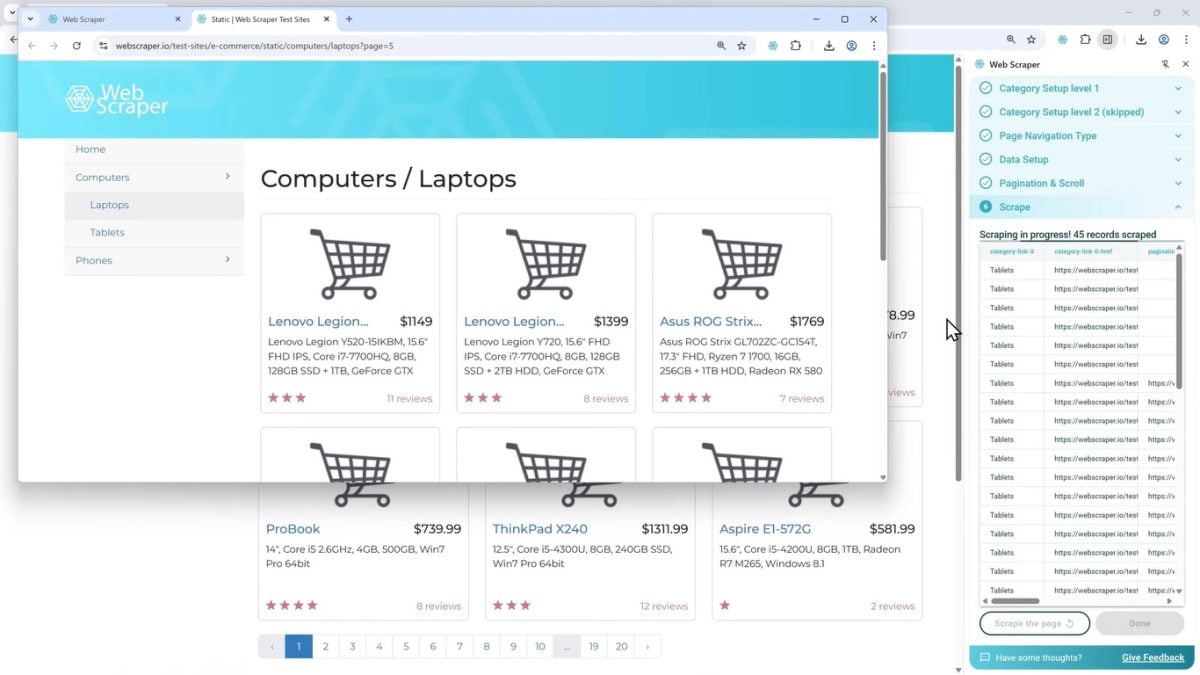
Une nouvelle fenêtre s’ouvre sur le côté. Tu y vois l’extension naviguer sur le site et collecter les données en direct. Elle se ferme toute seule une fois le travail terminé.
Étape 6 : Exporte les données
À la fin du scraping, les données sont stockées en local dans ton navigateur Chrome. Tu peux ensuite les exporter en un clic sur DONE. Tu choisis le format qui t’arrange : CSV, Excel (XLSX) ou JSON.

Comment choisir la meilleure extension Chrome pour le web scraping ?
La meilleure extension Chrome pour le web scraping dépend de ton niveau et de ton cas d’usage. Voici les critères à vérifier avant de te lancer :
- Interface : l’extension est-elle intuitive ? Peux-tu sélectionner facilement les éléments à extraire d’une page ?
- Fonctionnalités : gère-t-elle la pagination ? Peux-tu extraire textes, images et liens sur plusieurs pages ?
- Formats d’export : vérifie que tu peux exporter tes données en CSV, Excel (xlsx) ou JSON. C’est essentiel pour réutiliser tes données ensuite.
- Modèle économique : extension gratuite, freemium ou payante ? Attention aux limitations sur le nombre de pages scrapées.
- Support et documentation : une bonne documentation et une communauté active t’aident à maîtriser l’outil plus vite.
Notre guide complet sur les extensions de web scraping te détaille tout ça, y compris les outils gratuits disponibles.
Quelles sont les alternatives au web scraping avec une extension Chrome ?
Les extensions de web scraping sont pratiques, mais leurs capacités restent limitées : elles ne permettent pas de scraper de gros volumes de données. Si tu as besoin de fonctionnalités plus poussées, voici les alternatives à envisager.
1. Les outils de web scraping
Les outils de web scraping sont des logiciels ou applications à part entière, pensés pour l’extraction de données en masse. Ils sont bien plus puissants que les extensions et n’ont pas besoin d’un navigateur pour fonctionner. Ces outils sont souvent payants, mais la plupart proposent des plans freemium pour tester les fonctions de base gratuitement.
Si tu ne connais rien à la programmation, des services comme Bright Data et Octoparse te laissent scraper sans code. On t’en dit plus dans notre avis complet sur Bright Data.
2. Les librairies de code
Tu veux le contrôle total sur tes projets d’extraction et tu es à l’aise en programmation ? Tu peux créer ton propre scraper en Python en t’appuyant sur ces librairies :
- Beautiful Soup : extrait facilement des données de pages HTML ou XML
- Scrapy : un framework complet pour le scraping à grande échelle
- Selenium : automatise le navigateur pour interagir avec les pages dynamiques (JavaScript, formulaires, clics)
Tu peux aussi construire ton scraper avec Node.js et ses bibliothèques Puppeteer ou Cheerio. On t’explique tout dans notre article sur le web scraping avec Python.
3. Les services de scraping cloud
Les services de scraping cloud s’appuient sur une infrastructure en ligne pour extraire automatiquement les données d’un site. Des services par abonnement comme ScrapingBee ou ScraperAPI gèrent tout à ta place : rotation d’IP, contournement des blocages et rendu JavaScript. C’est l’alternative idéale pour surveiller les prix, analyser les tendances de produits ou collecter les avis de consommateurs. Si tes cibles dépendent fortement de JavaScript, notre article sur le web scraping en JavaScript t’explique comment aller plus loin.
FAQ
Le web scraping avec une extension est-il légal ?
L’utilisation d’une extension Chrome pour le web scraping n’est pas illégale en soi. Tout dépend de l’usage que tu en fais et des conditions d’utilisation du site ciblé. La légalité du web scraping se situe en zone grise : scraper des données publiques est généralement toléré, mais renseigne-toi toujours sur la politique du site avant de te lancer.
Puis-je scraper n’importe quel site web ?
Non. Certaines extensions ont des limites sur les pages avec du contenu dynamique (JavaScript). Elles ne permettent pas non plus de collecter des données sur les sites protégés contre le scraping.
Quelle est la différence entre un scraper et un crawler ?
- Le scraper extrait les données d’une page web : prix, descriptions produit, avis.
- Le crawler explore automatiquement les pages d’un site pour trouver des URL.
Utilisés ensemble, les deux outils forment un excellent tandem. Le crawler trouve les liens, puis le scraper récupère les données des pages trouvées.
Puis-je extraire des données de Google Maps avec une extension ?
Oui. Tu peux utiliser une extension de web scraping pour extraire des données sur Google Maps. Il te suffit de l’installer dans Chrome : l’extension collecte automatiquement les noms, adresses, téléphones et avis, que tu exportes ensuite en CSV ou Excel.
Comment scraper des pages qui nécessitent une connexion (login) ?
Certaines extensions, comme Web Scraper.io, te permettent de scraper les pages derrière un login. Tu dois d’abord te connecter manuellement au site pour que ça marche. L’efficacité de cette solution dépend ensuite des protections mises en place par le site.
Comment scraper plusieurs pages sur le même site ?
C’est possible avec les extensions Chrome. Des outils comme Web Scraper.io savent gérer la pagination automatiquement, grâce à des sélecteurs configurés pour naviguer de page en page. Tu n’as rien à faire : l’extension s’occupe de tout.
En bref, les extensions Chrome pour le web scraping sont des outils vraiment pratiques pour collecter des données en ligne. Il faut juste choisir la bonne extension ! Laquelle as-tu prévu d’utiliser pour tes projets de scraping ? Dis-nous tout en commentaires !









 Français