Vuoi estrarre dati online senza scrivere nemmeno una riga di codice? Le tre migliori estensioni Cromo per il scraping del web sono :
- Web Scraper.io (la più potente)
- Instant Data Scraper (la più semplice)
- Data Scraper (perfetta per i quadri)
Tutte e tre si installano con un clic ed esportano i tuoi dati in CSV Dove Excel. Ecco quale scegliere in base al tuo livello, con una guida passo passo per creare uno scraper per una pagina in pochi minuti.
Le 3 migliori estensioni di Chrome per il web scraping
1. Web Scraper.io

Web Scraper.io è l'estensione di Chrome più potente del trio. Funziona sia su un sito semplice che su pagine complesse con contenuti dinamici.
Il suo principio si basa su un mappa del sito : si definisce una mappa di navigazione, poi l'estensione analizza le pagine e recupera le informazioni specifiche.
Caratteristiche principali :
- Creazione di mappe del sito personalizzato
- Gestione di impaginazione
- Estrazione di testo, immagini, link e attributi HTML
- Esportazione dei dati in CSV Dove JSON
- Scraping in locale o tramite il cloud (offerta a pagamento)
A chi è rivolto?
Web Scraper.io è l'ideale se hai bisogno di recuperare grandi quantità di dati. È la soluzione perfetta per i sviluppatori, loro analisti di dati e i professionisti del marketing.
2. Scraper di dati

Data Scraper è un'estensione molto facile da usare, perfetta per estrarre rapidamente i dati da una tabella HTML o di un elenco di elementi visualizzato su una pagina web.
Caratteristiche principali :
- Rilevamento automatico dei dipinti e gli elenchi
- Panoramica dei dati raccolti in tempo reale
- Esportazione rapida verso Excel Dove Google Sheets
A chi è rivolto?
Data Scraper si rivolge soprattutto ai principianti e a chi desidera estrarre dati semplici senza bisogno di configurazioni. In pratica, si ottiene una tabella di risultati o un elenco di contatti in pochi clic.
3. Scraper istantaneo di dati

Instant Data Scraper è la soluzione ideale per scraper senza codice. È particolarmente efficace con le tabelle (prezzi, confronti, classifiche) e gli elenchi di elementi (e-mail, schede prodotto, contatti, titoli).
Non è necessario creare una mappa del sito né comprendere la struttura del DOM: il suo rilevatore automatico individua i dati strutturati al posto tuo.
Caratteristiche principali :
- Scraping automatico, senza alcuna configurazione
- Rilevamento intelligente dei dati strutturati
- Esportazione dei risultati in CSV Dove Excel (formati xlsx (incluso)
A chi è rivolto?
È l'estensione perfetta per i professionisti del marketing che si occupano di generazione di lead. Raccogli un elenco di contatti o recensioni dei clienti in pochi minuti, senza modificare nemmeno una riga di codice.
Queste tre estensioni funzionano su Chrome, ma se utilizzi altri browser, tieni presente che esistono soluzioni equivalenti per Firefox e per Opera.
Come si utilizza un'estensione di web scraping su Chrome?
Ecco un semplice tutorial per scrape i dati in pochi clic insieme a Web Scraper.io. Non serve saper programmare: basta seguire i passaggi e l’estensione si occupa di tutto.’estrazione al tuo posto.
Passaggio 1: Aggiungi l'estensione al tuo browser Chrome

- Vai su Chrome Web Store.
- Nella barra di ricerca, digita Web Scraper.io, quindi clicca sull'estensione.
- Fare clic sul pulsante AGGIUNGI AL CROMO.
- Conferma con AGGIUNGERE L'ESTENSIONE nella finestra che si apre.
Fase 2: Avvia Web Scraper.io
Apri il’strumento di sviluppo con il tasto F12, quindi seleziona l’scheda Web Scraper. Questa scheda diventa la tua cruscotto per tutte le tue operazioni di scraping.

Fase 3: Crea una mappa del sito e aggiungi un selettore
il mappa del sito, questo è il tuo piano d'azione. Dice a Web Scraper.io quali pagine da visitare e quali dati recuperare. Senza di esso, l'estensione non sa da dove cominciare.
Ecco come crearlo:
- Fare clic su Crea nuova mappa del sitopoi su Crea mappa del sito.
- Nel URL iniziale, incolla il’URL della pagina da estrarre.
- Assegna un nome alla tua mappa del sito, quindi conferma con Crea mappa del sito.
Una volta pronta la mappa del sito, devi indicare cosa estrarre (titolo, prezzo, recensioni…). Questi sono i selettori che svolgono questo lavoro:
- Fare clic su Aggiungi un nuovo selettore.
- Assegna un nome al tuo selettore (ad esempio «prezzo» o «titolo»).
- Scegli il Tipo elemento da recuperare (Testo per il testo, Collegamento per un link, Immagine per un'immagine…).
- Fare clic su Seleziona, quindi seleziona direttamente l'elemento desiderato sulla pagina.
In pratica, un selettore individua dove si trova l’informazione sulla pagina. È proprio questo che permette all’estensione di individuare esattamente ciò che vuoi raccogliere.
Fase 4: Configura l'impaginazione
Se il sito da cui estrai i dati ne mostra diversi pagine dei risultati, devi configurare la impaginazione. Questo indica che Web Scraper.io Come passare da una pagina all'altra per recuperare tutto. Ecco come procedere:
- Aggiungere un nuovo selettore.
- Dagli un nome Paginazione.
- Scegli il tipo Collegamento.
- Spunta la casella MULTIPLO.
- Fare clic sul pulsante SELEZIONARE e indica il link alla pagina successiva.
Fase 5: Avvia lo scraping
La tua mappa del sito è configurata, i selettori sono stati aggiunti e l'impostazione dell'impaginazione è stata configurata? Sei pronto a estrarre i dati. Ecco come avviare lo scraping:
- Nel menu della mappa del sito, clicca sulla scheda Raschiare.
- Lascia le impostazioni predefinite.
- Fare clic sul pulsante INIZIA LO SCRAPING.
Si apre una nuova finestra sul lato. Lì vedi l’estensione navigare nel sito e raccogliere i dati in tempo reale. Si chiude automaticamente una volta terminato il lavoro.
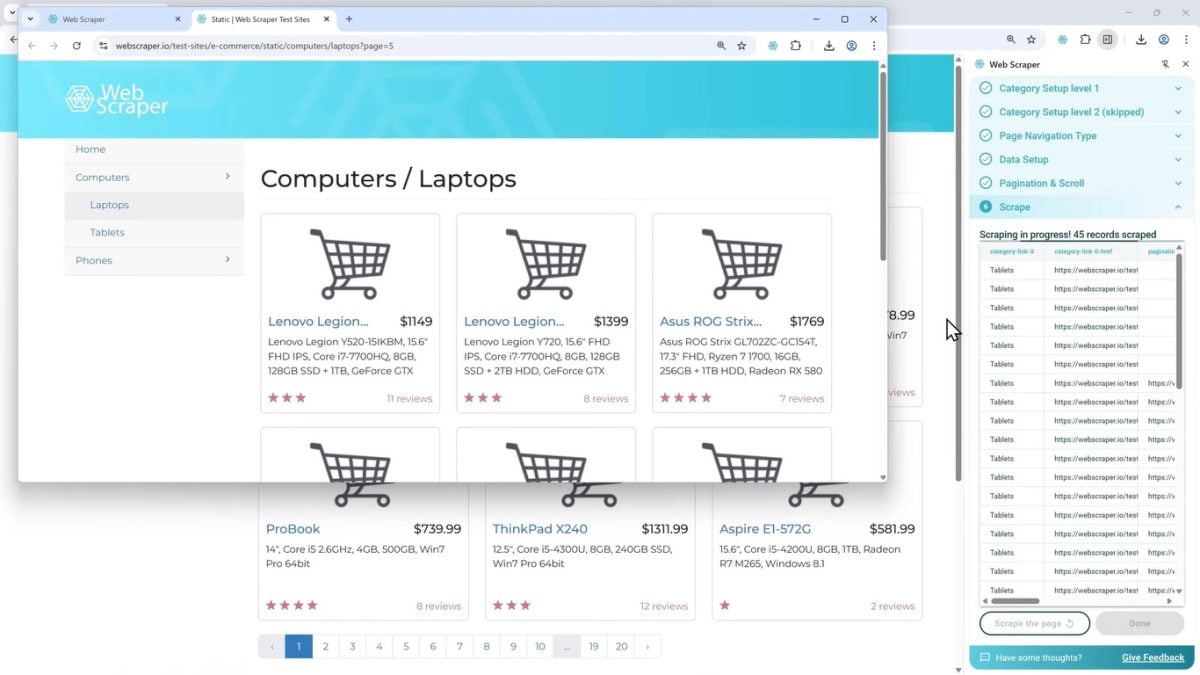
Fase 6: Esporta i dati
Al termine dello scraping, i dati vengono salvate localmente nel tuo browser Chrome. Puoi poi esportare con un clic su FATTO. Scegli il formato che preferisci: CSV, Excel (XLSX) Dove JSON.

Come scegliere la migliore estensione di Chrome per il web scraping?
Il La migliore estensione di Chrome per il web scraping dipende dal tuo livello e dal tuo ambito di utilizzo. Ecco i criteri da verificare prima di iniziare:
- Interfaccia: L'estensione è intuitiva? Riesci a selezionare facilmente gli elementi da estrarre da una pagina?
- Caratteristiche : la gestisce impaginazione ? Riesci a estrarre testi, immagini e link da più pagine?
- Formati di esportazione: verifica di poter esportare i tuoi dati in CSV, Excel (xlsx) Dove JSON. È fondamentale per poter riutilizzare i tuoi dati in seguito.
- Modello di business : estensione gratuito, freemium o a pagamento? Attenzione alle limitazioni sul numero di pagine da scrapare.
- Supporto e documentazione : Una buona documentazione e una comunità attiva ti aiutano a imparare a usare lo strumento più velocemente.
La nostra guida completa sui estensioni per il web scraping ti spiega tutto nei dettagli, compresi i strumenti gratuiti disponibile.
Quali sono le alternative al web scraping con un'estensione di Chrome?
Le estensioni per lo scraping del web sono pratiche, ma le loro capacità rimangono limitate : non consentono di estrarre grandi volumi di dati. Se hai bisogno di funzionalità più avanzate, ecco alcune alternative da prendere in considerazione.
1. Strumenti di scraping del Web
Il strumenti di web scraping sono software o applicazioni a sé stanti, progettati per l’estrazione di dati in massa. Sono molto più potenti delle estensioni e non necessitano di un browser per funzionare. Questi strumenti sono spesso a pagamento, ma la maggior parte offre piani freemium per provare gratuitamente le funzioni di base.
Se non sai nulla di programmazione, servizi come Bright Data e Octoparse ti permettono di fare scraping senza codice. Ti diciamo di più nel nostro recensione completa di Bright Data.
2. Librerie di codici
Vuoi avere il controllo totale sui tuoi progetti di estrazione dati e hai dimestichezza con la programmazione? Puoi creare il tuo scraper in Pitone utilizzando queste librerie:
- Beautiful Soup : estrae facilmente i dati dalle pagine HTML o XML
- Scrapy : un framework completo per lo scraping su larga scala
- Selenium : automatizza il browser per interagire con le pagine dinamiche (JavaScript, moduli, clic)
Puoi anche creare il tuo scraper con Node.js e le sue biblioteche Puppeteer Dove Cheerio. Ti spieghiamo tutto nel nostro articolo su il web scraping con Python.
3. Servizi di scraping in cloud
I servizi di scraping cloud si basano su un’infrastruttura online per estrarre i dati automaticamente di un sito. Servizi in abbonamento come ScrapingBee Dove ScraperAPI si occupano di tutto al posto tuo: rotazione dell'IP, aggiramento dei blocchi e rendering JavaScript. È l'alternativa ideale per prezzi dei monitoranalizzare il tendenze di prodotto o raccogliere i recensioni dei consumatori. Se le tue destinazioni dipendono fortemente da JavaScript, il nostro articolo sul scraping del web in JavaScript ti spiega come andare oltre.
Domande frequenti
Il web scraping con un'estensione è legale?
L'uso di una Estensione di Chrome per lo scraping del web non è di per sé illegale. Tutto dipende dall’uso che ne fai e dalle condizioni d’uso del sito in questione. La legalità del web scraping si trova a zona grigia : estrarre i dati pubblici In genere è consentito, ma informati sempre sulle regole del sito prima di procedere.
Posso eseguire lo scraping di qualsiasi sito web?
No. Alcune estensioni presentano dei limiti riguardo alle pagine con contenuti dinamici (JavaScript). Inoltre, non consentono di raccogliere dati dai siti protetti contro lo scraping.
Qual è la differenza tra uno scraper e un crawler?
- Lo scraper estrae i dati da una pagina web: prezzi, descrizioni dei prodotti, recensioni.
- Il crawler esplora automaticamente le pagine di un sito per individuare gli URL.
Se utilizzati insieme, questi due strumenti formano un’ottima coppia. Il crawler individua i link, poi lo scraper estrae i dati dalle pagine trovate.
È possibile estrarre dati da Google Maps utilizzando un'estensione?
Sì. Puoi utilizzare un'estensione per il web scraping per estrarre dati da Google Maps. Basta installarla su Chrome: l'estensione raccoglie automaticamente i nomi, indirizzi, numeri di telefono e recensioni, che poi esporti in CSV Dove Excel.
Come si fa a estrarre i dati da pagine che richiedono un accesso (login)?
Alcune estensioni, come Web Scraper.io, ti permettono di estrarre i dati dalle pagine protette da login. Per prima cosa devi collegarti manualmente al sito affinché funzioni. L'efficacia di questa soluzione dipende poi dai misure di protezione adottate dal sito.
Come posso effettuare lo scraping di più pagine dello stesso sito?
È possibile grazie alle estensioni di Chrome. Strumenti come Web Scraper.io sanno gestire automaticamente la paginazione, grazie a dei selettori configurati per passare da una pagina all'altra. Non devi fare nulla: l'estensione si occupa di tutto.
In breve, i estensioni di Chrome per il web scraping sono strumenti davvero pratici per raccogliere dati online. Basta scegliere l'estensione giusta! Quale hai intenzione di usare per i tuoi progetti di scraping? Raccontacelo nei commenti!









 Italiano