你想在不编写任何代码的情况下从网上提取数据吗?三大最佳扩展程序 铬 为 网络搜刮 是
- Web Scraper.io (最强大的)
- Instant Data Scraper (最简单的)
- Data Scraper (非常适合画作)
这三款应用只需点击一下即可安装,并能将你的数据导出到 CSV 在哪里 在 Excel. 以下是根据你的水平推荐的选择,并附有分步指南,教你如何在几分钟内抓取一个网页。.
Chrome 浏览器中最适合网络搜索的 3 个扩展软件
1.Web Scraper.io

Web Scraper.io 是最受欢迎的Chrome扩展程序 强大的 该三件套。无论是在简单的网站上,还是在包含动态内容的复杂页面上,它都能同样流畅地运行。.
其原理基于一个 网站地图 :你先定义一个导航结构,然后该扩展程序会遍历各页面并提取目标信息。.
主要特点 :
- 创建 站点地图 个性化
- 管理 分页
- 提取文本、图片、链接和属性 HTML
- 将数据导出为 CSV 在哪里 JSON
- 在本地或通过 cloud (付费服务)
为谁而设?
Web Scraper.io 如果你需要处理大量 数据. 这是专为 开发人员, 他们 数据分析师 以及该领域的专业人士 市场营销.
2.数据抓取器

Data Scraper 是一个扩展 非常易于使用, ,非常适合快速提取表格中的数据 HTML 或者网页上显示的项目列表。.
主要特点 :
- 自动检测 绘画 以及列表
- 实时抓取数据的概览
- 快速导出到 Excel 在哪里 Google Sheets
为谁而设?
Data Scraper 主要面向 初学者 以及希望无需配置即可提取简单数据的用户。实际上,你可以获取一个结果数组或联系人列表,方法是 只需点击几下.
3.即时数据抓取器

Instant Data Scraper 是理想的解决方案,适用于 无代码刮板. 它在处理表格(价格表、对比表、排行榜)和项目列表(电子邮件、产品信息、联系人、标题)方面表现出色。.
无需创建网站地图,也无需理解DOM结构:它的 自动检测器 会帮你自动识别结构化数据。.
主要特点 :
- 数据抓取 自动, ,无需任何配置
- 结构化数据的智能检测
- 将结果导出为 CSV 在哪里 Excel (格式 xlsx (含)
为谁而设?
这是专为从事以下工作的营销人员打造的完美扩展程序: 潜在客户开发. 你可以收集联系人列表或客户评价,方法是 几分钟, ,且无需修改任何代码。.
这三个扩展程序可在Chrome上运行,但如果你使用其他浏览器,请注意,也有相应的解决方案可供 火狐浏览器 并为 歌剧.
如何在 Chrome 浏览器上使用网络搜索扩展?
以下是一个简单的教程,教你如何 只需点击几下,就能刮取数据 和 Web Scraper.io. 无需懂编程:你只需按照步骤操作,该扩展程序会自动处理’提取 如果你是我。.
步骤 1:将该扩展程序添加到你的 Chrome 浏览器中

- 前往 Chrome 网上商城.
- 在搜索栏中输入 Web Scraper.io, ,然后点击该扩展程序。.
- 点击按钮 添加到铬合金.
- 通过以下方式确认 添加扩展程序 在弹出的窗口中。.
步骤 2:启动 Web Scraper.io
打开’开发工具 使用该按键 F12, ,然后选择’“Web Scraper”选项卡. 该选项卡将成为你的 仪表盘 适用于你所有的数据抓取操作。.

第3步:创建网站地图并添加选择器
这 网站地图, ,这就是你的行动计划。他告诉 Web Scraper.io 哪些 页面 参观哪些 数据 去获取。如果没有它,该扩展程序就不知道该从哪里开始。.
以下是创建方法:
- 点击 创建新的网站地图然后 创建网站地图.
- 在 起始网址, 粘上’网址 要抓取的页面。.
- 为你的网站地图命名,然后使用以下命令进行验证: 创建网站地图.
网站地图准备好后,你需要指定 提取什么 (书名、价格、评论……)。这些是 选择器 从事这项工作的人:
- 点击 添加新选择器.
- 为你的选择器起个名字(例如«价格»或«标题»)。.
- 选择 种类 待回收的部件(文本 对于文本,, 关联 要获取链接,, 图片 (仅供参考……)。.
- 点击 选择, ,然后直接指向页面上的目标元素。.
具体来说,选择器会定位到’信息 在页面上。正是这一点,使得该扩展程序能够精准定位你想要收集的内容。.
第4步:配置分页
如果要抓取的网站显示了多个 结果页面, ,你需要配置 分页. 这表明 Web Scraper.io 如何在不同页面之间切换以获取所有内容。操作步骤如下:
- 添加一个 新选择器.
- 给它起个名字 分页.
- 选择类型 关联.
- 勾选该框 多重.
- 点击按钮 选择 并指向下一页的链接。.
第5步:启动数据抓取
你的网站地图已配置完毕,选择器已添加,分页功能也已设置好吗?你准备好 提取数据. 以下是启动数据抓取的方法:
- 在“网站地图”菜单中,点击标签页 刮削.
- 请保留默认设置。.
- 点击按钮 开始抓取.
旁边会弹出一个新窗口。你会在其中看到扩展名 浏览网站 并实时收集数据。工作完成后,它会自动关闭。.
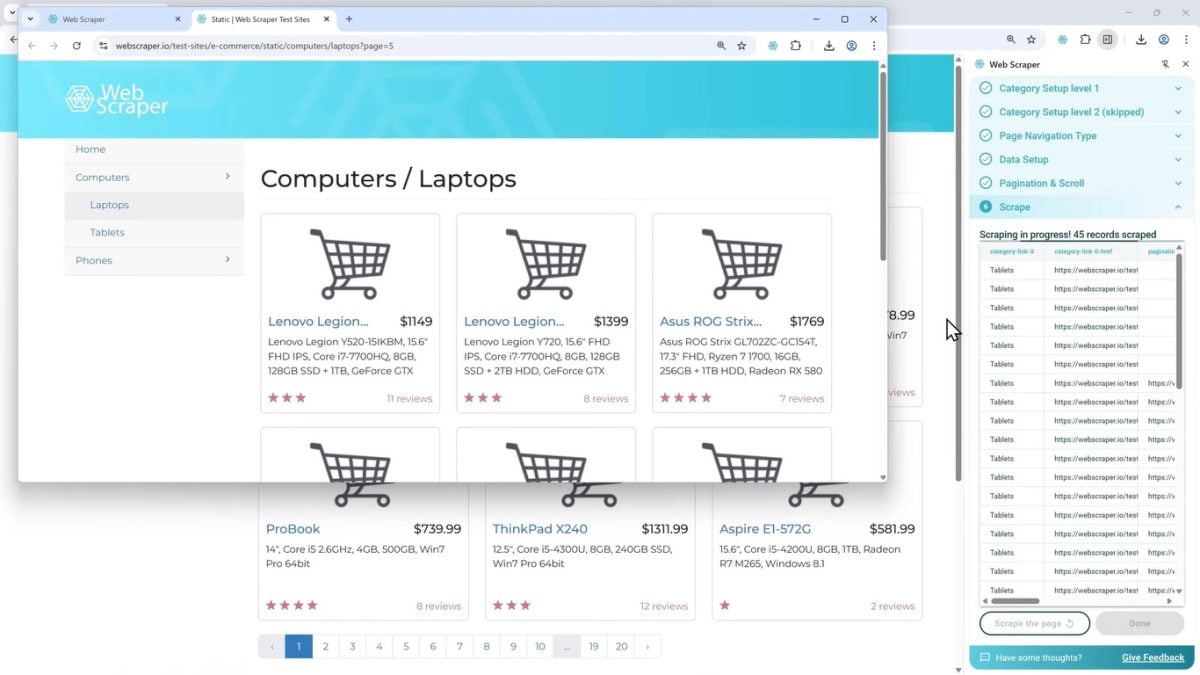
第6步:导出数据
数据抓取完成后,这些 数据 会保存在你的Chrome浏览器本地。之后你可以 导出 只需点击一下 已完成. 你可以选择适合自己的格式: CSV, Excel (XLSX) 在哪里 JSON.

如何选择最适合网络搜索的 Chrome 浏览器扩展?
这 用于网络搜索的最佳 Chrome 浏览器扩展 这取决于你的水平和使用场景。以下是 需核对的标准 在开始之前:
- 界面: 这个扩展程序操作直观吗?你能轻松地选中要从页面中提取的内容吗?
- 特点 : 她是否管理着 分页 ? 你能从多个页面中提取文本、图片和链接吗?
- 导出格式: 请确认你能将数据导出到 CSV, Excel (xlsx) 在哪里 JSON. 这对于后续重复利用你的数据至关重要。.
- 业务模式 : 延长 免费, ,免费增值模式还是付费模式?请注意抓取页面数量的限制。.
- 支持和文档 : 完善的文档和活跃的社区能帮助你更快地掌握这款工具。.
我们关于 网络搜刮扩展 会向你详细说明这一切,包括 免费工具 可用的。
除了使用 Chrome 浏览器扩展进行网络搜刮,还有哪些替代方法?
网络搜刮扩展是实用的,但 他们的能力仍然有限 :它们无法用于抓取海量数据。如果你需要更强大的功能,不妨考虑以下这些替代方案。.
1.网络搜刮工具
这 网络搜刮工具 是独立的软件或应用程序,专为批量数据提取而设计。它们比浏览器扩展功能强大得多,且无需依赖浏览器即可运行。这些工具通常需要付费,但大多数都提供 免费计划 免费试用基本功能。.
如果你对编程一窍不通,可以尝试使用以下服务: Bright Data 和 Octoparse 让你无需编写代码即可进行数据抓取。更多详情请见我们的 全面评测 Bright Data.
2.代码库
你想对数据抓取项目拥有完全的控制权,并且精通编程吗?你可以通过 Python 借助以下库:
- Beautiful Soup :可轻松从HTML或XML页面中提取数据
- Scrapy :一个用于大规模数据抓取的完整框架
- Selenium : 通过自动化浏览器与动态页面进行交互(JavaScript、表单、点击操作)
你也可以使用以下工具构建自己的网页抓取程序: Node.js 及其图书馆 Puppeteer 在哪里 Cheerio. 我们在关于……的文章中会为你详细讲解 使用Python进行网页抓取.
3.云搜索服务
数据抓取服务 cloud 依托在线基础设施来 自动提取数据 一个网站。订阅服务如 ScrapingBee 在哪里 ScraperAPI 全权为你处理: IP轮换, 、绕过限制以及JavaScript渲染。这是理想的替代方案,适用于 监控价格分析 产品趋势 或收集这些 消费者评价. 如果你的目标系统高度依赖 JavaScript,请参阅我们关于 JavaScript 中的网络搜刮 向你说明如何更进一步。.
常见问题
使用扩展程序进行网络搜索是否合法?
使用 用于网络搜索的 Chrome 浏览器扩展 本身并不违法。这完全取决于你的使用方式以及目标网站的使用条款。该 网络搜索的合法性 位于 灰色地带 : 抓取 公共数据 通常是可以接受的,但在动手之前,请务必先了解该网站的政策。.
我可以抓取任何网站吗?
不。 某些扩展对以下方面有限制: 包含动态内容的页面 (JavaScript)。此外,它们也无法从受防爬取保护的网站上收集数据。.
“抓取工具”和“爬虫”有什么区别?
- 刮板机 从网页中提取数据:价格、产品描述、评论。.
- 爬虫 自动爬取网站页面以查找URL。.
这两款工具结合使用,堪称绝佳搭档。爬虫先查找链接,然后抓取工具从找到的页面中提取数据。.
能否使用扩展从 Google 地图中提取数据?
是的。 你可以使用一个网络爬虫扩展程序来 从谷歌地图中提取数据. 你只需将其安装到Chrome中:该扩展程序会自动收集 姓名、地址、电话号码和评价, ,然后将其导出为 CSV 在哪里 在 Excel.
如何抓取需要登录的网页?
某些扩展,例如 Web Scraper.io, ,使你能够 抓取需要登录才能访问的网页. 你必须先手动登录该网站,这样才能正常使用。此方案的有效性随后取决于 已采取的防护措施 由该网站提供。.
如何抓取同一网站上的多个页面?
借助 Chrome 扩展程序,这完全可以实现。诸如以下工具: Web Scraper.io 知道 自动管理分页, ,借助经过配置可在各页面间切换的选项按钮。你无需做任何操作:该扩展程序会自动处理一切。.
简而言之,这些 用于网络爬虫的Chrome扩展程序 这些确实是在线收集数据的实用工具。只需选择合适的扩展程序即可!你打算在数据抓取项目中使用哪一款呢?快在评论区告诉我们吧!









 简体中文
简体中文