Vil du hente data fra internettet uden at skrive en eneste linje kode? De tre bedste udvidelser Krom for web scraping er :
- Web Scraper.io (den mest kraftfulde)
- Instant Data Scraper (den enkleste)
- Data Scraper (perfekt til malerier)
Alle tre kan installeres med et enkelt klik og eksporterer dine data til CSV Hvor Excel. Her kan du se, hvilken du skal vælge alt efter dit niveau, sammen med en trin-for-trin-vejledning til, hvordan du scraper en side på få minutter.
De 3 bedste Chrome-udvidelser til webscraping
1. Web Scraper.io

Web Scraper.io er den mest populære Chrome-udvidelse magtfulde fra trioen. Den fungerer lige så godt på en enkel hjemmeside som på komplekse sider med dynamisk indhold.
Princippet bygger på en sitemap : Du definerer en navigationsstruktur, hvorefter udvidelsen gennemgår siderne og henter de relevante oplysninger.
Vigtige funktioner :
- Oprettelse af sitemaps personlig
- Ledelse af sidesummering
- Udtrækning af tekst, billeder, links og attributter HTML
- Eksport af data til CSV Hvor JSON
- Scraping lokalt eller via cloud (betalingstjeneste)
Hvem er det til?
Web Scraper.io er ideel, hvis du har brug for at indsamle store mængder af data. Det er den perfekte løsning for dem, der udviklere, dem dataanalytikere og fagfolk inden for markedsføring.
2. Dataskraber

Data Scraper er en udvidelse meget nem at bruge, perfekt til hurtigt at udtrække data fra en tabel HTML eller en liste over elementer, der vises på en webside.
Vigtige funktioner :
- Automatisk registrering af malerier og lister
- Oversigt over data, der indsamles i realtid
- Hurtig eksport til Excel Hvor Google Sheets
Hvem er det til?
Data Scraper henvender sig især til Begyndere og til dem, der ønsker at hente enkle data uden at skulle konfigurere noget. I praksis får du en tabel med resultater eller en liste over kontakter ved at et par klik.
3. Øjeblikkelig dataskraber

Instant Data Scraper er den ideelle løsning til Scraper uden kode. Den er særligt velegnet til tabeller (priser, sammenligninger, ranglister) og lister over elementer (e-mails, produktbeskrivelser, kontakter, titler).
Man behøver hverken at oprette et sitemap eller at forstå DOM-strukturen: dens automatisk detektor finder de strukturerede data for dig.
Vigtige funktioner :
- Scraping automatisk, uden nogen form for konfiguration
- Intelligent genkendelse af strukturerede data
- Eksport af resultater til CSV Hvor Excel (formater xlsx (inklusive)
Hvem er det til?
Det er den perfekte udvidelse til marketingfolk, der arbejder med leadgenerering. Du samler en liste over kontakter eller kundeanmeldelser ved at et par minutter, uden at røre ved en eneste kodelinje.
Disse tre udvidelser fungerer i Chrome, men hvis du bruger andre browsere, skal du vide, at der findes tilsvarende løsninger til Firefox og for Opera.
Hvordan bruger jeg en webscraping-udvidelse i Chrome?
Her er en enkel vejledning til Skrab data med et par klik med Web Scraper.io. Du behøver ikke at kunne programmere: Du følger blot trinene, så sørger udvidelsen for det’udvinding i dit sted.
Trin 1: Tilføj udvidelsen til din Chrome-browser

- Gå til Chrome webbutik.
- Skriv i søgefeltet Web Scraper.io, og klik derefter på udvidelsen.
- Klik på knappen TILFØJ TIL KROM.
- Bekræft med TILFØJ UDVIDELSEN i det vindue, der åbnes.
Trin 2: Start Web Scraper.io
Åbn’udviklingsværktøj med tasten F12, og vælg derefter’fanen »Web Scraper«. Denne fane bliver din instrumentbræt til alle dine scraping-opgaver.

Trin 3: Opret et sitemap, og tilføj en selektor
det sitemap, det er din handlingsplan. Han siger til Web Scraper.io hvilke sider at besøge og hvilke data hente. Uden den ved udvidelsen ikke, hvor den skal begynde.
Sådan opretter du det:
- Klik på Opret nyt sitemapog så videre Opret sitemap.
- I Start-URL, limer den’URL fra den side, der skal scrapes.
- Giv dit sitemap et navn, og bekræft derefter med Opret sitemap.
Når sitemappen er klar, skal du angive hvad der skal udtrækkes (titel, pris, anmeldelser…). Det er Selektorer der udfører dette arbejde:
- Klik på Tilføj ny selektor.
- Giv din selektor et navn (f.eks. «pris» eller «titel»).
- Vælg den venlig element, der skal hentes (Tekst når det gælder tekst, Link for et link, Billede (for et billede…).
- Klik på Vælg, og peg derefter direkte på det ønskede element på siden.
Konkret set registrerer en selektor, hvor’Information på siden. Det er netop det, der gør det muligt for udvidelsen at målrette sig præcis mod det, du ønsker at indsamle.
Trin 4: Konfigurer paginering
Hvis den hjemmeside, du scraper, viser flere resultatsider, skal du konfigurere sidesummering. Det tyder på, at Web Scraper.io Hvordan man skifter fra den ene side til den anden for at hente det hele. Sådan gør du:
- Tilføj en ny vælger.
- Giv ham et navn Paginering.
- Vælg typen Link.
- Sæt kryds i feltet FLERE.
- Klik på knappen VÆLG og angiver linket til den næste side.
Trin 5: Start scraping
Er dit sitemap konfigureret, selektorerne tilføjet og pagineringen indstillet? Er du klar til at trække data ud. Sådan starter du scraping:
- I menuen »Sitemap« skal du klikke på fanen Skrab.
- Behold standardindstillingerne.
- Klik på knappen BEGYND AT SKRABE.
Der åbnes et nyt vindue i siden. Her kan du se filtypen navigere på hjemmesiden og indsamle data i realtid. Den lukker sig selv, når arbejdet er færdigt.
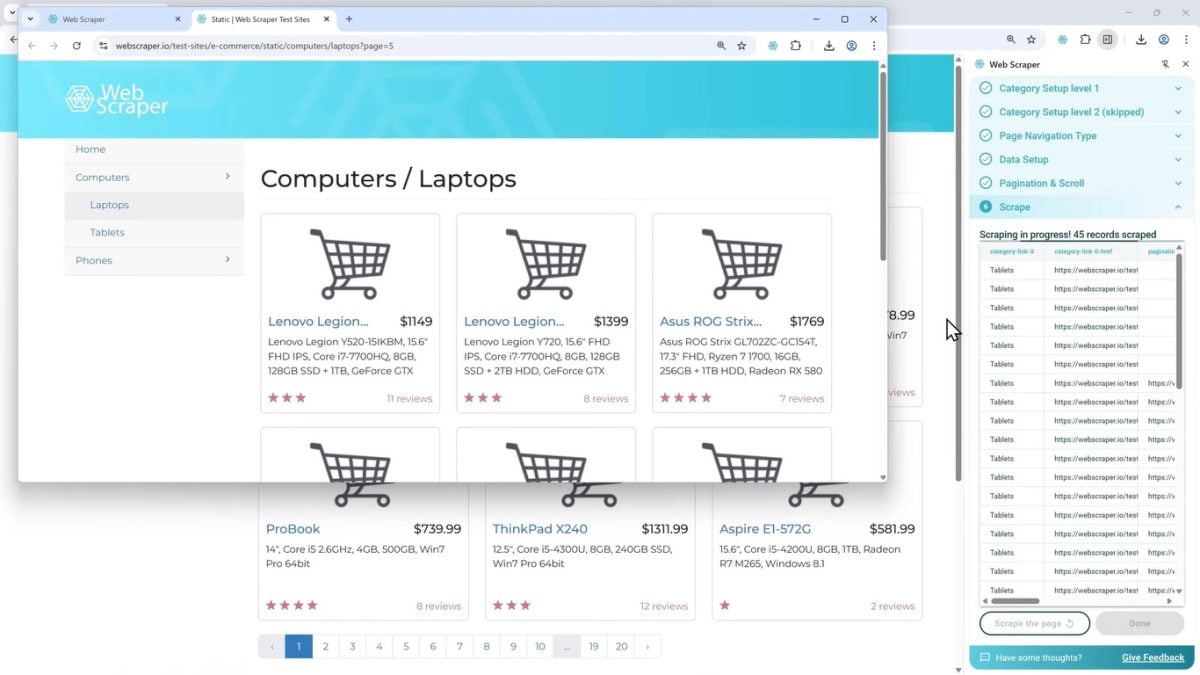
Trin 6: Eksporter dataene
Når scraping er afsluttet, vil de data gemmes lokalt i din Chrome-browser. Du kan derefter eksportere med et enkelt klik på FÆRDIG. Du vælger det format, der passer dig bedst: CSV, Excel (XLSX) Hvor JSON.

Hvordan vælger jeg den bedste Chrome-udvidelse til webscraping?
Det bedste Chrome-udvidelse til webscraping Det afhænger af dit niveau og dit anvendelsesformål. Her er de kriterier, der skal kontrolleres Inden du går i gang:
- Brugergrænseflade: Er udvidelsen intuitiv? Kan du nemt vælge de elementer, der skal udtrækkes fra en side?
- Funktioner : håndterer hun sidesummering ? Kan du udtrække tekster, billeder og links fra flere sider?
- Eksportformater: Kontroller, at du kan eksportere dine data til CSV, Excel (xlsx) Hvor JSON. Det er afgørende for, at du senere kan genbruge dine data.
- Forretningsmodel : udvidelse gratis, freemium eller betalingsversion? Vær opmærksom på begrænsningerne i antallet af sider, der kan scrapes.
- Support og dokumentation : God dokumentation og et aktivt fællesskab hjælper dig med at lære værktøjet at kende hurtigere.
Vores komplette guide til Udvidelser til webscraping forklarer det hele i detaljer, herunder gratis værktøjer ledig.
Hvad er alternativerne til webscraping med en Chrome-udvidelse?
Udvidelser til webscraping er praktiske, men deres muligheder er stadig begrænsede : De gør det ikke muligt at scrape store datamængder. Hvis du har brug for mere avancerede funktioner, er her nogle alternativer, du kan overveje.
1. Værktøjer til webscraping
Det Værktøjer til webscraping er selvstændige programmer eller applikationer, der er udviklet til udtræk af store datamængder. De er langt mere kraftfulde end browserudvidelser og behøver ikke en browser for at fungere. Disse værktøjer er ofte betalingsbaserede, men de fleste tilbyder freemium-planer for at afprøve de grundlæggende funktioner gratis.
Hvis du ikke ved noget om programmering, kan tjenester som Bright Data og Octoparse giver dig mulighed for at scrape uden at skulle skrive kode. Vi fortæller dig mere om det i vores fuld gennemgang af Bright Data.
2. Kodebiblioteker
Vil du have fuld kontrol over dine dataudtræk, og er du fortrolig med programmering? Så kan du oprette din egen scraper ved at Python ved at benytte disse biblioteker:
- Beautiful Soup : udtrækker nemt data fra HTML- eller XML-sider
- Scrapy : et komplet framework til skrabning i stor skala
- Selenium : automatiserer browseren, så den kan interagere med dynamiske sider (JavaScript, formularer, klik)
Du kan også oprette din egen scraper med Node.js og dets biblioteker Puppeteer Hvor Cheerio. Vi forklarer det hele i vores artikel om Webscraping med Python.
3. Skrabetjenester i skyen
Webscraping-tjenester cloud bygger på en online-infrastruktur til Udtræk data automatisk af en hjemmeside. Abonnementsbaserede tjenester som ScrapingBee Hvor ScraperAPI tager sig af det hele for dig: IP-rotation, omgåelse af blokeringer og JavaScript-rendering. Det er det perfekte alternativ til skærme priseranalysere produkttendenser eller indsamle dem forbrugeranmeldelser. Hvis dine mål er stærkt afhængige af JavaScript, kan du læse vores artikel om Webscraping i JavaScript forklarer dig, hvordan du kommer videre.
Ofte stillede spørgsmål
Er webscraping med en udvidelse lovligt?
Brugen af en Chrome-udvidelse til webscraping er ikke i sig selv ulovlig. Det afhænger helt af, hvordan du bruger den, og af brugsbetingelserne for det pågældende websted. Den Lovligheden af webscraping ligger i gråzone : at scrape offentlige data Det accepteres som regel, men sørg altid for at sætte dig ind i webstedets retningslinjer, før du går i gang.
Kan jeg scrape enhver hjemmeside?
Ingen. Nogle udvidelser har begrænsninger med hensyn til sider med dynamisk indhold (JavaScript). De gør det heller ikke muligt at indsamle data fra websteder, der er beskyttet mod scraping.
Hvad er forskellen mellem en scraper og en crawler?
- Skraberen udtrækker data fra en webside: priser, produktbeskrivelser, anmeldelser.
- Crawleren gennemsøger automatisk siderne på et websted for at finde URL’er.
Når de to værktøjer bruges sammen, udgør de et fremragende makkerpar. Crawleren finder linkene, og derefter henter scraperen dataene fra de fundne sider.
Kan jeg udtrække data fra Google Maps ved hjælp af en udvidelse?
Ja. Du kan bruge et web-scraping-tilføjelsesprogram til at udtrække data fra Google Maps. Du skal blot installere den i Chrome: udvidelsen indsamler automatisk navne, adresser, telefonnumre og anmeldelser, som du derefter eksporterer til CSV Hvor Excel.
Hvordan scraper man sider, der kræver en login?
Visse udvidelser, såsom Web Scraper.io, giver dig mulighed for at at scrape sider, der kræver login. Du skal først logge ind manuelt på hjemmesiden, for at det virker. Hvor effektiv denne løsning er, afhænger derefter af indførte beskyttelsesforanstaltninger via hjemmesiden.
Hvordan scraper jeg flere sider på samme site?
Det kan man med Chrome-udvidelser. Værktøjer som Web Scraper.io ved Håndter paginering automatisk, ved hjælp af vælgere, der er indstillet til at navigere fra side til side. Du behøver ikke gøre noget: udvidelsen tager sig af det hele.
Kort sagt, de Chrome-udvidelser til webscraping er virkelig praktiske værktøjer til at indsamle data online. Man skal bare vælge det rigtige plugin! Hvilket har du tænkt dig at bruge til dine web-scraping-projekter? Fortæl os alt om det i kommentarerne!









 Dansk
Dansk