Quer extrair dados online sem escrever uma única linha de código? As três melhores extensões Cromado para o raspagem da web são :
- Web Scraper.io (a mais poderosa)
- Instant Data Scraper (a mais simples)
- Data Scraper (ideal para quadros)
Todas as três se instalam com um clique e exportam os teus dados para CSV Onde Excel. Aqui está como escolher a opção mais adequada ao teu nível, com um guia passo a passo para fazer scraping numa página em poucos minutos.
As 3 melhores extensões do Chrome para recolha de dados da Web
1. Web Scraper.io

Web Scraper.io é a extensão do Chrome mais poderoso do trio. Funciona tanto num site simples como em páginas complexas com conteúdo dinâmico.
O seu princípio baseia-se num mapa do site : defines um plano de navegação e, em seguida, a extensão percorre as páginas e recolhe as informações específicas.
Caraterísticas principais :
- Criação de mapas do site personalizado
- Gestão de paginação
- Extração de texto, imagens, links e atributos HTML
- Exportação de dados para CSV Onde JSON
- Scraping local ou através do nuvem (serviço pago)
A quem se destina?
Web Scraper.io é ideal se precisares de recuperar grandes volumes de dados. É a solução perfeita para os programadores, eles analistas de dados e os profissionais do marketing.
2. Rastreador de dados

Data Scraper é uma extensão muito fácil de utilizar, ideal para extrair rapidamente os dados de uma tabela HTML ou de uma lista de elementos apresentada numa página web.
Caraterísticas principais :
- Detecção automática de pinturas e listas
- Visão geral dos dados recolhidos em tempo real
- Exportação rápida para Excel Onde Google Sheets
A quem se destina?
Data Scraper destina-se sobretudo aos iniciantes e para quem pretende extrair dados simples sem necessidade de configuração. Na prática, obténs uma tabela de resultados ou uma lista de contactos em alguns cliques.
3. Raspador de dados instantâneo

Instant Data Scraper é a solução ideal para raspador sem código. Destaca-se nas tabelas (preços, comparações, classificações) e nas listas de elementos (e-mails, fichas de produtos, contactos, títulos).
Não é preciso criar um mapa do site nem compreender a estrutura do DOM: o seu detetor automático identifica os dados estruturados por ti.
Caraterísticas principais :
- Scraping automático, sem qualquer configuração
- Detecção inteligente de dados estruturados
- Exportar os resultados para CSV Onde Excel (formatos xlsx (incluído)
A quem se destina?
É a extensão perfeita para os profissionais de marketing que se dedicam à geração de leads. Recolhes uma lista de contactos ou opiniões de clientes em alguns minutos, sem alterar uma única linha de código.
Estas três extensões funcionam no Chrome, mas se utilizares outros navegadores, saiba que existem soluções equivalentes para Firefox e para Ópera.
Como é que utilizo uma extensão de recolha de dados da Web no Chrome?
Aqui está um tutorial simples para recolha de dados com apenas alguns cliques com Web Scraper.io. Não é preciso saber programar: basta seguires os passos e a extensão trata do’extração no teu lugar.
Passo 1: Adiciona a extensão ao teu navegador Chrome

- Vai ao Loja Web do Chrome.
- Na barra de pesquisa, escreve Web Scraper.io, e depois clica na extensão.
- Clicar no botão ADICIONAR AO CROMO.
- Confirma com ADICIONAR A EXTENSÃO na janela que se abre.
Passo 2: Inicie o Web Scraper.io
Abre o’ferramenta de desenvolvimento com a tecla F12, e, em seguida, seleciona o’separador «Web Scraper». Este separador passa a ser o teu painel de controlo para todas as tuas operações de scraping.

Passo 3: Cria um mapa do site e adiciona um seletor
a mapa do site, esse é o teu plano de ação. Ele diz a Web Scraper.io quais páginas o que visitar e quais dados ir buscar. Sem ele, a extensão não sabe por onde começar.
Eis como o criar:
- Clique em Criar novo mapa do siteem seguida Criar mapa do site.
- No URL inicial, cola o’URL da página a extrair.
- Dá um nome ao teu mapa do site e, em seguida, confirma com Criar mapa do site.
Assim que o mapa do site estiver pronto, tens de indicar o que extrair (título, preço, opiniões…). São os selectores que realizam este trabalho:
- Clique em Adicionar novo seletor.
- Dá um nome ao teu seletor (por exemplo, «preço» ou «título»).
- Escolhe o tipo elemento a recuperar (Texto para texto, Link para um link, Imagem (para ver uma imagem…).
- Clique em Selecionar, e, em seguida, selecione diretamente o elemento pretendido na página.
Na prática, um seletor identifica onde se encontra o’Informação na página. É isso que permite que a extensão selecione exatamente o que queres recolher.
Passo 4: Configurar a paginação
Se o site que estás a extrair de dados apresentar vários páginas de resultados, tens de configurar a paginação. Isto indica a Web Scraper.io Como passar de uma página para outra para recuperar tudo. Passos a seguir:
- Adicionar um novo seletor.
- Dá-lhe um nome Paginação.
- Escolhe o tipo Link.
- Assinala a caixa MÚLTIPLO.
- Clicar no botão SELECIONE e indica o link para a página seguinte.
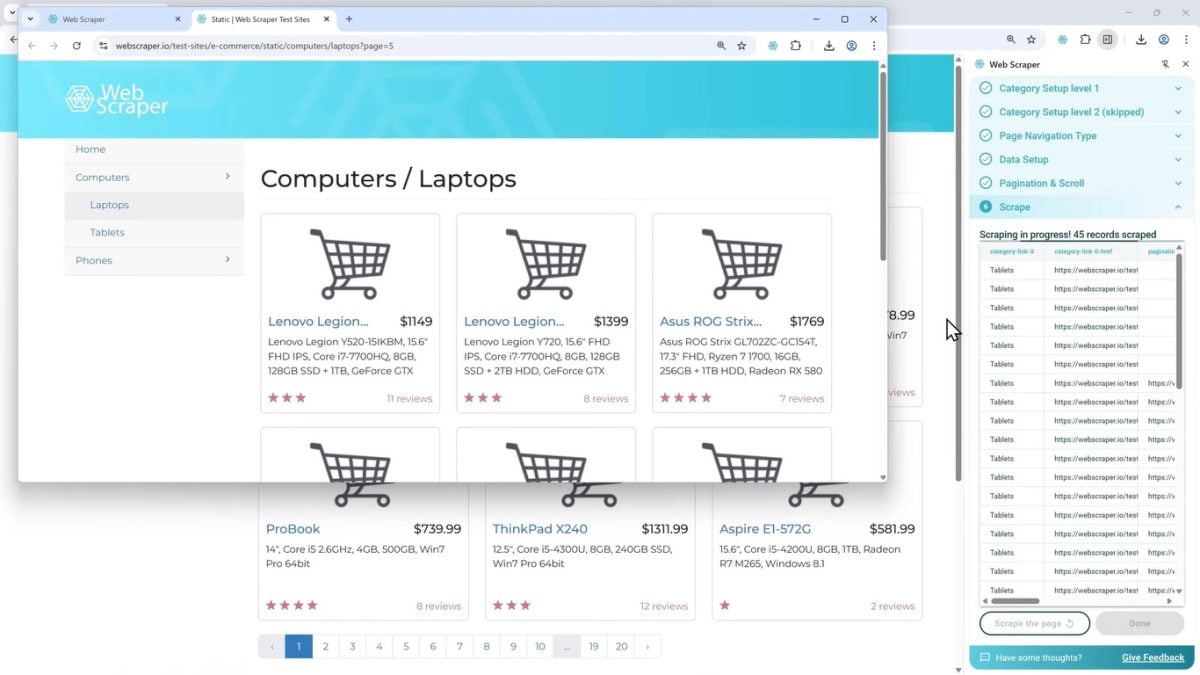
Passo 5: Inicia o scraping
O teu mapa do site já está configurado, os seletores adicionados e a paginação definida? Estás pronto para extrair dados. Eis como iniciar o scraping:
- No menu do Mapa do Site, clica no separador Raspagem.
- Deixa as definições por predefinição.
- Clicar no botão INICIAR A EXTRAÇÃO.
Abre-se uma nova janela ao lado. Nela, vês a extensão navegar no site e recolher os dados em tempo real. Fecha-se automaticamente assim que o trabalho estiver concluído.
Passo 6: Exportar os dados
No final do scraping, os dados são armazenadas localmente no teu navegador Chrome. Depois, podes exportar com um clique em FEITO. Escolhe o formato que te for mais conveniente: CSV, Excel (XLSX) Onde JSON.

Como escolher a melhor extensão do Chrome para a recolha de dados da Web?
o melhor extensão do Chrome para recolha de dados da web depende do teu nível e do teu caso de utilização. Aqui estão os critérios a verificar antes de começares:
- Interface: A extensão é intuitiva? Consegues selecionar facilmente os elementos que pretendes extrair de uma página?
- Caraterísticas : ela gere a paginação ? Consegues extrair textos, imagens e links de várias páginas?
- Formatos de exportação: verifica se consegues exportar os teus dados para CSV, Excel (xlsx) Onde JSON. Isso é essencial para poderes reutilizar os teus dados mais tarde.
- Modelo de negócio : extensão gratuito, freemium ou paga? Tenha cuidado com as limitações quanto ao número de páginas extraídas.
- Suporte e documentação : Uma boa documentação e uma comunidade ativa ajudam-te a dominar a ferramenta mais rapidamente.
O nosso guia completo sobre os extensões de raspagem da web explica-te tudo isso em pormenor, incluindo os ferramentas gratuitas disponível.
Quais são as alternativas à recolha de dados da Web com uma extensão do Chrome?
As extensões de raspagem da Web são práticas, mas as suas capacidades continuam a ser limitadas : não permitem extrair grandes volumes de dados. Se precisares de funcionalidades mais avançadas, eis as alternativas a considerar.
1. Ferramentas de raspagem da Web
o ferramentas de raspagem da web são programas ou aplicações completas, concebidas para a extração de dados em massa. São muito mais poderosas do que as extensões e não precisam de um navegador para funcionar. Estas ferramentas são frequentemente pagas, mas a maioria oferece planos freemium para experimentar as funcionalidades básicas gratuitamente.
Se não sabes nada de programação, serviços como Bright Data e Octoparse permitem-te fazer scraping sem precisares de escrever código. Damos-te mais informações no nosso análise completa da Bright Data.
2. Bibliotecas de códigos
Queres ter controlo total sobre os teus projetos de extração e sentes-te à vontade com a programação? Podes criar o teu próprio scraper em Python utilizando estas bibliotecas:
- Beautiful Soup : extrai facilmente dados de páginas HTML ou XML
- Scrapy : um framework completo para a recolha de dados em grande escala
- Selenium : automatiza o navegador para interagir com páginas dinâmicas (JavaScript, formulários, cliques)
Também podes criar o teu scraper com Node.js e as suas bibliotecas Puppeteer Onde Cheerio. Explicamos-te tudo no nosso artigo sobre Web scraping com Python.
3. Serviços de recolha de dados na nuvem
Os serviços de scraping nuvem baseiam-se numa infraestrutura em linha para extrair dados automaticamente de um site. Serviços por assinatura como ScrapingBee Onde ScraperAPI tratam de tudo por ti: rotação de IP, contornar bloqueios e renderização de JavaScript. É a alternativa ideal para preços dos monitoresanalisar o tendências de produtos ou recolher os opiniões dos consumidores. Se os teus alvos dependem fortemente do JavaScript, o nosso artigo sobre o recolha de dados da Web em JavaScript explica-te como ir mais além.
Perguntas frequentes
A recolha de dados da Web com uma extensão é legal?
A utilização de uma Extensão do Chrome para recolha de dados da Web não é ilegal por si só. Tudo depende do uso que lhe dás e das condições de utilização do site em questão. A legalidade da recolha de dados na Web fica em zona cinzenta : extrair dados públicos É geralmente tolerado, mas informa-te sempre sobre a política do site antes de começares.
Posso fazer scraping em qualquer site?
Não. Algumas extensões têm limites quanto aos páginas com conteúdo dinâmico (JavaScript). Também não permitem recolher dados em sites protegidos contra o scraping.
Qual é a diferença entre um scraper e um crawler?
- O scraper extrair os dados de uma página web: preços, descrições de produtos, opiniões.
- O rastreador explora automaticamente as páginas de um site para encontrar URLs.
Quando utilizadas em conjunto, estas duas ferramentas formam uma excelente dupla. O crawler localiza os links e, em seguida, o scraper recolhe os dados das páginas encontradas.
Posso extrair dados do Google Maps utilizando uma extensão?
Sim. Podes utilizar uma extensão de web scraping para extrair dados do Google Maps. Basta instalá-la no Chrome: a extensão recolhe automaticamente os nomes, moradas, números de telefone e opiniões, que depois exportas para CSV Onde Excel.
Como se faz o scraping de páginas que exigem uma ligação (login)?
Algumas extensões, como Web Scraper.io, permitem-te extrair as páginas que exigem um login. Primeiro, tens de iniciar sessão manualmente no site para que isto funcione. A eficácia desta solução depende, depois, dos medidas de proteção implementadas pelo site.
Como é que recolho várias páginas do mesmo sítio?
Isso é possível com as extensões do Chrome. Ferramentas como Web Scraper.io sabem gerir a paginação automaticamente, graças a seletores configurados para navegar de página em página. Não precisas de fazer nada: a extensão trata de tudo.
Em resumo, os extensões do Chrome para web scraping são ferramentas realmente práticas para recolher dados online. Basta escolher a extensão certa! Qual é que pretendes usar nos teus projetos de scraping? Conta-nos tudo nos comentários!









 Português