Хочешь извлекать данные из Интернета, не написав ни одной строчки кода? Три лучших расширения Хром для скраппинг являются :
- Web Scraper.io (самая мощная)
- Instant Data Scraper (самая простая)
- Data Scraper (идеально подходит для картин)
Все три устанавливаются одним щелчком мыши и экспортируют твои данные в CSV Где Excel. Вот как выбрать подходящий вариант в зависимости от твоего уровня, а также пошаговая инструкция, как сделать скрап-страницу за несколько минут.
Топ-3 лучших расширений Chrome для веб-скреппинга
1. Web Scraper.io

Web Scraper.io — это самое популярное расширение для Chrome мощный этого трио. Она одинаково хорошо работает как на простых сайтах, так и на сложных страницах с динамическим контентом.
Его принцип основан на карта сайта : вы определяете карту сайта, после чего расширение просматривает страницы и извлекает нужную информацию.
Основные характеристики :
- Создание карты сайта персонализированный
- Управление разбиение на страницы
- Извлечение текста, изображений, ссылок и атрибутов HTML
- Экспорт данных в CSV Где JSON
- Сбор данных локально или через облако (платное предложение)
Для кого это?
Web Scraper.io идеально подходит, если тебе нужно восстановить большие объемы данные. Это идеальное решение для тех, кто разработчики, их аналитики данных и специалисты в области маркетинг.
2. Скребок данных

Data Scraper является расширением очень прост в использовании, идеально подходящая для быстрого извлечения данных из таблицы HTML или из списка элементов, отображаемого на веб-странице.
Основные характеристики :
- Автоматическое обнаружение картины и списки
- Обзор данных, полученных в режиме реального времени
- Быстрый экспорт в Excel Где Google Sheets
Для кого это?
Data Scraper предназначен прежде всего для начинающим а также тем, кто хочет извлекать простые данные без настройки. На практике ты получаешь массив результатов или список контактов в виде несколько кликов.
3. Мгновенный скребок данных

Instant Data Scraper является идеальным решением для скребок без кода. Она отлично справляется с таблицами (цены, сравнительные данные, рейтинги) и списками элементов (электронные письма, описания товаров, контакты, названия).
Не нужно создавать карту сайта или разбираться в структуре DOM: его автоматический датчик самостоятельно выделяет структурированные данные.
Основные характеристики :
- Скрапинг автоматический, без какой-либо настройки
- Интеллектуальное распознавание структурированных данных
- Экспорт результатов в CSV Где Excel (форматы xlsx (включая)
Для кого это?
Это идеальное расширение для маркетологов, которые занимаются генерация лидов. Ты собираешь список контактов или отзывы клиентов в несколько минут, не изменив ни одной строки кода.
Эти три расширения работают в Chrome, но если ты используешь другие браузеры, имей в виду, что для них тоже существуют аналогичные решения Firefox и для Опера.
Как использовать расширение для веб-скреппинга в Chrome?
Вот простое руководство по поиск данных в несколько кликов с Web Scraper.io. Не нужно уметь программировать: просто следуй инструкциям, а расширение само позаботится о’добыча на твоём месте.
Шаг 1: Добавь расширение в свой браузер Chrome

- Перейди на Интернет-магазин Chrome.
- В строке поиска введи Web Scraper.io, а затем нажми на расширение.
- Нажмите на кнопку ДОБАВИТЬ В ХРОМ.
- Подтвердить с помощью ДОБАВИТЬ РАСШИРЕНИЕ в открывшемся окне.
Шаг 2: Запустите Web Scraper.io
Открой’инструмент разработки с помощью клавиши F12, а затем выбери’вкладка «Web Scraper». Эта вкладка станет твоей приборная панель для всех твоих операций по скрапингу.

Шаг 3: Создайте карту сайта и добавьте селектор
в карта сайта, это твой план действий. Он говорит: Web Scraper.io какие страницы посетить и какие данные загрузить. Без него расширение не знает, с чего начать.
Вот как его создать:
- Нажмите на Создать новую карту сайтадалее Создать карту сайта.
- В Начальный URL, вставляет’URL со страницы, с которой нужно скопировать данные.
- Присвойте имя своей карте сайта, а затем подтвердите с помощью Создать карту сайта.
Как только карта сайта будет готова, тебе нужно указать что извлечь (название, цена, отзывы…). Это селекторы которые занимаются этой работой:
- Нажмите на Добавить новый селектор.
- Присвойте имя своему селектору (например, «цена» или «название»).
- Выбери добрый элемента, который необходимо восстановить (Текст для текста, Связь для ссылки, Изображение (например, для изображения…).
- Нажмите на Выбрать, а затем сразу же выделите нужный элемент на странице.
Конкретно говоря, селектор определяет, где находится…’информация на странице. Именно это позволяет расширению выбирать именно те данные, которые ты хочешь собрать.
Шаг 4: Настройте пагинацию
Если сайт, с которого ты собираешь данные, содержит несколько страницы результатов, тебе нужно настроить разбиение на страницы. Это указывает на то, что Web Scraper.io Как переходить с одной страницы на другую, чтобы собрать всю информацию. Порядок действий:
- Добавить новый селектор.
- Назови его Пагинация.
- Выбери тип Связь.
- Поставьте галочку в соответствующем поле МНОЖЕСТВЕННОЕ.
- Нажмите на кнопку ВЫБИРАТЬ и указывает ссылку на следующую страницу.
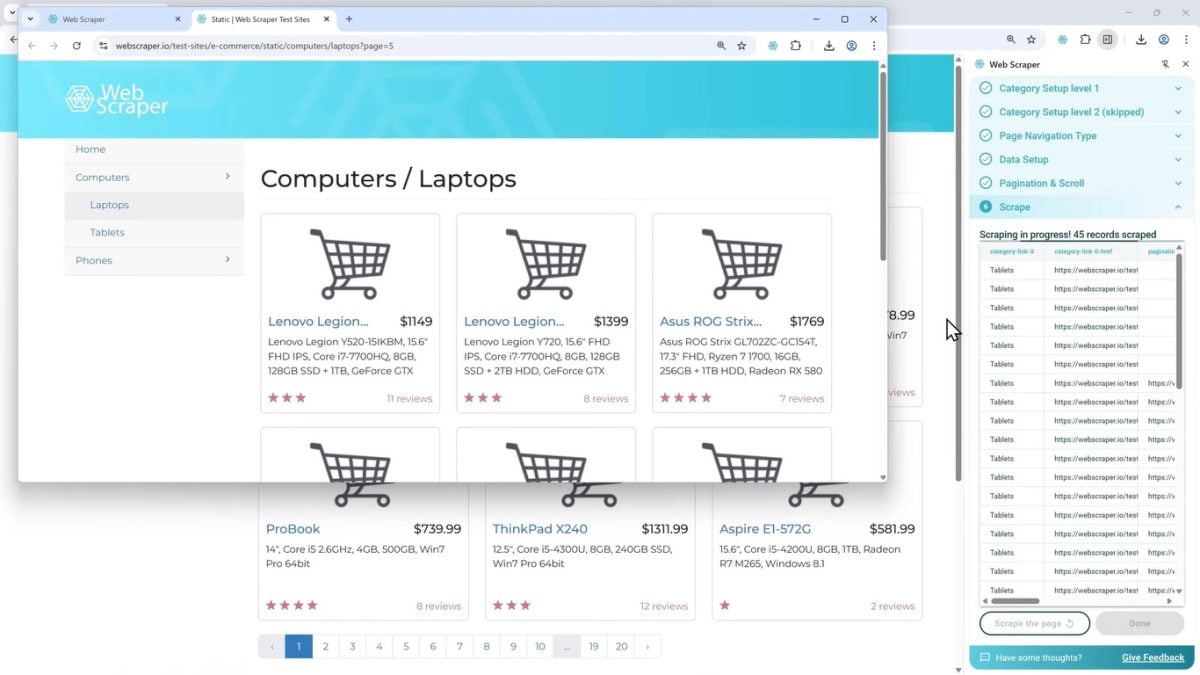
Шаг 5: Запусти скрапинг
Карта сайта настроена, селекторы добавлены, а пагинация настроена? Ты готов к извлечение данных. Вот как запустить скрипинг:
- В меню «Карта сайта» нажмите на вкладку Соскоб.
- Оставь настройки по умолчанию.
- Нажмите на кнопку НАЧАТЬ СКРЕЙБИНГ.
Сбоку открывается новое окно. В нём ты видишь расширение перемещаться по сайту и собирать данные в режиме реального времени. По завершении работы она закрывается автоматически.
Шаг 6: Экспорт данных
По завершении скрапинга данные сохраняются локально в твоём браузере Chrome. Затем ты можешь их экспортировать одним щелчком мыши по ГОТОВО. Выбери удобный для тебя формат: CSV, Excel (XLSX) Где JSON.

Как выбрать лучшее расширение Chrome для веб-скреппинга?
La Лучшее расширение Chrome для веб-скреппинга зависит от твоего уровня и конкретной ситуации. Вот критерии, подлежащие проверке Прежде чем приступить к работе:
- Интерфейс: Интуитивно ли работает это расширение? Можно ли легко выделить элементы, которые нужно извлечь со страницы?
- Особенности : она управляет разбиение на страницы ? Можешь ли ты извлечь текст, изображения и ссылки с нескольких страниц?
- Форматы экспорта: убедись, что ты можешь экспортировать свои данные в CSV, Excel (xlsx) Где JSON. Это необходимо для того, чтобы впоследствии можно было повторно использовать твои данные.
- Модель бизнеса : расширение бесплатно, «фримиум» или платная? Обратите внимание на ограничения по количеству сканируемых страниц.
- Поддержка и документация : Хорошая документация и активное сообщество помогут тебе быстрее освоить этот инструмент.
Наше полное руководство по Расширения для веб-скреппинга подробно расскажет тебе обо всём этом, включая бесплатные инструменты доступный.
Какие есть альтернативы веб-скрептингу с помощью расширения Chrome?
Расширения для веб-скреппинга практичны, но их возможности остаются ограниченными : они не позволяют собирать большие объемы данных. Если тебе нужны более расширенные функции, вот несколько альтернатив, которые стоит рассмотреть.
1. Инструменты для веб-скреппинга
Les инструменты для скрапбукинга представляют собой полноценные программы или приложения, предназначенные для массового извлечения данных. Они гораздо мощнее расширений и не требуют браузера для работы. Эти инструменты часто являются платными, но большинство из них предлагают тарифные планы freemium чтобы бесплатно опробовать основные функции.
Если ты ничего не знаешь о программировании, такие сервисы, как Bright Data а также Octoparse позволяют создавать скрапы без программирования. Подробнее об этом — в нашей полный обзор Bright Data.
2. Библиотеки кодов
Ты хочешь полностью контролировать свои проекты по извлечению данных и хорошо разбираешься в программировании? Ты можешь создать свой собственный скрейпер, используя Python используя следующие библиотеки:
- Beautiful Soup : легко извлекает данные из HTML- или XML-страниц
- Scrapy : комплексный фреймворк для сбора данных в больших масштабах
- Selenium : автоматизирует работу браузера для взаимодействия с динамическими страницами (JavaScript, формы, клики)
Ты также можешь создать свой скрейпер с помощью Node.js и его библиотеки Puppeteer Где Cheerio. Мы всё подробно рассказываем в нашей статье о веб-парсинг с помощью Python.
3. Облачные сервисы скрапбукинга
Услуги по скрапингу облако опираются на онлайн-инфраструктуру для автоматическое извлечение данных сайта. Такие услуги по подписке, как ScrapingBee Где ScraperAPI все улаживают за тебя: смена IP-адреса, обход ограничений и отображение JavaScript. Это идеальная альтернатива для цены на мониторыанализировать тенденции развития продукции или собрать отзывы потребителей. Если твои целевые платформы в значительной степени зависят от JavaScript, ознакомься с нашей статьёй о Веб-скреппинг на JavaScript объясняет, как двигаться дальше.
Часто задаваемые вопросы
Законен ли веб-скраппинг с помощью расширения?
Использование Расширение Chrome для поиска информации в Интернете сама по себе не является незаконной. Все зависит от того, как ты ее используешь, и от условий использования целевого сайта. Эта Законность веб-скреппинга находится в серая зона : собрать данные с публичные данные Как правило, это допускается, но перед тем, как приступить, всегда ознакомься с правилами сайта.
Могу ли я сканировать любой веб-сайт?
Нет. Некоторые расширения имеют ограничения по страницы с динамическим контентом (JavaScript). Кроме того, они не позволяют собирать данные на сайтах, защищенных от скрейпинга.
В чём заключается разница между скрейпером и краулером?
- Скребок извлекает данные с веб-страницы: цены, описания товаров, отзывы.
- Гусеница автоматически просматривает страницы сайта в поисках URL-адресов.
Вместе эти два инструмента составляют отличный тандем. Краулер находит ссылки, а затем скрейпер извлекает данные с найденных страниц.
Можно ли извлечь данные из Google Maps с помощью расширения?
Да. Ты можешь использовать расширение для веб-парсинга, чтобы извлечение данных из Google Maps. Достаточно просто установить его в Chrome: расширение автоматически собирает имена, адреса, телефоны и отзывы, который ты затем экспортируешь в CSV Где Excel.
Как выполнять скрапинг страниц, для доступа к которым требуется авторизация (вход в систему)?
Некоторые расширения, такие как Web Scraper.io, позволяют тебе извлечение данных со страниц, доступных только после входа в систему. Сначала нужно вручную войти на сайт, чтобы это сработало. Эффективность этого решения затем зависит от принятые меры защиты на сайте.
Как отсканировать несколько страниц на одном сайте?
Это можно сделать с помощью расширений для Chrome. Такие инструменты, как Web Scraper.io знают Автоматическое управление пагинацией, благодаря переключателям, настроенным для перехода от страницы к странице. Тебе ничего не нужно делать: расширение всё сделает само.
Короче говоря, Расширения Chrome для веб-парсинга — это действительно удобные инструменты для сбора данных в Интернете. Нужно только выбрать подходящее расширение! Какое из них ты планируешь использовать для своих проектов по скрапингу? Расскажи нам об этом в комментариях!









 Русский